メンバーシップを作成する
-
画面左側のメインメニューから、カタログに移動します。
-
サイドパネルからメンバーシップを選択し、追加をクリックしてメンバーシップを選択し、新しいメンバーシップを作成します。

-
メンバーシップの詳細で、含まれる内容を反映した名前を入力します。例:「究極のスパメンバーシップ」。
-
メンバーシップにデザインを追加するには、テーマボタンをクリックしてカラーテーマを選択します。

-
-
カテゴリで、ドロップダウンメニューを使用して、オンラインで予約する顧客にメンバーシップが表示される既存のカテゴリを選択します。
- 新しいカテゴリを追加するには、新しいカテゴリを作成を選択します。
-
顧客がオンラインでメンバーシップを見たときに含まれる内容がわかるよう、簡単な説明文を追加します。

-
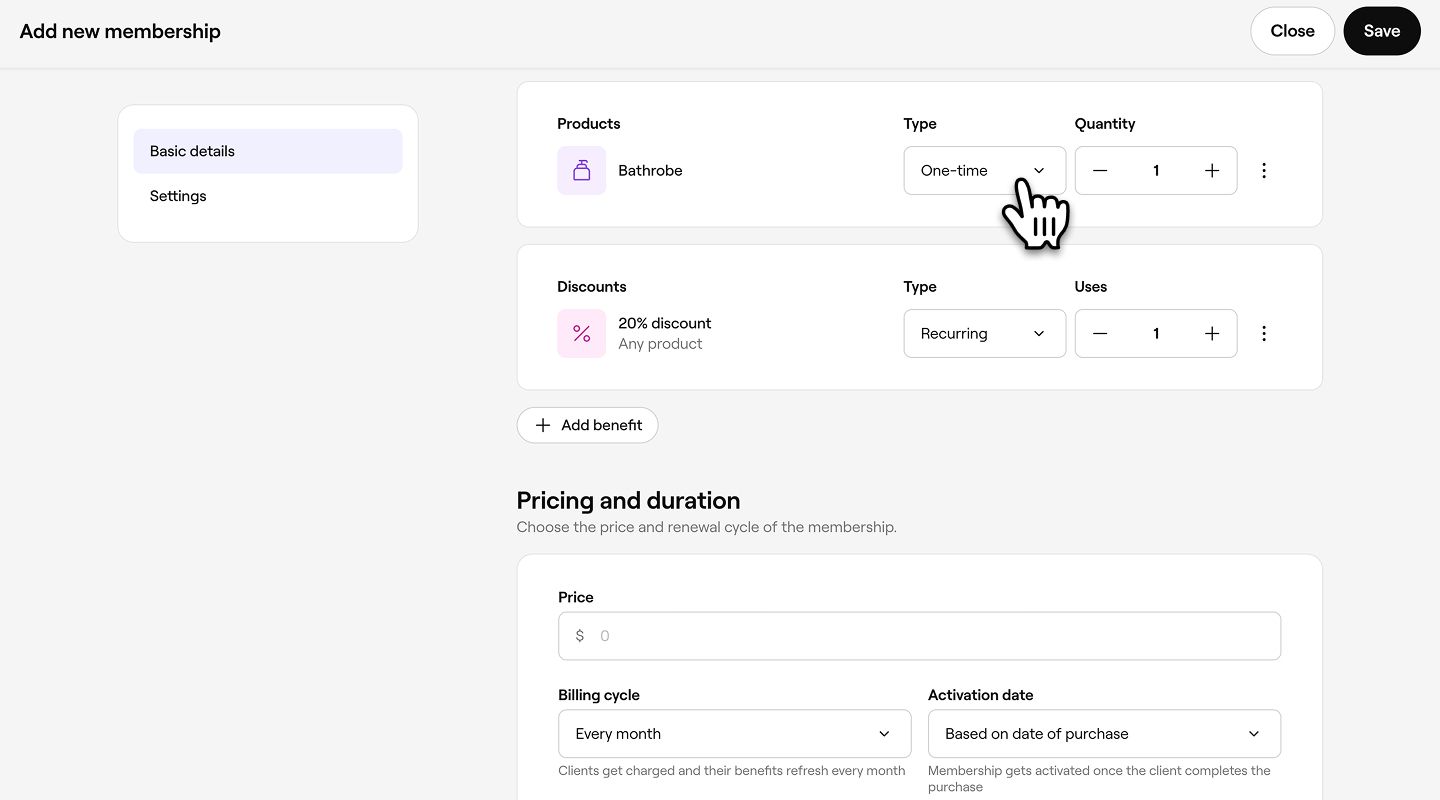
特典で、特典を追加をクリックします。特典は、メンバーシップ期間中に顧客が利用できるものを決定します。各メンバーシップに含まれる特典の数に制限はありません。

-
次のいずれかの特典タイプを選択します。

- サービス: セッション数が設定された単一のサービス、または顧客が複数から選択して利用できるサービスのグループを選択します。
- **商品:**数量が決まっている単一の商品、または顧客がまとめて引き換えられる複数の商品を選択します。
- **割引:**選択したサービスと商品に、一定額またはパーセンテージ割引を提供します。
-
含むサービス、商品、または割引を選択し、画面右上の [適用] をクリックします。

-
各特典の横で、顧客がその請求サイクル内で特典を利用できる回数を設定します。各特典には異なる価値の種類があります。

- セッション数:顧客が交換できるサービスのセッション数を設定します。
- 数量:顧客が受け取れる商品の数を設定します。
- 利用回数: 割引を利用できる回数を設定します。
-
タイプで、特典の提供方法を選択します。!Group 31392.jpg
- **定期:**特典は各請求サイクルで更新されます。
- **1回限り:**メンバーシップ期間中に1回限り特典を利用できます。
-
すべての特典を追加したら、ご利用料金と所要時間の下にある価格に、メンバーシップを更新するために顧客が各請求サイクルで支払う金額を入力します。

-
次のメンバーシップ設定を選択します。
- **請求サイクル:**顧客への請求頻度と、定期的な特典の更新頻度を選択します。
- **有効開始日:**メンバーシップが有効になる日を選択します。
- **有効期限:**メンバーシップが有効な期間を選択します。
- **キャンセル通知期間:**メンバーシップ終了前に顧客が必要とする通知期間を選択します。
-
画面右上の保存をクリックして、メンバーシップを作成します。

メンバーシップを作成すると、選択した設定に基づいて、オンラインまたは店舗での販売を開始できます。
メンバーシップの詳細設定を更新する
- 画面左側のメインメニューからカタログに移動し、サイドパネルからメンバーシップを選択して、メンバーシップを表示します。

- メンバーシップの横にある操作(3つの点)をクリックし、編集を選択して設定を更新します。

- 左側のメニューパネルで、設定を選択してメンバーシップの詳細設定を表示します。

- デフォルトでは、顧客はオンラインでメンバーシップを購入できます。このチェックボックスをオフにすると、この設定が削除され、メンバーシップは店舗内でのみ販売されます。
- 顧客がメンバーシップについて知っておくべき重要な情報を、用意されている利用規約のテキストボックスに入力します。
- 販売設定でチェックボックスをオフにすると、メンバーシップの売上高から歩合給が獲得されなくなります。
- 消費税の下にあるドロップダウンメニューを使用して、メンバーシップに適用される税金を選択します。
- 画面右上の [保存] をクリックして、変更を適用します。

メンバーシップを更新すると、変更はすぐに適用されます。価格または特典を変更した場合、変更は今後の購入にのみ適用され、すでに販売済みのメンバーシップには影響しません。
よくある質問
メンバーシップには引き続き無断キャンセルおよび直前キャンセルポリシーが適用されます。
予約の会計が行われていない場合、またはFreshaペイメントを通じて決済が行われていない場合は、売上を無効にできます。その後、サービスを削除して再度追加することで予約を編集できます。顧客が有効なメンバーシップを持っている場合は、それを選択してセッションを差し引くことができます。
ただし、Freshaペイメントを使用して予約の会計が行われた場合、決済が処理された後は変更できません。
フラッシュセールを利用して、メンバーシップを割引できます。この割引は、オンラインおよび支払い時に適用できます。
たとえば、メンバーシップの料金が月額10ユーロで、フラッシュセールを適用して9ユーロで販売する場合、顧客は最初の月に9ユーロを支払います。次の更新日には、価格が月額10ユーロに戻ります。
既存の予約にメンバーシップを適用するには、カレンダーから予約を開きます。サービスの横にある編集(鉛筆)アイコンをクリックし、割引ドロップダウンからメンバーシップを選択します。[適用]ボタンをクリックし、[支払い]または[保存]を選択して予約を更新します。