Tap to Payの仕組み
タッチ決済を使用すると、Fresha Partnerアプリを使って、iPhoneまたはAndroidスマートフォンで直接、対面でのタッチ決済を受け付けることができます。チェックアウト時に、顧客がタッチ決済対応カード、モバイルウォレット、またはウェアラブルデバイスをスマートフォンにタッチするよう促すメッセージがスマートフォンに表示されます。決済は即時に承認され、画面に確認メッセージが表示されます。
要件
タッチ決済を設定するには、最新バージョンのFresha Partnerアプリをインストールし、さらに以下のデバイス固有の要件を満たす必要があります。
iPhone
- iPhone XS以降
- iOS 18.4以降
- タッチ決済にリンクされたApple ID(お使いのデバイスのApple IDとは異なる場合があります)
Android
- Android 12以降を搭載し、2022年3月5日以降のセキュリティパッチが適用されているAndroidデバイス
- NFCリーダーが有効になっている
- ハードウェア鍵認証をサポートするGoogle認定デバイス
タッチ決済を有効にする
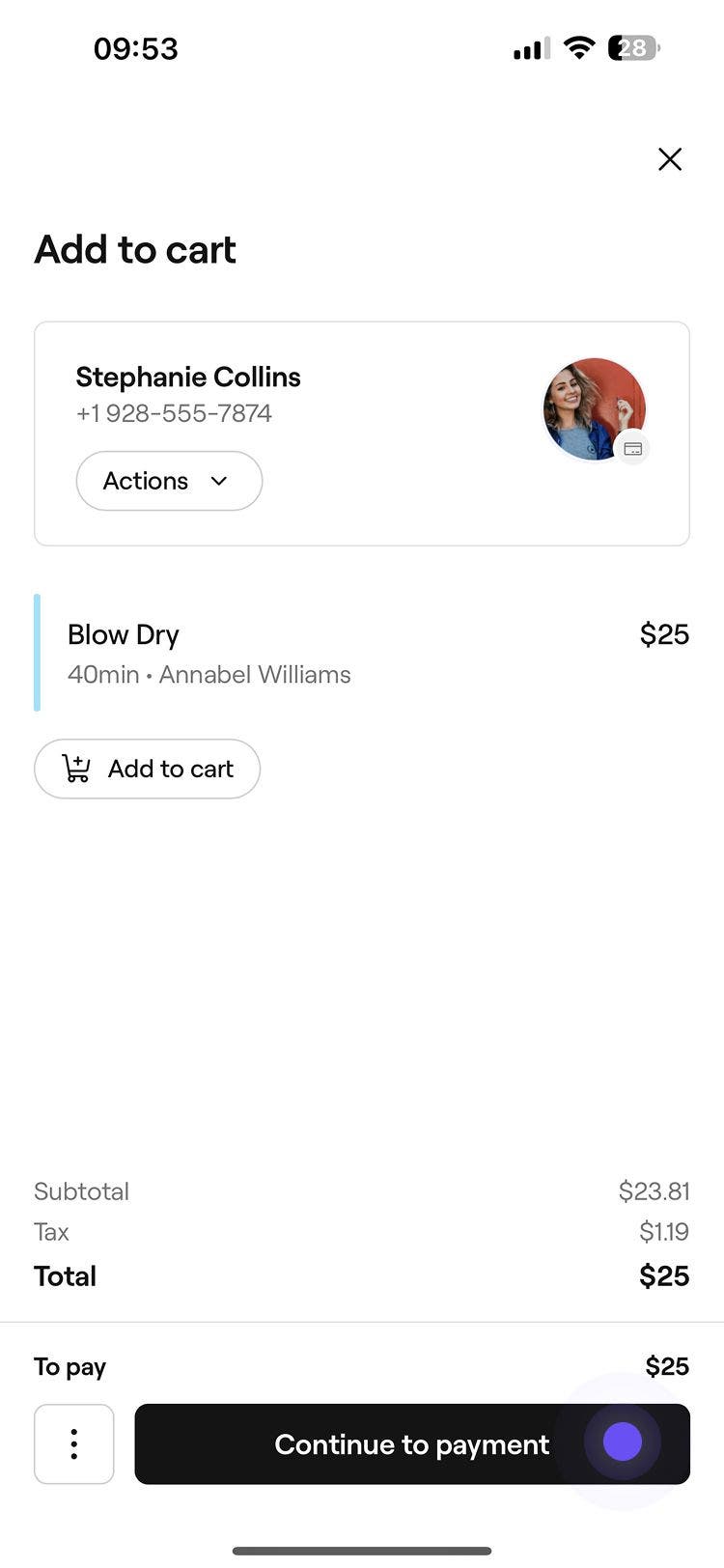
- Tap to Payを有効にするには、 新規売上を登録するか、予約から 支払いを選択してカートを調整します。
- カートビューで、下部にある決済に進むボタンをクリックします。
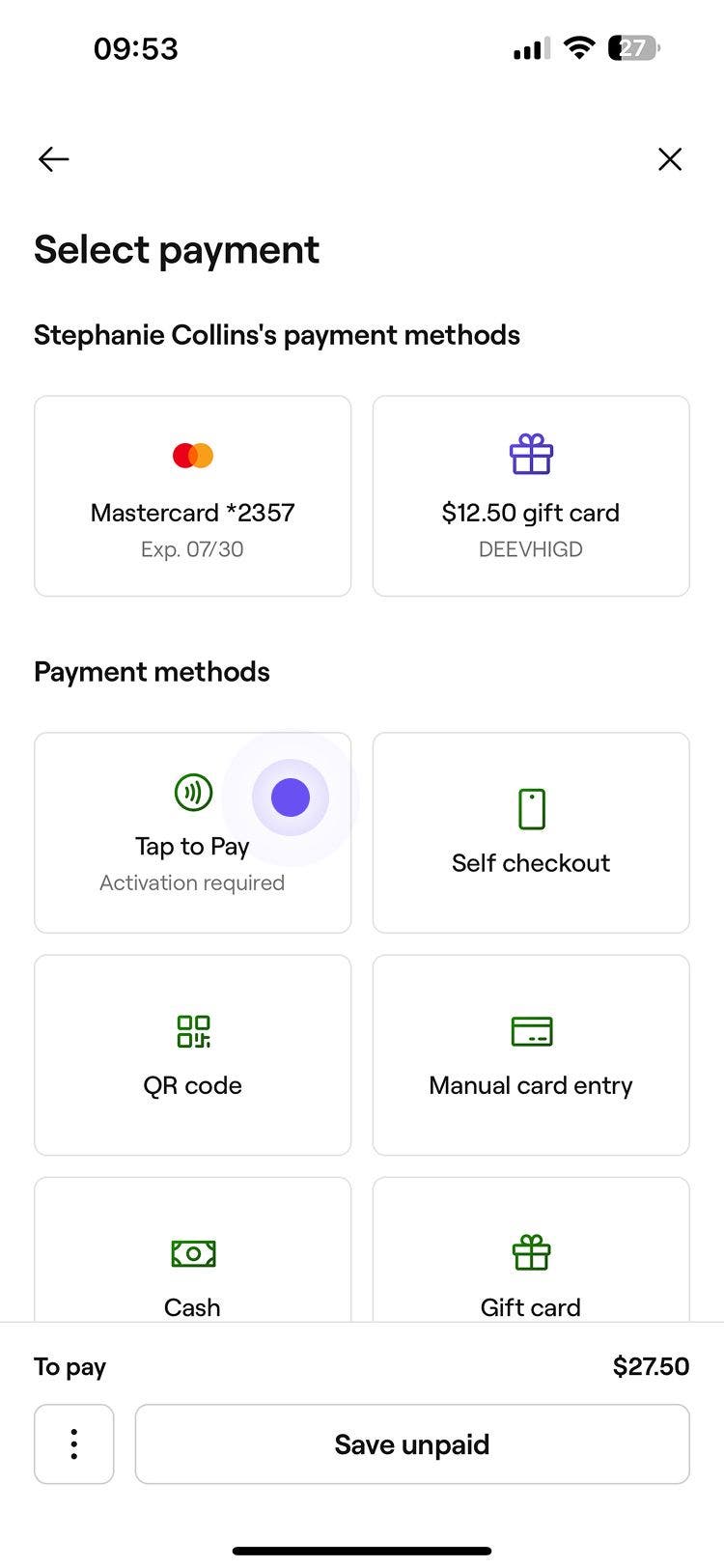
- [支払い方法]で、オプションからTap to Payを選択し、[決済に進む]を選択します。
- 今すぐ決済ボタンをクリックして、決済を続行します。

- iPhoneの場合:初めてこの操作を行うときは、タッチ決済を有効にするために、有効なApple IDをFreshaアカウントにリンクするよう求められます。このApple IDで続行または別のAppleアカウントを使用を選択して、Appleの利用規約を承認することができます。

- iPhoneの場合:初めてこの操作を行うときは、タッチ決済を有効にするために、有効なApple IDをFreshaアカウントにリンクするよう求められます。このApple IDで続行または別のAppleアカウントを使用を選択して、Appleの利用規約を承認することができます。
- 顧客に、タッチ決済対応のカード、モバイルウォレット、またはウェアラブルデバイスをスマートフォンの上にタッチするよう依頼します。
- iPhoneの場合:**「支払いにはここに当ててください」**と表示され、顧客はスマートフォンの上部にカードまたはデバイスをタッチできます。
- Androidの場合:**「画面の裏側にカードをタッチしてください」**と表示され、顧客はカードまたはデバイスをスマートフォンの背面にタッチすることができます。
決済が処理されると、取引の領収書が生成され、顧客と共有できます。
よくある質問
タッチ決済の手数料は、オンライン決済手数料とタッチ決済の追加手数料で構成されています。Androidのタッチ決済を含む有料機能のすべての手数料は、ご利用料金ページでご確認いただけます。
スタッフが適切な権限でワークスペースにログインしており、対応機種のスマートフォンのOSを使用している限り、iPhoneまたはAndroidのタッチ決済を使用して売上を処理できます。
iPhoneでのTap to Payの利用国:英国、米国、オーストラリア、オランダ、カナダ、フランス、イタリア、ドイツ、アイルランド、チェコ、スウェーデン、ルーマニア、ニュージーランド、フィンランド、ハンガリー、ポーランド、スロバキア、ポルトガル、スイス、リヒテンシュタイン、シンガポール。
Androidのタッチ決済は、次の国でご利用いただけます:英国、フランス、ドイツ、オランダ、フィンランド、ノルウェー、スウェーデン、ポーランド、オーストリア、ブルガリア、キプロス、チェコ、バルト三国、ハンガリー、アイスランド、アイルランド、イタリア、ラトビア、リヒテンシュタイン、リトアニア、ポルトガル、ルーマニア、スロバキア、スロベニア、スイス、アメリカ、カナダ、シンガポール、オーストラリア、ニュージーランド、ポルトガル。
決済処理には、端末とTap to Payの両方をご利用いただけます。Tap to Payは、対応機種でのタッチ決済に便利なオプションです。端末を予備として用意しておけば、顧客に対応しやすくなります。
現在、iPhoneまたはAndroidのタッチ決済ではAfterpayはサポートされていません。
