Filtra e personalizza i tuoi report
Scopri come applicare filtri avanzati, salvare viste personalizzate per i tuoi report e creare report personalizzati, per prendere decisioni informate sulla base dei dati più importanti per la tua attività.
Nel presente articolo
Ottieni di più dai tuoi report con Insight
Passa a Insight per sbloccare modalità più efficaci per esplorare, organizzare e analizzare i dati dei tuoi report, ad esempio:
- Filtri avanzati: Approfondisci l'analisi dei tuoi dati con filtri e condizioni più flessibili, che ti aiuteranno a trovare le informazioni di cui hai bisogno direttamente su Fresha senza dover esportare i tuoi report.
- Visualizzazioni salvate: Salva i tuoi filtri preferiti come visualizzazioni all'interno di ogni report, in modo da poter passare rapidamente da una prospettiva all'altra senza dover applicare i filtri da zero.
- Report personalizzati: Crea report in base alle esigenze della tua attività personalizzando il modo in cui i dati vengono raggruppati e visualizzati, inclusi colonne, periodi, filtri predefiniti e grafici.
Applicare filtri avanzati ai report
-
Dal menu principale sulla sinistra dello schermo, vai su Report.
-
Usa la barra di ricerca in alto per inserire il nome o la descrizione del report e clicca su quello che desideri aprire.
-
Dalla barra degli strumenti nella parte superiore dello schermo, clicca su Filtri avanzati per filtrare i dati mostrati nel tuo report.
-
Nella schermata Filtri avanzati, utilizza i menu a tendina per definire i criteri di filtro:
- Scegli i dati in base ai quali vuoi filtrare: ad esempio, articoli venduti, vendite o vendite lorde.
- Seleziona un'opzione di condizione: ad esempio, maggiore o minore di.
- Inserisci il valore che desideri applicare: ad esempio 50 € o 100 €.
-
Ad esempio, puoi filtrare il report per visualizzare gli articoli venduti a un prezzo superiore a 100 €.
-
Per aggiungere un altro filtro, seleziona Aggiungi regola. Puoi aggiungere un numero illimitato di regole a un report.
- Utilizza il menu a discesa per scegliere se la nuova regola deve essere applicata insieme (E) o al posto (O) della regola esistente.
- Puoi trascinare e rilasciare le regole per modificarne l'ordine di priorità.
-
Clicca sul pulsante Applica per filtrare il report.
Una volta applicati i filtri avanzati al report, i dati verranno aggiornati in base alle regole impostate.
Per rimuovere un filtro avanzato, seleziona la X accanto alla regola nella barra degli strumenti nella parte superiore dello schermo.
Salva una vista filtrata in un report
Salva i filtri del report come una vista a cui puoi tornare in qualsiasi momento, senza dover applicare i filtri da capo.
- Apri il report che vuoi personalizzare.
- Utilizza le icone Filtri e Periodo per adattare i dati alle tue esigenze.
- Una volta selezionati i filtri, clicca su Applica nella parte inferiore del pannello.
- Dalla barra degli strumenti in alto a destra, seleziona Salva visualizzazione.
- Inserisci un nome che ti aiuti a identificare la vista, ad esempio “Vendite per membro del team”.
- Clicca su Salva per creare la vista.
- La tua vista salvata viene visualizzata come scheda nella parte superiore del report. Per crearne un'altra, clicca sull'icona + accanto alle schede delle viste salvate.
Una volta salvata, tutti i membri del team con l'autorizzazione ad accedere al report possono anche visualizzare e utilizzare la vista salvata.
Puoi trascinare e rilasciare le schede delle viste salvate per modificarne l'ordine di visualizzazione. Seleziona la freccia del menu a discesa accanto a una vista salvata per rinominarla, copiarla, copiare un link da condividere o eliminarla.
Personalizza i report standard
Personalizza i report standard di Fresha adattandoli ai tuoi obiettivi aziendali ed evidenziando gli insight più rilevanti per te.
- Dal menu principale sulla sinistra dello schermo, vai su Report.
- Nel pannello del menu a sinistra, seleziona Standard per visualizzare i tuoi report standard.
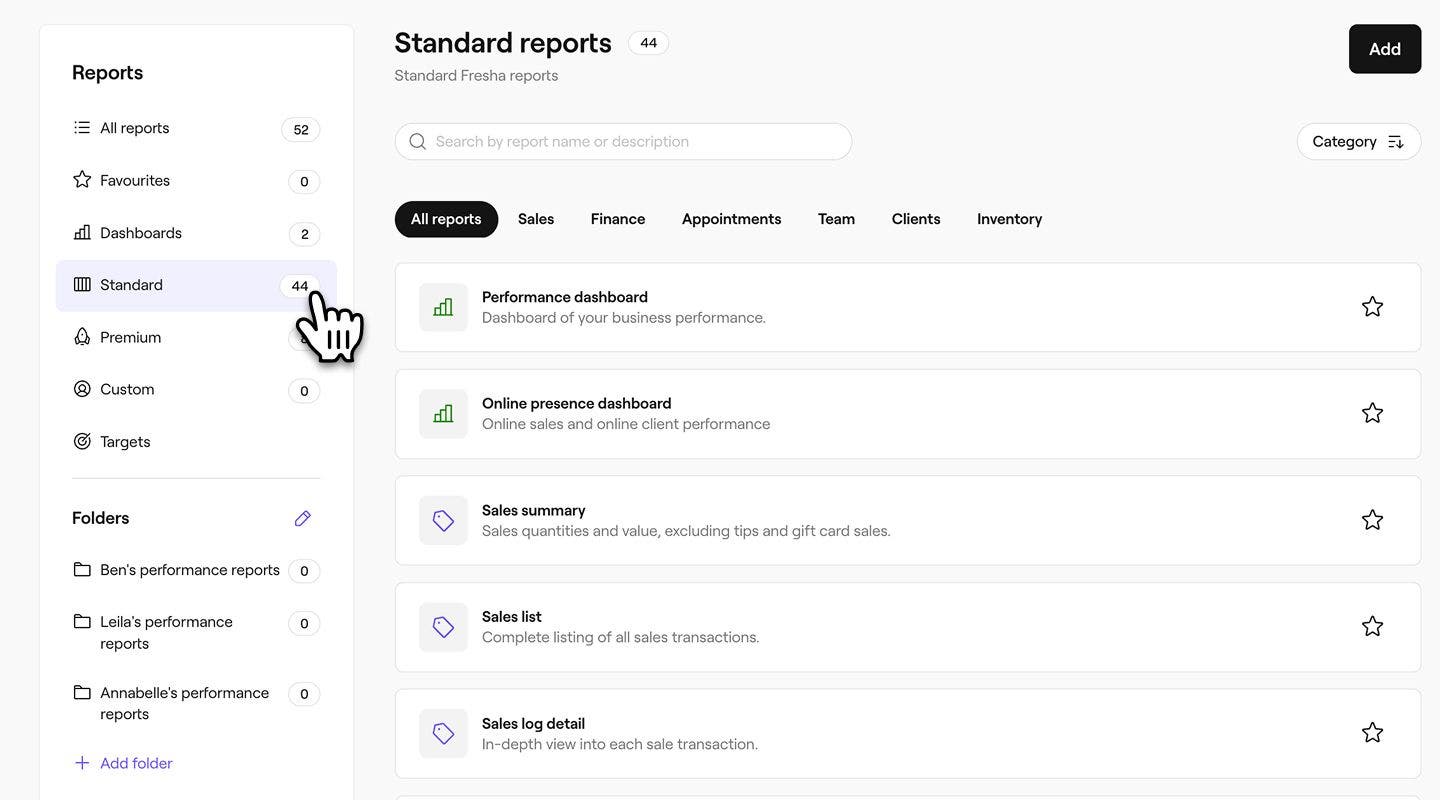
- Usa la barra di ricerca in alto per inserire il nome o la descrizione del report e clicca su quello che desideri personalizzare.

- Dalla barra degli strumenti in alto a destra dello schermo, seleziona l'icona Personalizza per personalizzare il report.
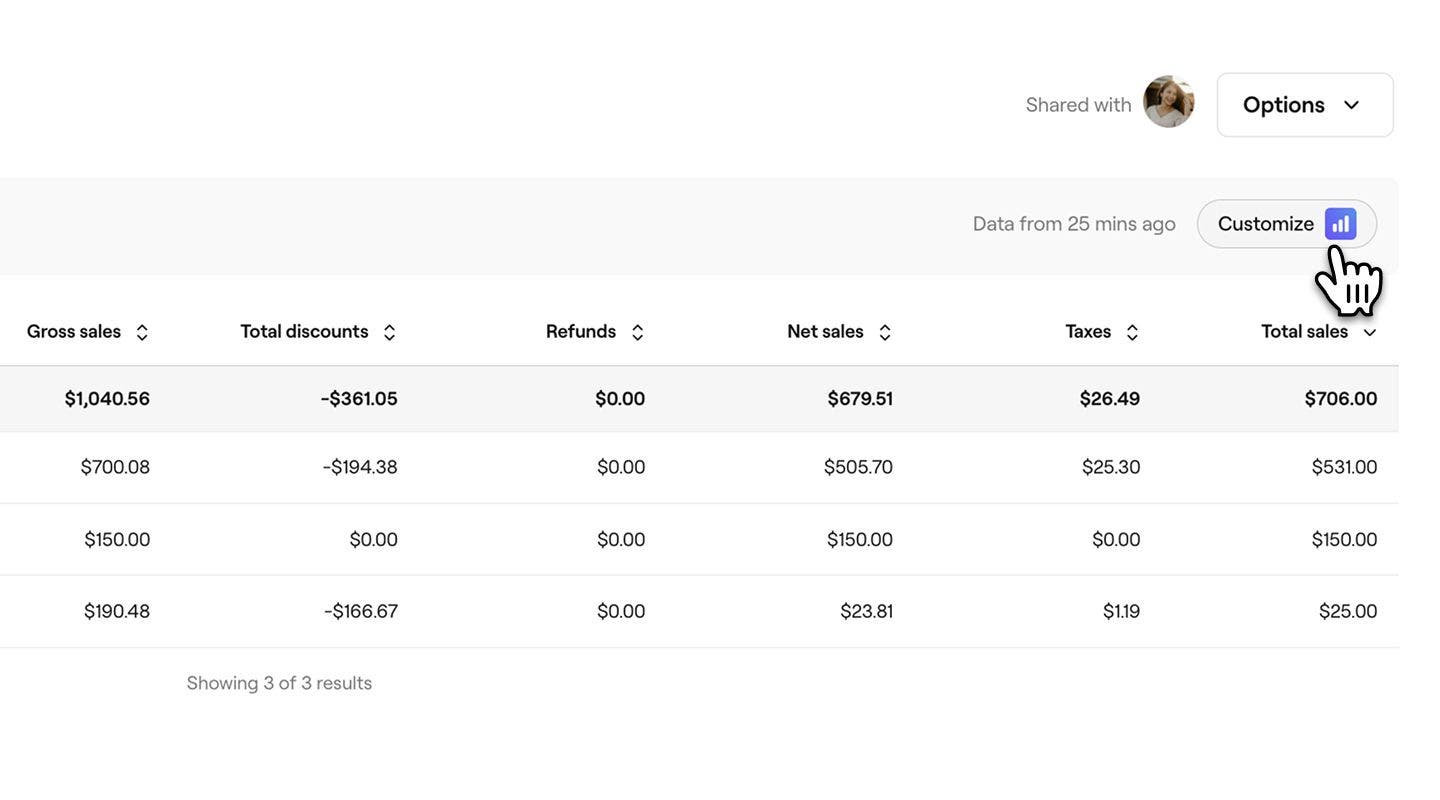
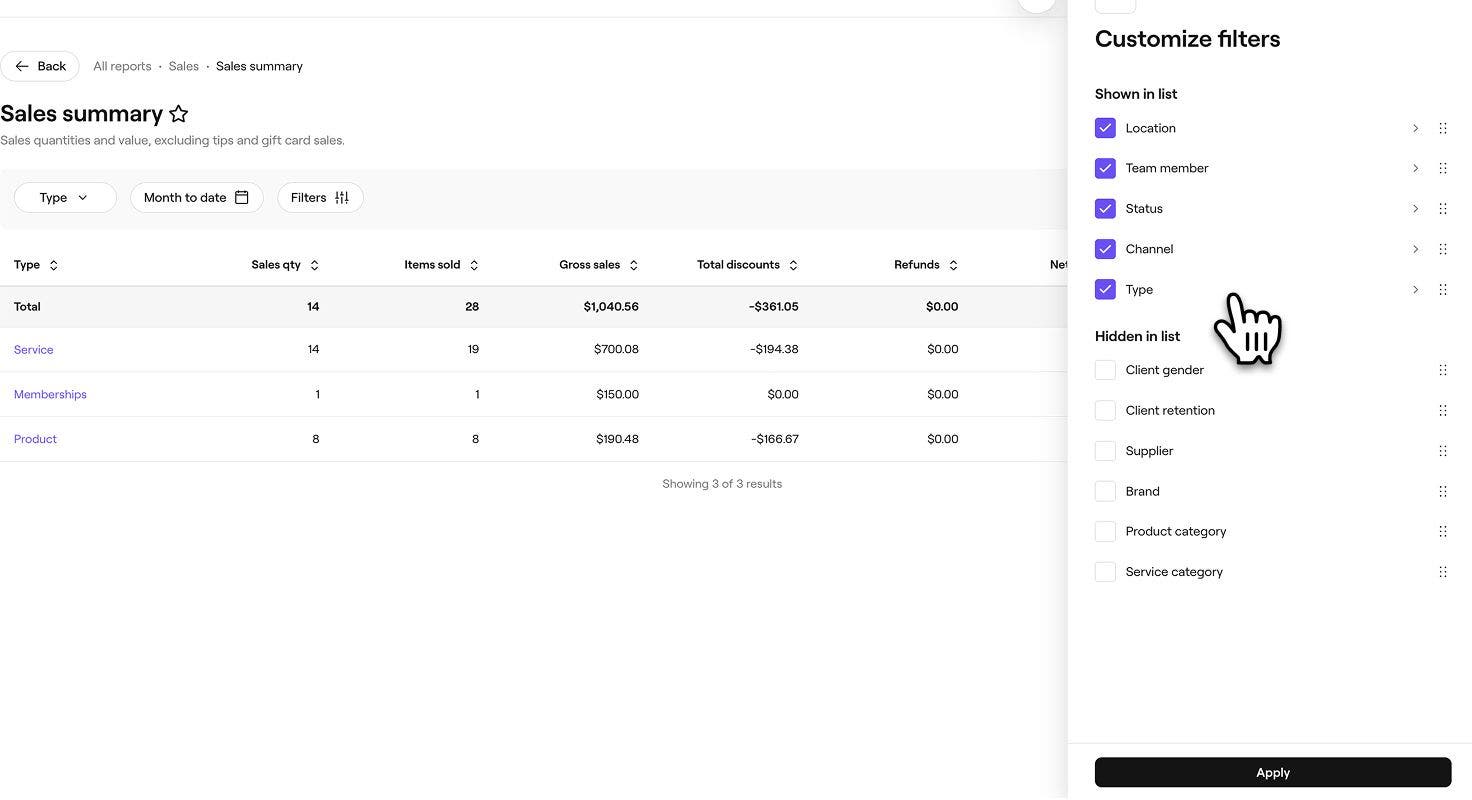
- Nella scheda del menu di destra, usa il Menu Personalizza per adattare il report alle tue esigenze. Apri ogni scheda dei filtri e seleziona i dati che desideri includere, assicurandoti che le sezioni che vuoi visualizzare nel report siano selezionate.

- Dopo aver selezionato i filtri che desideri visualizzare nel report, clicca sul pulsante Applica nella parte inferiore del pannello.
- Dalla barra degli strumenti in alto a destra dello schermo, seleziona il pulsante Salva per salvare il report personalizzato.

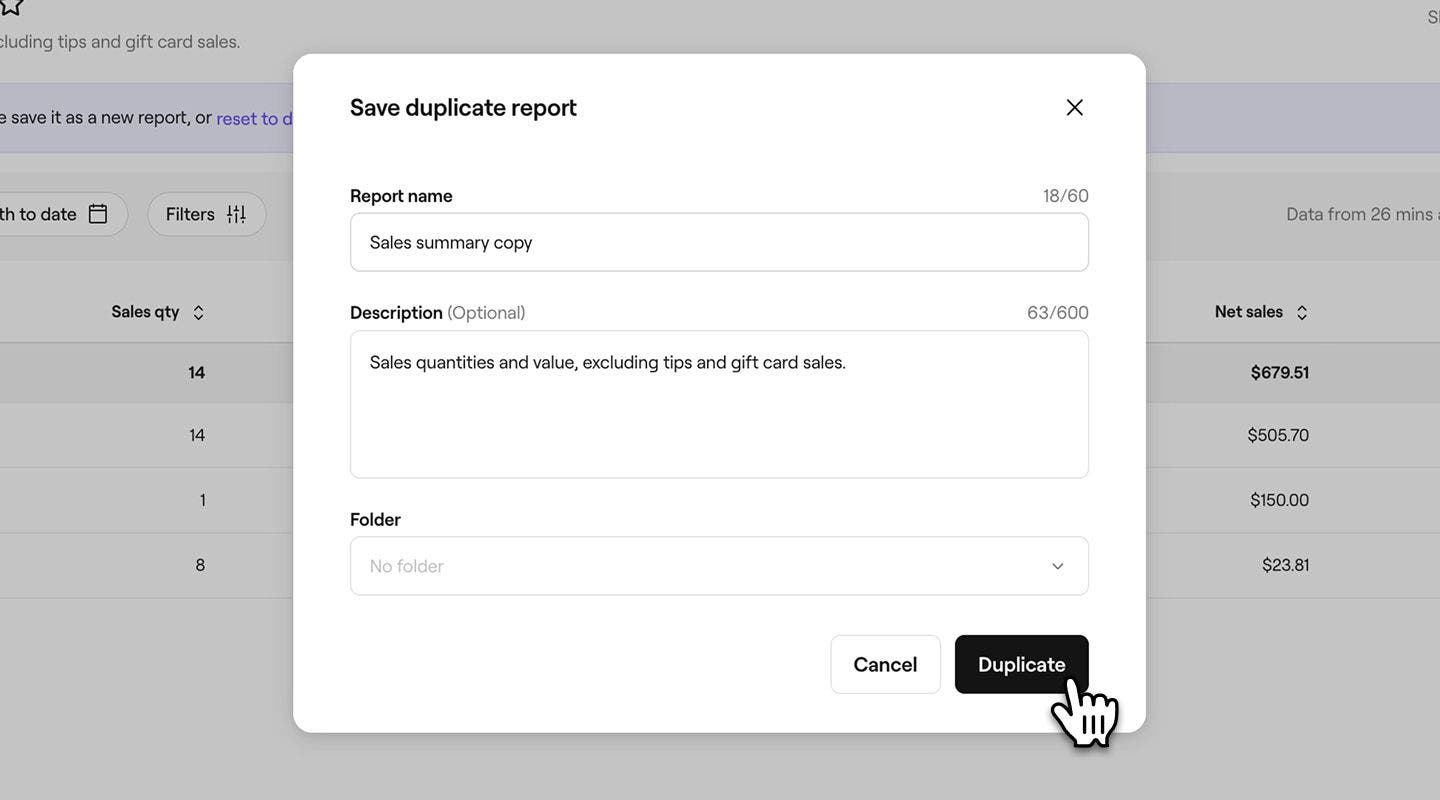
- Nella finestra pop-up, inserisci un nuovo nome e una nuova descrizione per il report. Per impostazione predefinita, tutte le copie avranno la dicitura "copia" aggiunta al nome del report, quindi inserire una descrizione può aiutarti a distinguerle.

- Nella sezione Cartella, usa il menu a tendina per selezionare una cartella in cui salvare il report oppure creane una nuova inserendo un nome. Se non viene selezionata alcuna cartella, il report apparirà nella sezione Personalizzati dei tuoi report.
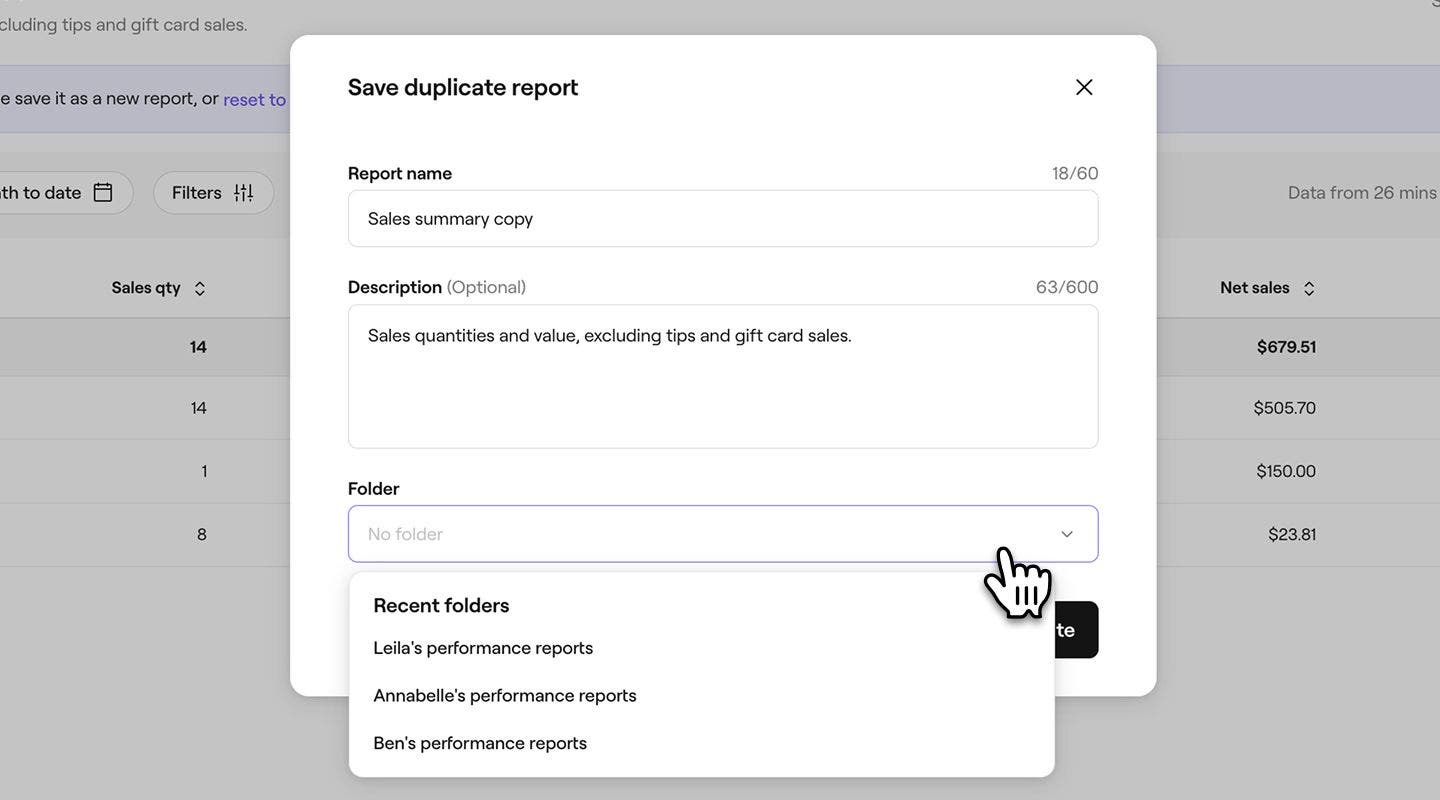
- Clicca sul pulsante Copia in basso per salvare le modifiche.
Crea nuovi report personalizzati
Puoi creare report personalizzati su misura per le esigenze della tua attività, che ti forniscano esattamente i dati e gli insight che desideri.
- Dal menu principale a sinistra dello schermo, vai su Report.
- Clicca sul pulsante Aggiungi in alto a destra sullo schermo per creare un report personalizzato.
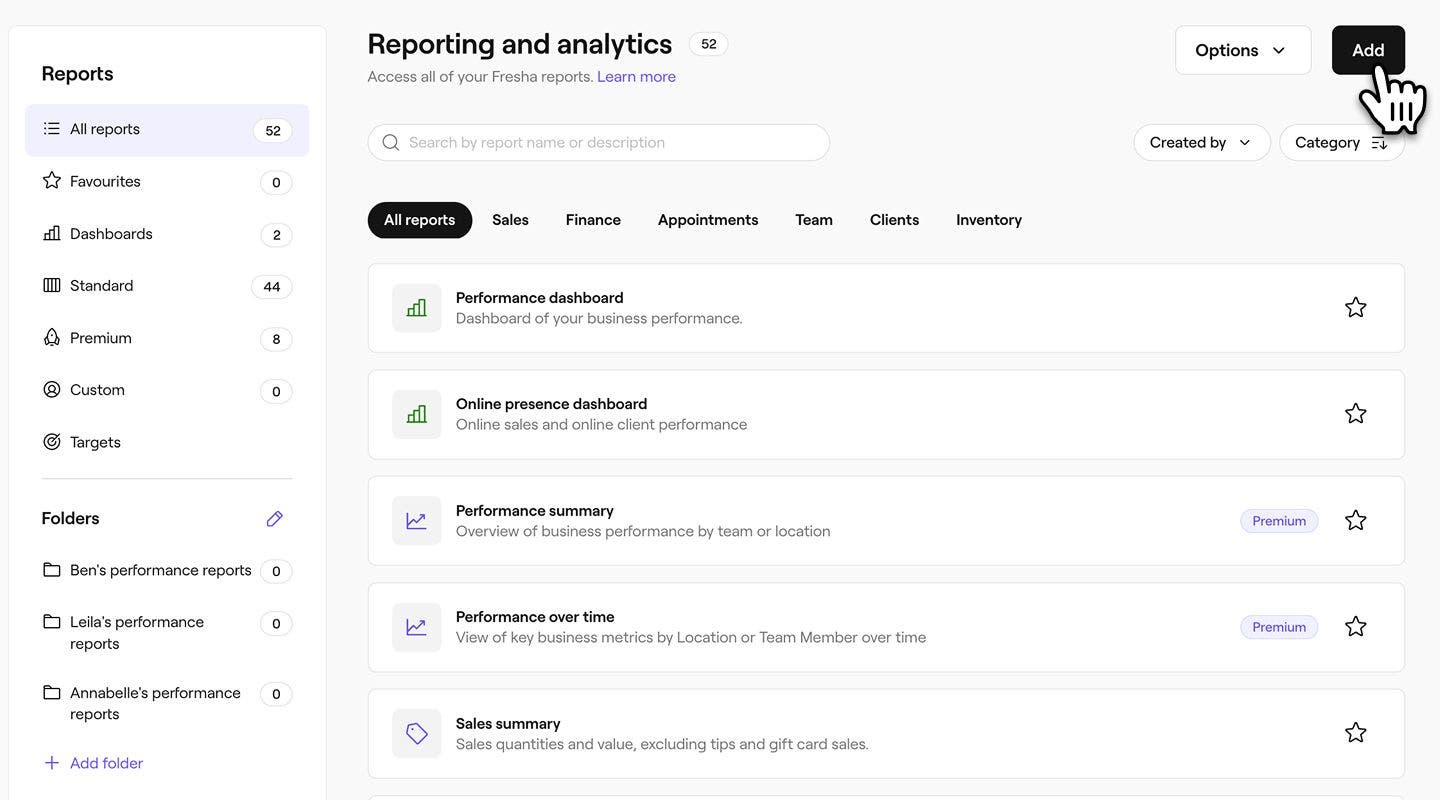
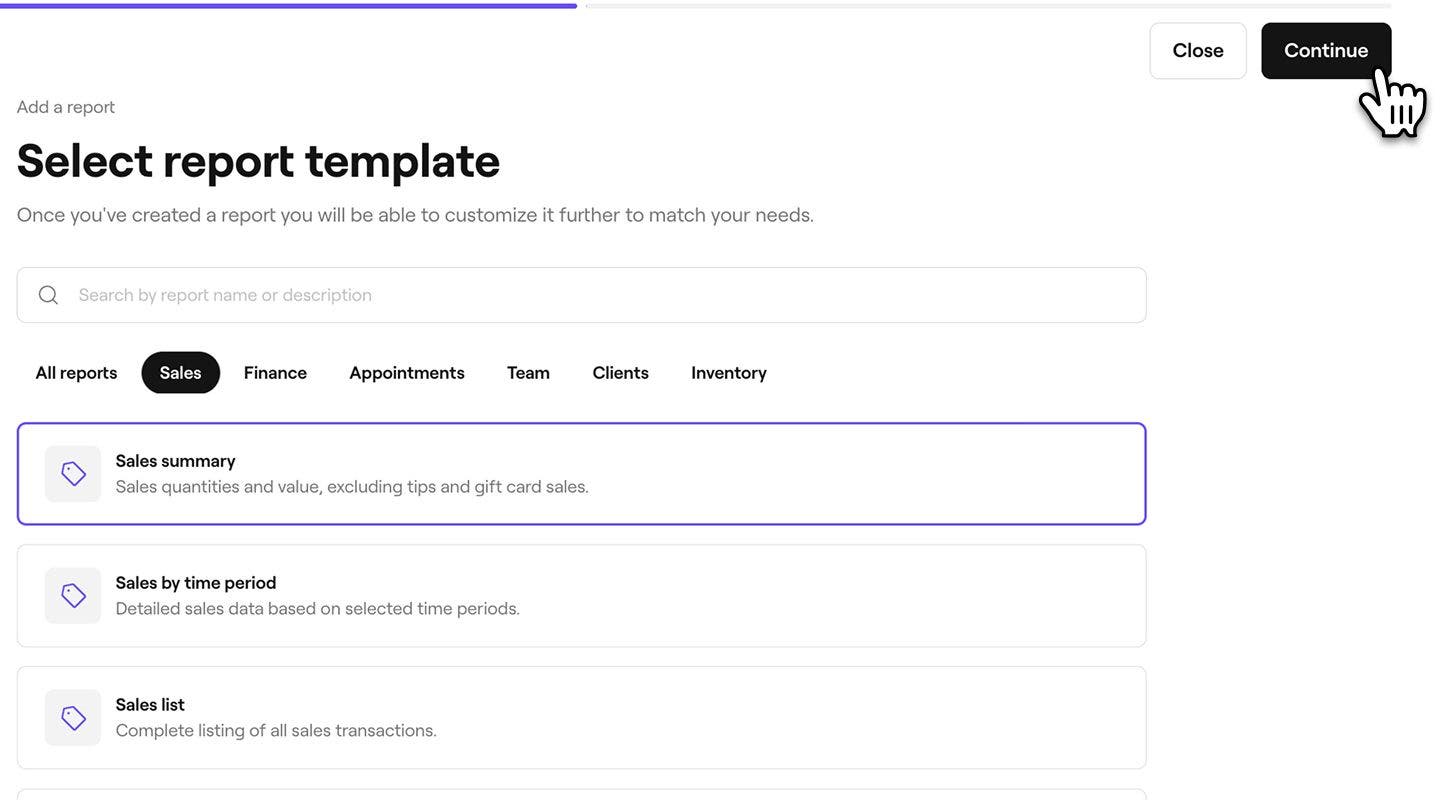
- Usa la barra di ricerca in alto per inserire il Nome o la Descrizione del report che desideri usare come modello e seleziona il report. Clicca sul pulsante Continua in alto a destra per procedere.
- Nel Passaggio successivo, puoi inserire un nuovo Nome e una nuova Descrizione per il Report. Per impostazione predefinita, al Nome del report del modello verrà aggiunta la dicitura "copia", in modo da poterlo distinguere dall'originale.
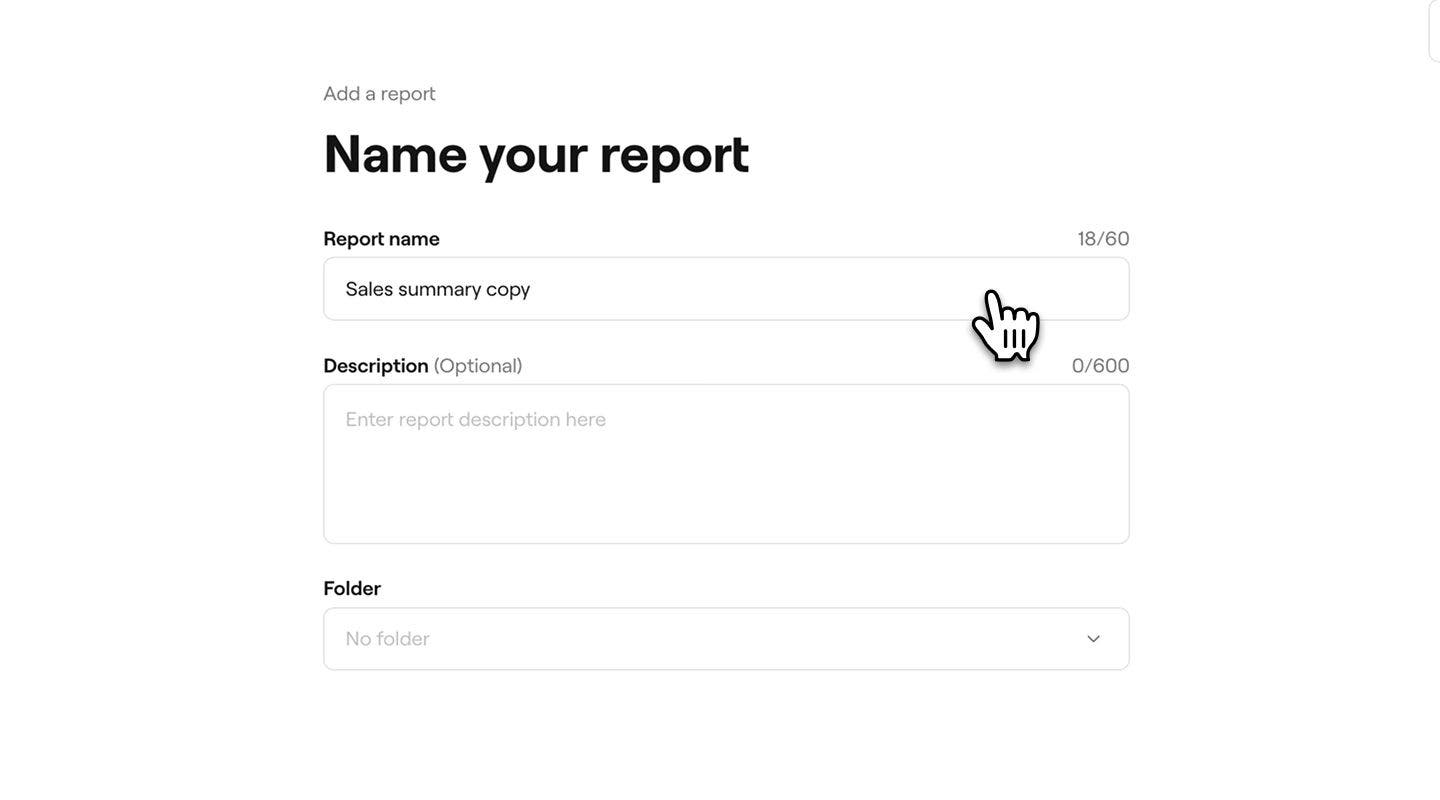
- In Cartella, usa il menu a discesa per selezionare una cartella in cui salvare il report oppure creane una nuova inserendo un nome per la cartella. Se non viene selezionata alcuna cartella, il report apparirà nella Sezione personalizzato dei tuoi report.
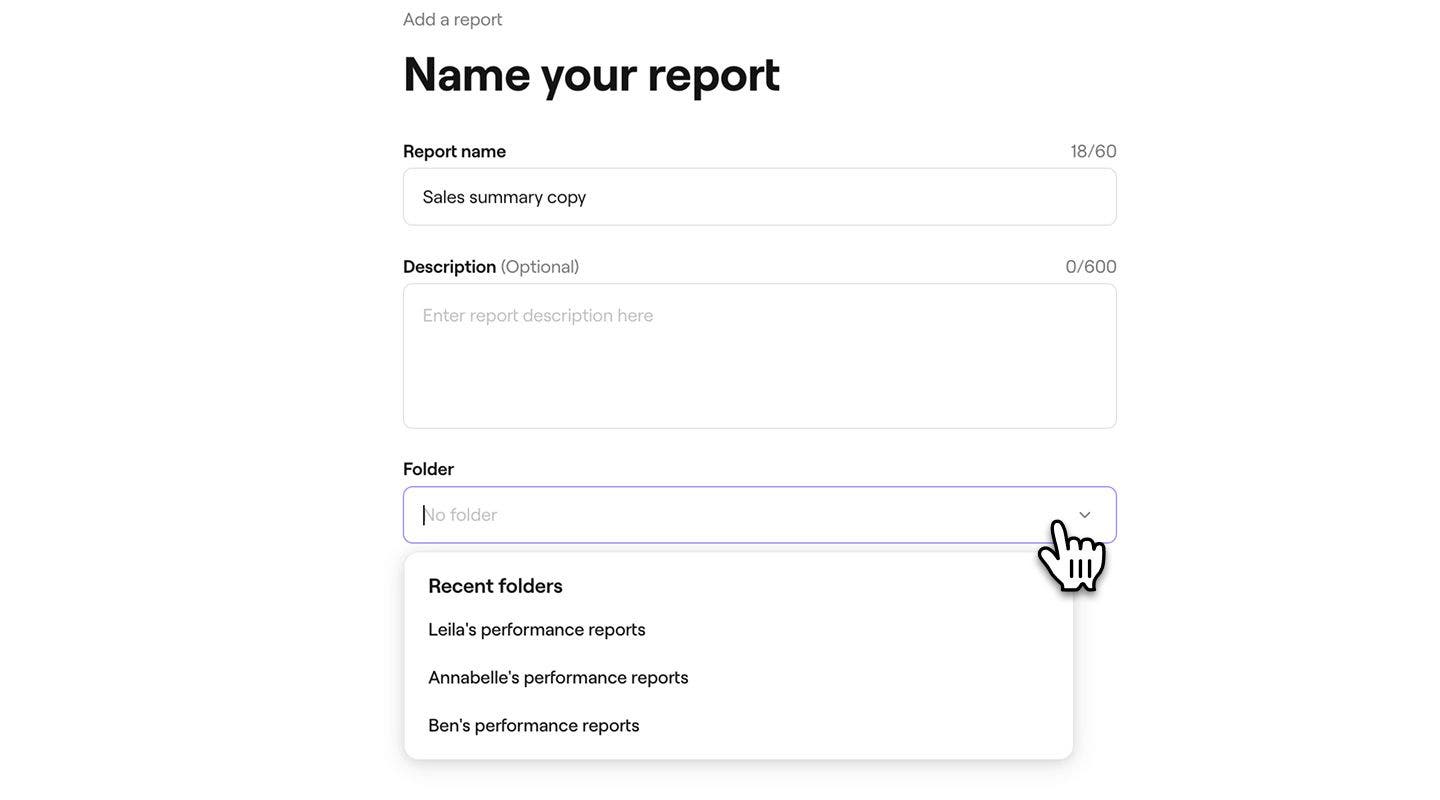
- Clicca sul pulsante Aggiungi in alto a destra sullo schermo per salvare il Report.

- Dalla scheda del menu a destra, usa il menu Personalizza per adattare il report alle tue esigenze. Apri ciascuna scheda filtro e seleziona i dati che desideri includere, assicurandoti che le aree che desideri visualizzare nel report siano selezionate.
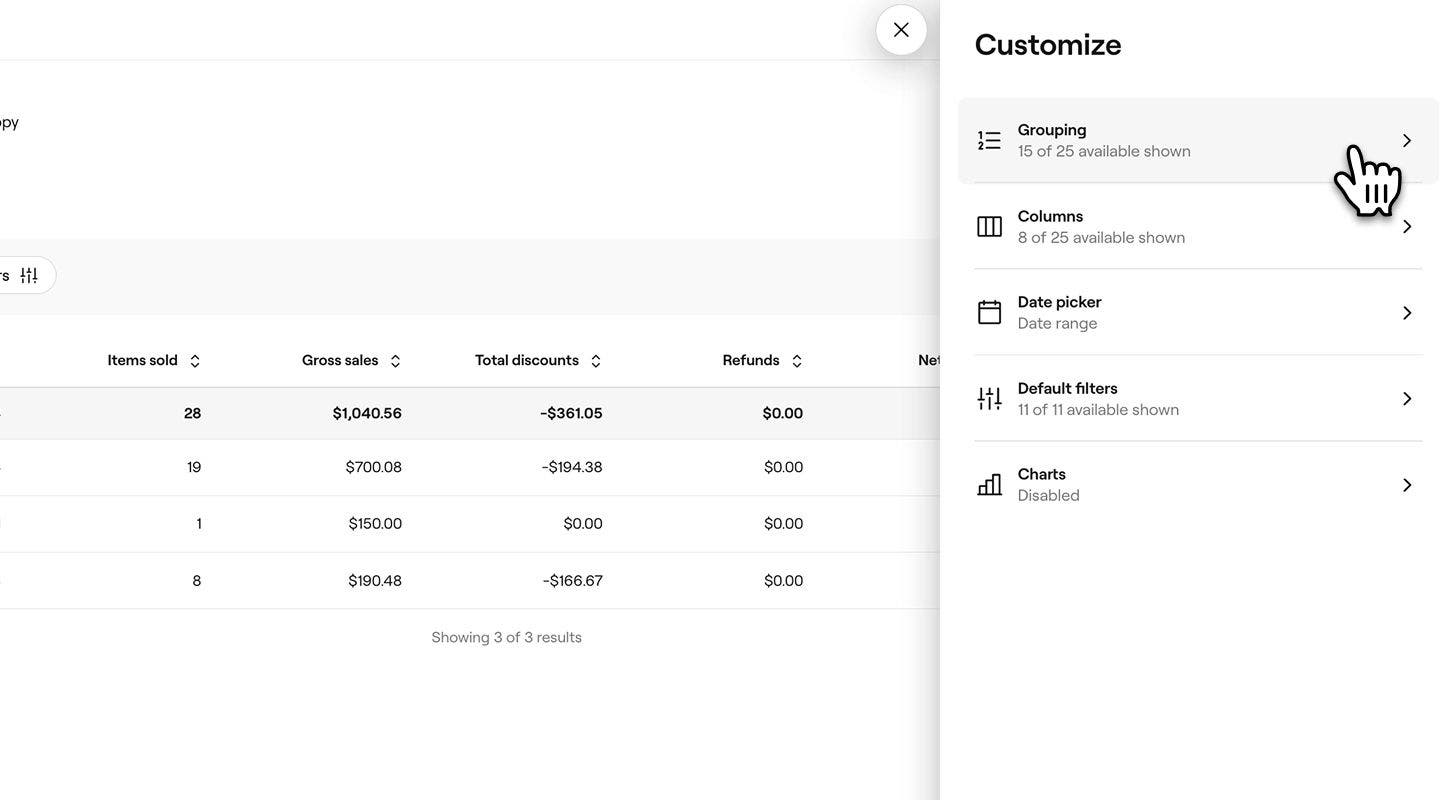
- Dopo aver selezionato i filtri, clicca sul pulsante Applica in fondo al pannello per eseguire il report.
Una volta creato un report personalizzato, puoi modificare i filtri in qualsiasi momento facendo clic su Personalizza per aprire il menu.
Domande frequenti
- Applicare filtri a qualsiasi report e colonna di report senza limitazioni.
- Nascondere e spostare le colonne a sinistra o a destra per dare priorità ai dati che ritieni più importanti.
- Applicare condizioni come maggiore di, minore di o uguale a quando filtri campi numerici come vendite e quantità. Ad esempio, puoi filtrare le vendite lorde dei membri del team superiori a 100 €.
- Combinare le regole utilizzando la logica E o O per creare viste più dettagliate. Ad esempio, puoi filtrare le vendite nette superiori a 100 € o gli articoli venduti in quantità superiore a 10.
Puoi creare un report personalizzato che includa i filtri di cui hai bisogno da ciascun report, oppure puoi copiare e personalizzare i singoli report per soddisfare le esigenze della tua azienda.
Con Insight, non ci sono Limiti al numero di Report personalizzati che puoi creare, il che ti dà la flessibilità di crearne quanti ne servono per la tua attività.
Puoi annullare i filtri dei report personalizzati disattivando tutti i filtri che non vuoi più applicare. Basta aprire il report, cliccare su Personalizza nella barra degli strumenti in alto e aggiornare i filtri nel menu Personalizza.
Con i filtri avanzati, puoi: