HomepageSezione risorseFresha Academy
Aggiungi manualmente le Raccomandazioni dei clienti
Indietro
  1. Sezione risorse•
  2. Clienti•
  3. Aggiungi manualmente le Raccomandazioni dei clienti

Aggiungi manualmente le Raccomandazioni dei clienti

In questa guida imparerai come aggiungere manualmente le Raccomandazioni dei clienti ai Profili dei clienti, in modo da sapere sempre chi sta portando nuovi clienti alla tua attività.

Nel presente articolo

  • Come funzionano le Raccomandazioni dei clienti
  • Aggiungi manualmente le Raccomandazioni ai profili dei clienti

Come funzionano le Raccomandazioni dei clienti

Quando un nuovo cliente viene segnalato da qualcuno che è già presente nel tuo Elenco dei clienti, puoi facilmente aggiornare il suo Profilo cliente per indicare chi lo ha segnalato. Questo ti aiuta a mantenere accurate le cartelle dei clienti e a garantire che le Raccomandazioni siano monitorate correttamente.

Aggiungi manualmente le Raccomandazioni ai profili dei clienti

  1. Dal menu principale a sinistra dello schermo, vai su Clienti.
  2. Seleziona Elenco dei clienti dal pannello del menu a sinistra. Adjust_client_source_web_1.jpg

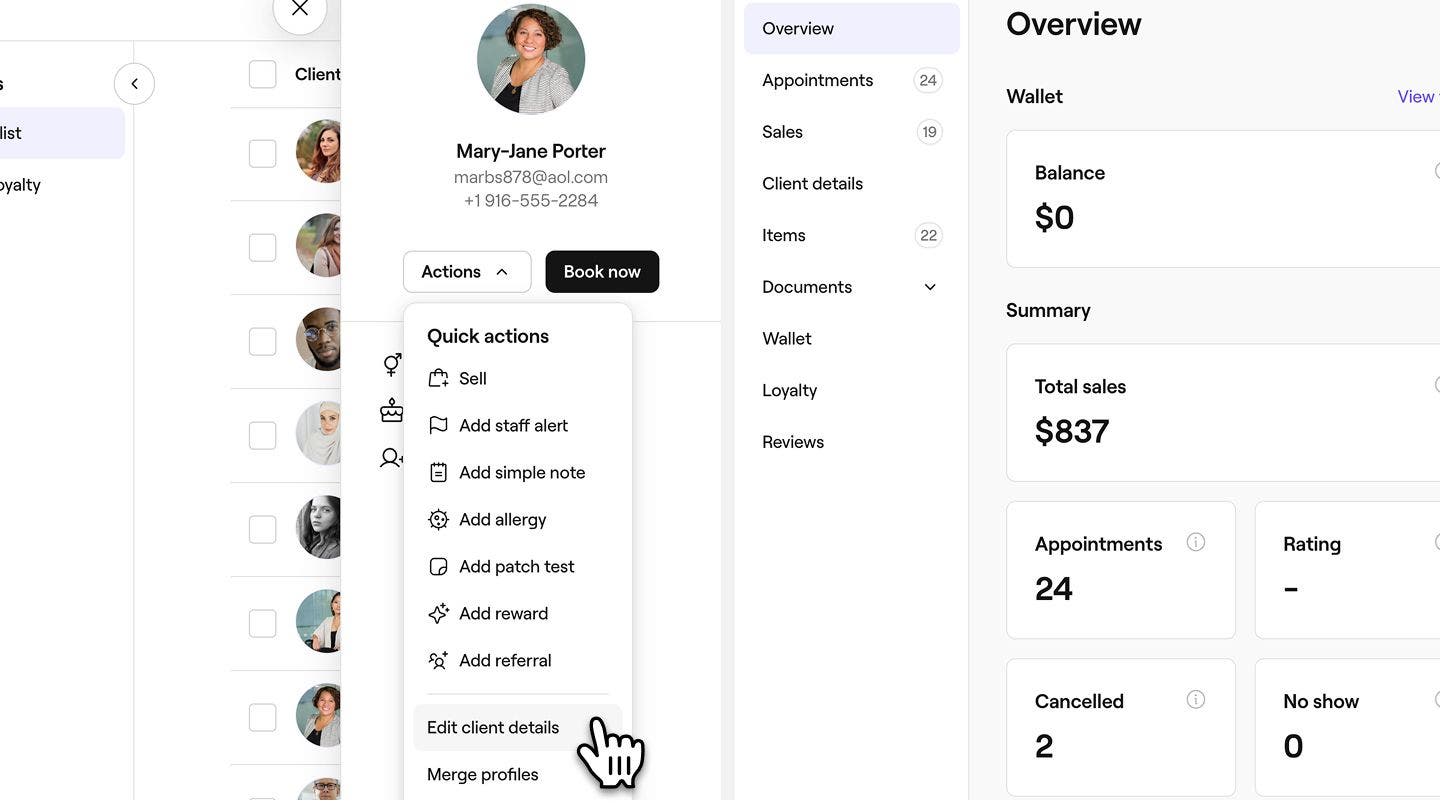
  3. Clicca sul profilo di un cliente per visualizzarne i dettagli.
  4. Nella visualizzazione cliente, clicca su Attività e seleziona Modifica dettagli cliente per aggiornare le informazioni del cliente. Group 375.jpg
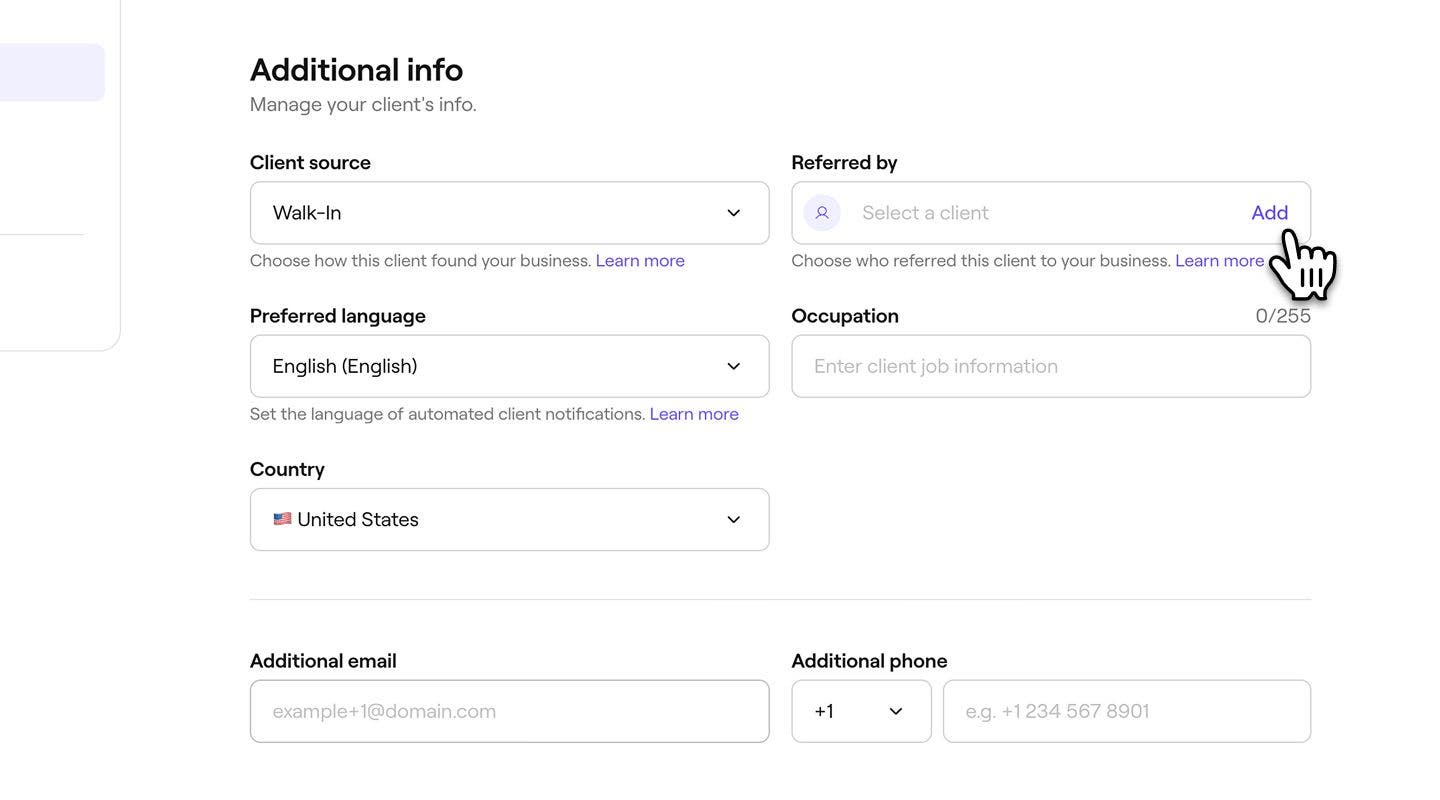
  5. Nella schermata Modifica cliente, scorri verso il basso fino a Informazioni aggiuntive per aggiungere i dettagli della raccomandazione. 
  6. In Segnalato da, clicca su Aggiungi per scegliere il cliente esistente che ha segnalato questo Nuovo cliente alla tua attività. Group 376.jpg
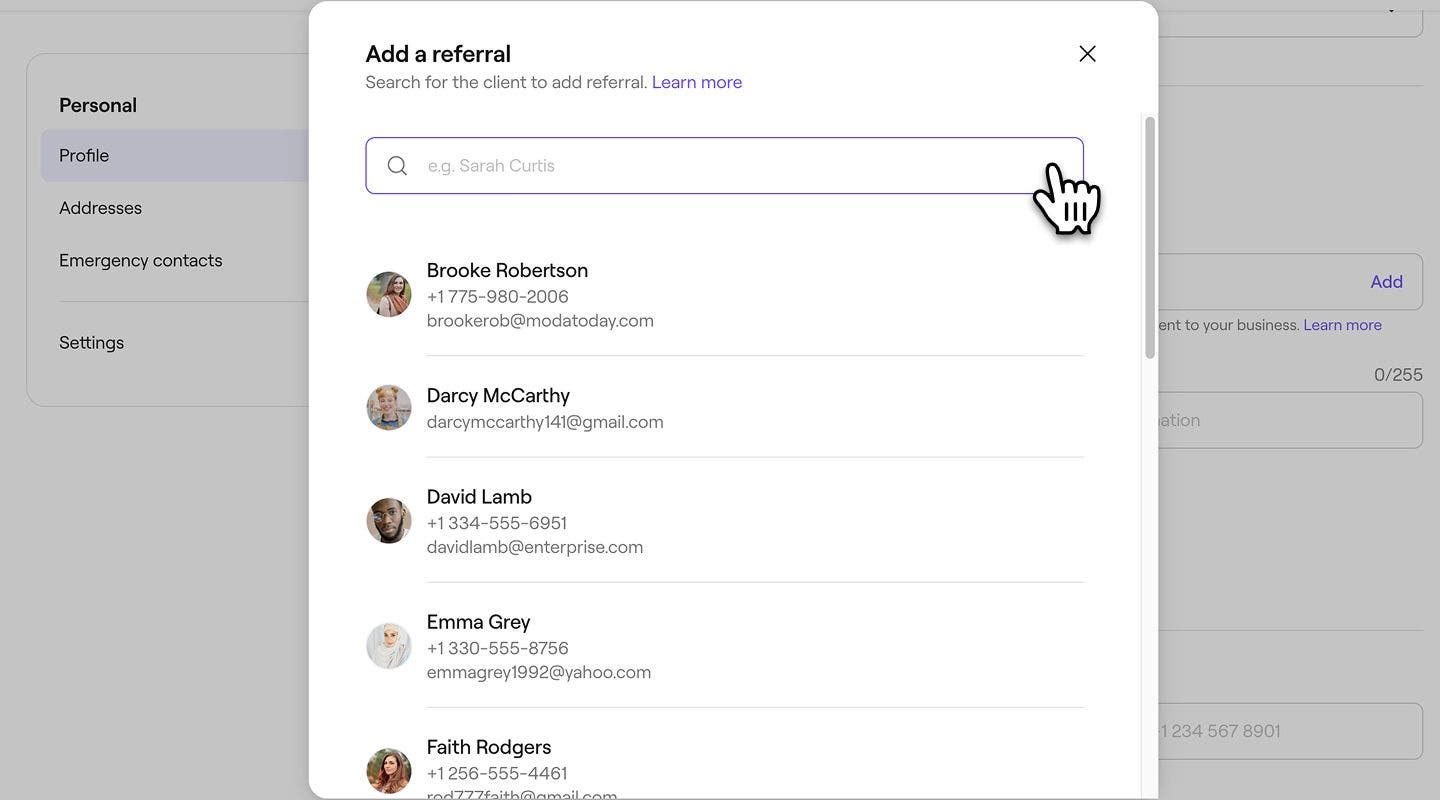
  7. Nel pop-up, usa la barra di ricerca per trovare e selezionare il cliente referente dal tuo Elenco dei clienti. Group 377.jpg
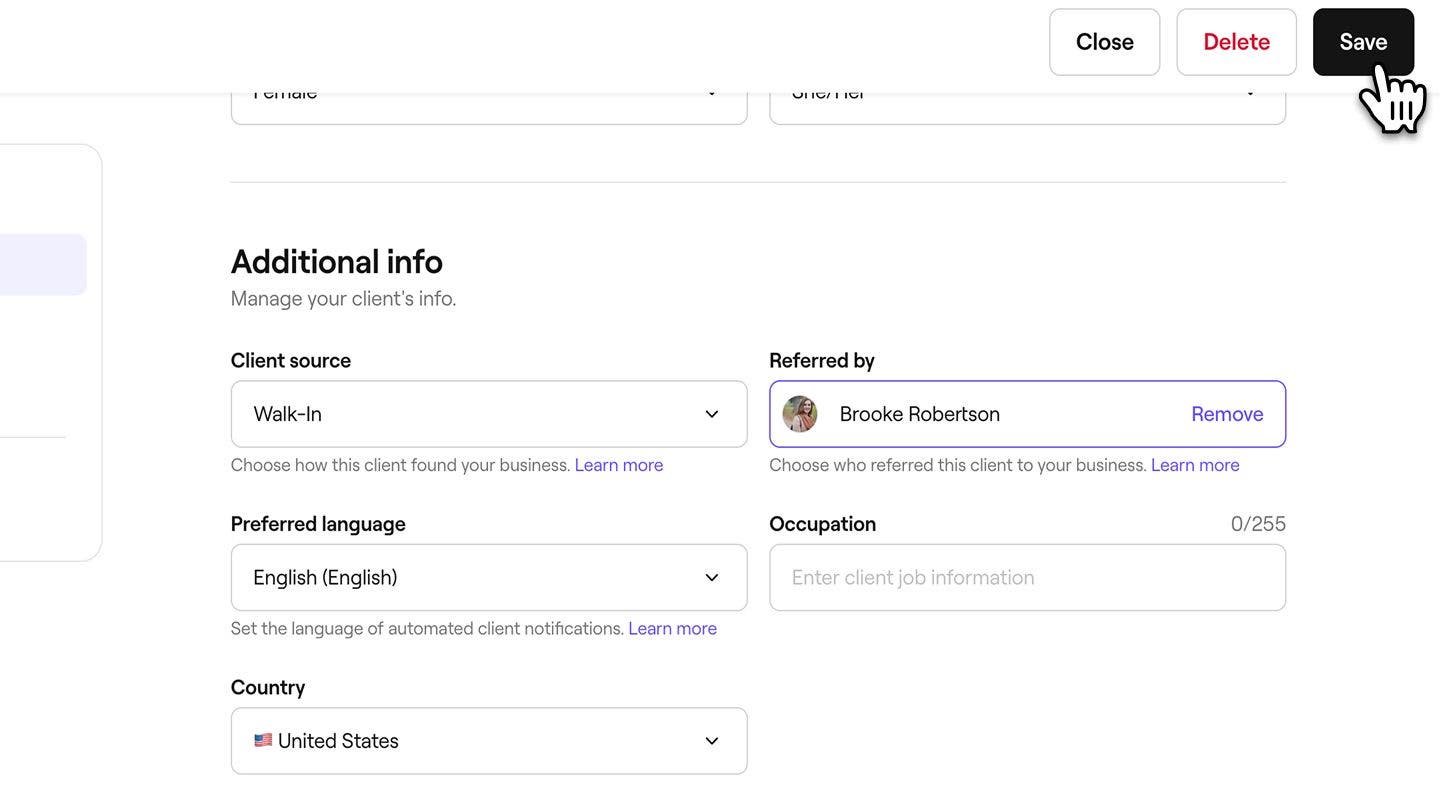
  8. Clicca sul pulsante Salva in alto a destra per aggiornare i dettagli del profilo del cliente. Group 378.jpg
  1. Dal menu principale nella parte inferiore dello schermo, tocca l'icona Cliente.
  2. Seleziona un cliente dal tuo Elenco dei clienti per aprire il suo Profilo. 
  3. Nel pannello del menu della visualizzazione cliente, tocca Dettagli cliente per aggiornare le informazioni del cliente.
  4. Tocca il pulsante Modifica in alto a destra nel profilo cliente. 
  5. Nella schermata Modifica cliente, scorri verso il basso fino a Informazioni aggiuntive per aggiungere i dettagli della raccomandazione. 
  6. In Segnalato da, tocca Aggiungi per scegliere il cliente esistente che ha segnalato questo nuovo cliente alla tua attività.
  7. Nel pop-up, usa la barra di ricerca per trovare e selezionare il cliente che ha effettuato la segnalazione dal tuo Elenco dei clienti.
  8. Tocca il pulsante Salva in basso per aggiornare i dettagli del profilo del cliente.

Nel profilo del cliente segnalato, i dettagli cliente includono una sezione "Segnalato da" che mostra il nome della persona che lo ha segnalato.

Rimuovi o modifica una Raccomandazione in un profilo cliente

  1. Dal menu principale a sinistra dello schermo, vai su Clienti.
  2. Seleziona Elenco dei clienti dal pannello del menu a sinistra.
  3. Nella visualizzazione cliente, clicca su Attività e seleziona Modifica dettagli cliente per aggiornare le informazioni del cliente. Group 375.jpg
  4. Nella schermata Modifica cliente, scorri verso il basso fino a Informazioni aggiuntive.
  5. In Segnalato da, clicca su Rimuovi accanto al/alla cliente esistente che ha segnalato questo Nuovo cliente. Group 379.jpg
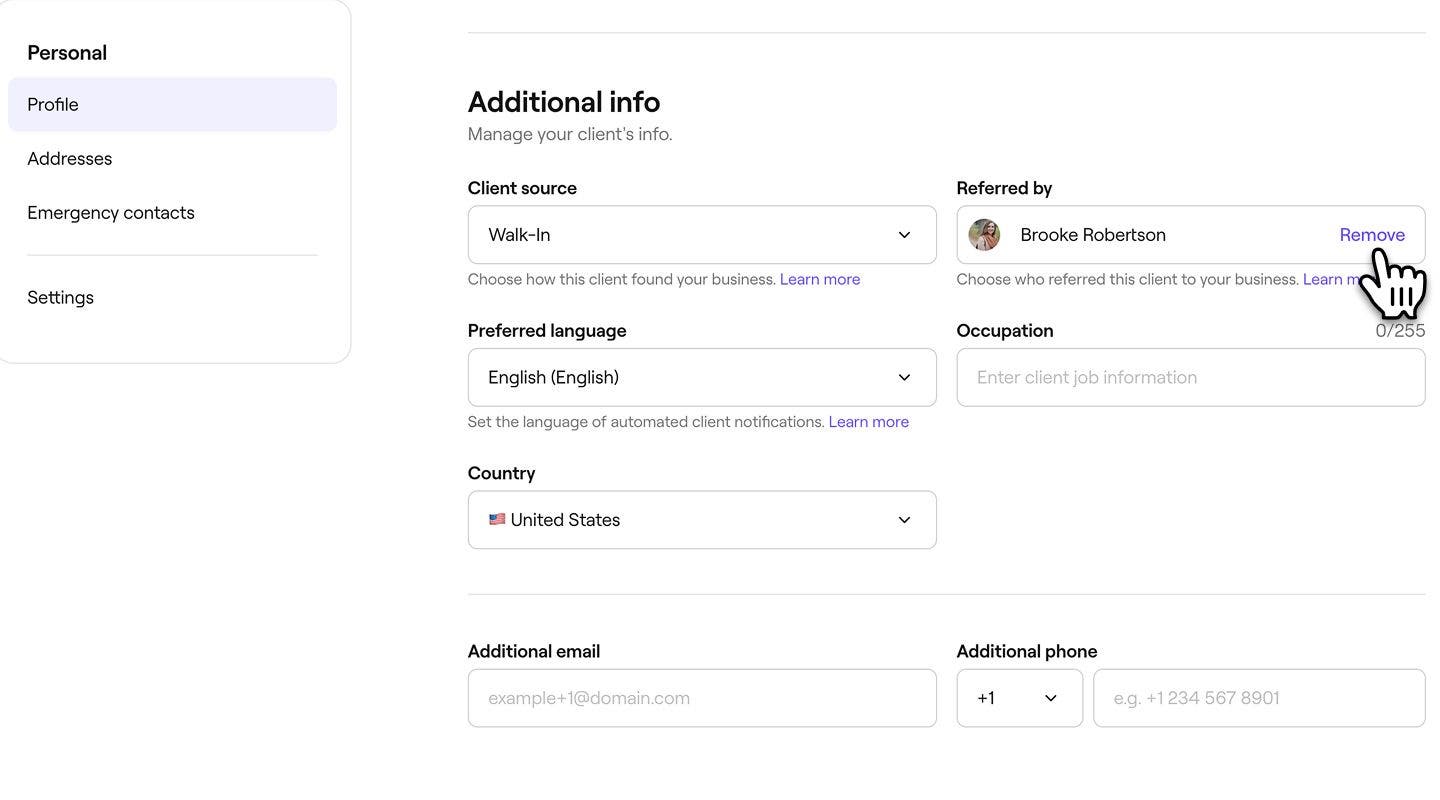
    1. Per cambiare il cliente, clicca su Aggiungi per scegliere un altro cliente esistente come Riferente.
  6. Clicca sul pulsante Salva in alto a destra per aggiornare i dettagli del profilo del cliente. Group 380.jpg
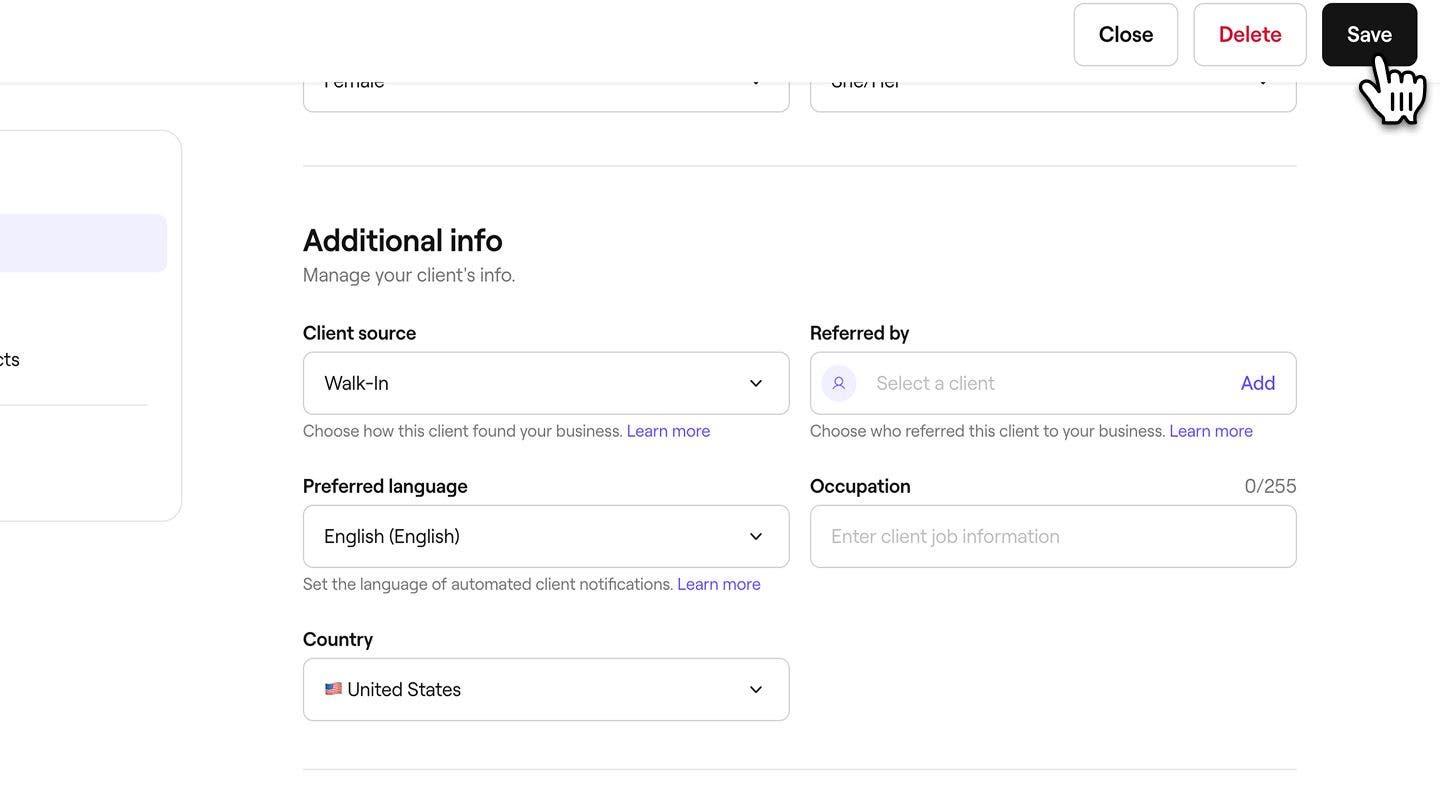
  1. Da un profilo cliente aperto, seleziona  Dettagli cliente dal pannello del menu.
  2. Tocca il pulsante Modifica in alto a destra nel profilo cliente.
  3. Nella schermata Modifica cliente, scorri verso il basso fino a Informazioni aggiuntive.
  4. In Presentato da, tocca Rimuovi accanto al/alla cliente esistente che ha presentato questo nuovo cliente.
    1. Per cambiare il cliente, tocca Aggiungi per scegliere un altro cliente esistente come Riferente.
  5. Tocca il pulsante Salva in basso per aggiornare i dettagli del profilo del cliente.

Domande frequenti

    • L'assegnazione manuale di un Riferente nel Profilo di un cliente non rimuove né influisce sulla Commissione nuovo cliente dal Marketplace.

      La Commissione nuovo cliente dal Marketplace viene applicata in base a come il cliente ha originariamente trovato e prenotato la tua attività attraverso il Marketplace Fresha, indipendentemente da eventuali dettagli di Raccomandazione aggiunti in seguito.

      Sì, le informazioni sulle Raccomandazioni appaiono nel Report Informazioni sui clienti. Se un cliente è stato segnalato da qualcuno, il Nome del Riferente sarà indicato nella colonna Segnalato da.


Profili dei clienti

Questa guida ti è stata utile?

Profili dei clienti

Registrare i patch test dei clienti

Integrare i patch test per determinati servizi per rilevare potenziali Allergie.

Aggiungi avvisi per il personale ai profili dei clienti

Migliora la Gestione dei clienti aggiungendo Avvisi per il personale per evidenziare le informazioni chiave.

Aggiorna i dettagli cliente

Aggiorna le informazioni dei clienti per avere dati accurati e offrire servizi migliori.

Aggiungi note ai profili dei clienti

Mantieni organizzate le informazioni importanti dei clienti memorizzando le note nei loro profili.

Crea profili clienti

Aggiungi nuovi clienti alla tua attività e tieni le loro informazioni organizzate in un unico posto.

Elimina profili clienti

Gestisci il tuo Elenco dei clienti eliminando definitivamente i clienti che non prenotano più i tuoi servizi.

Gestisci i portafogli dei clienti

Visualizza il saldo del portafoglio di un cliente e la cronologia delle transazioni per una migliore gestione finanziaria.

Aggiungi file ai profili dei clienti

Archivia documenti e immagini direttamente nei profili dei clienti.

Gestisci i premi per i clienti

Imposta i premi che i clienti possono guadagnare con i punti, raggiungere attraverso i livelli o ricevere manualmente.

Registra un'allergia

Memorizza le informazioni sulle allergie dei clienti e tieni informato il tuo Team per motivi di sicurezza.

Visualizza cronologia cliente

Monitora facilmente l'attività dei clienti visualizzando i loro appuntamenti, le vendite e gli articoli acquistati.

Assegna tag ai clienti

Crea tag e assegnali ai clienti per identificare e raggiungere i principali Gruppi di clienti.

Aggiungi manualmente le Raccomandazioni dei clienti

Aggiungi manualmente le Raccomandazioni dei clienti ai profili dei clienti, in modo da sapere sempre chi sta portando nuovi clienti alla tua attività.

Blocca la prenotazione ai clienti

Limita la prenotazione online per i clienti che hanno saltato più appuntamenti.

Fresha
Scarica l'app

Info su Fresha

Opportunità di lavoro

Assistenza e supporto

Blog

Mappa del sito

Per le attività

Per i partner

Prezzi

Funzionalità

Pianificazione

POS

Pagamenti

Capitale

Marketplace

Assistenza

Stato

Informazioni legali

Informativa sulla privacy

Termini di servizio

Termini di utilizzo

Cercaci sui social

Facebook
Linkedin
Instagram

© 2026 Fresha.com SV Ltd