Aggiorna il tuo metodo di pagamento
In questa guida imparerai come aggiornare il tuo metodo di pagamento, per garantire che i tuoi pagamenti mensili e unici per i servizi vengano elaborati senza interruzioni.
Nel presente articolo
Quando sottoscrivi un Abbonamento a un piano Fresha, i tuoi dati vengono raccolti per mantenere attivo il tuo account e per elaborare eventuali penali addebitate da Fresha. Puoi aggiornare il tuo metodo di pagamento in qualsiasi momento per garantire che i tuoi pagamenti continuino senza interruzioni.
Aggiorna il tuo metodo di pagamento
Se hai una sola sede con un unico set di dati di fatturazione, puoi aggiornare il tuo metodo di pagamento direttamente da Dati di fatturazione.
- Dal menu principale a sinistra dello schermo, vai su Impostazioni.
- Nella scheda Impostazioni, seleziona Fatturazione.
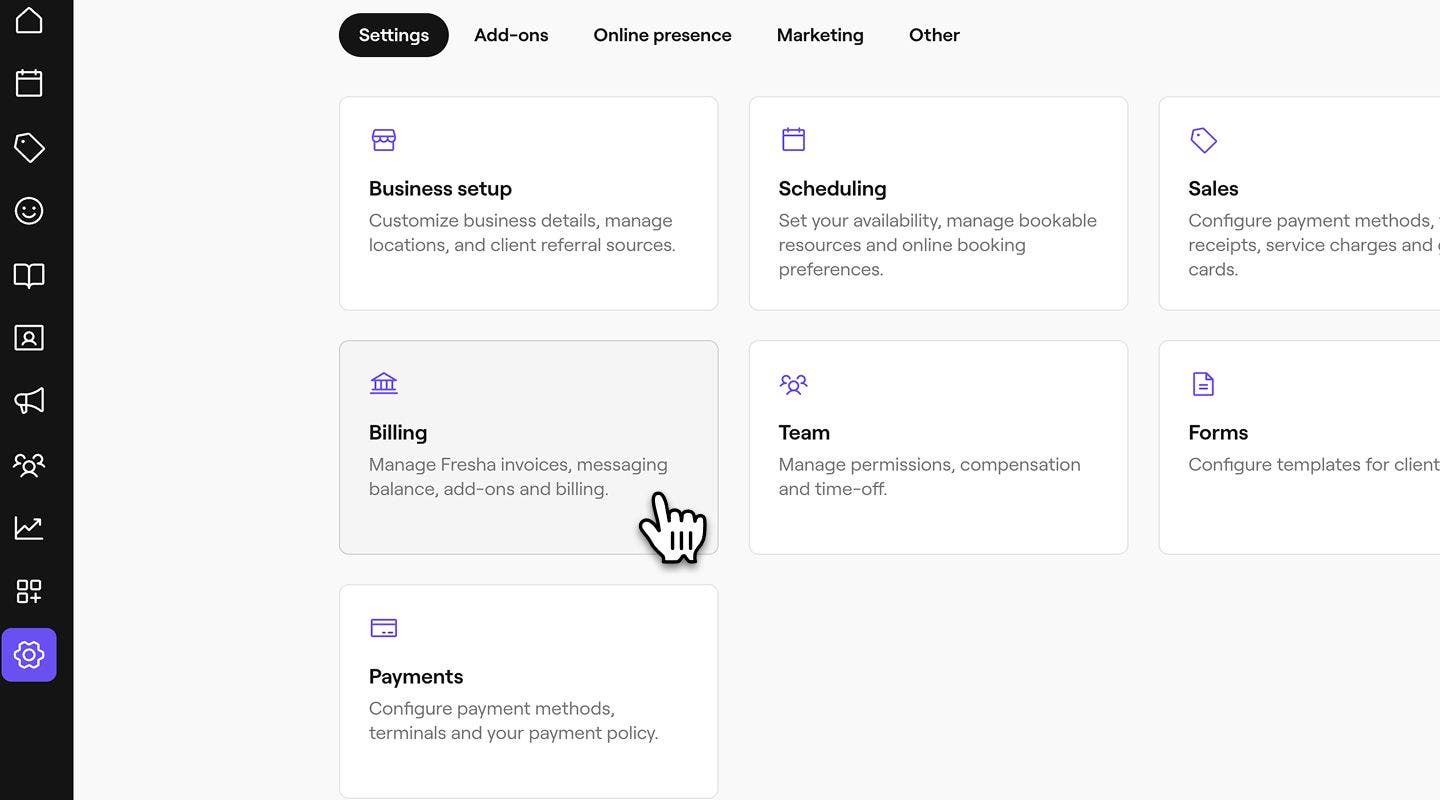
- Dal pannello del menu a sinistra, seleziona Dati di fatturazione per visualizzare le tue informazioni di fatturazione.

- Clicca su Gestisci accanto a Metodi di pagamento per aggiornare i tuoi dati di pagamento.

- Clicca su Gestisci accanto a Metodi di pagamento per aggiornare la tua carta.
- Successivamente, clicca sull'opzione Aggiungi carta di credito/debito per aggiornare il tuo metodo di pagamento.
- Clicca sul pulsante Salva in alto a destra sullo schermo per aggiornare le modifiche.


Una volta aggiornata la tua carta, Fresha userà questo metodo di pagamento per addebitare eventuali abbonamenti mensili e componenti aggiuntivi attivati.
Puoi anche aggiungere o aggiornare il tuo metodo di pagamento cliccando sull'icona del tuo Portafoglio, selezionando Metodi di pagamento e Aggiungi ora.
Aggiorna il metodo di pagamento per un profilo di fatturazione
Se hai più profili di fatturazione, puoi aggiornare il metodo di pagamento per ciascuno separatamente.
- Dal menu principale a sinistra dello schermo, vai su Impostazioni.
- Nella scheda Impostazioni, seleziona Fatturazione.
- Dal pannello del menu a sinistra, seleziona Profili di fatturazione per visualizzare i tuoi profili.
- Clicca su un Profilo di fatturazione per vedere maggiori dettagli.
- Dal pannello del menu a sinistra, clicca su Metodi di pagamento per visualizzare i dettagli della tua carta.
- Accanto al metodo di pagamento, clicca su Attività (tre punti) e seleziona Aggiorna metodo di pagamento.
- Nel passaggio successivo, seleziona l'opzione Aggiungi carta di credito/debito e inserisci i dati della tua carta.
- Seleziona Salva in alto a destra sullo schermo per aggiornare le modifiche.
Una volta aggiornato il metodo di pagamento per un profilo di fatturazione, tutte le commissioni relative a sedi e membri del team, inclusi abbonamenti e componenti aggiuntivi, verranno addebitate sul metodo di pagamento salvato in quel profilo.
Domande frequenti
- nome del titolare della carta
- tipo di carta (Visa, Mastercard, AMEX, ecc.)
- solo le ultime 4 cifre della carta che desideri usare (non condividere il tuo CVV)
- il nome della banca a cui è intestata la Carta
Se riscontri problemi nell'aggiornamento del metodo di pagamento, contattaci tramite il modulo di contatto, usando la tua email registrata, e fornisci i seguenti dettagli in modo che possiamo approfondire la questione:
Non condividere mai il numero completo della carta, il CVV o l'immagine della tua carta di pagamento quando ci contatti per comunicarci i tuoi dati di fatturazione.
Per mantenere attivo il tuo Account Fresha, devi avere una Carta valida in archivio. Una volta aggiunto, un metodo di pagamento non può essere rimosso. Tuttavia, puoi aggiornare o sostituire i tuoi dettagli di pagamento esistenti in qualsiasi momento.
Fresha accetta tutte le principali Carte di credito e di debito, incluse Visa, Mastercard, American Express (Amex), Discover e Diners Club International.
Se la tua Area di lavoro usa più profili di fatturazione, i Metodi di pagamento e i Conti correnti vengono gestiti all'interno di ciascun profilo di fatturazione, anziché nel Portafoglio.
Per trovare i tuoi Metodi di pagamento, vai su Fatturazione e apri Profili di fatturazione, quindi apri il profilo pertinente per gestire i relativi Metodi di pagamento e Conti correnti.