Visualizza il tuo registro delle attività del Concierge AI
Scopri come accedere al tuo registro delle attività del Concierge AI e abilita le trascrizioni dei clienti per ottenere un resoconto chiaro di tutte le chiamate ricevute.
Nel presente articolo
Informazioni sul registro delle attività del tuo Concierge AI
Ogni chiamata gestita dal tuo Concierge AI genera automaticamente un riepilogo, che viene salvato automaticamente nella tua cronologia delle chiamate. Puoi visualizzare i riepiloghi in qualsiasi momento dalla tua Funzione aggiuntiva Concierge AI. Se abiliti le registrazioni e le trascrizioni, per ogni chiamata verranno salvati anche una registrazione audio completa e una trascrizione scritta.
Per una panoramica più ampia delle prestazioni del tuo Concierge AI, esplora la dashboard del Concierge AI per monitorare prenotazioni, vendite, interazioni con i clienti e tempo risparmiato su chiamate, messaggi e risposte alle recensioni.
Quando il tuo Concierge AI inoltra una chiamata al tuo Team, le note di inoltro ora vengono visualizzate come nota interna nella conversazione Client Connect, se abilitato, visibile solo al tuo Team, insieme alla consegna dell'email e della registrazione della chiamata esistenti.
Accedi al registro delle attività del tuo Concierge AI
-
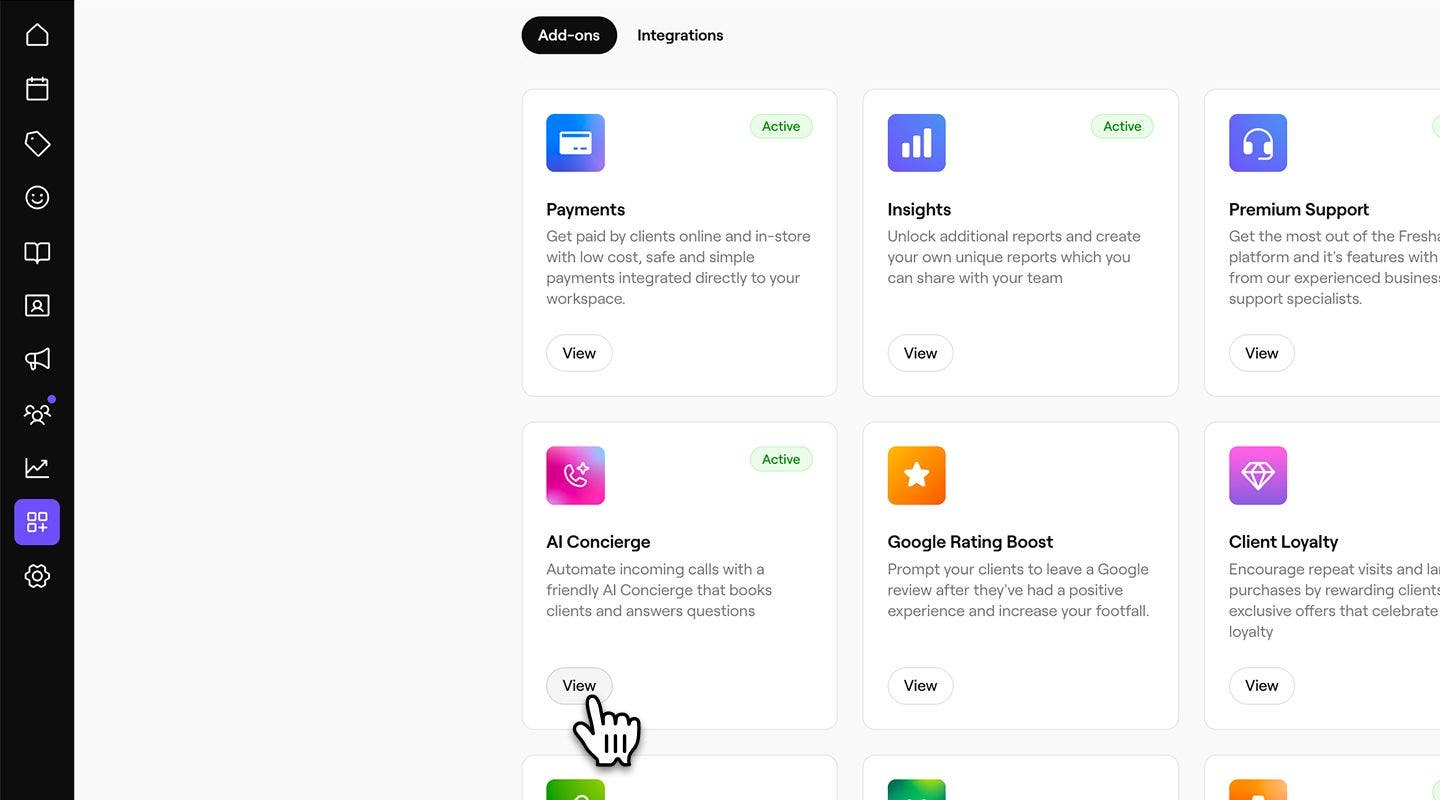
Dal menu principale a sinistra dello schermo, vai su Componenti aggiuntivi.
-
In Concierge AI, clicca sul pulsante Visualizza.
-
Clicca sulla scheda Attività per accedere all'attività del registro delle chiamate dei tuoi clienti.

-
Puoi visualizzare una cronologia completa delle chiamate, incluse la data, la durata, il cliente, il sentiment, qualsiasi appuntamento correlato e la categoria della chiamata.
- Clicca sull'icona Filtro per filtrare i registri delle chiamate per sede, sentiment o categoria, oppure usa la barra di ricerca per trovare un cliente o un appuntamento specifico.
-
Per visualizzare i dettagli di una chiamata, clicca su ID chiamata per aprire un registro delle chiamate, dove troverai:

- Panoramica: un riepilogo della chiamata, inclusa una registrazione se abilitata nelle tue Impostazioni.

- Trascrizione: registrazione della chiamata e trascrizione scritta completa della conversazione, incluse le marcature temporali.

- Panoramica: un riepilogo della chiamata, inclusa una registrazione se abilitata nelle tue Impostazioni.


Abilita la registrazione e le trascrizioni delle chiamate per il tuo Concierge AI
-
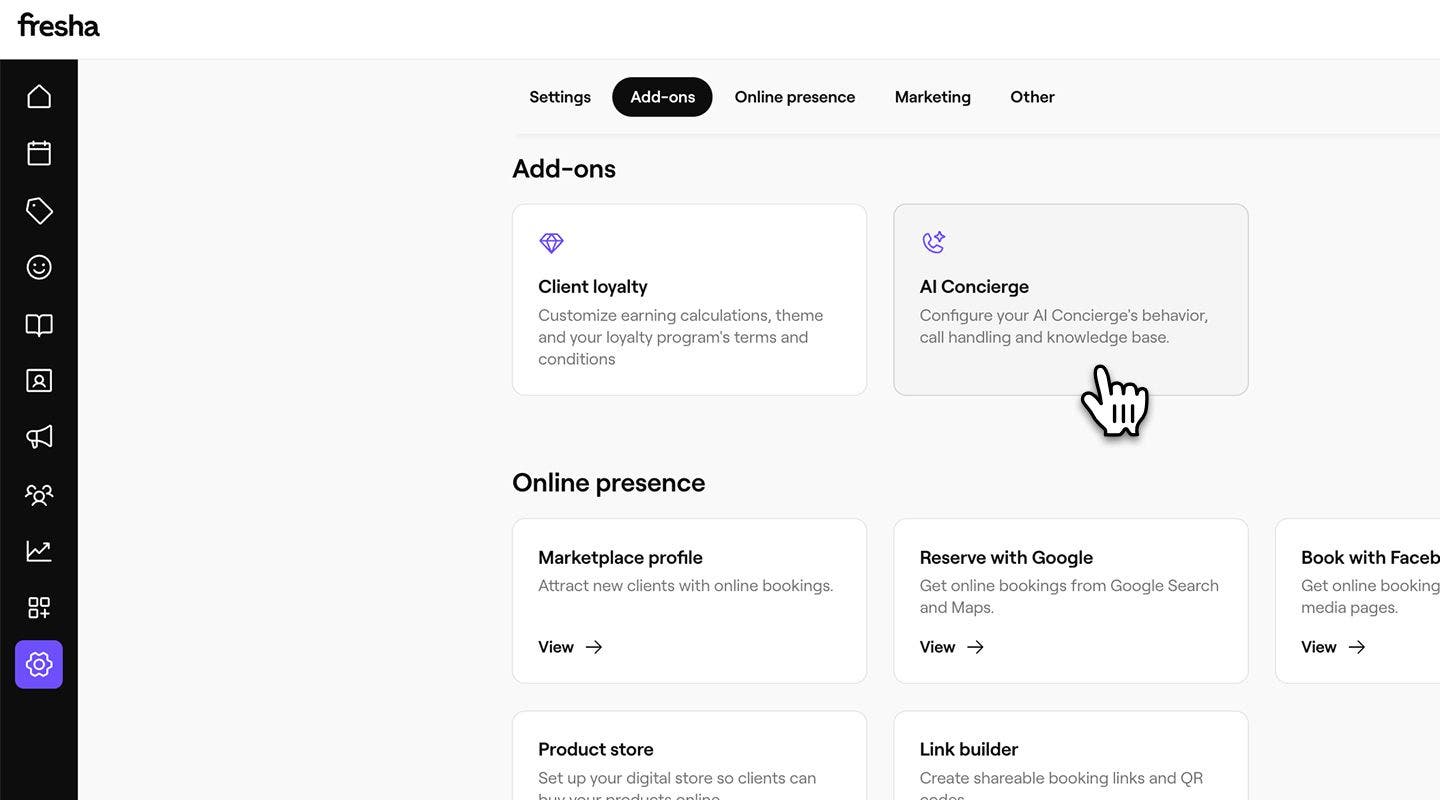
Dal menu principale a sinistra dello schermo, vai su Impostazioni.
-
Nella Sezione Componenti aggiuntivi, clicca su Concierge AI per aggiornare le tue Impostazioni.
-
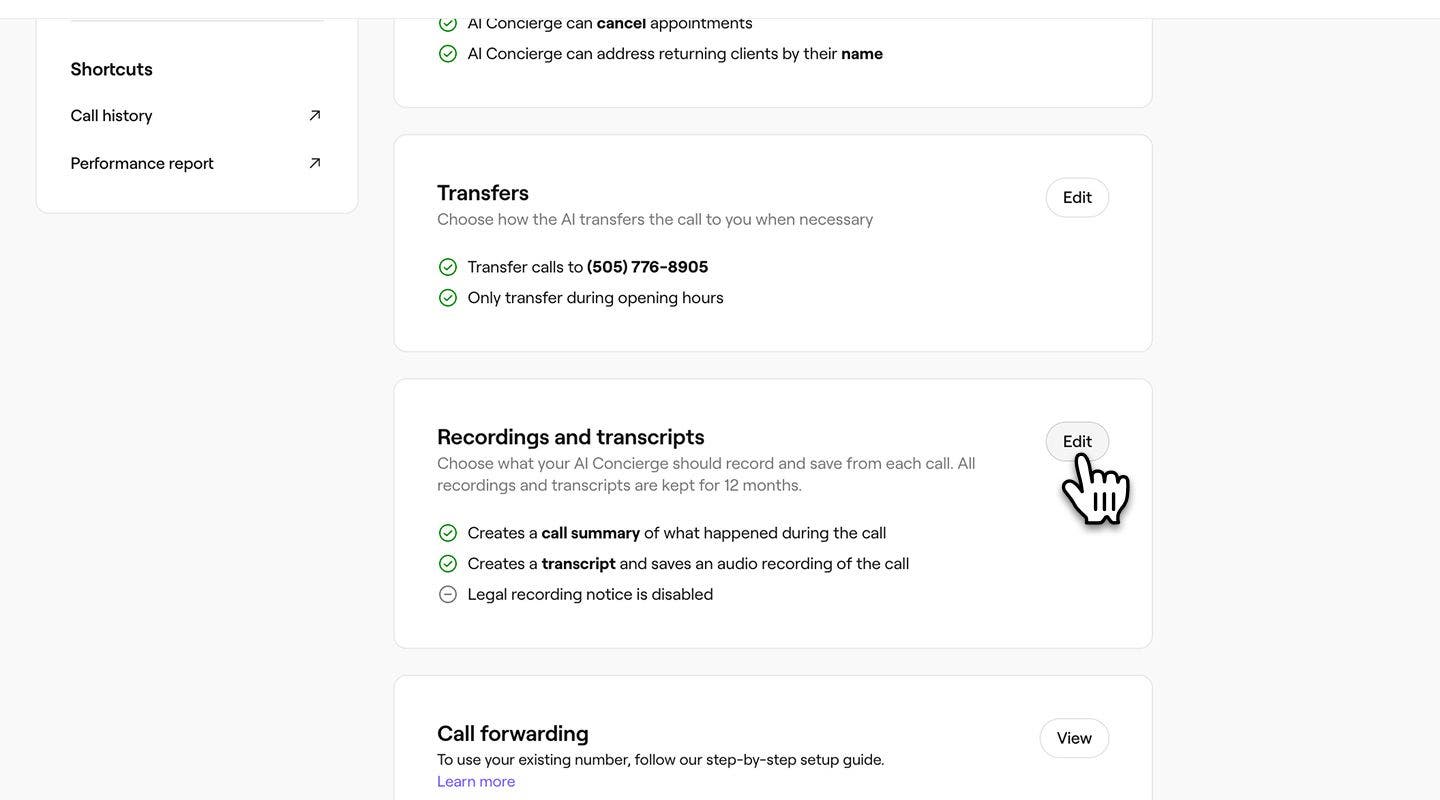
Dal pannello del menu a sinistra, clicca su Impostazioni per trovare una panoramica delle tue Impostazioni attuali per la registrazione e la trascrizione.
-
Clicca su Modifica accanto a Registrazioni e trascrizioni per aggiornare le tue Impostazioni.
-
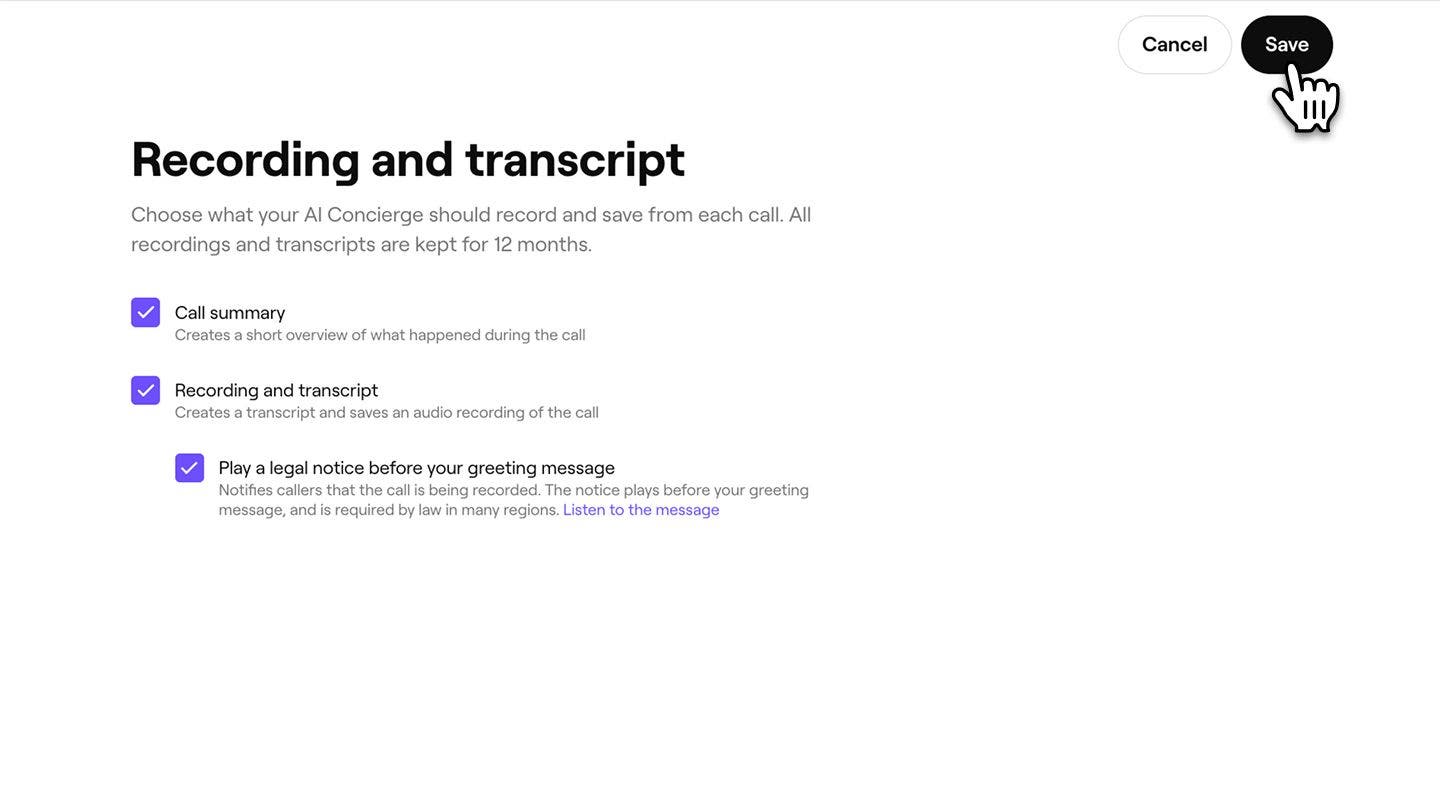
Scegli cosa deve registrare e salvare il tuo Concierge AI da ogni chiamata, selezionando la casella accanto a:
- Riepilogo della chiamata: per creare una breve panoramica di ciò che è accaduto durante la chiamata, inclusi il sentiment, la categoria della chiamata, l'appuntamento correlato e qualsiasi ulteriore dettaglio sulla conversazione. Ad esempio: "Grace ha prenotato un taglio di capelli per venerdì 7 novembre, alle 14:30".
- Registrazione e trascrizione: per creare una registrazione audio e una trascrizione scritta di ogni chiamata dei clienti. Queste registrazioni vengono conservate per 12 mesi.
- Se scegli di registrare le trascrizioni, hai la possibilità di Riprodurre Informazioni legali alla fine del messaggio iniziale del tuo Concierge AI, come requisito di conformità per informare i clienti che la chiamata viene registrata. Puoi scegliere di Personalizzare il messaggio con le Informazioni legali.
-
Clicca sul pulsante Salva in alto a destra sullo schermo per salvare le Impostazioni.
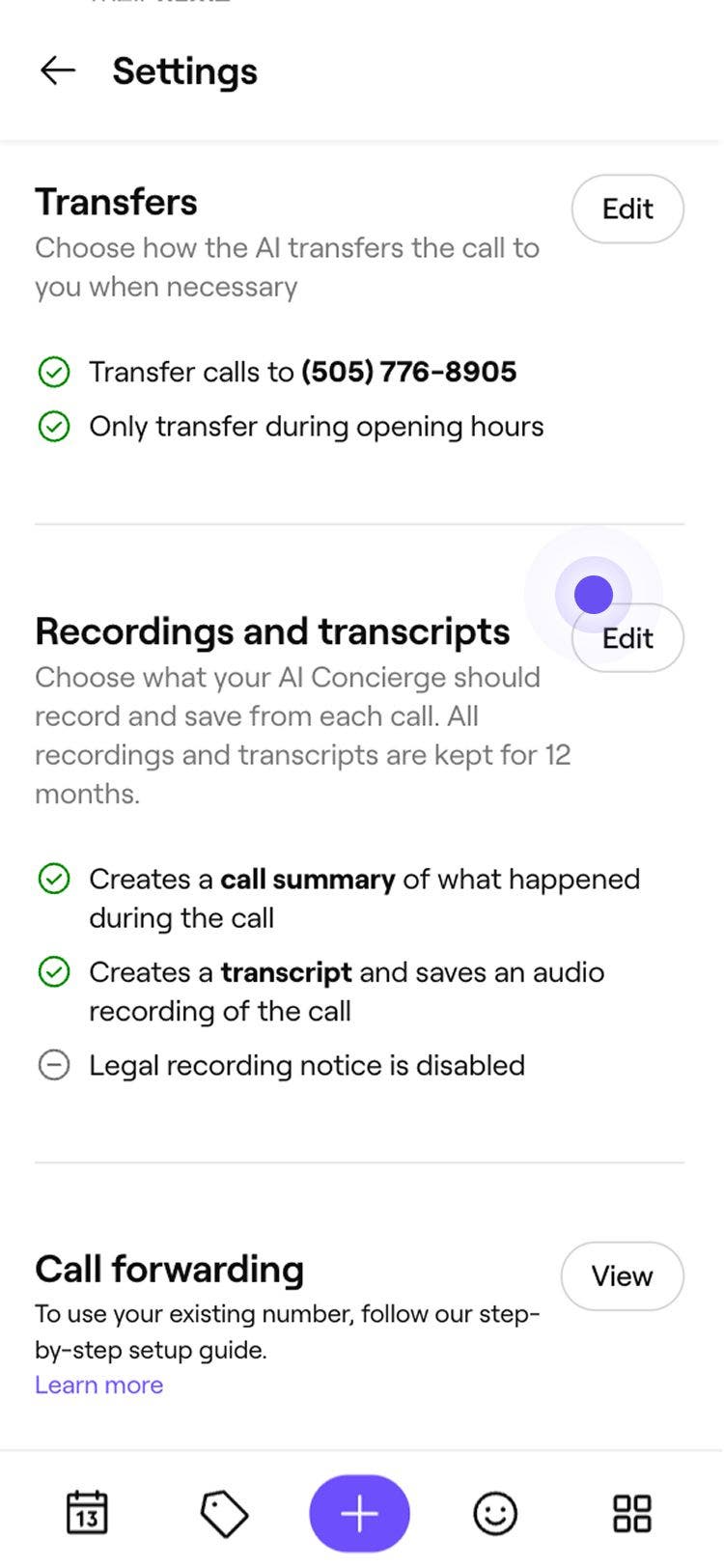

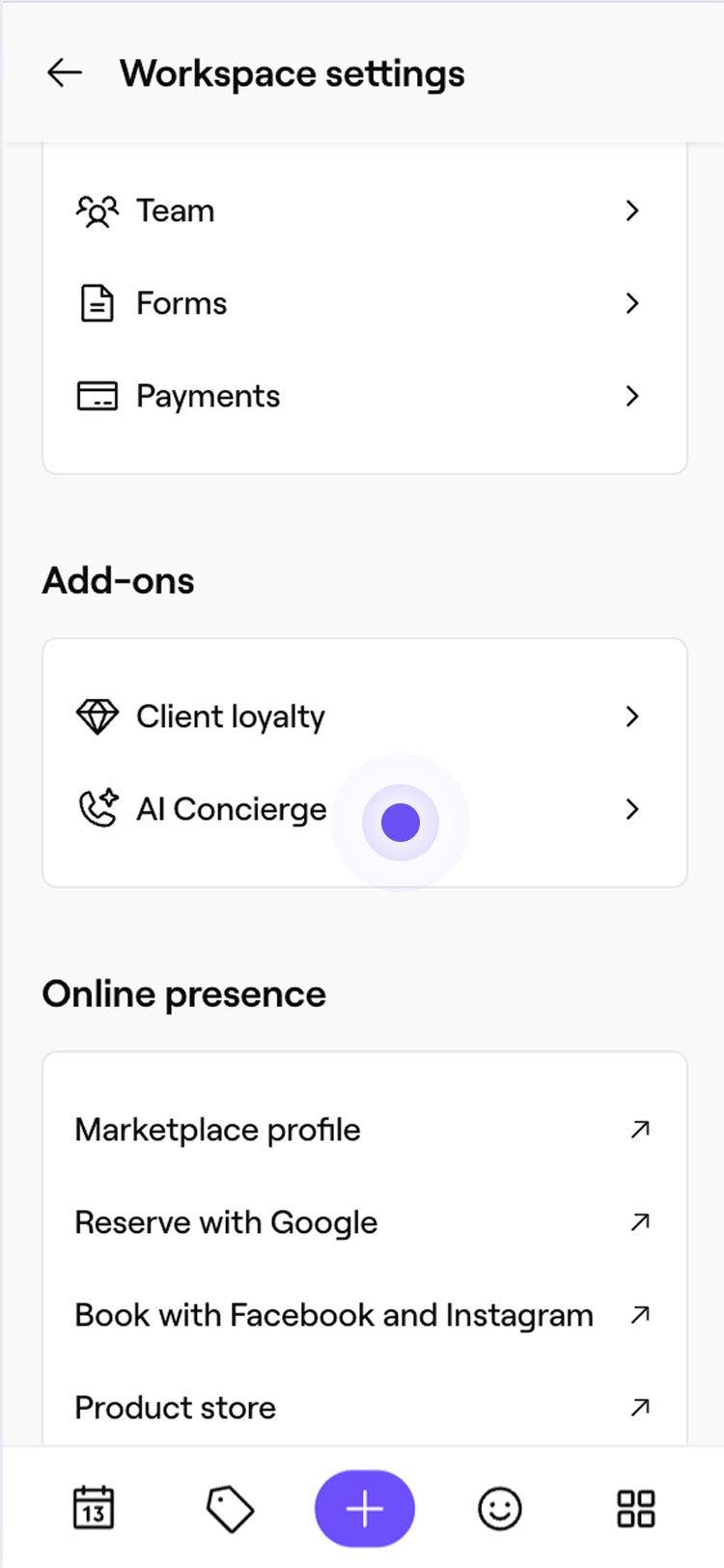
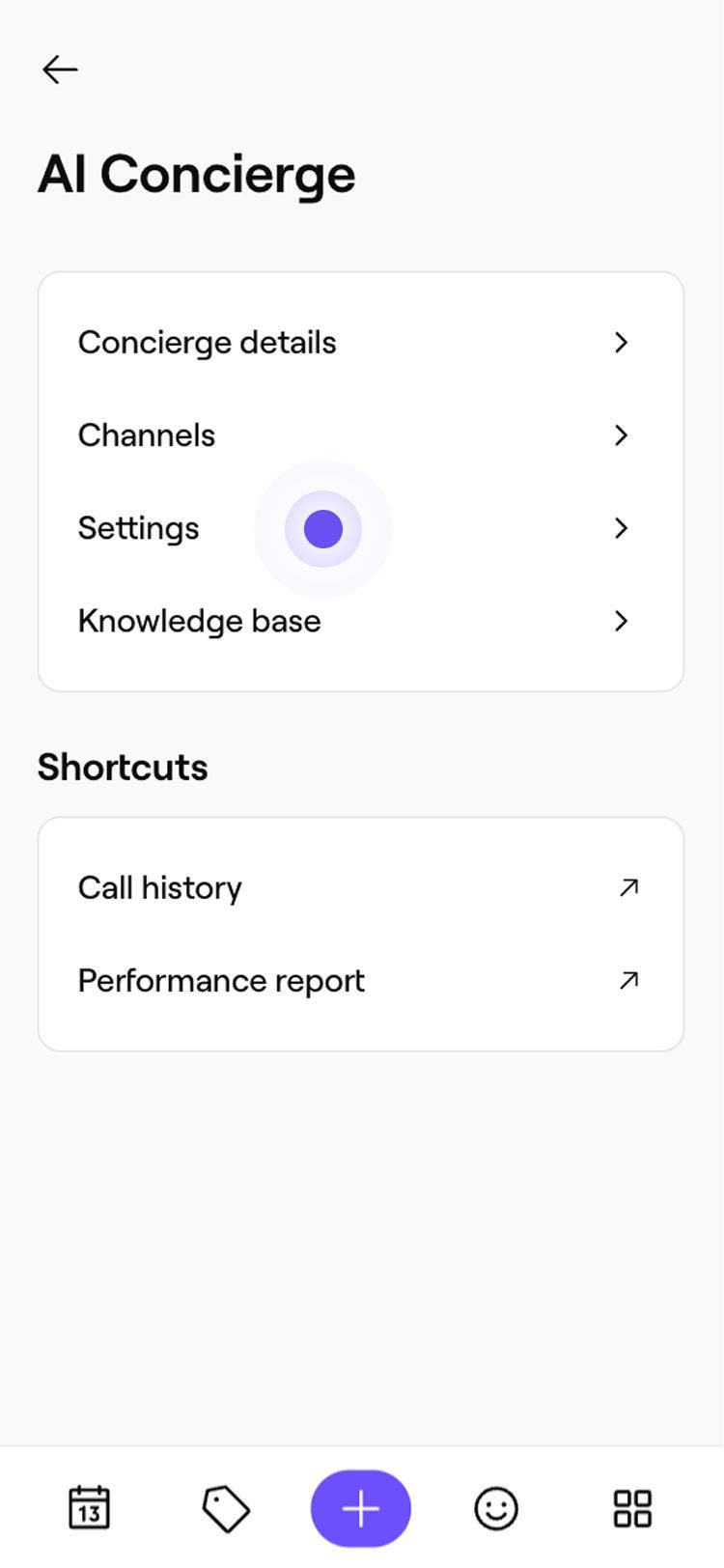
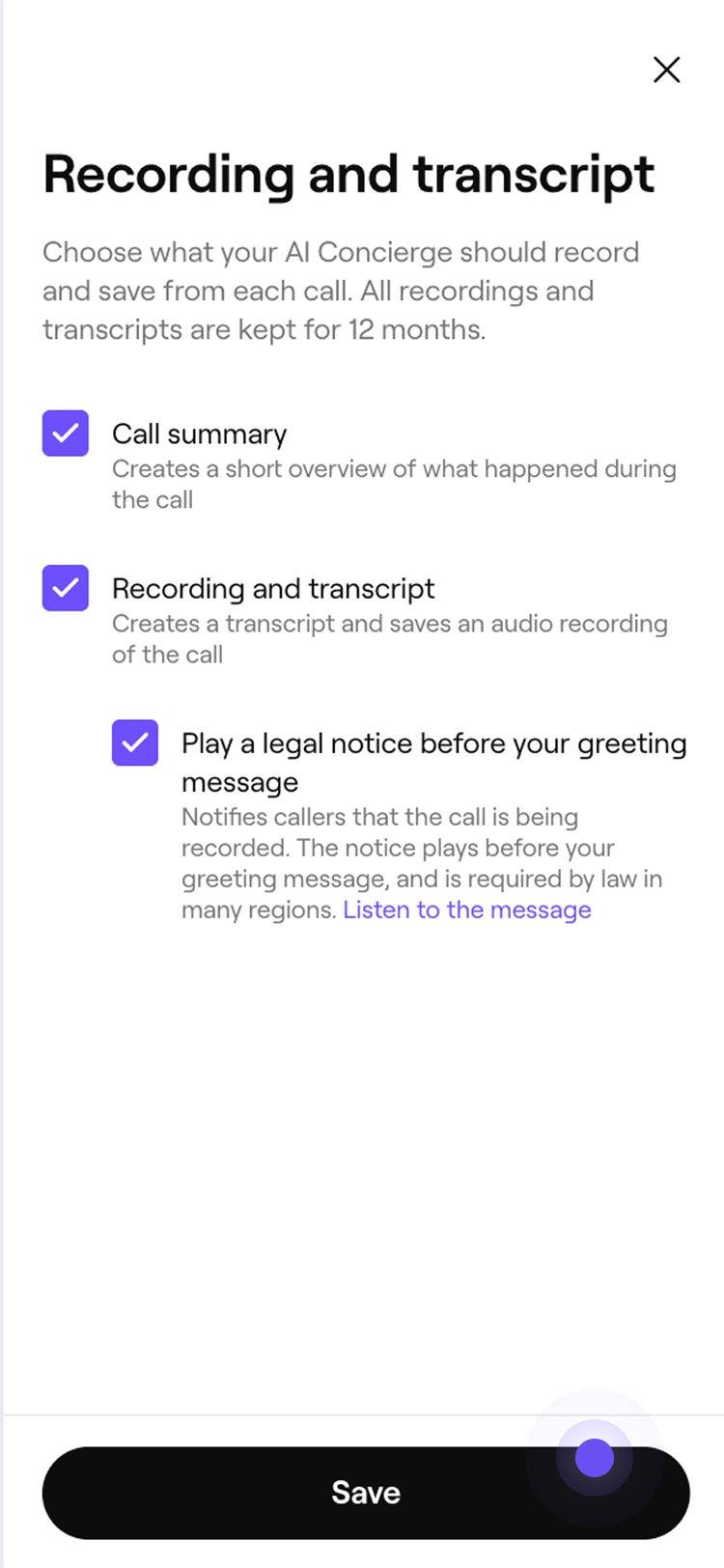
Le trascrizioni e le registrazioni vengono salvate automaticamente per ogni chiamata dei clienti, una volta abilitata l'impostazione. Puoi accedere a queste registrazioni dal tuo registro delle attività; ogni registrazione viene conservata per 12 mesi.
Domande frequenti
Le note di escalation vengono pubblicate su Client Connect come note interne, visibili solo al tuo Team. I clienti non vedono mai le note interne nella conversazione.
Le note di escalation vengono visualizzate in tre posti: nell'email inviata quando Concierge AI inoltra una chiamata, nella scheda Panoramica della registrazione della chiamata nel registro delle attività di Concierge AI e ora come nota interna nella conversazione Client Connect corrispondente.