HomepageSezione risorseFresha Academy
Personalizza la gestione degli appuntamenti del Concierge AI
Indietro
  1. Sezione risorse•
  2. Calendario e programma•
  3. Personalizza la gestione degli appuntamenti del Concierge AI

Personalizza la gestione degli appuntamenti del Concierge AI

Scopri come gestire i comandi del Concierge AI, incluse le azioni che può eseguire quando gestisce le chiamate e i messaggi dei clienti.

Nel presente articolo

  • Informazioni sulle funzionalità del tuo Concierge AI
  • Aggiorna il modo in cui il tuo Concierge AI gestisce gli appuntamenti

Informazioni sulle funzionalità del tuo Concierge AI 

Una volta attivato, il tuo Concierge AI è già configurato per prenotare nuovi appuntamenti direttamente nel tuo calendario. Puoi anche scegliere di controllare le informazioni a cui ha accesso nella tua Area di lavoro e cosa può fare quando gestisce le chiamate dei clienti.

Aggiorna il modo in cui il tuo Concierge AI gestisce gli appuntamenti

  1. Dal menu principale a sinistra dello schermo, vai su Impostazioni.

  2. Nella Sezione Componenti aggiuntivi, clicca su Concierge AI. update_appointments_web_2.jpg
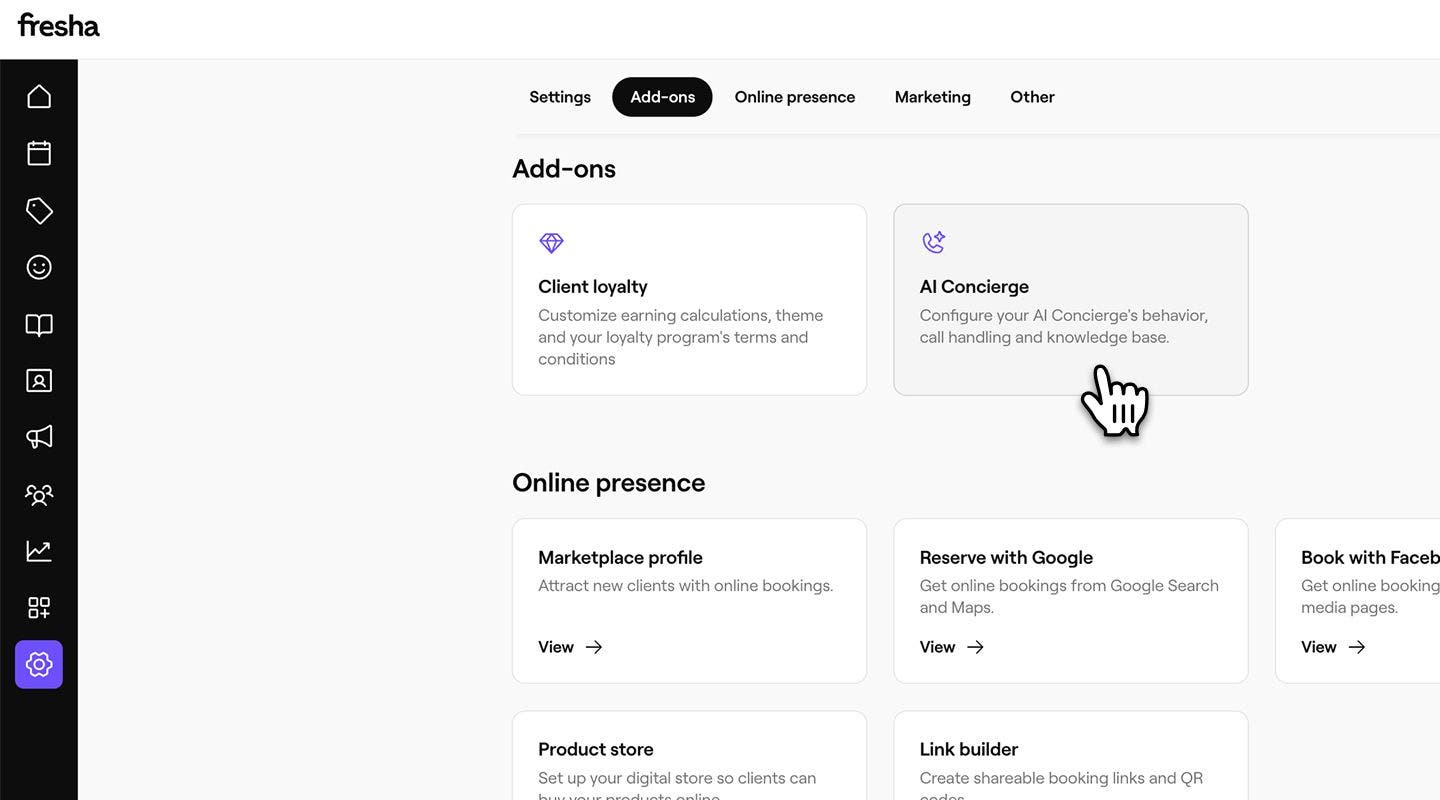
  3. Dal pannello del menu a sinistra, clicca su Impostazioni per visualizzare le impostazioni del tuo Concierge AI.

  4. In Gestisci appuntamenti, puoi visualizzare una panoramica delle aree a cui il tuo Concierge AI è abilitato ad accedere. Clicca su Modifica per aggiornare le Impostazioni. update_appointments_web_4.jpg
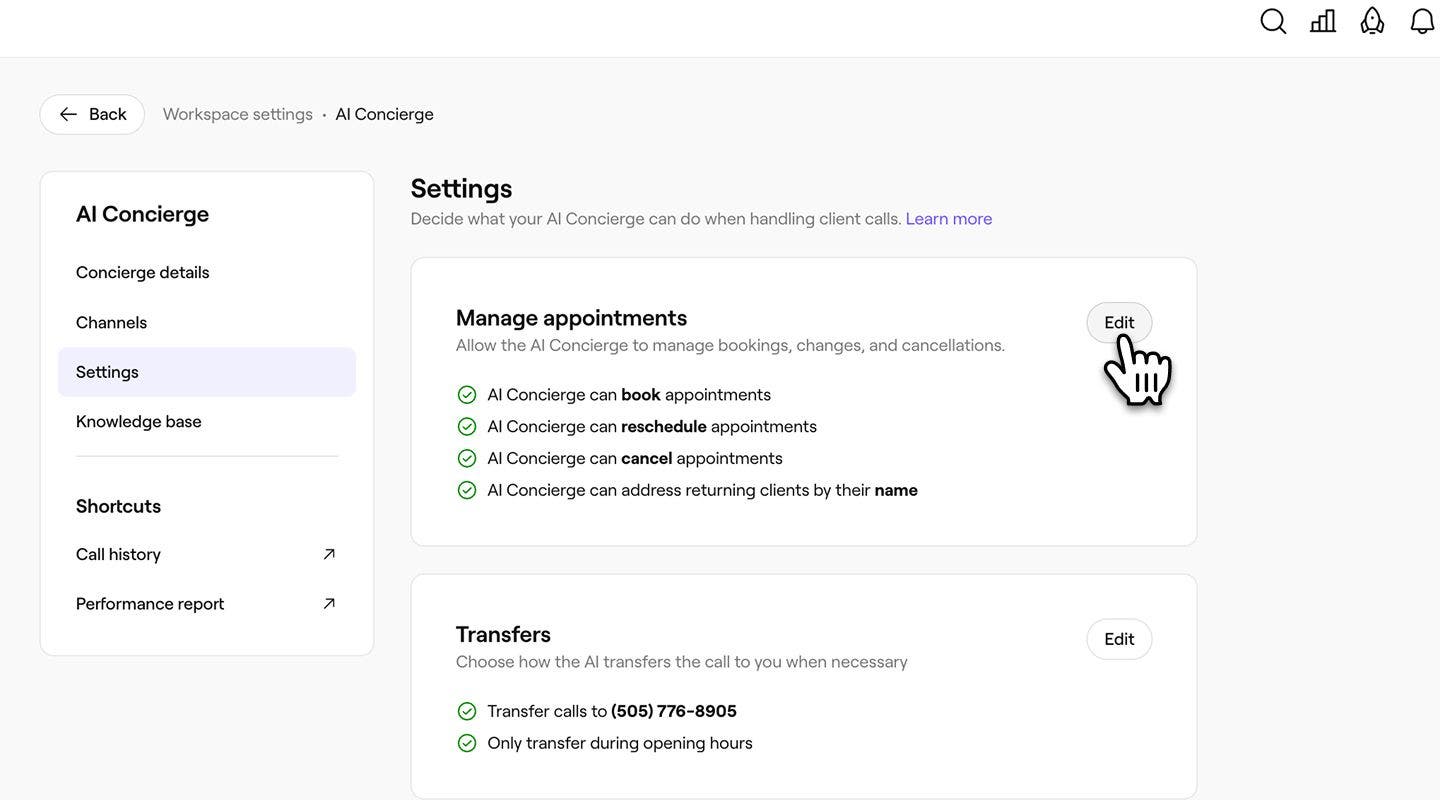
  5. Successivamente, seleziona la casella accanto a ciascuna area per abilitare questa funzionalità per il tuo Concierge AI:

    1. Riprogramma appuntamenti: consente all'IA di spostare gli appuntamenti esistenti nel tuo calendario a una nuova data o ora.
    2. Annulla appuntamenti: consente all'IA di annullare gli appuntamenti in linea con la tua politica di cancellazione.
    3. Aggiungi clienti alla lista d'attesa: consente all'IA di aggiungere un cliente alla lista d'attesa per un servizio che è al completo.
    4. Rivolgiti ai clienti abituali chiamandoli per Nome: consente all'IA di identificare i clienti esistenti nel tuo Elenco dei clienti e di rivolgersi a loro chiamandoli per Nome per personalizzare la conversazione.
  6. Clicca sul pulsante Salva in alto a destra sullo schermo per aggiornare le modifiche. update_appointments_web_6.jpg

  1. Dal menu principale nella parte inferiore dello schermo, tocca Altro (icona a griglia) e apri le Impostazioni. Gruppo 31281.jpg

  2. In Componenti aggiuntivi, tocca Concierge AI per visualizzare i dettagli del tuo Concierge AI. update_appointments_mob_2.jpg

  3. Tocca Impostazioni dal menu per aggiornare le impostazioni del tuo Concierge AI.

  4. Accanto a Gestisci appuntamenti, puoi visualizzare una panoramica delle aree a cui il tuo Concierge AI è abilitato ad accedere. Tocca Modifica per aggiornare le Impostazioni. update_appointments_mob_4.jpg

  5. Quindi, seleziona la casella di spunta accanto a ciascuna area per abilitare questa funzionalità per il tuo Concierge AI:

    1. Riprogramma appuntamenti: consente all'IA di spostare gli appuntamenti esistenti nel tuo calendario a una nuova data o ora.
    2. Annulla appuntamenti: consente all'IA di annullare gli appuntamenti in linea con la tua politica di cancellazione.
    3. Aggiungi clienti alla lista d'attesa: consente all'IA di aggiungere un cliente alla lista d'attesa per un servizio che è al completo.
    4. Rivolgiti ai clienti abituali chiamandoli per nome: consente all'IA di identificare i clienti esistenti nel tuo Elenco dei clienti e di rivolgersi a loro chiamandoli per nome per personalizzare la conversazione.
  6. Tocca il pulsante Salva nella parte inferiore dello schermo per aggiornare le modifiche. update_appointments_mob_6.jpg

Una volta aggiornate le Impostazioni, il tuo Concierge AI sarà in grado di eseguire tutte le Attività selezionate. Per tutte le caselle non selezionate, il Concierge AI trasferirà la chiamata affinché tu o un membro del tuo Team possiate gestirla.

Puoi aggiornare le Impostazioni del tuo Concierge AI in qualsiasi momento. Qualsiasi modifica apportata avrà effetto immediatamente e verrà applicata alla successiva chiamata in arrivo da parte di un cliente.

Domande frequenti

    • La prenotazione di appuntamenti o la modifica di prenotazioni può essere effettuata solo dal cliente stesso sul numero di telefono connesso al suo Profilo cliente.


Inizia a usare il Concierge AI

Questa guida ti è stata utile?

Inizia a usare il Concierge AI

Personalizza la gestione degli appuntamenti del Concierge AI

Gestisci i controlli della tua Receptionist AI, incluse le azioni che può intraprendere quando gestisce le chiamate e i messaggi dei clienti.

Aggiungi alla sezione risorse del tuo Concierge AI

Migliora la sezione risorse del tuo Concierge AI aggiungendo Risposte personalizzate alle Domande comuni dei clienti.

Aggiorna i dettagli del tuo Concierge AI

Personalizza il tuo Concierge AI selezionando il tono e lo stile del messaggio iniziale che meglio rappresentano la tua attività.

Configura il tuo Concierge AI

Abilita il tuo Concierge AI in modo che possa gestire in modo efficiente le chiamate dei clienti con una configurazione personalizzata per la tua attività.

Panoramica del Concierge AI

Non perderti mai una prenotazione grazie al tuo Concierge AI, che risponde ai messaggi, programma gli appuntamenti e gestisce le domande dei clienti 24 ore su 24, 7 giorni su 7.

Visualizza la tua dashboard Concierge AI

Monitora le chiamate, le prenotazioni, le vendite e il tempo che il tuo Concierge AI ti fa risparmiare, tutto in un unico posto.

Fresha
Scarica l'app

Info su Fresha

Opportunità di lavoro

Assistenza e supporto

Blog

Mappa del sito

Per le attività

Per i partner

Prezzi

Funzionalità

Pianificazione

POS

Pagamenti

Capitale

Marketplace

Assistenza

Stato

Informazioni legali

Informativa sulla privacy

Termini di servizio

Termini di utilizzo

Cercaci sui social

Facebook
Linkedin
Instagram

© 2026 Fresha.com SV Ltd