Perbarui detail akun anggota tim
Dalam panduan ini, Anda akan mempelajari cara mengelola detail profil anggota tim, termasuk layanan yang dapat mereka lakukan, lokasi tempat mereka bekerja.
Dalam artikel ini
Tambahkan informasi dasar anggota tim ke profil mereka
- Dari menu utama di sebelah kiri layar Anda, buka Tim.
- Pilih Anggota tim dari panel menu di sebelah kiri.
- Pilih anggota tim untuk membuka profilnya.
- Di tampilan anggota tim, klik Tindakan dan pilih Edit untuk memperbarui profil mereka.
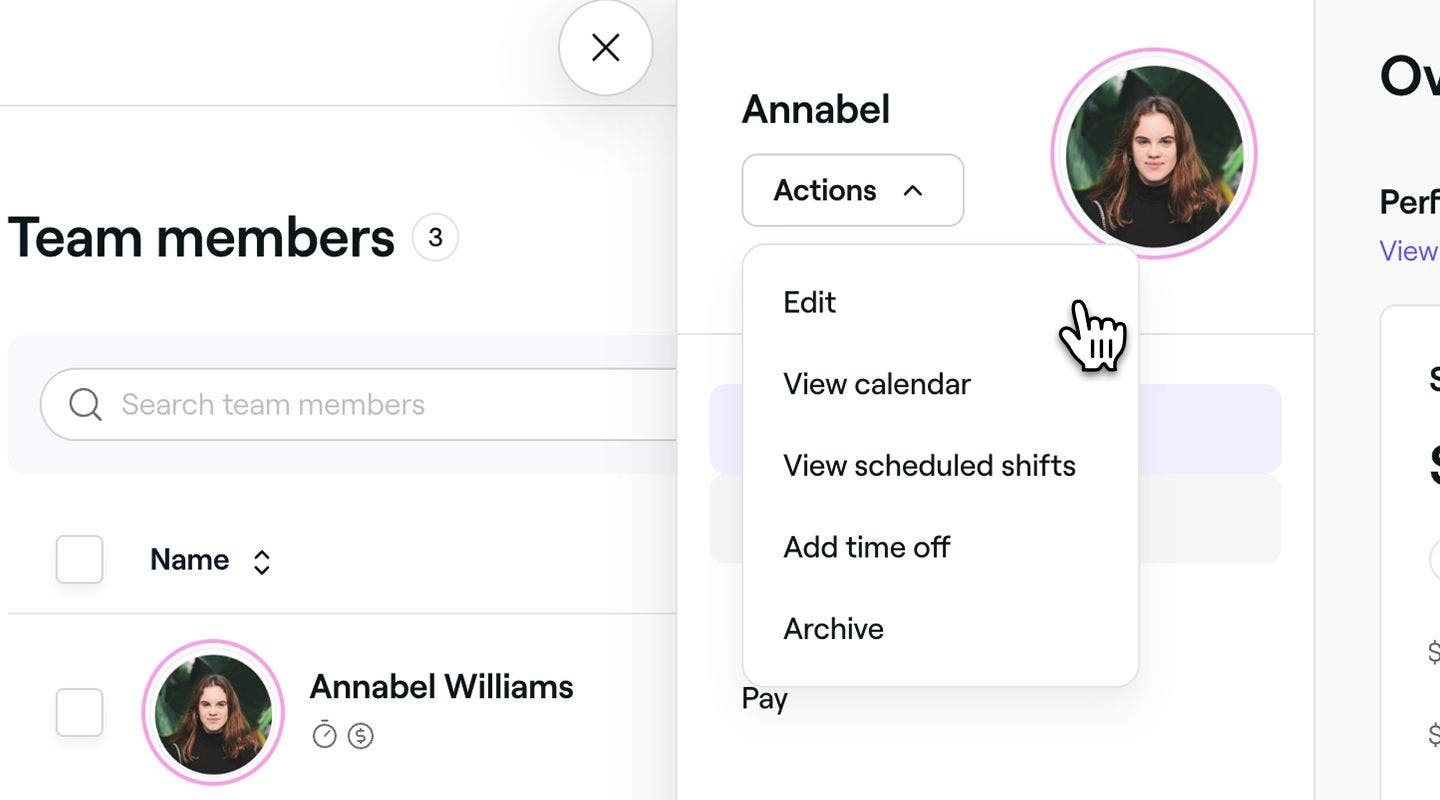
- Dalam tampilan Edit anggota tim, klik ikon Edit pada foto profil untuk mengunggah foto baru untuk anggota tim.
- Di bawah detail profil, tambahkan detail pribadi dan kontak anggota tim.
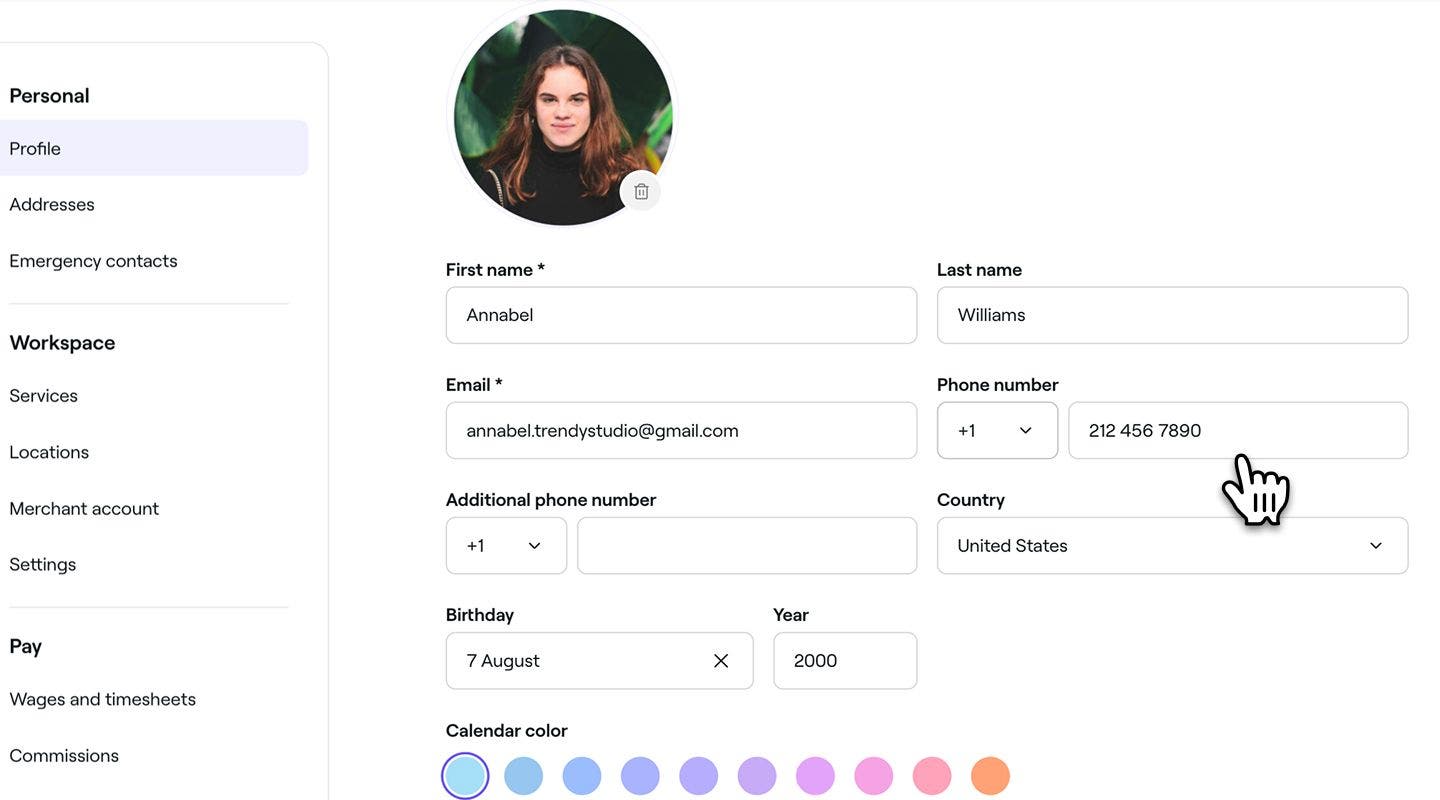
- Di bawah Warna kalender, pilih warna untuk mewakili anggota tim di kalender Anda, tergantung pada Pengaturan kalender Anda.
- Di bawah Detail kantor, tambahkan pekerjaan dan informasi ketenagakerjaan anggota tim.
- Klik tombol Simpan di kanan atas untuk memperbarui profil anggota tim.


Setelah diperbarui, foto profil dan pekerjaan anggota tim akan terlihat oleh klien saat memesan secara online.
Tambahkan alamat pribadi anggota tim ke profil mereka
-
Dari menu utama di sebelah kiri layar Anda, buka Tim.
-
Pilih Anggota tim dari panel menu di sebelah kiri.
-
Pilih anggota tim untuk membuka profilnya.
-
Di tampilan anggota tim, klik Tindakan dan pilih Edit untuk memperbarui profil mereka.
-
Pada tampilan Edit anggota tim, pilih Alamat dari panel menu kiri dan klik tombol Tambahkan alamat.

-
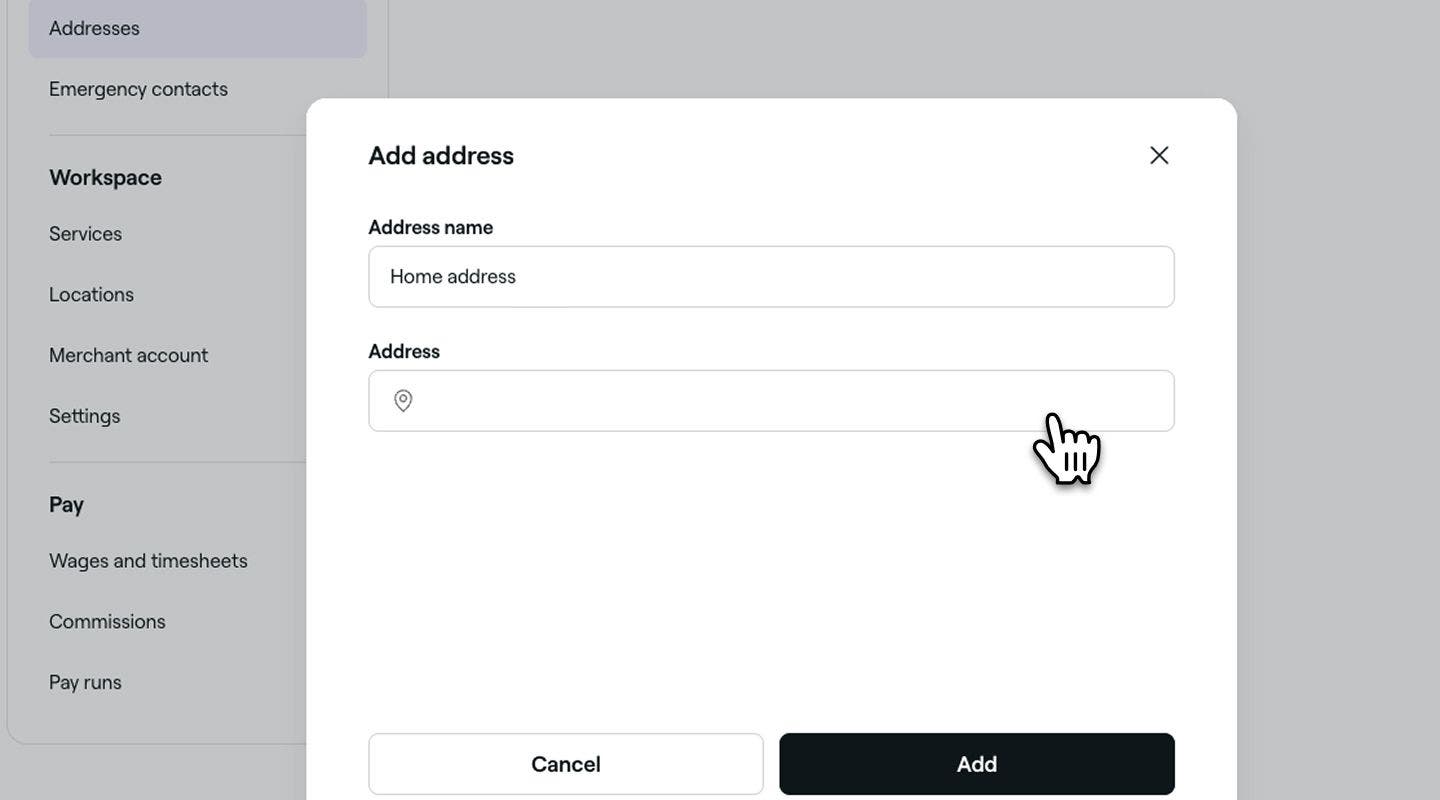
Masukkan Nama alamat di pop-up dan di bawah Alamat, mulailah mengetik alamat dan pilih dari opsi yang disarankan. Setelah dipilih, klik tombol Tambahkan.
-
Klik tombol Simpan di kanan atas untuk memperbarui detail profil anggota tim.
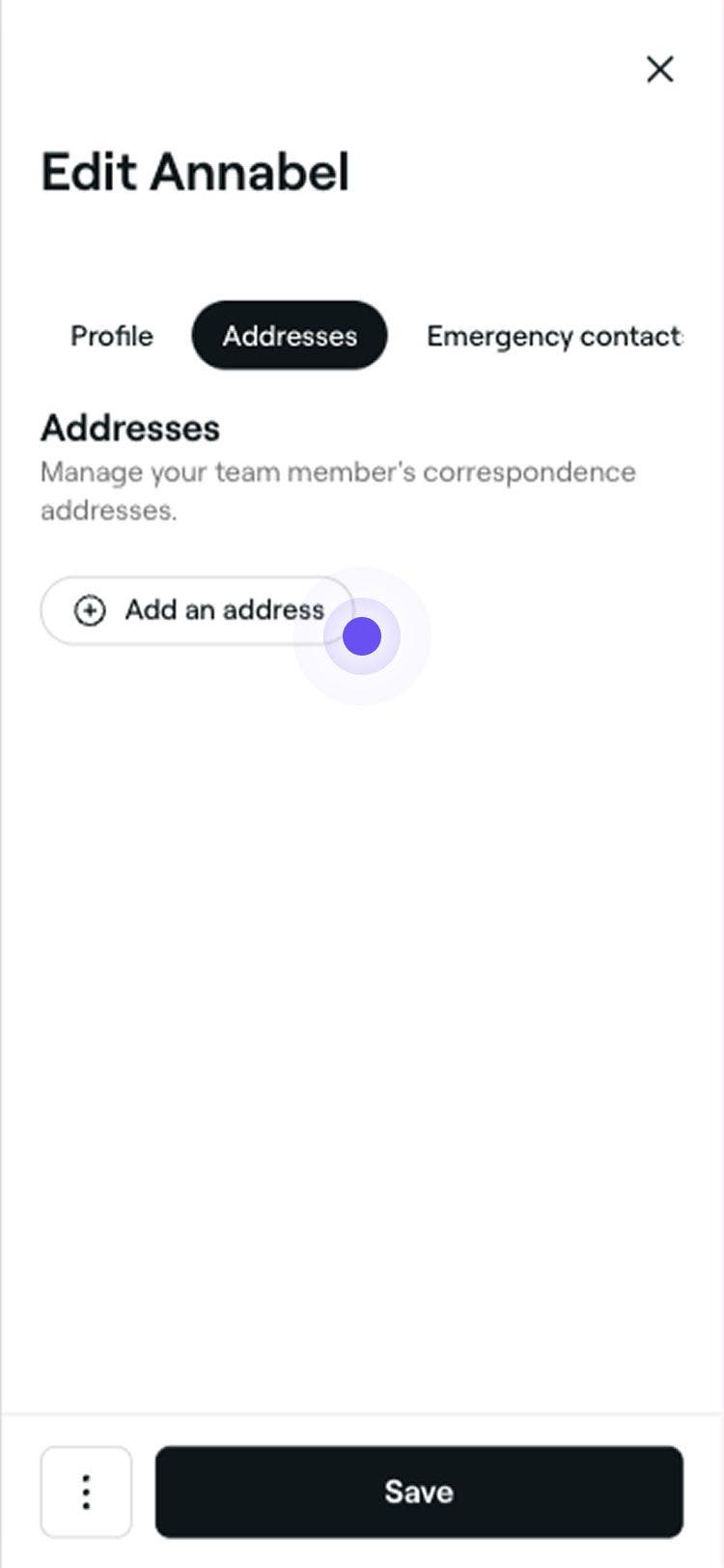

Setelah disimpan, profil anggota tim akan diperbarui dengan alamat baru. Anda dapat membuat perubahan atau menghapus alamat kapan saja dengan mengikuti langkah yang sama.
Tambahkan kontak darurat untuk anggota tim
-
Dari menu utama di sebelah kiri layar Anda, buka Tim.
-
Pilih Anggota tim dari panel menu di sebelah kiri.
-
Pilih anggota tim untuk membuka profilnya.
-
Pada tampilan anggota tim, klik Tindakan dan pilih Edit untuk memperbarui profil mereka.
-
Pada tampilan Edit anggota tim, pilih Kontak darurat dari panel menu kiri dan klik tombol Tambahkan kontak darurat.

-
Masukkan detail kontak darurat di pop-up, lalu klik tombol Tambahkan.

-
Klik tombol Simpan di kanan atas untuk memperbarui detail profil anggota tim.


Setelah disimpan, kontak darurat akan ditambahkan ke profil anggota tim. Anda dapat memperbaruinya kapan saja dengan mengikuti langkah yang sama.
Tugaskan anggota tim ke layanan yang bisa mereka sediakan
-
Dari menu utama di sebelah kiri layar Anda, buka Tim.
-
Pilih Anggota tim dari panel menu di sebelah kiri.
-
Pilih anggota tim untuk membuka profilnya.
-
Dalam tampilan anggota tim, klik Tindakan dan pilih Edit untuk memperbarui profil mereka.
-
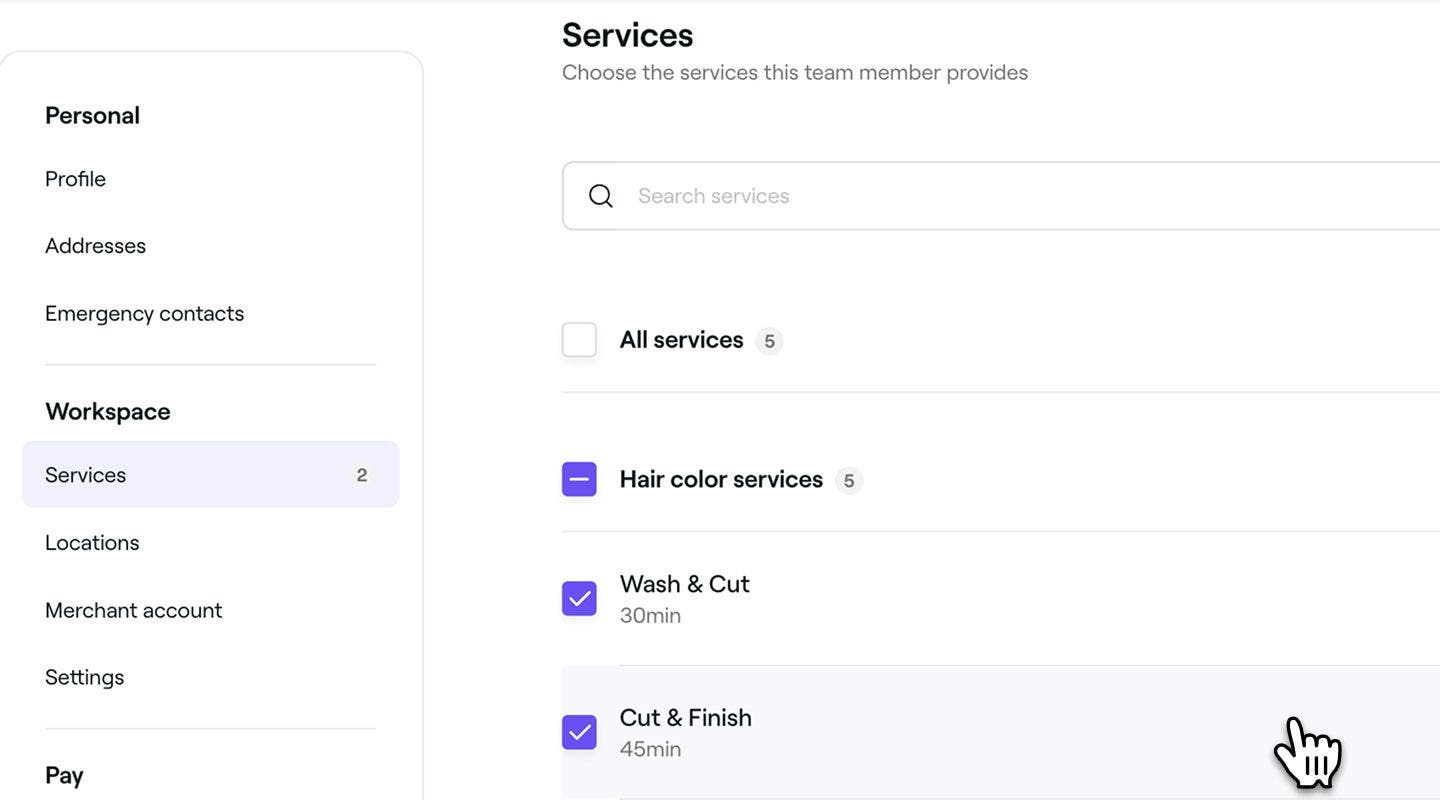
Dalam tampilan Edit anggota tim, pilih Layanan dari panel menu kiri untuk menetapkan layanan yang dapat diberikan oleh anggota tim.
-
Centang kotak centang di samping setiap layanan individu atau centang Semua layanan untuk menetapkan semuanya sekaligus.
-
Klik tombol Simpan di kanan atas untuk memperbarui detail profil anggota tim.
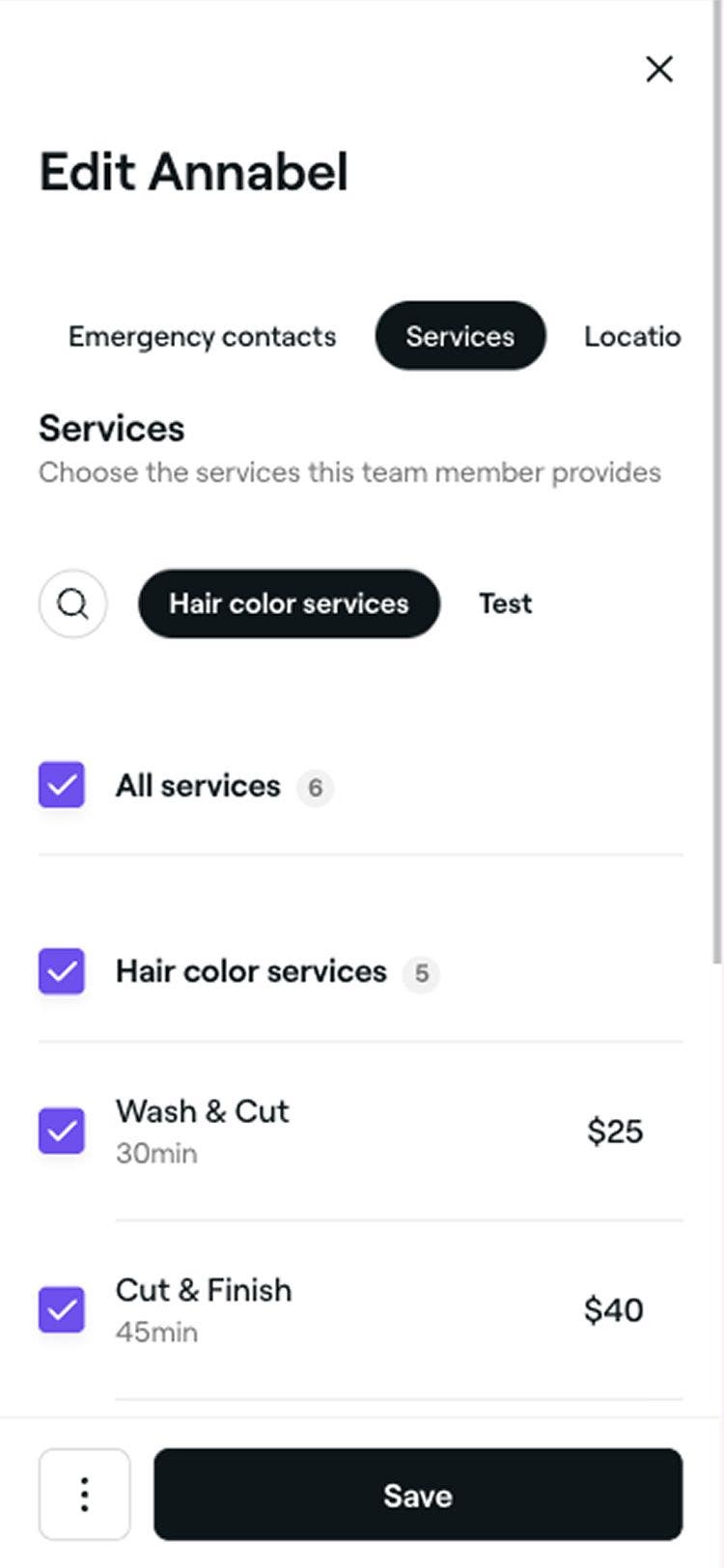
Setelah layanan ditetapkan ke anggota tim, Anda dapat menjadwalkan janji temu untuk layanan tersebut di bawah nama mereka di kalender. Jika anggota tim dapat dipesan secara online, klien akan dapat memilihnya saat memesan layanan.
Tugaskan anggota tim ke lokasi tambahan
-
Dari menu utama di sebelah kiri layar Anda, buka Tim.
-
Pilih Anggota tim dari panel menu kiri.
-
Pilih anggota tim untuk membuka profilnya.
-
Di tampilan anggota tim, klik Tindakan dan pilih Edit untuk memperbarui profil mereka.
-
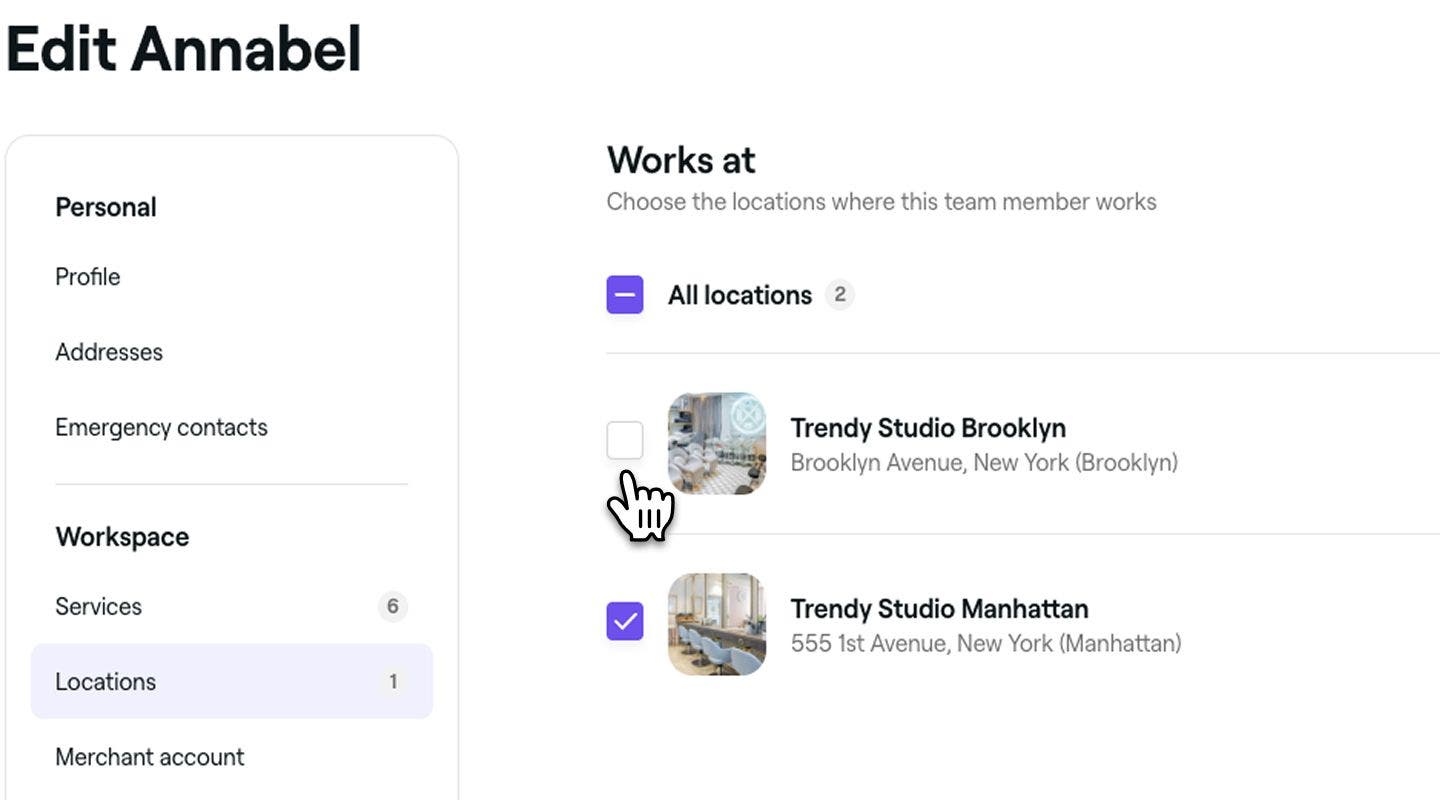
Di tampilan Edit anggota tim, pilih Lokasi dari panel menu kiri untuk memilih lokasi tempat anggota tim bekerja.
-
Centang kotak di samping setiap lokasi atau centang Semua lokasi untuk menetapkan semuanya sekaligus.
-
Klik tombol Simpan di kanan atas untuk memperbarui detail profil anggota tim.

Setelah lokasi ditetapkan untuk anggota tim, lokasi tersebut akan dapat dipesan untuk janji temu, baik secara online maupun dalam kalender di lokasi tersebut.
Jadikan anggota tim dapat dipesan untuk janji temu
-
Dari menu utama di sebelah kiri layar Anda, buka Tim.
-
Pilih Anggota tim dari panel menu sebelah kiri.
-
Pilih anggota tim untuk membuka profilnya.
-
Di tampilan anggota tim, klik Tindakan dan pilih Edit untuk memperbarui profil mereka.
-
Pada tampilan Edit anggota tim, pilih Pengaturan dari menu kiri untuk memperbarui pengaturan janji temu mereka.
-
Pakai tombol geser di samping Pemesanan kalender untuk mengaktifkan atau menonaktifkan pemesanan online untuk anggota tim ini.
-
Di Opsi lanjutan, Anda dapat memilih untuk:
- **Kecualikan anggota tim dari pemesanan online: **Cegah anggota tim ini muncul di saluran pemesanan online. Klien tidak akan dapat memesan janji temu dengan mereka secara online.
- Kecualikan anggota tim dari penugasan otomatis: Anggota tim ini masih dapat dipesan secara online, tetapi tidak akan pernah dipilih secara otomatis ketika klien memilih "Tidak ada preferensi".
-
Klik tombol Simpan di kanan atas untuk memperbarui detail profil anggota tim.
Setelah anggota tim dapat dipesan, mereka akan muncul di kalender Anda untuk penjadwalan janji temu. Jika pemesanan online diaktifkan, klien juga akan dapat memesan mereka untuk layanan yang ditetapkan.
Harga paket Fresha Anda didasarkan pada jumlah anggota tim yang dapat dipesan. Saat Anda menambahkan atau menghapus anggota tim yang dapat dipesan, harga bulanan Anda akan berubah sesuai dengan itu. Penyesuaian harga otomatis ini akan berlaku pada periode Penagihan Anda berikutnya.
Anda juga harus menetapkan atau membuat Peran Izin untuk anggota tim Anda, untuk menentukan area ruang kerja mana yang dapat mereka akses.
FAQ
Jika anggota tim telah menambahkan foto profilnya dan terhubung sebagai pengguna Fresha, Anda tidak dapat menghapusnya. Namun, Anda dapat menggantinya untuk ruang kerja Anda dengan mengunggah foto lain.
Ketika anggota tim bergabung dengan ruang kerja Anda menggunakan profil profesional yang sudah ada di Fresha, detail yang sudah ada akan diunggah secara otomatis. Anda dapat memperbarui semua informasi di profil mereka, kecuali alamat email dan nomor ponsel mereka, kapan saja tanpa memengaruhi profil profesional mereka.
Anda dapat memperbarui peran izin anggota tim kapan saja, dari profil anggota tim mereka, atau tab Peran izin Anda.
Tidak mungkin mengubah alamat email anggota tim atas nama mereka. Hanya anggota tim yang dapat melakukan perubahan pada detail kontak mereka. Mereka dapat melakukannya dengan mengeklik gambar profil mereka di kanan atas dan memilih Profil saya. Dari panel sebelah kiri, pilih Pengaturan Pribadi, lalu Info Pribadi. Di bagian Kontak, klik Edit dan perbarui alamat email. Mereka harus memverifikasi email baru dengan mengikuti tautan di email verifikasi yang dikirim oleh Fresha.
Alamat email anggota tim ditautkan ke akun Fresha pribadinya, jadi alamat email tidak dapat diedit langsung dari ruang kerja Anda. Jika anggota tim perlu memperbarui emailnya, ia harus melakukannya langsung melalui pengaturan akun Fresha pribadinya. Atau, hubungi Dukungan Fresha untuk membantu meninjau dan membuat perubahan dengan aman.