Dalam artikel ini
Edit peran izin
- Dari menu utama di sebelah kiri layar, buka Pengaturan.
- Klik kategori Tim untuk mengakses pengaturan izin.

- Di panel menu sebelah kiri, pilih Peran izin untuk melihat peran izin yang telah Anda buat.
- Untuk mengedit peran izin, klik Tindakan (tiga titik) di samping peran, lalu pilih dari opsi berikut:

- Edit: untuk memperbarui beberapa bagian dari peran izin, seperti nama, akses, dan alokasi anggota tim. Setelah diperbarui, klik tombol Simpan di kanan atas untuk memperbarui peran izin.

- Kelola anggota tim: untuk menambahkan atau menghapus anggota tim dari peran izin ini. Centang kotak di samping setiap anggota tim untuk menugaskan mereka ke peran izin ini, atau hapus centang untuk menghapusnya, lalu klik tombol Simpan di kanan atas untuk memperbarui pengaturan Anda.

- Ganti nama: untuk memperbarui nama peran izin. Setelah diperbarui, klik tombol Simpan di kanan atas untuk memperbarui nama peran izin.

- Duplikatkan: untuk menyalin nama peran izin dan area akses, ini dapat digunakan untuk membuat ulang peran izin dengan cepat, dan untuk mengaktifkan area tambahan untuk tanggung jawab peran yang lebih tinggi.

- Edit: untuk memperbarui beberapa bagian dari peran izin, seperti nama, akses, dan alokasi anggota tim. Setelah diperbarui, klik tombol Simpan di kanan atas untuk memperbarui peran izin.
Hapus peran izin
- Dari menu utama di sebelah kiri layar Anda, buka Pengaturan.
- Klik kategori Tim untuk mengakses pengaturan izin.
- Di panel menu sebelah kiri, pilih Peran izin untuk melihat peran izin yang telah Anda buat.
- Untuk mengedit peran izin, klik Tindakan (tiga titik) di samping peran dan pilih Hapus.

- Anggota tim yang ditugaskan ke peran ini harus ditugaskan kembali ke peran izin lain untuk terus mengakses ruang kerja Anda. Untuk menetapkan ulang mereka, klik tingkat akses di samping nama mereka dan pilih peran dari opsi yang tersedia.

- Jika anggota tim ditinggalkan dengan Tanpa akses, mereka tidak akan lagi dapat mengakses ruang kerja.
- Setelah Anda memperbarui tingkat izin anggota tim, klik Konfirmasi untuk menghapus peran.
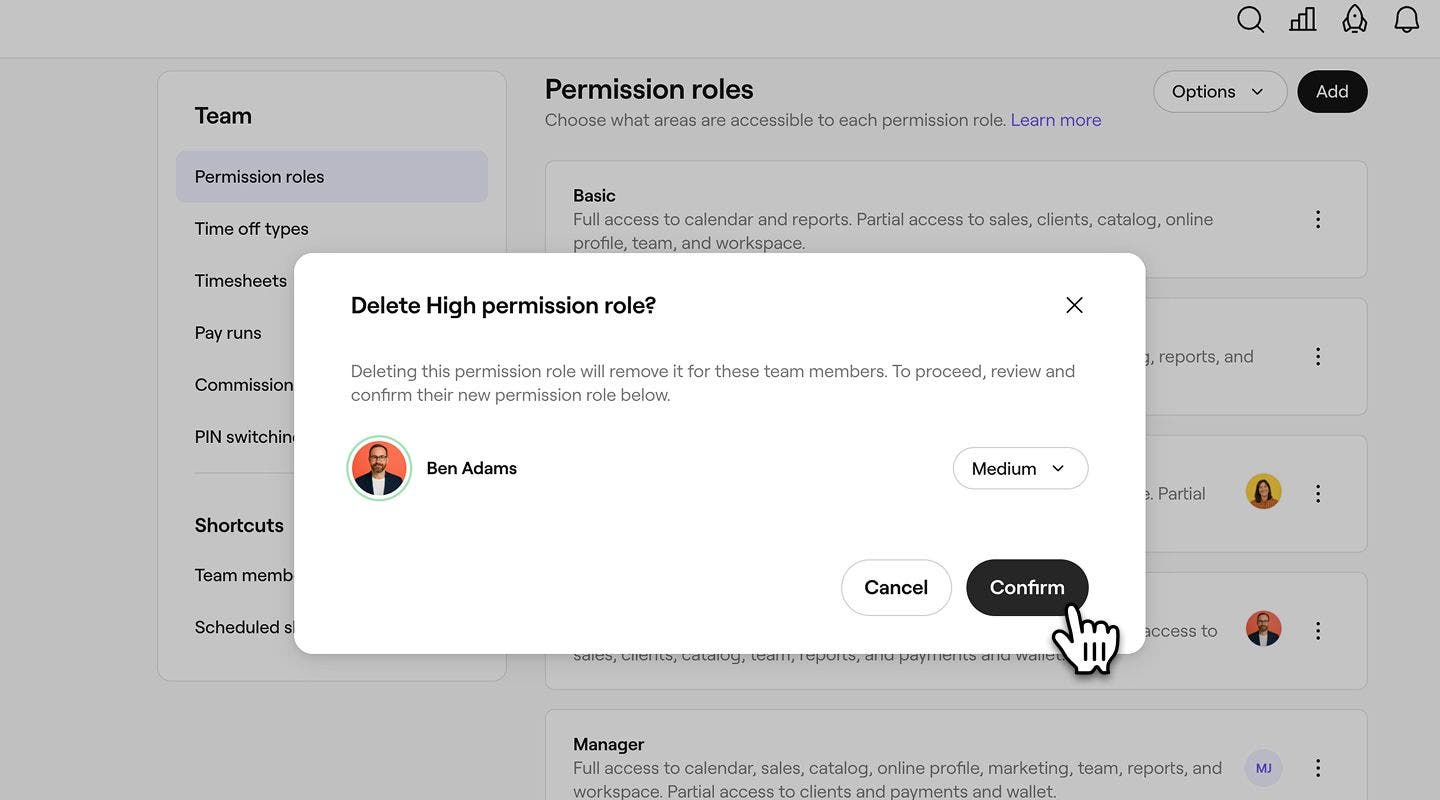
Setelah Anda menghapus peran izin, izin Anda akan mencerminkan hal ini. Anda tidak dapat menghapus Tidak Ada Akses dan Pemilik, karena ini adalah izin default.
FAQ
Saat Anda menduplikatkan peran, peran tersebut menyalin izin dan pengaturan akses yang sama**,** tetapi tidak ditetapkan ke anggota tim mana pun. Anda harus mengganti nama peran (jika perlu) dan menetapkan anggota tim ke peran tersebut secara manual.
Setiap perubahan yang Anda lakukan pada peran izin akan segera berlaku untuk semua anggota tim yang ditugaskan ke peran tersebut. Jika Anda hanya ingin mengubah izin untuk anggota tim tertentu, Duplikatkan peran, sesuaikan izin dalam duplikat, dan tetapkan peran baru kepada anggota tim tersebut.
Untuk mengubah urutan peran izin Anda ditampilkan, buka Peran izin, lalu klik Opsi dan pilih Ubah urutan. Tarik lalu lepas setiap peran untuk mengaturnya sesuai urutan yang Anda inginkan, lalu klik Simpan urutan untuk memperbarui perubahan Anda.
Ketika mentransfer kepemilikan ruang kerja kepada anggota tim yang sudah ada, anggota tim yang mengambil alih kepemilikan akan menerima peran izin Pemilik ruang kerja, dan peran izin Anda akan diubah menjadi tinggi.