Kirim pembaruan janji temu
Dalam panduan ini, Anda akan mempelajari cara penyiapan dan pengelolaan notifikasi otomatis SMS, WhatsApp, dan email yang dikirim ke klien selama tahapan penting janji temu mereka atau saat perubahan dilakukan.
Dalam artikel ini
Bagaimana cara kerja pembaruan janji temu
Pembaruan janji temu adalah pesan otomatis yang dipicu oleh tindakan tertentu terkait pemesanan klien. Ini termasuk:
- Pesan janji temu baru: Memberi tahu klien saat janji temu telah dipesan untuk mereka.
- Pesan janji temu yang dijadwalkan ulang: Memberi tahu klien jika waktu janji temu mereka telah berubah.
- Pesan janji temu yang dibatalkan: Memperbarui klien jika janji temu mereka dibatalkan.
- Pesan tidak hadir: Mengirim pesan jika klien melewatkan janji temunya.
- Pesan terima kasih telah berkunjung: Melakukan tindak lanjut setelah janji temu dengan tautan untuk memberikan ulasan.
- Pesan terima kasih telah memberi tip: Mengirim pesan terima kasih saat klien meninggalkan tip.
Ini berfungsi bersama Pengingat janji temu, yang memberi tahu klien tentang janji temu mereka lebih awal.
Edit pembaruan janji temu
-
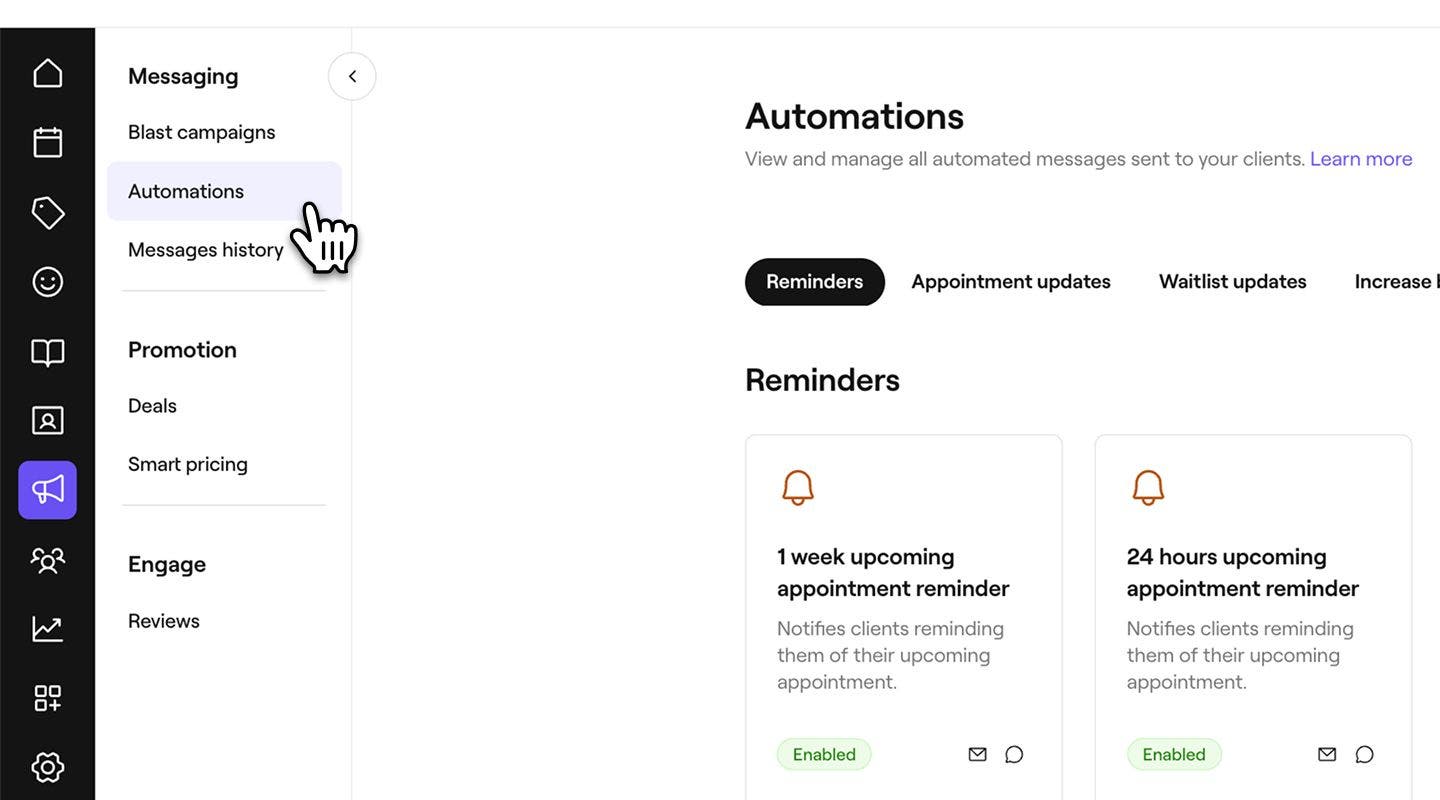
Dari menu utama di sebelah kiri layar Anda, buka Pemasaran.
-
Di panel menu kiri, pilih Automasi.
-
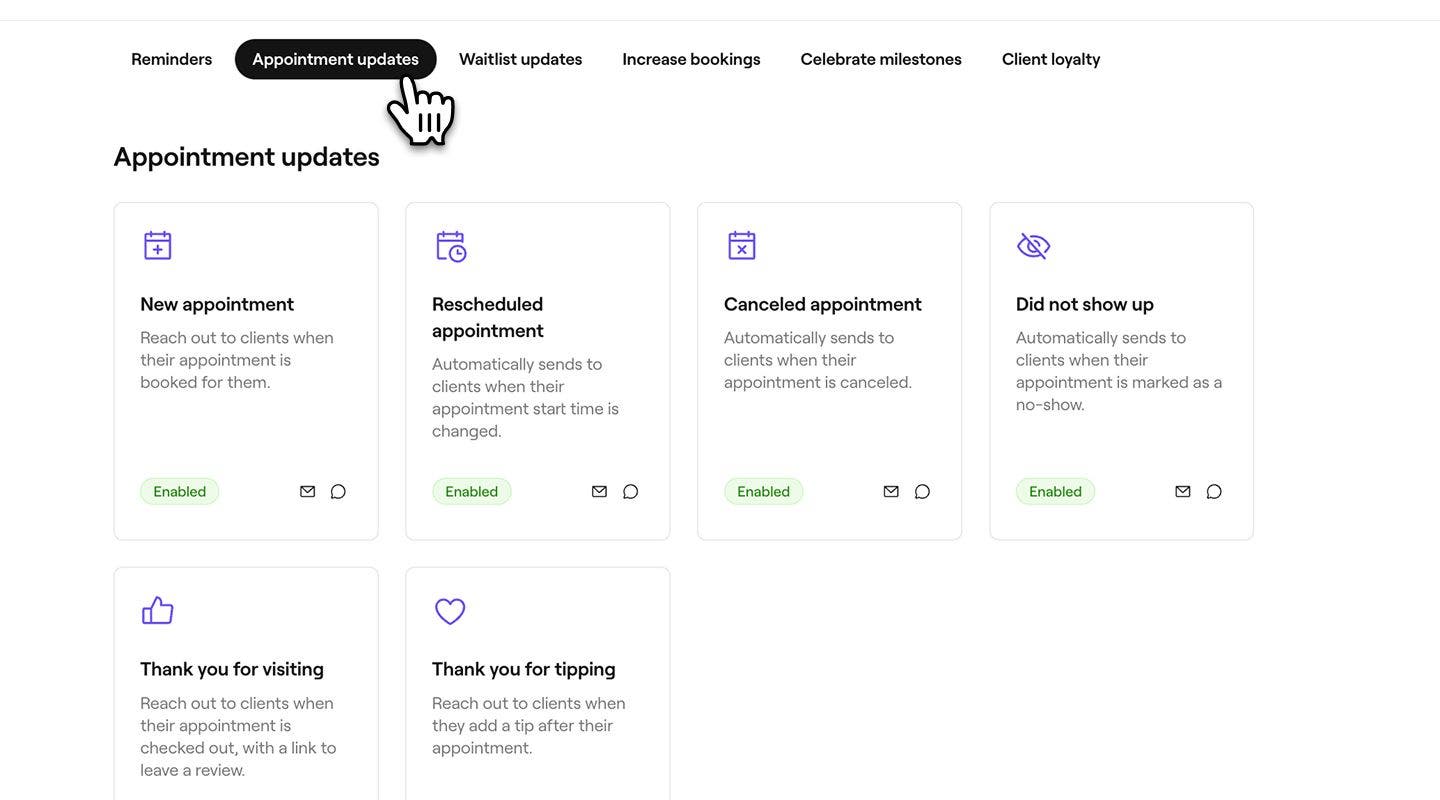
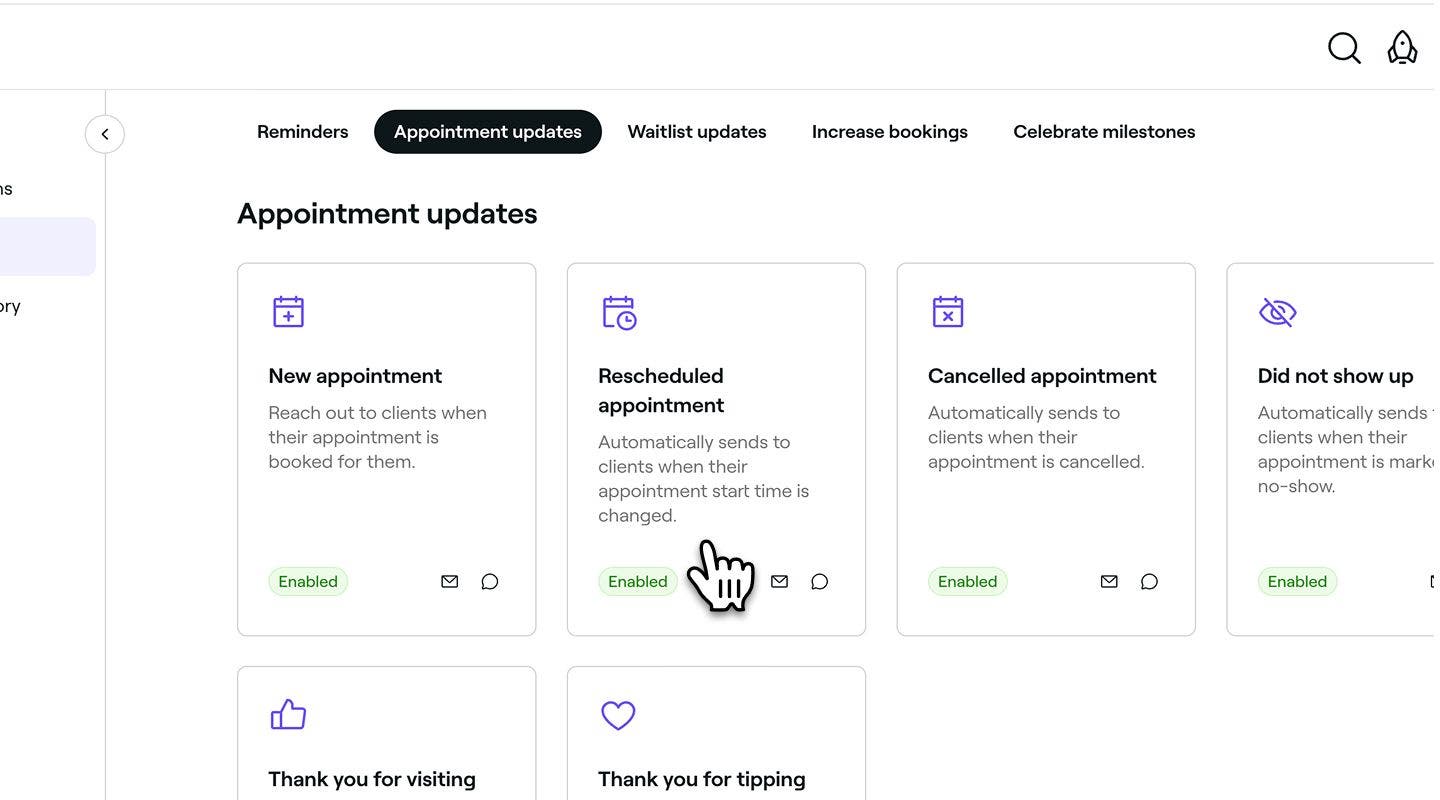
Pilih tab Pembaruan janji temu di bagian atas untuk melihat dan mengelola pembaruan janji temu.
-
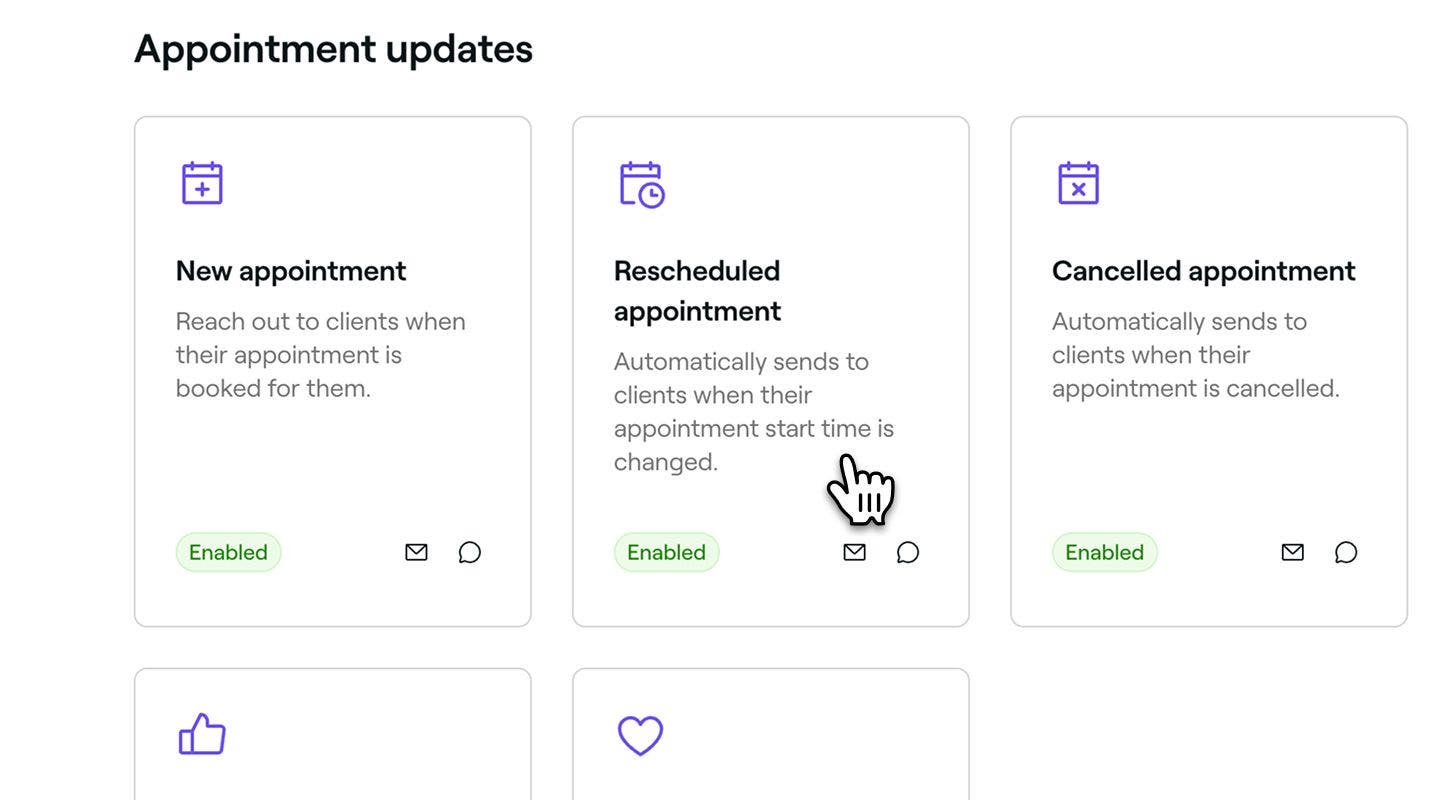
Klik automasi pembaruan janji temu untuk membuka ringkasannya.
-
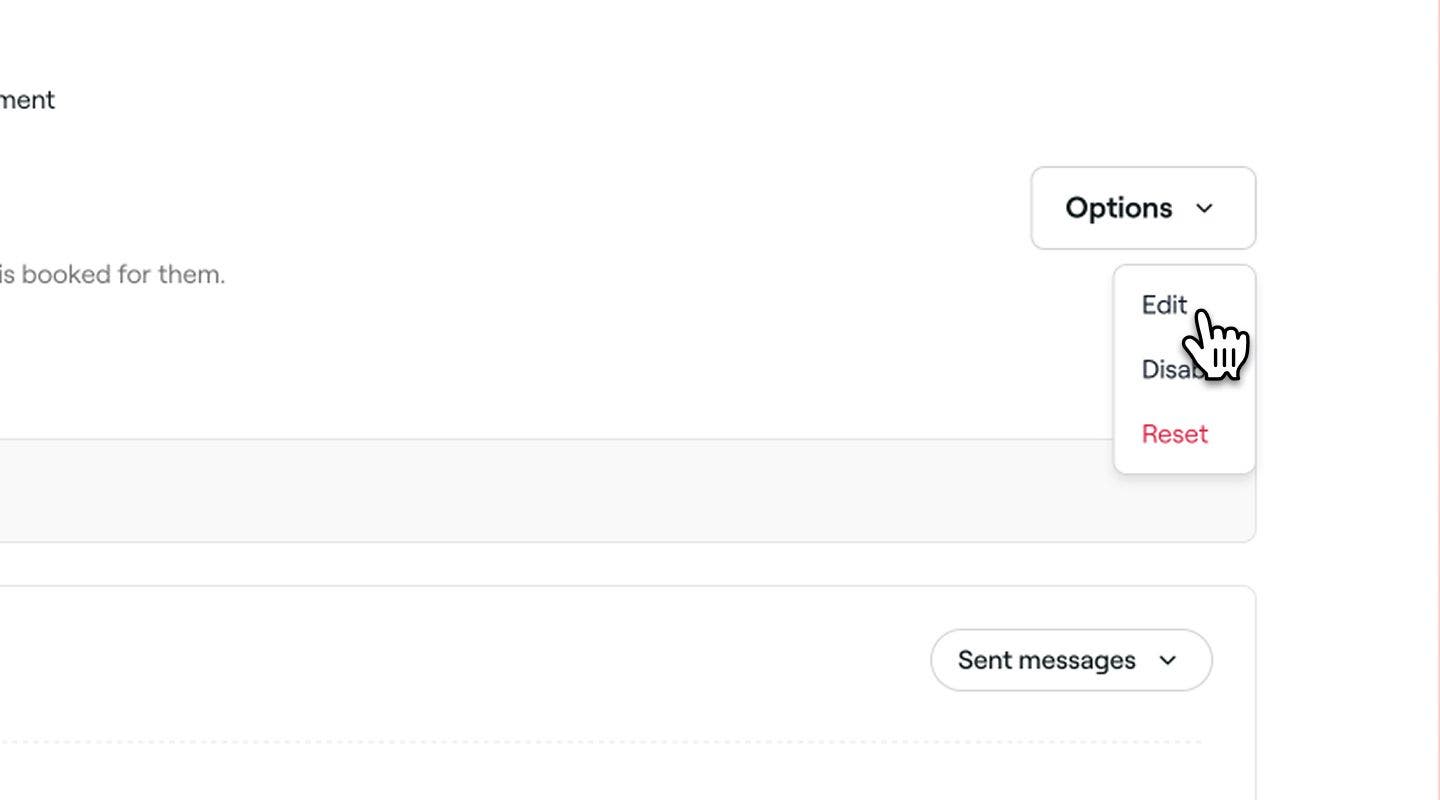
Dalam ringkasan pembaruan janji temu, klik tombol Opsi di kanan pojok kanan atas dan pilih Edit dari panel.
-
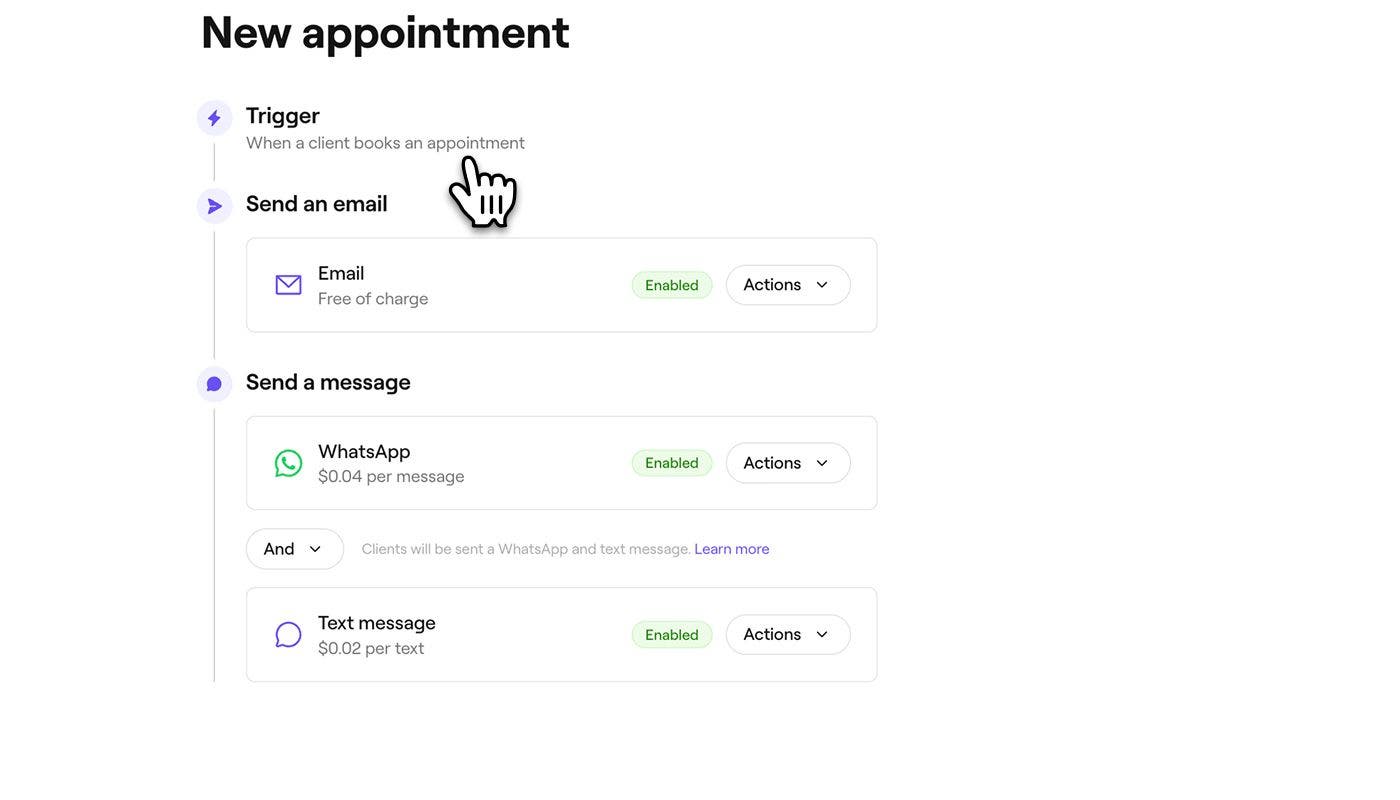
Pemicu untuk kapan pembaruan janji temu terkirim akan diatur sebelumnya. Misalnya, pembaruan Terima kasih telah berkunjung dikirim saat janji temu klien di-checkout.
-
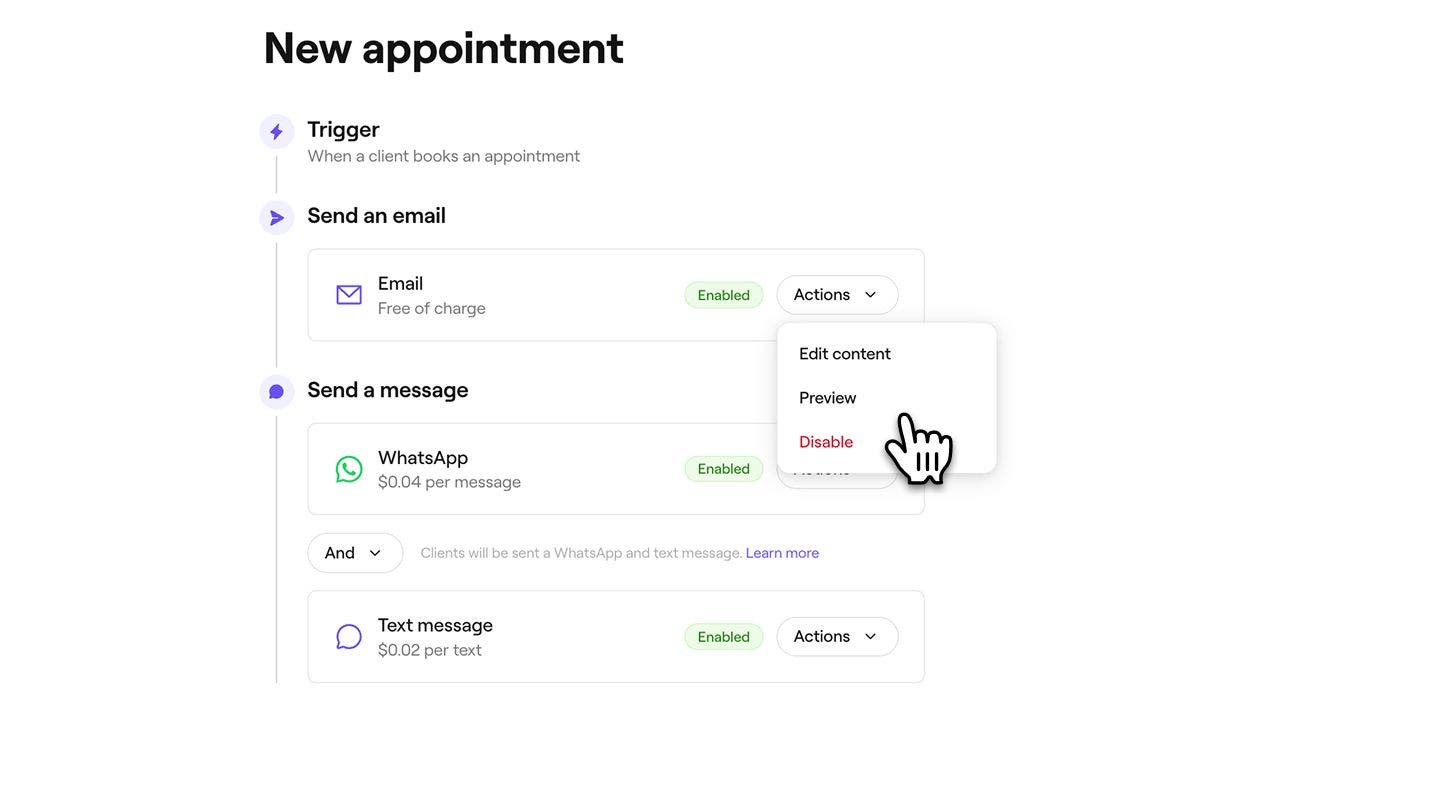
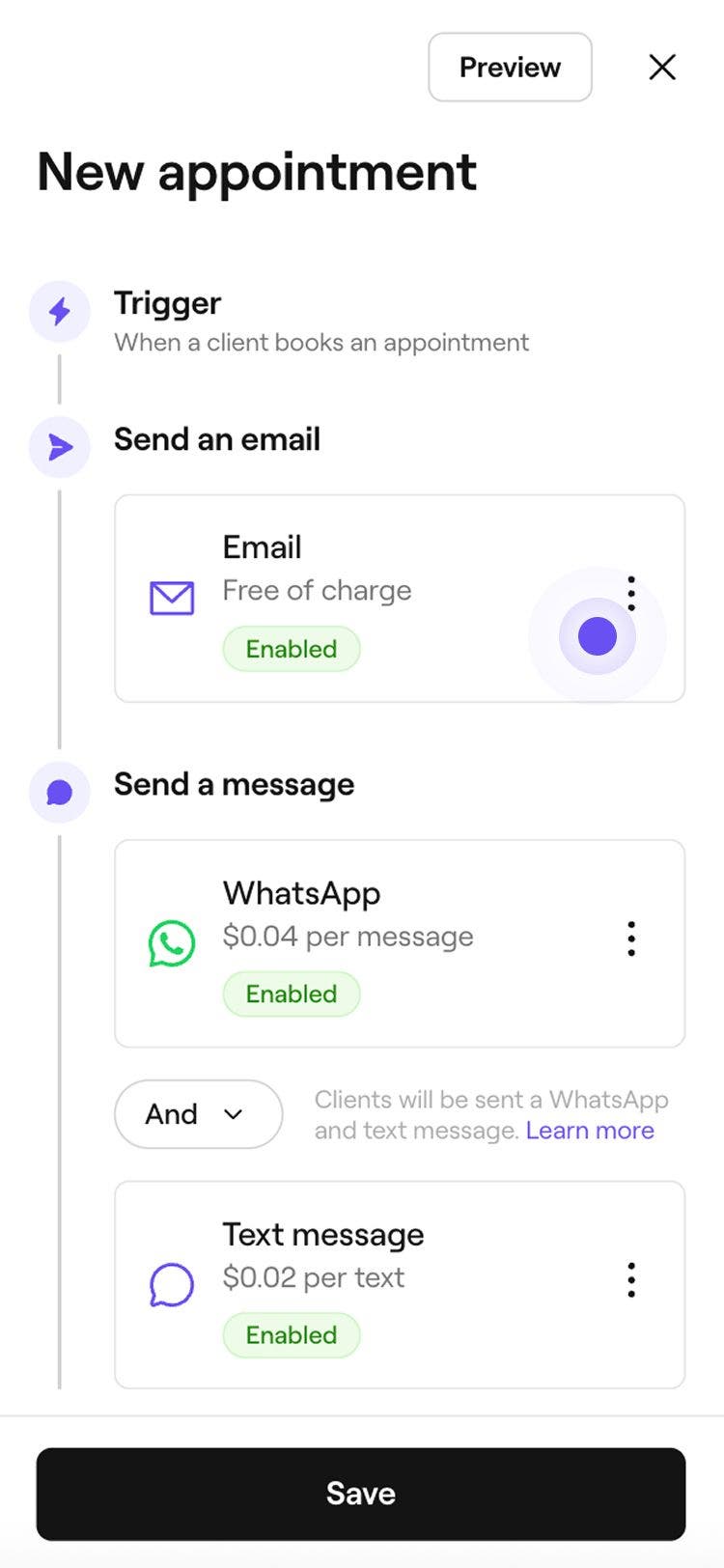
Di bawah Kirim email, klik tombol Tindakan untuk mengelola Pengaturan pembaruan email Anda:
- Edit konten**: Pilih Edit konten untuk menambahkan informasi penting ke pembaruan Anda. Anda dapat mencentang kotak centang untuk Tampilkan harga layanan, dan menambahkan detail tambahan apa pun di kolom Info penting. Klik Simpan di kanan atas untuk menerapkan perubahan.
- Pratinjau: Lihat pesan email otomatis apa yang akan diterima klien Anda dengan mengirim email tes kepada diri Anda sendiri.
- Nonaktifkan: Pilih Nonaktifkan jika Anda tidak ingin pembaruan ini dikirim melalui email.
-
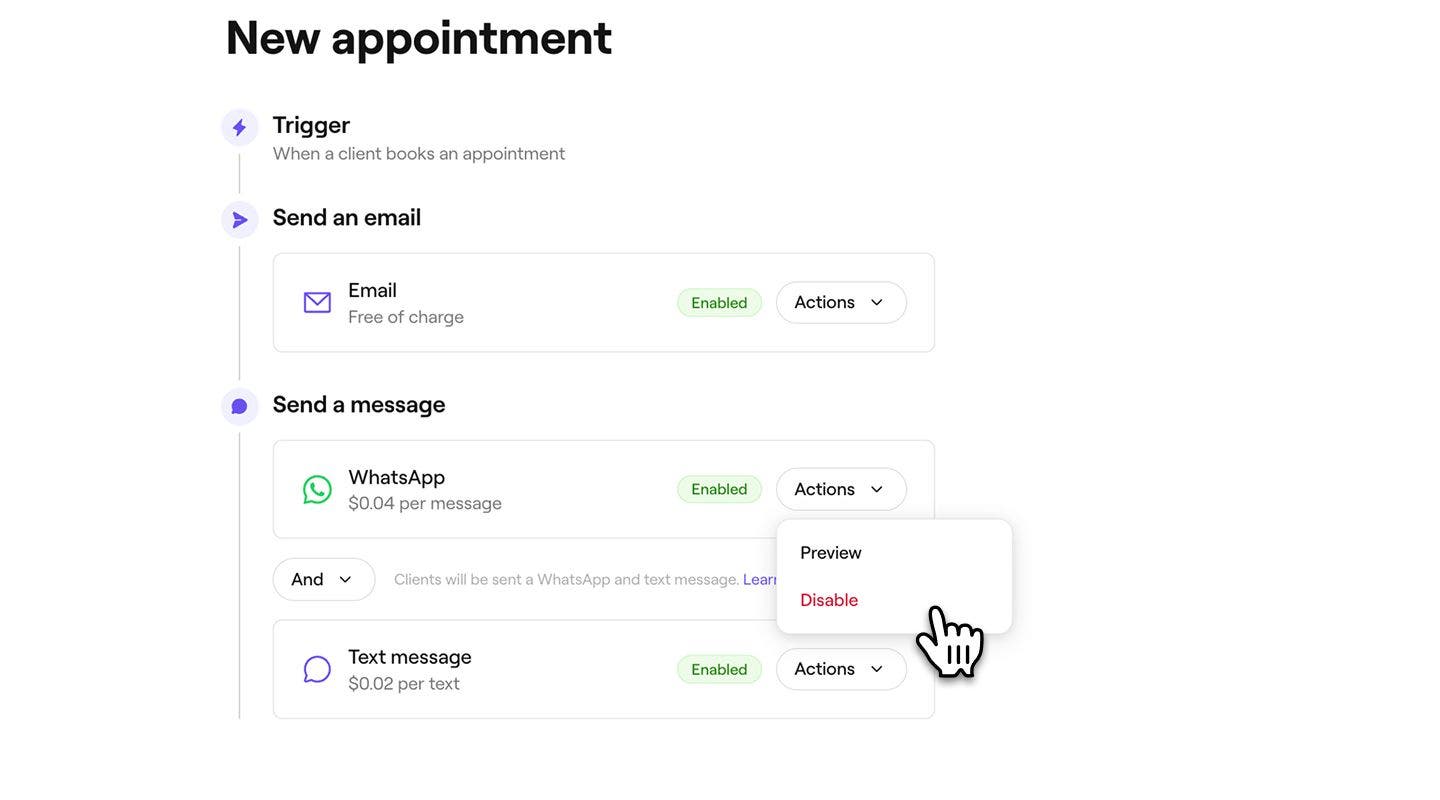
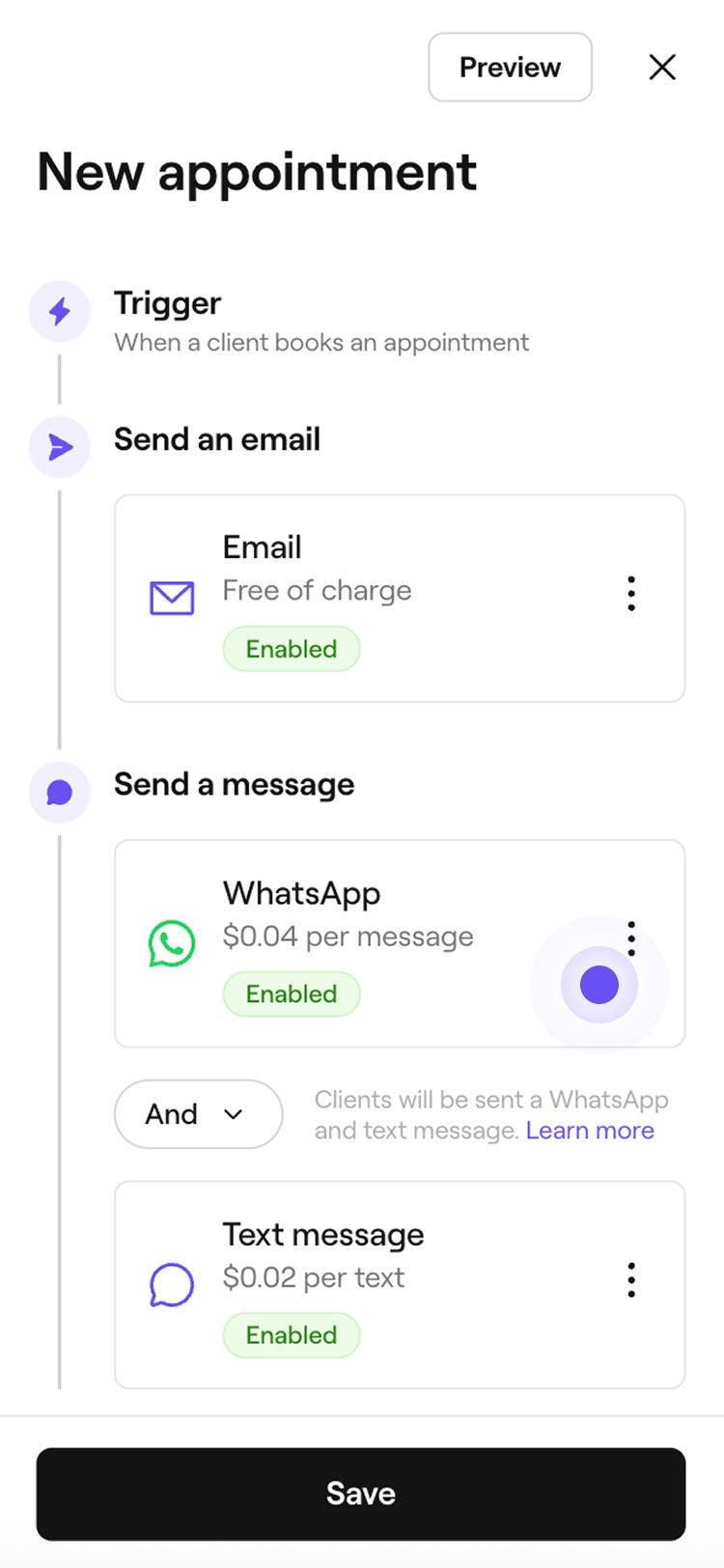
Di bagian Kirim pesan, pilih untuk mengirim pembaruan melalui WhatsApp, SMS, atau keduanya.
- Untuk mengelola setiap saluran, klik tombol Tindakan di samping WhatsApp atau SMS untuk Pratinjau pesan atau Nonaktifkan saluran tersebut.
- Untuk mengelola setiap saluran, klik tombol Tindakan di samping WhatsApp atau SMS untuk Pratinjau pesan atau Nonaktifkan saluran tersebut.
-
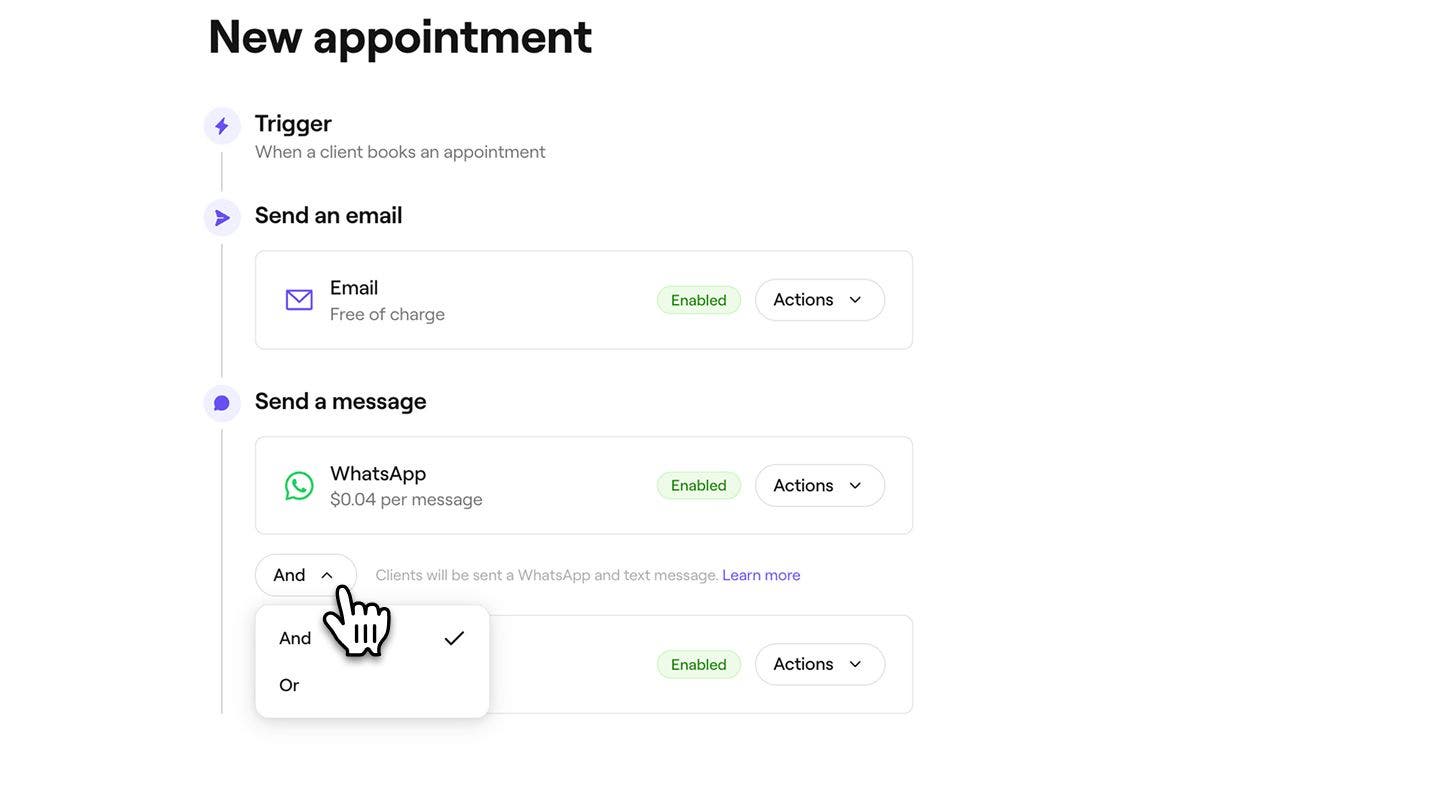
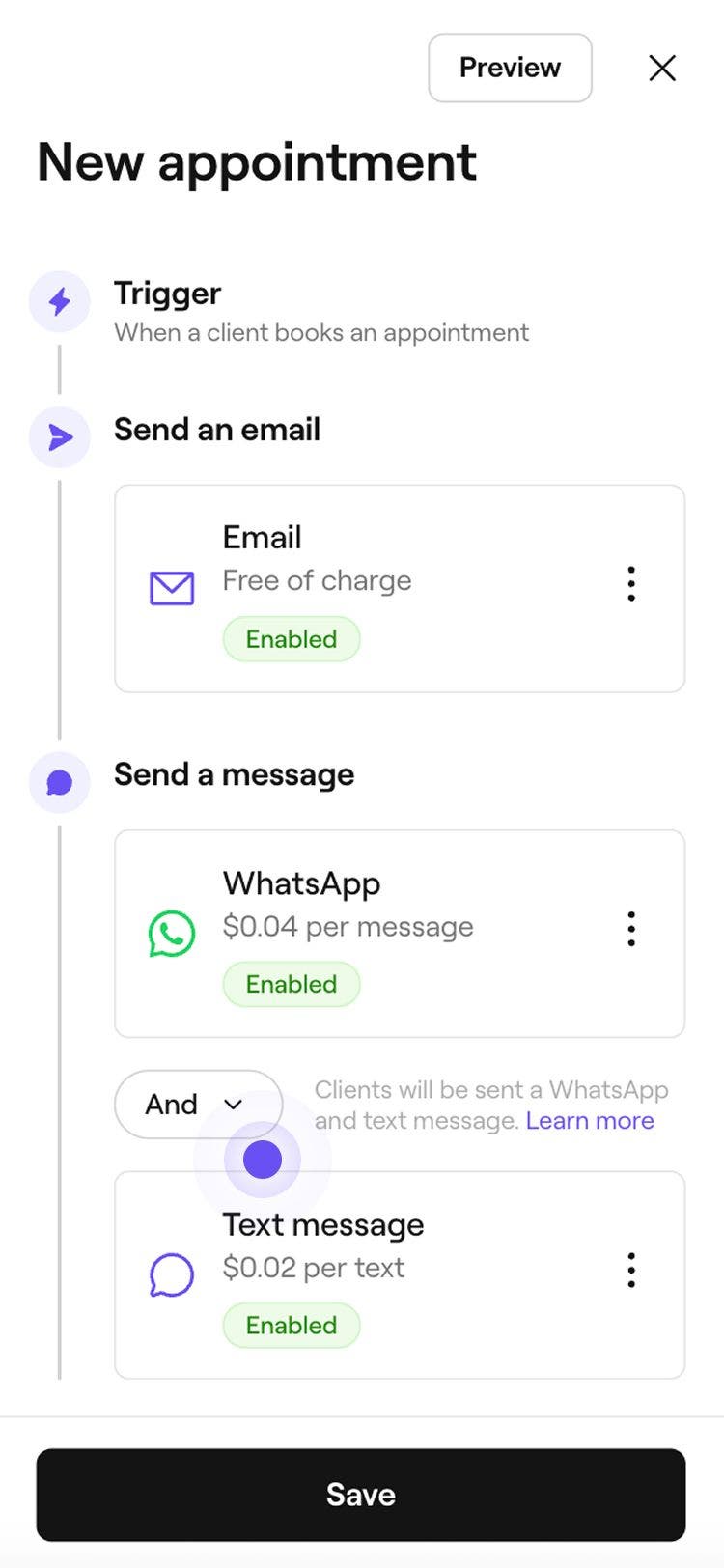
Gunakan tombol Dan/Atau untuk beralih antara WhatsApp dan SMS untuk mengontrol cara pesan dikirim:
- Dan: Pembaruan akan dikirim melalui WhatsApp dan SMS, memastikan klien menerimanya melalui kedua saluran.
- Atau: Pembaruan akan terlebih dahulu dicoba dikirim melalui WhatsApp. Jika klien tidak memiliki WhatsApp atau pesan tidak dapat dikirim, pesan akan otomatis dikirim sebagai SMS. Anda hanya akan dikenakan biaya untuk pesan yang berhasil terkirim. Jika pesan WhatsApp gagal dan SMS yang terkirim sebagai gantinya, Anda hanya akan dikenakan biaya untuk SMS.
-
Klik tombol Simpan di kanan atas untuk membuat pembaruan janji temu.

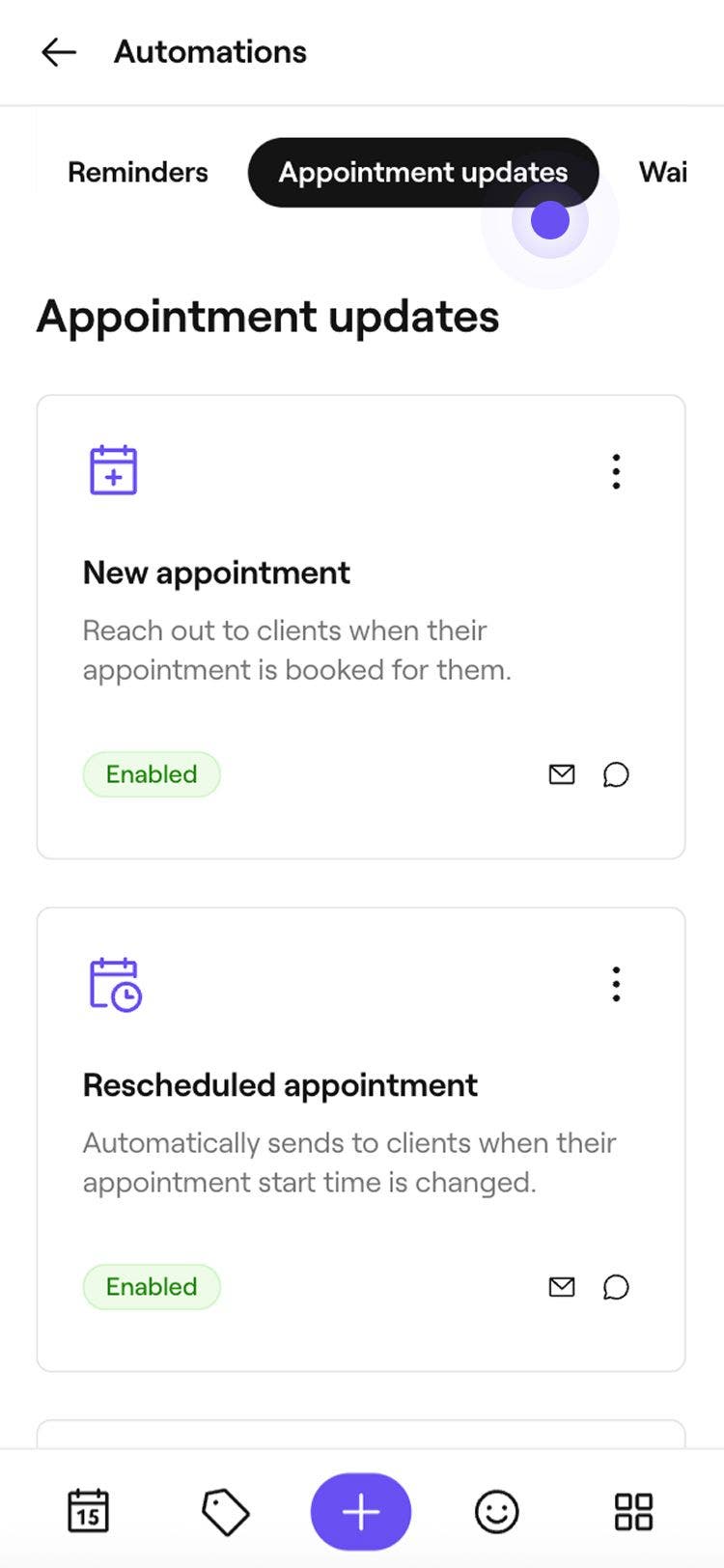
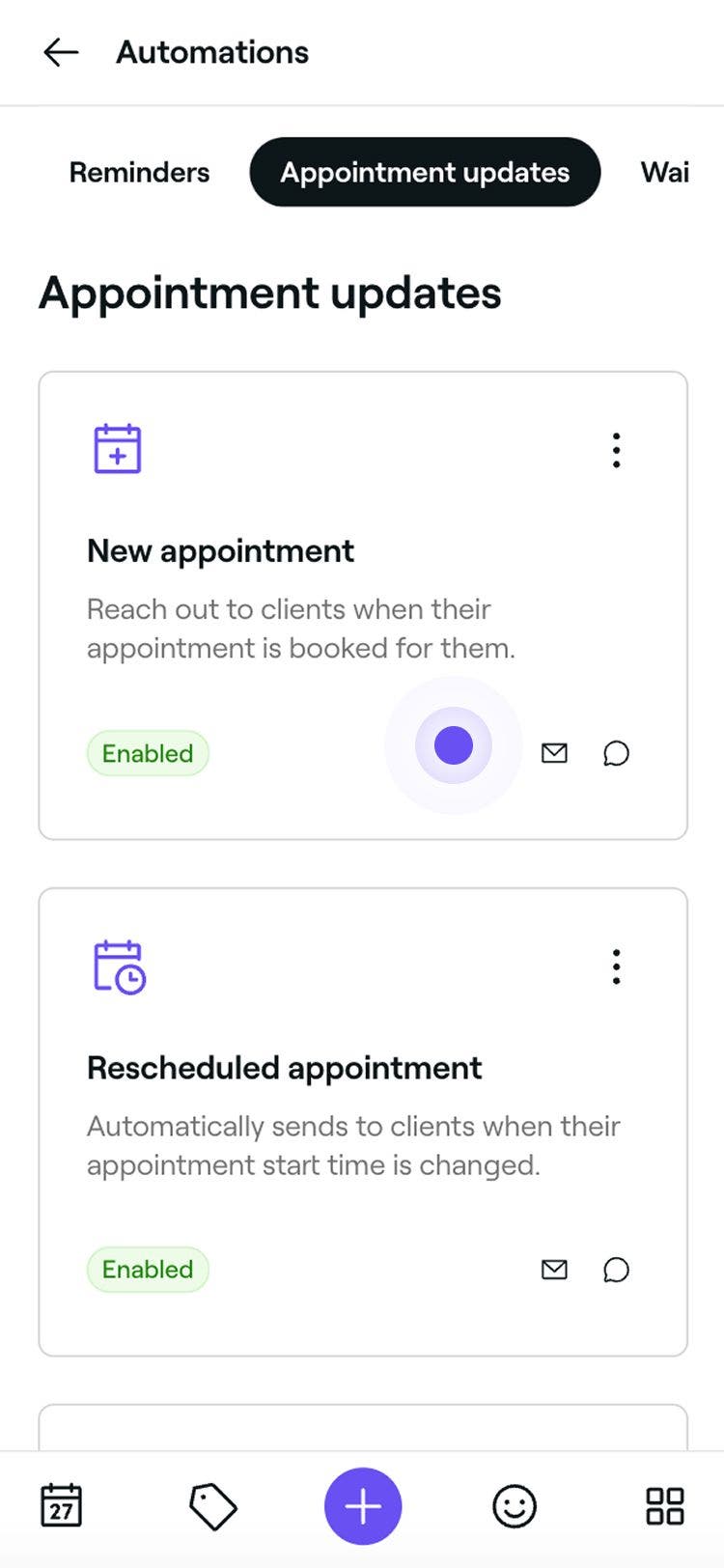
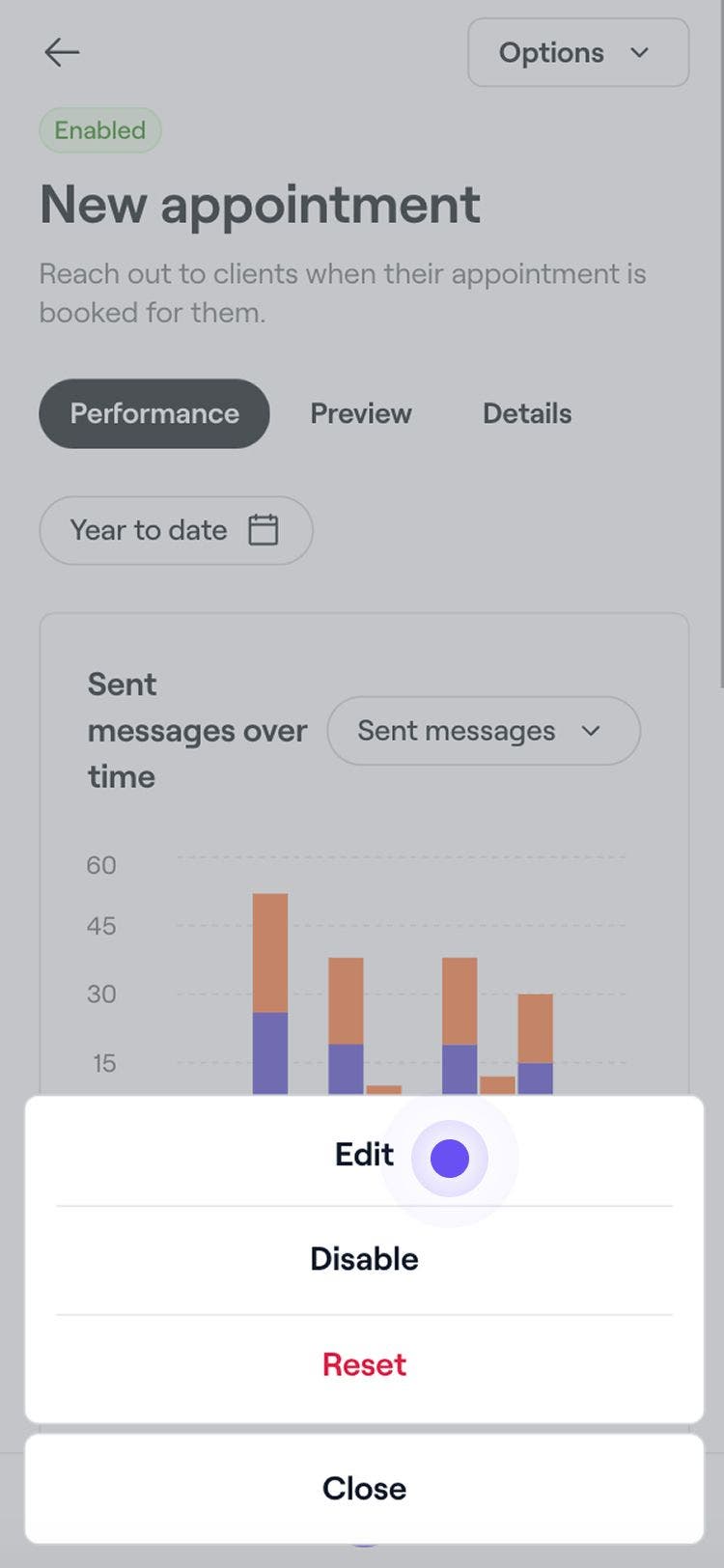
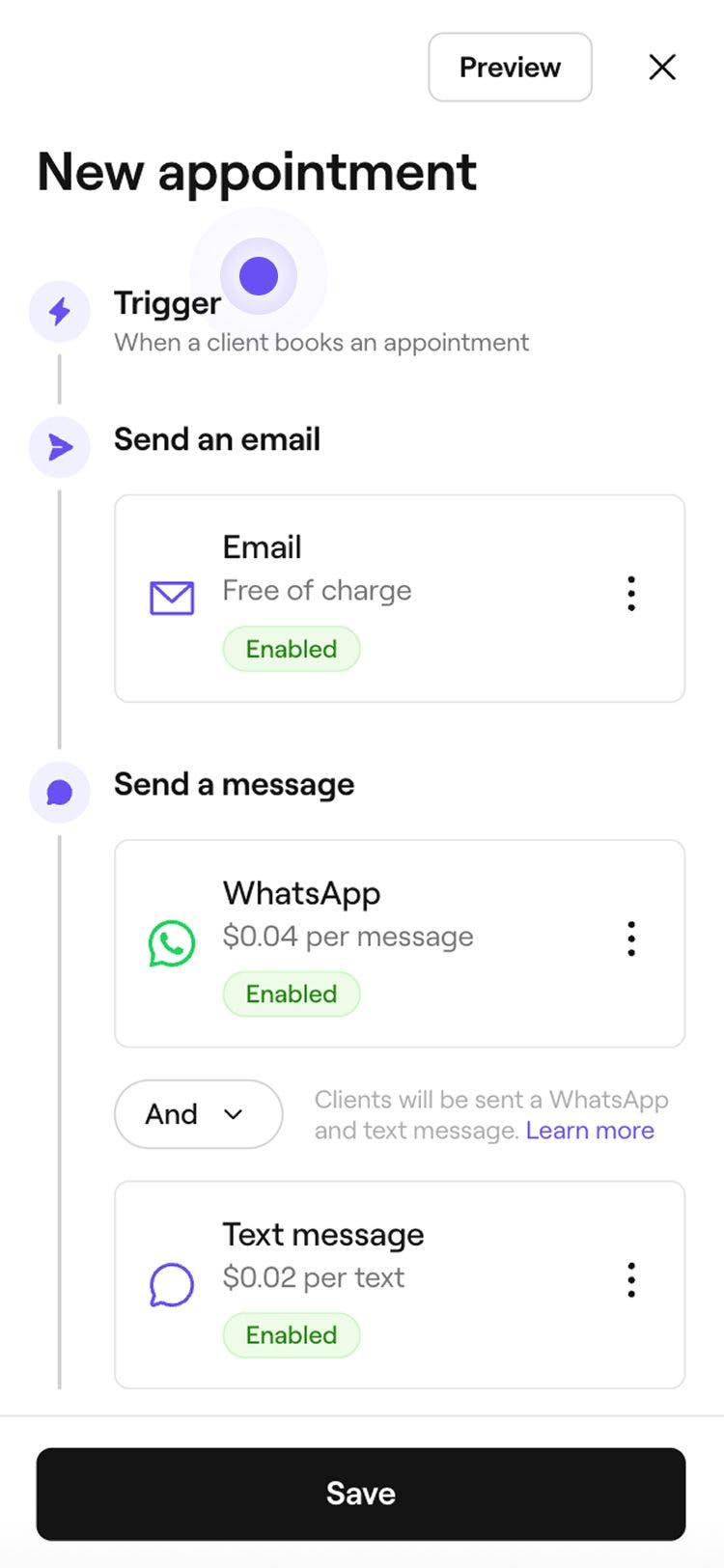
Setelah mengedit automasi, pembaruan janji temu akan otomatis dikirim ke klien berdasarkan preferensi notifikasi Anda yang telah diperbarui. Anda juga dapat mengelola tindak lanjut untuk ulasan dan tip.
Pembaruan janji temu sudah diaktifkan secara default saat Anda pertama kali membuat ruang kerja, yang berarti klien akan secara otomatis menerima konfirmasi janji temu dan pembaruan tentang jadwal ulang, pembatalan, dan ketidakhadiran.
Kelola pembaruan janji temu
-
Buka pembaruan janji temu yang sudah ada dari Automasi Anda.
-
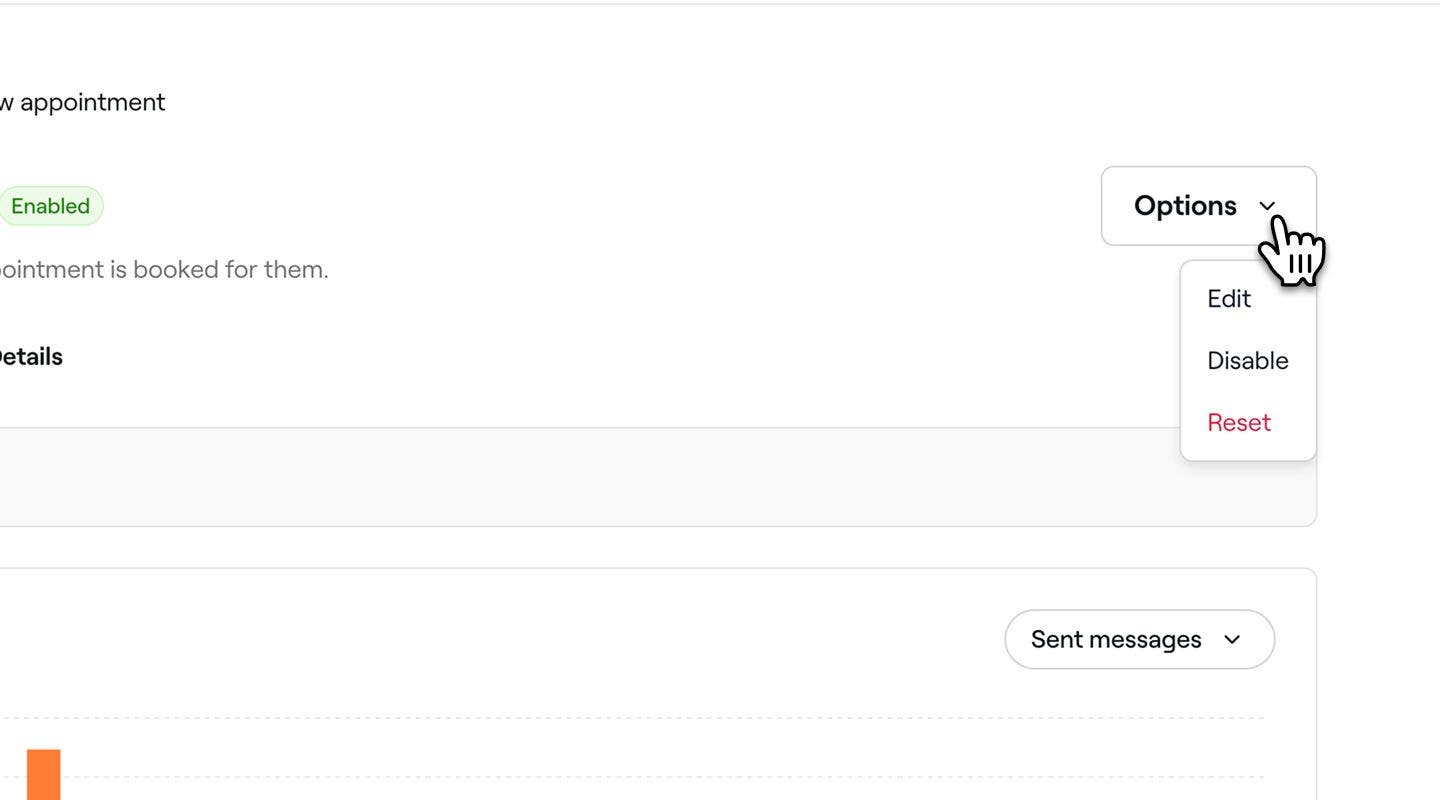
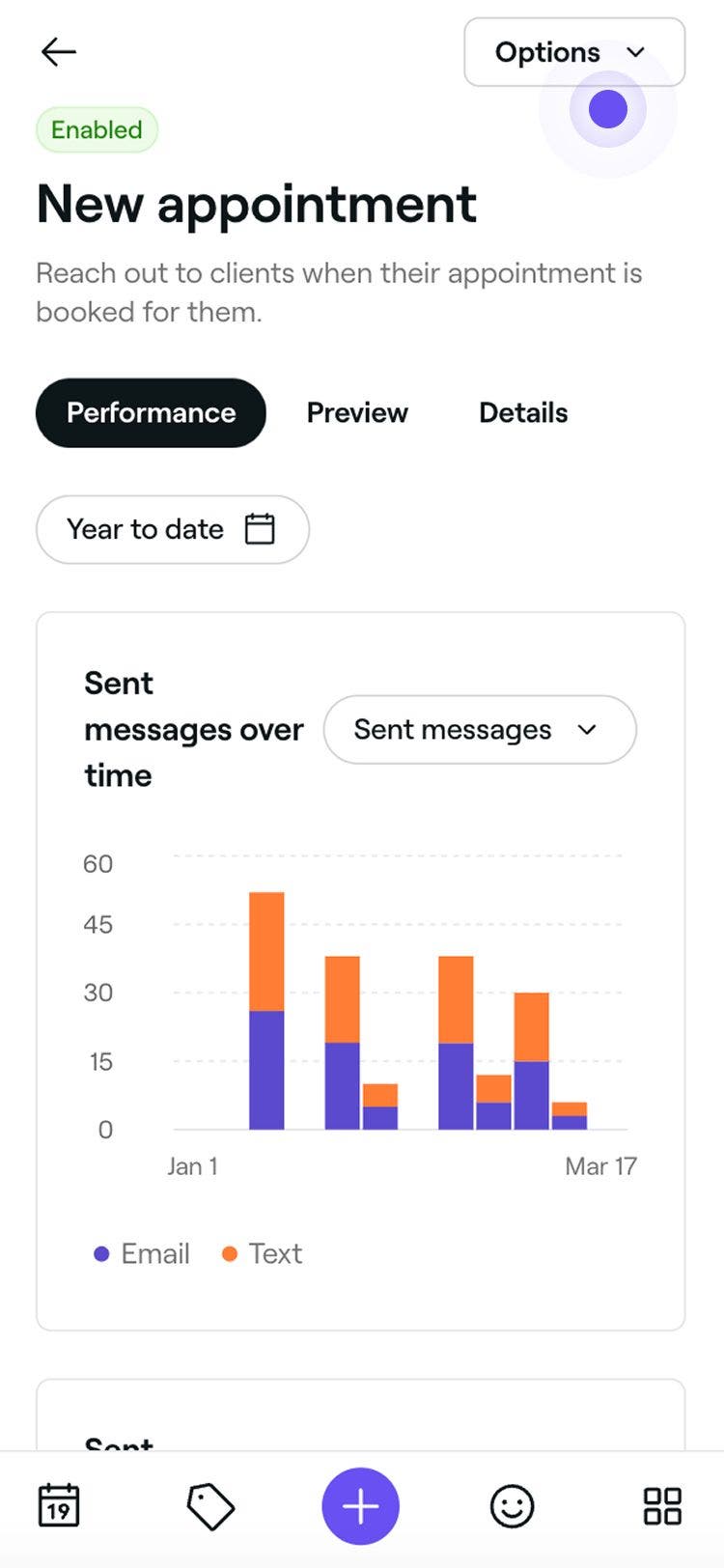
Dalam ringkasan pembaruan janji temu, klik tombol Opsi di kanan atas dan pilih salah satu opsi berikut dari panel:
- Aktifkan: Ikuti langkah-langkahnya untuk mengaktifkan pembaruan janji temu, termasuk saluran tempat pembaruan dikirimkan. Klik tombol Simpan di bagian atas untuk mengaktifkan pembaruan janji temu.
- Nonaktifkan: Hentikan pembaruan janji temu agar tidak terpicu dengan mengeklik tombol Nonaktifkan di pop-up untuk mengonfirmasi.
- Atur ulang: Kembalikan pembaruan janji temu ke pengaturan default dengan mengeklik tombol Atur ulang di pop-up untuk mengonfirmasi.
Pratinjau pembaruan janji temu
Sebelum mengirim pembaruan janji temu otomatis, Anda dapat melihat pratinjau tampilan setiap pesan kepada klien.
- Buka pembaruan janji temu yang sudah ada dari Automasi Anda.
- Pada ringkasan automasi pembaruan janji temu, klik tombol Opsi di kanan atas dan pilih Edit dari panel.
- Klik tombol Pratinjau di kanan atas.
- Dalam pratinjau, klik setiap jenis saluran untuk mengecek bagaimana pesan Anda akan muncul di email, SMS, dan WhatsApp.
- Di kanan atas, klik salah satu opsi berikut:
- Kirim email uji coba: Di pop-up, masukkan alamat email dan klik Kirim untuk melihat persis bagaimana tampilannya kepada klien sebelum mengaktifkan automasi.
- Selesai: Tutup pratinjau pesan.
FAQ
Pesan terima kasih otomatis dikirim setelah janji temu di-checkout, biasanya dalam 24 jam setelah waktu janji temu. Klien harus mengaktifkan notifikasi untuk menerimanya.
Jika janji temu di-checkout lebih dari 24 jam setelah waktu yang dijadwalkan, pesan tidak akan dikirim.
Anda dapat mempersonalisasi pembaruan janji temu dengan menambahkan detail seperti petunjuk setelah perawatan, kebijakan penting, atau informasi tindak lanjut di bagian Info Penting. Pembaruan ini akan muncul dalam pembaruan janji temu via email, tetapi SMS mengikuti format yang telah ditetapkan dan tidak dapat disesuaikan.
Jika klien belum menerima pesan pembaruan otomatis, pastikan detail kontak mereka sudah benar di profil klien mereka dan mereka telah menyatakan setuju untuk menerima pesan di pengaturan notifikasi mereka.
Klien dengan faktur yang belum dibayar atau dibayar sebagian tetap akan menerima pesan terima kasih setelah checkout. Pesan ini dipicu oleh proses checkout, terlepas dari apakah faktur telah dibayar penuh atau belum.
Pesan terima kasih telah memberi tip hanya dikirim melalui email, terlepas dari pengaturan notifikasi. Namun, pesan otomatis untuk pembatalan terlambat atau biaya ketidakhadiran akan selalu dikirim, terlepas dari preferensi komunikasi bisnis.
Pembaruan janji temu melalui email selalu gratis untuk dikirim melalui Fresha. Namun, pembaruan janji temu melalui SMS akan dipotong dari saldo SMS Anda. Anda dapat mengelola saldo SMS Anda di bagian penagihan.
Anda dapat melihat pesan yang terkirim dengan membuka Pemasaran dan memilih [Riwayat pesan](Anda dapat melihat pesan yang terkirim dengan membuka Pemasaran dan memilih Riwayat pesan. Ini menampilkan daftar semua pesan otomatis yang dikirim ke klien, dan Anda dapat mencari berdasarkan nama klien, email, atau referensi pemesanan. Untuk memeriksa pesan untuk janji temu tertentu, buka janji temu, klik Tindakan (tiga titik) di bagian bawah layar, dan pilih Lihat aktivitas janji temu. Ini akan menampilkan linimasa pesan yang terkait dengan pemesanan tersebut.). Ini menampilkan daftar semua pesan otomatis yang dikirim ke klien, dan Anda dapat mencari berdasarkan nama klien, email, atau referensi pemesanan.
Untuk mengecek pesan untuk janji temu tertentu, buka janji temu, klik Tindakan (tiga titik) di bagian bawah tampilan janji temu, dan pilih Lihat aktivitas janji temu. Ini akan menampilkan linimasa pesan yang terkait dengan pemesanan tersebut.
WhatsApp mengenakan biaya kepada bisnis seperti Fresha untuk akses ke API WhatsApp Business, yang bukan layanan Gratis. Kami telah berintegrasi dengan WhatsApp agar Anda lebih mudah terhubung dengan klien, tetapi setiap biaya penggunaan ditentukan oleh harga WhatsApp sendiri untuk komunikasi bisnis. Anda dapat mencarinya di Halaman harga kami.
Untuk mengirim email uji coba untuk pesan otomatis, pertama-tama pilih pesan yang ingin Anda cek (misalnya, Automasi janji temu baru) untuk membuka Detail. Klik Opsi di kanan atas dan pilih Edit. Kemudian, di bagian Kirim email, klik Tindakan dan pilih Pratinjau. Ini akan membuka jendela pratinjau email tempat Anda dapat meninjau pesan otomatis. Jika Anda ingin melihat tampilannya di kotak masuk Anda, klik Kirim email uji coba di kanan atas. Di pop-up, perbarui alamat email jika perlu dan pilih Kirim.
Email uji coba hanya terkirim ke alamat email yang ditentukan dan tidak akan sampai ke klien Anda.