BerandaBasis pengetahuanAkademi Fresha
Tinjau kinerja Pesan otomatis
Kembali
  1. Basis pengetahuan•
  2. Pemasaran•
  3. Tinjau kinerja Pesan otomatis

Tinjau kinerja Pesan otomatis

Pelajari bagaimana wawasan kinerja dapat membantu meningkatkan efektivitas pesan otomatis dan keterlibatan klien Anda.

Dalam artikel ini

  • Tentang meninjau kinerja pesan otomatis
  • Akses ringkasan automasi
  • Lihat riwayat pesan otomatis

Tentang meninjau kinerja pesan otomatis

Ukur dampak pesan otomatis Anda untuk memahami bagaimana klien berinteraksi dengan komunikasi Anda dan bagaimana pesan tersebut berkontribusi pada bisnis Anda. Tinjau data keterlibatan, pemesanan, dan penjualan untuk mengidentifikasi apa yang efektif dan menyempurnakan cara pesan Anda dikirim. 

Misalnya, bandingkan Pengiriman dan rasio Dibuka di seluruh email, SMS, dan WhatsApp, untuk mengidentifikasi saluran mana yang paling sering digunakan klien untuk berinteraksi.

Akses ringkasan automasi

  1. Dari menu utama di sebelah kiri layar Anda, buka Pemasaran.

  2. Di panel menu kiri, pilih Automasi. Di panel menu kiri di Fresha, pilih Automasi..jpg

  3. Klik notifikasi otomatis yang ingin Anda tinjau untuk membuka halaman ringkasannya. klik.jpg
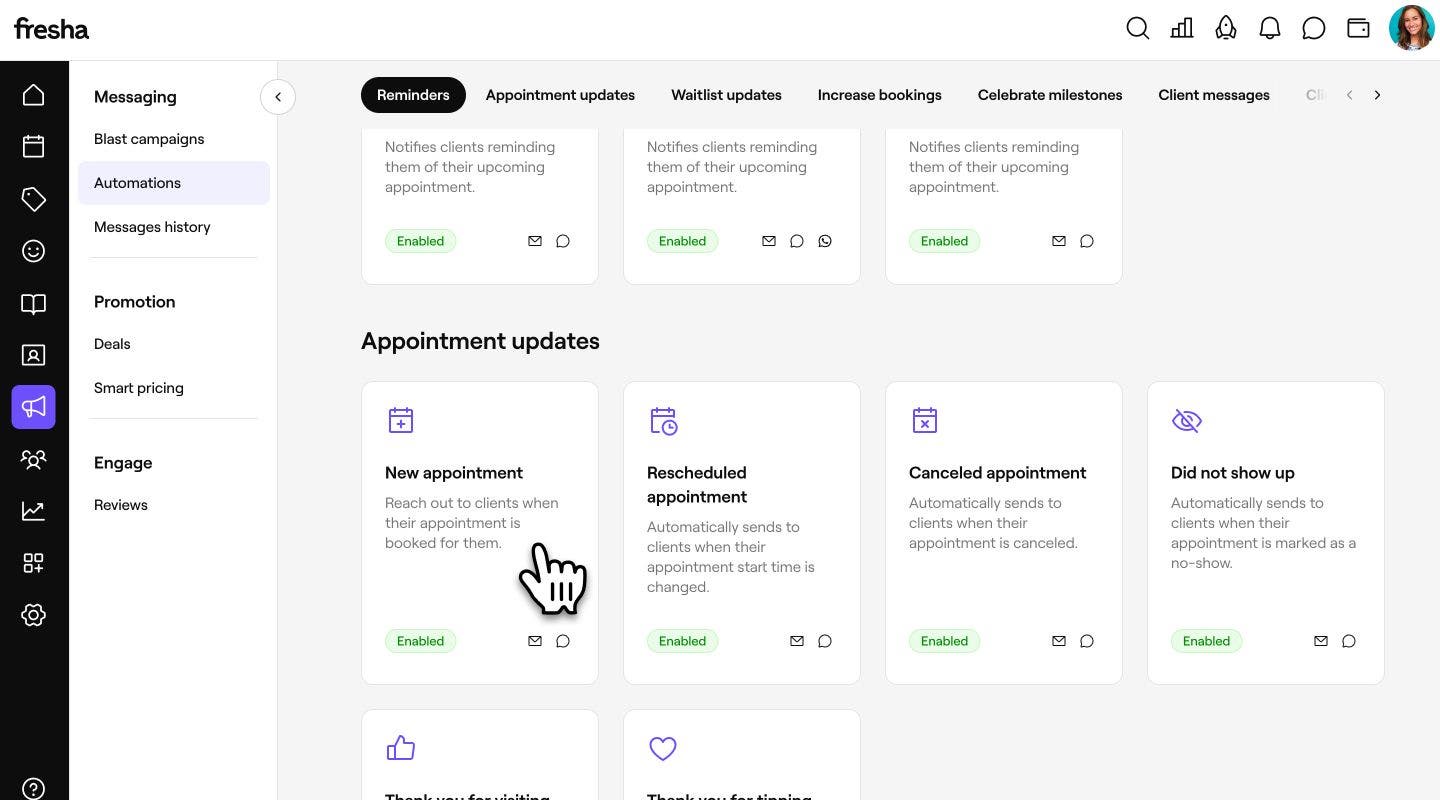
  4. Di bagian atas halaman, gunakan tab untuk beralih di antara tampilan:

    1. Kinerja: Bandingkan kinerja dari waktu ke waktu di antara berbagai saluran dengan metrik pengiriman dan tingkat pembukaan. Tingkatkan pemesanan dan Rayakan pencapaian juga menyertakan metrik pemesanan dan penjualan untuk mengukur dampaknya terhadap janji temu dan pendapatan. Kinerja_ Bandingkan kinerja dari waktu ke waktu di berbagai saluran dengan metrik pengiriman dan tingkat pembukaan di Fresha.-1.jpg
    2. Pratinjau: Lihat bagaimana pesan Anda ditampilkan kepada klien di berbagai saluran menggunakan tab di bagian atas halaman. Pratinjau_ Lihat bagaimana pesan Anda ditampilkan kepada klien di berbagai saluran menggunakan tab di bagian atas halaman di Fresha..jpg
    3. Detail: Tinjau pengaturan automasi, termasuk pemicunya, saluran pengiriman, tanggal pembuatan, dan tanggal terakhir diperbarui. Detail_ Tinjau pengaturan automasi di Fresha, termasuk pemicunya, saluran pengiriman, tanggal pembuatan, dan tanggal terakhir diperbarui.-1.jpg
  1. Dari menu utama di bagian bawah layar Anda, ketuk Lainnya (ikon kisi) dan buka Pemasaran. Dari menu utama di bagian bawah layar Anda, ketuk Lainnya (ikon kisi) dan buka  Pemasaran di Fresha..jpg

  2. Pilih Automasi. Pilih Automasi di Fresha..jpg

  3. Ketuk notifikasi otomatis yang ingin Anda tinjau untuk membuka halaman ringkasannya. Ketuk pesan otomatis yang ingin Anda perbarui untuk membuka halaman ringkasannya di Fresha..jpg

  4. Di bagian atas halaman, gunakan tab untuk beralih di antara tampilan:

    1. Kinerja: Bandingkan kinerja dari waktu ke waktu di antara berbagai saluran dengan metrik pengiriman dan tingkat pembukaan. Tingkatkan pemesanan dan Rayakan pencapaian juga menyertakan metrik pemesanan dan penjualan untuk mengukur dampaknya terhadap janji temu dan pendapatan. Kinerja_ Bandingkan kinerja dari waktu ke waktu di berbagai saluran dengan metrik pengiriman dan tingkat pembukaan di Fresha..jpg
    2. Pratinjau: Lihat bagaimana pesan Anda ditampilkan kepada klien di berbagai saluran menggunakan tab di bagian atas halaman. Pratinjau_ Lihat bagaimana pesan Anda ditampilkan kepada klien di berbagai saluran menggunakan tab di bagian atas halaman di Fresha.-1.jpg
    3. Detail: Tinjau pengaturan automasi, termasuk pemicunya, saluran pengiriman, tanggal pembuatan, dan tanggal terakhir diperbarui. Detail_ Tinjau pengaturan automasi di Fresha, termasuk pemicunya, saluran pengiriman, tanggal pembuatan, dan tanggal terakhir diperbarui..jpg

Untuk melihat ringkasan gabungan pendapatan dari berbagai sumber, lihat Laporan ringkasan penjualan. Di sini, Anda dapat memfilter saluran berdasarkan 'Pemasaran - Otomatisasi'.

Lihat riwayat pesan otomatis

Akses catatan semua pesan otomatis yang dikirim ke klien, di mana Anda dapat mencari pesan individu berdasarkan nama klien, alamat email, atau referensi janji temu.

  1. Dari menu utama di sebelah kiri layar Anda, buka Pemasaran.
  2. Pilih **Riwayat pesan **untuk membuka daftar pesan yang sebelumnya Anda kirim. Pilih Riwayat pesan untuk membuka daftar pesan yang sebelumnya Anda kirim di Fresha.jpg
  3. Tinjau daftar pesan terkirim, termasuk waktu terkirim, klien yang menerimanya, saluran pengiriman, jenis pesan, dan status pengiriman.
    1. Untuk melihat konten yang dikirim ke klien, klik baris subjek di kolom Jenis. Grup 31329.jpg
  1. Dari menu utama di bagian bawah layar Anda, ketuk Lainnya (ikon kisi) dan buka Pemasaran. Dari menu utama di bagian bawah layar Anda, ketuk Lainnya (ikon kisi) dan buka  Pemasaran di Fresha..jpg
  2. Pilih **Riwayat pesan **untuk membuka daftar pesan yang sebelumnya Anda kirim. Pilih Riwayat pesan untuk membuka daftar pesan yang sebelumnya Anda kirim di Fresha..jpg
  3. Tinjau daftar pesan terkirim, termasuk waktu terkirim, klien yang menerimanya, saluran pengiriman, jenis pesan, dan status pengiriman. Tinjau daftar pesan terkirim, termasuk waktu terkirim, klien yang menerimanya, saluran pengiriman, jenis pesan, dan status pengiriman di Fresha..jpg
    1. Untuk melihat konten yang dikirim ke klien, ketuk baris subjek di kolom Jenis. Untuk melihat konten yang dikirim ke klien, ketuk baris subjek di kolom Jenis di Fresha.jpg

FAQ

    • Metrik kinerja disimpan hingga satu tahun. Saat memfilter, Anda dapat melihat dan membandingkan data dari tahun lalu hingga saat ini.

      Metrik pada tab Kinerja dimuat ulang setiap beberapa jam dan akan terus diperbarui selama pesan Anda diaktifkan dan dikirim ke klien.

      Tab Pratinjau hanya menampilkan saluran yang diaktifkan untuk pesan otomatis tersebut. Misalnya, jika automasi diatur untuk hanya mengirim email, Anda hanya akan melihat pratinjau email. Untuk melihat Pratinjau SMS dan WhatsApp, edit automasi dan aktifkan saluran pengiriman tersebut.

      Terkirim mencakup setiap pesan yang dicoba dikirim oleh automasi Anda, sedangkan Sampai hanya menghitung pesan yang berhasil sampai ke klien.

      Jika jumlah Sampai Anda lebih rendah dari Terkirim, beberapa Pesan tidak dapat dikirim. Hal ini dapat terjadi jika detail kontak klien salah atau sudah kedaluwarsa, atau jika ada masalah pengiriman, misalnya kotak masuk email penuh atau pembatasan dari penyedia layanan telepon. Meninjau dan memperbarui info kontak klien dapat membantu meningkatkan tingkat pengiriman.


Pesan otomatis untuk klien


Artikel terkait

Apakah panduan ini membantu?

Pesan otomatis untuk klien

Ringkasan pesan otomatis

Jaga interaksi dengan klien melalui automasi pesan yang mengirimkan pengingat, informasi terbaru, dan penawaran.

Tinjau kinerja Pesan otomatis

Lacak dan pahami kinerja pesan otomatis Anda.

Jenis pesan otomatis

Telusuri berbagai jenis notifikasi otomatis dan apa yang dikomunikasikan notifikasi tersebut kepada klien.

Aktifkan pesan otomatis

Siapkan pesan otomatis dengan memilih kapan pesan dikirim dan memilih cara klien menerimanya.

Perbarui pesan otomatis

Kelola dan ubah pengaturan pesan otomatis Anda seiring perubahan kebutuhan bisnis Anda.

Artikel terkait

Ringkasan pesan otomatis

Jaga interaksi dengan klien melalui automasi pesan yang mengirimkan pengingat, informasi terbaru, dan penawaran.

Kirim pengingat janji temu

Kurangi ketidakhadiran dan pastikan klien Anda tepat waktu dengan menyiapkan pengingat janji temu otomatis.

Fresha
Dapatkan aplikasinya

Tentang Fresha

Karier

Bantuan dan dukungan

Blog

Peta situs

Untuk bisnis

Untuk mitra

Harga

Fitur

Penjadwalan

Point of sale

Pembayaran

Modal

Marketplace

Dukungan

Status

Hukum

Kebijakan Privasi

Ketentuan layanan

Ketentuan penggunaan

Temukan kami di media sosial

Facebook
Linkedin
Instagram

© 2026 Fresha.com SV Ltd
