Kelola entri daftar tunggu
Dalam panduan ini, Anda akan mempelajari cara kerja daftar tunggu Anda dan cara mengelola entri saat slot janji temu tersedia.
Dalam artikel ini
Cara kerja daftar tunggu
Daftar tunggu Anda membantu Anda memaksimalkan ketersediaan dengan mengizinkan klien bergabung dan memesan slot janji temu yang mereka minta saat slot tersebut tersedia. Anda dapat menambahkan klien ke daftar tunggu dan mengelola semua entri melalui kalender. Untuk mengizinkan klien bergabung ke daftar tunggu Anda saat memesan secara online, cukup sesuaikan pengaturan daftar tunggu Anda.
Klien akan menerima notifikasi saat mereka bergabung ke daftar tunggu dan saat slot tersedia. Ini dapat dikelola di bawah automasi pesan Anda.
Tambahkan klien ke daftar tunggu Anda
-
Dari menu utama di sebelah kiri layar Anda, buka Kalender.
-
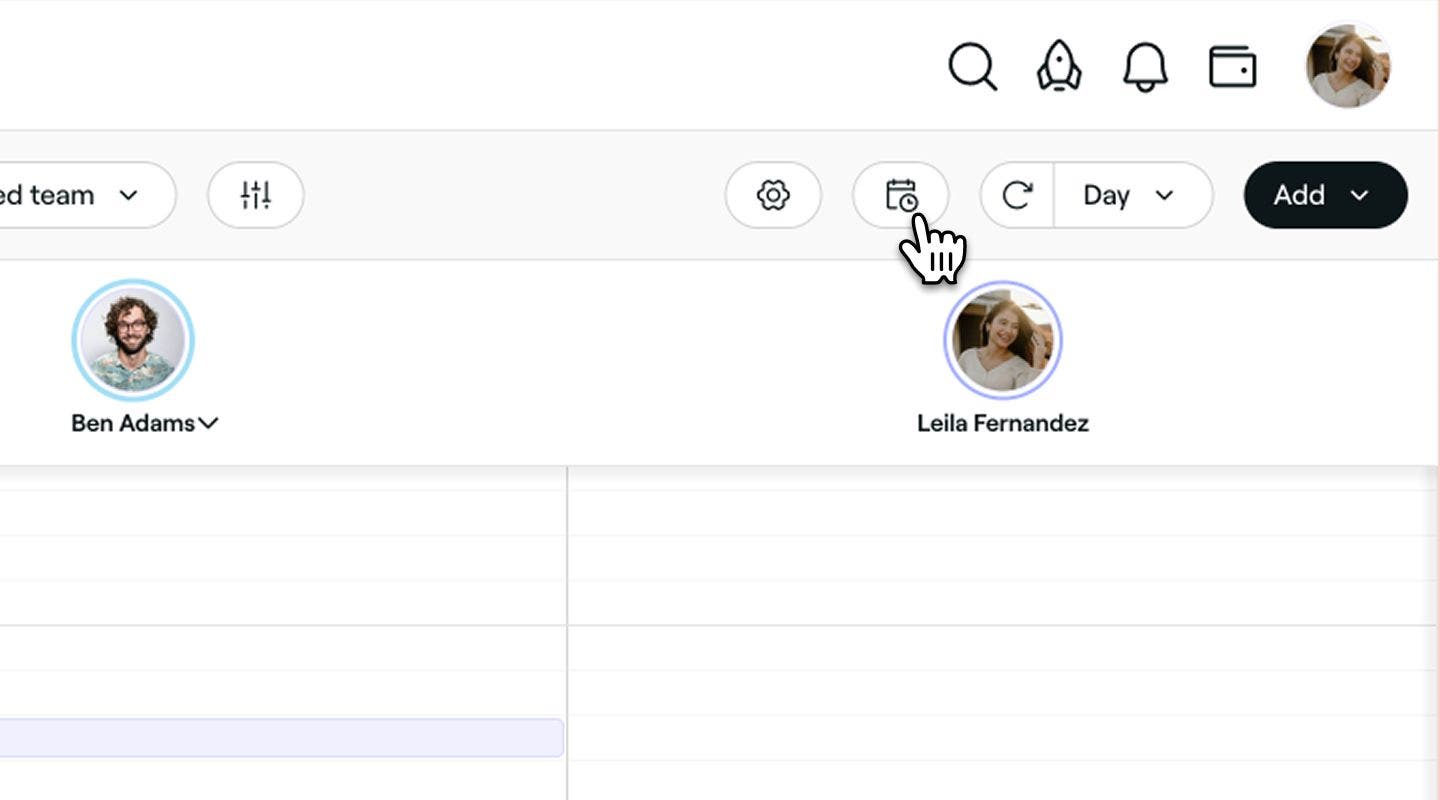
Klik Ikon daftar tunggu di bilah alat kalender untuk membuka tampilan daftar tunggu.
-
Klik tombol Tambahkan di kanan atas untuk mulai membuat entri daftar tunggu baru.
-
Pada langkah Pilih klien, cari atau pilih Klien yang sudah ada dari daftar atau pilih untuk menambahkan Klien baru.
-
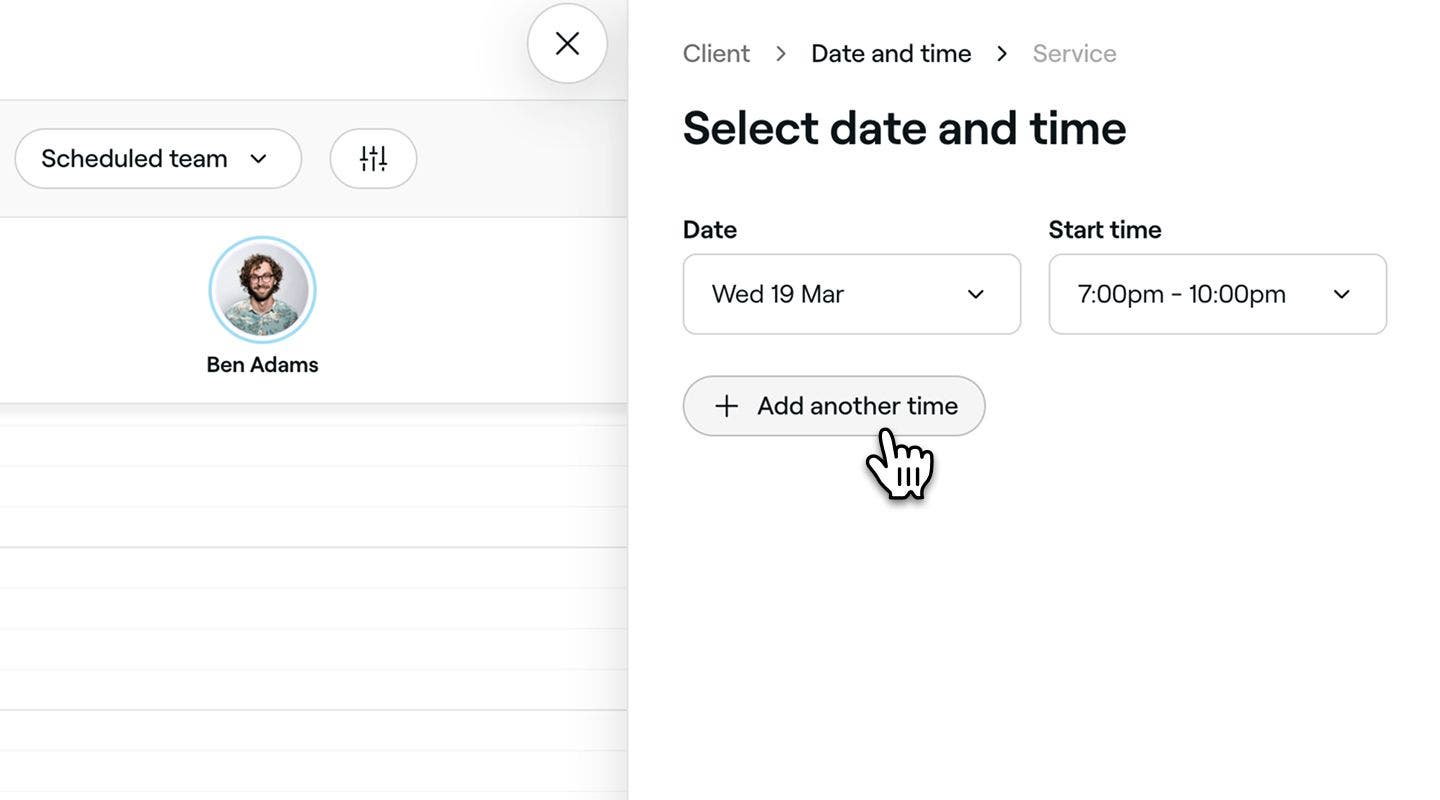
Pada langkah Pilih tanggal dan waktu, pilih tanggal janji temu dan waktu mulai yang diinginkan klien, lalu klik tombol Berikutnya di bagian bawah untuk melanjutkan.
- Untuk menambahkan lebih banyak opsi tanggal dan slot waktu, klik Tambahkan waktu lain.
-
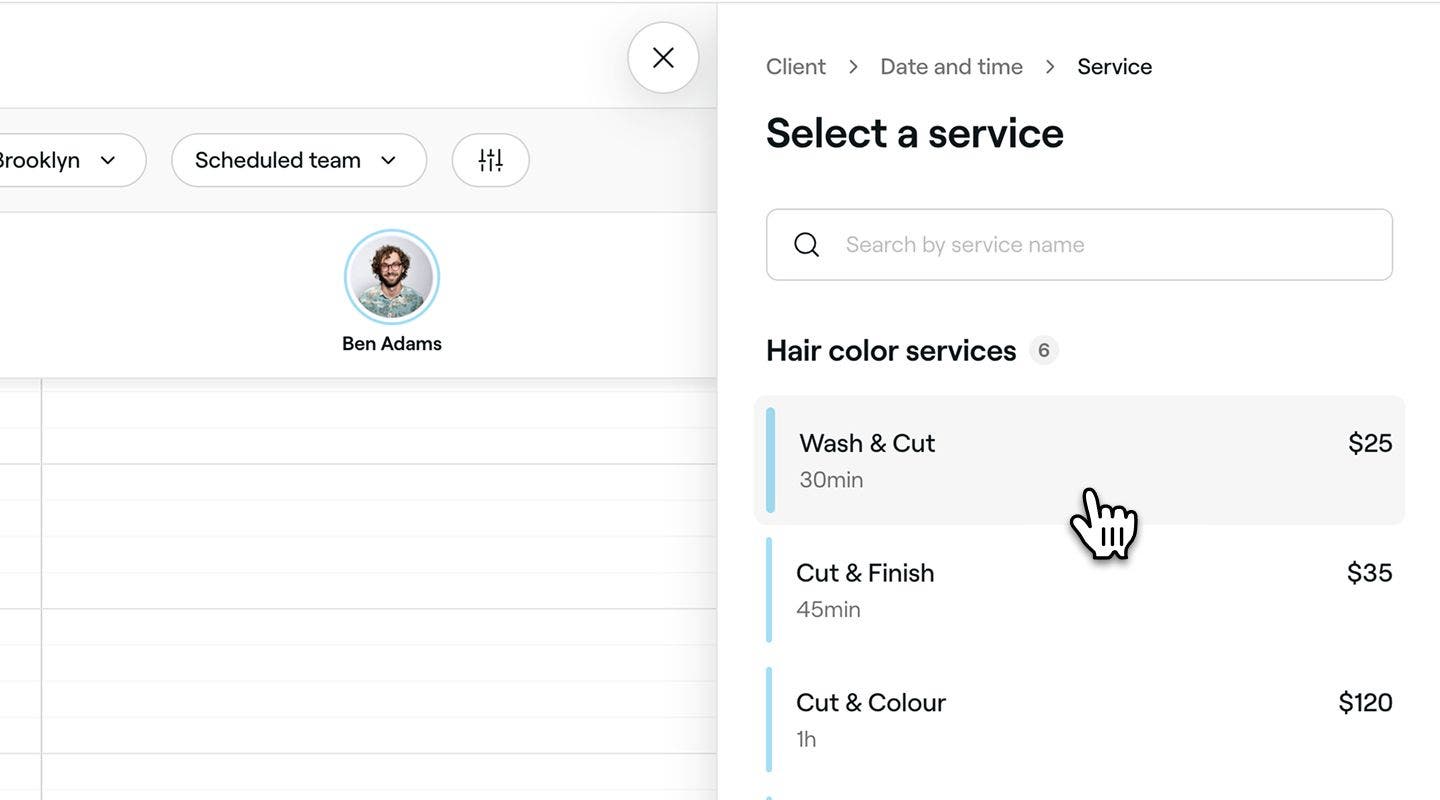
Pada langkah Pilih layanan, cari atau pilih layanan dari daftar untuk membuat entri baru.
- Untuk menambahkan lebih banyak layanan, klik tombol Tambahkan layanan.
- Untuk menyesuaikan detail layanan, cukup klik layanan.
-
Klik tombol Simpan di bagian bawah untuk menambahkan entri baru ke daftar tunggu Anda.


Klien yang telah ditambahkan ke daftar tunggu Anda melalui kalender akan menerima notifikasi bahwa mereka telah ditambahkan ke daftar tunggu atau jika slot waktu dibuka, tergantung pada pengaturan Anda.
Anda dapat menambahkan informasi tambahan apa pun ke entri daftar tunggu di bagian Catatan. Catatan ini hanya dapat dilihat anggota tim Anda.
Perbarui preferensi slot janji temu atau hapus entri dari daftar tunggu Anda
-
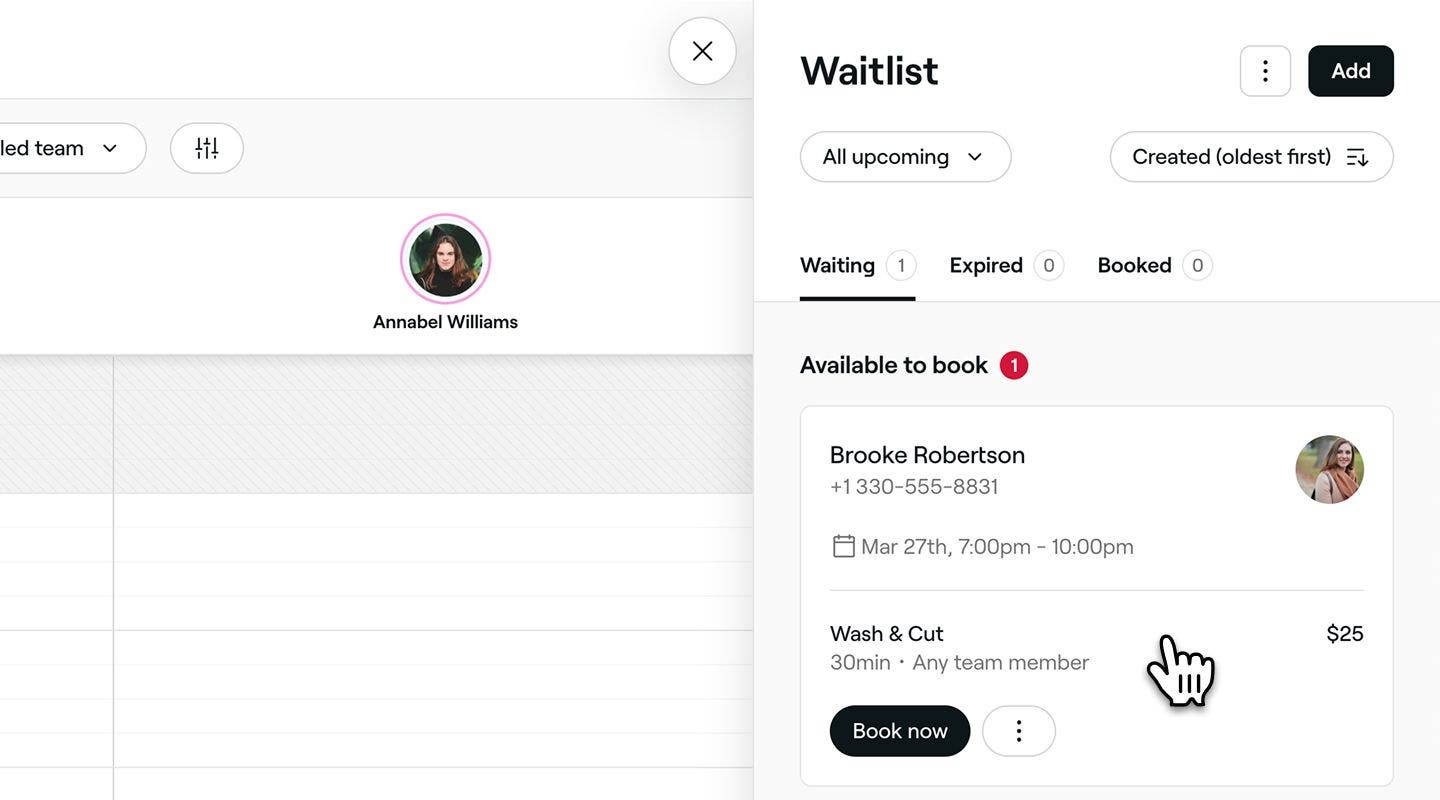
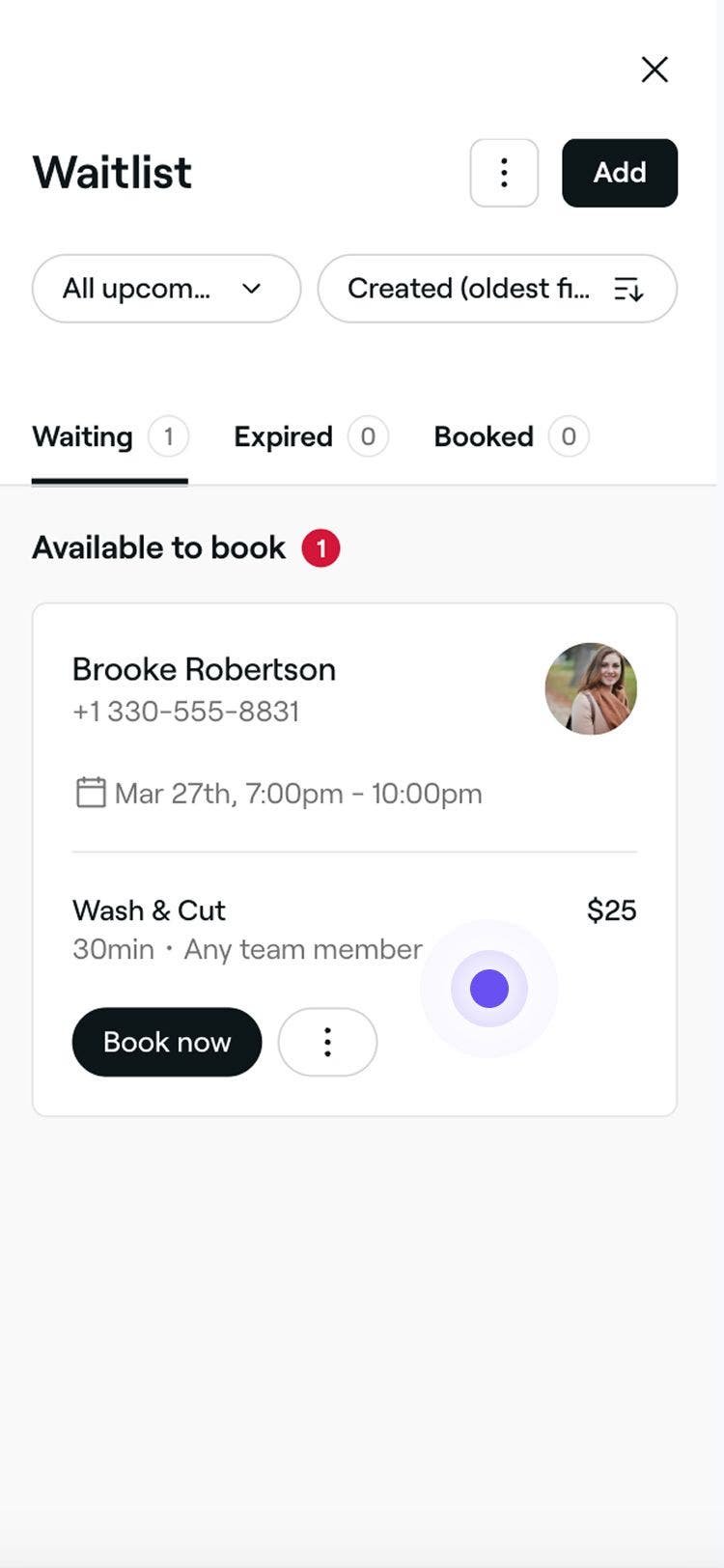
Buka entri daftar tunggu dari daftar tunggu Anda.
-
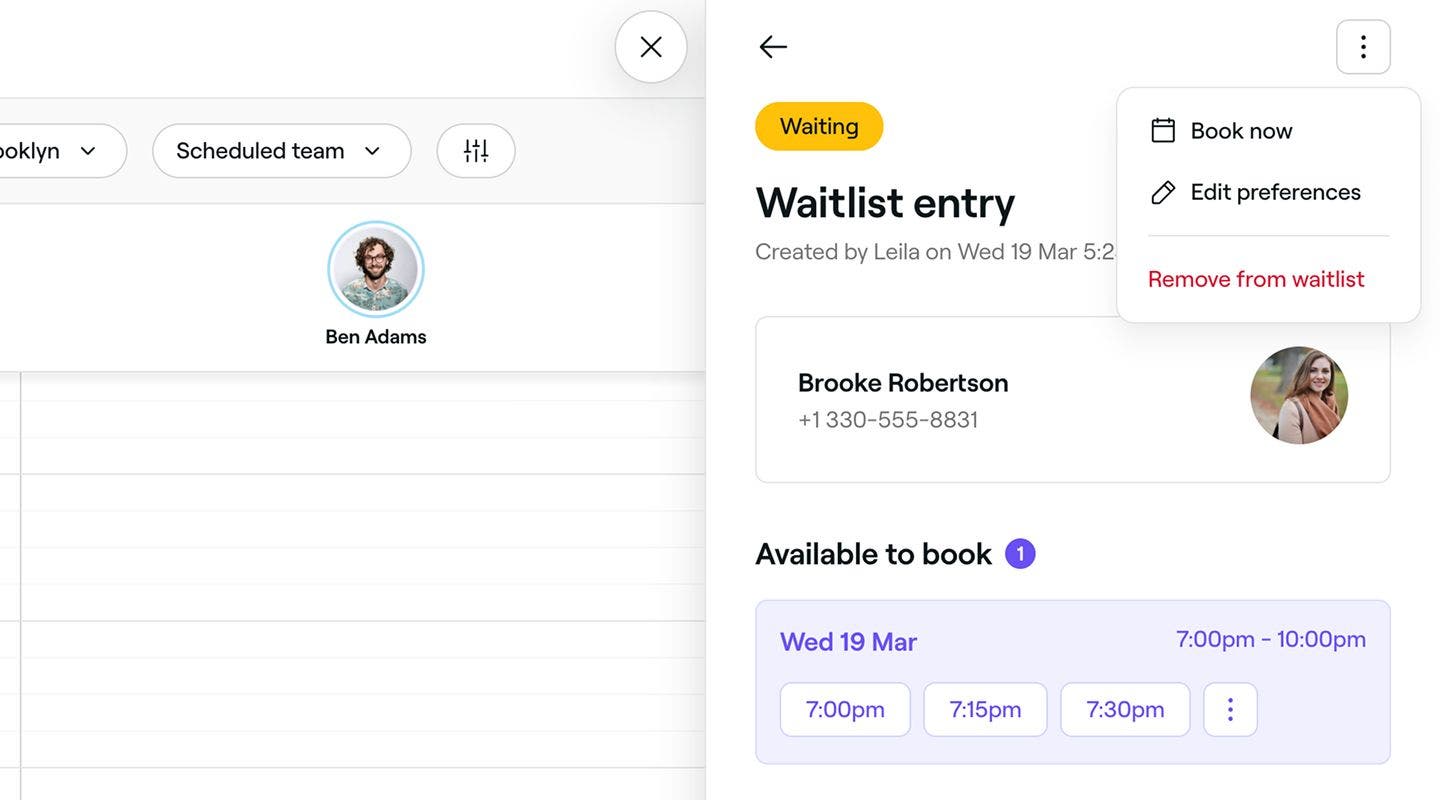
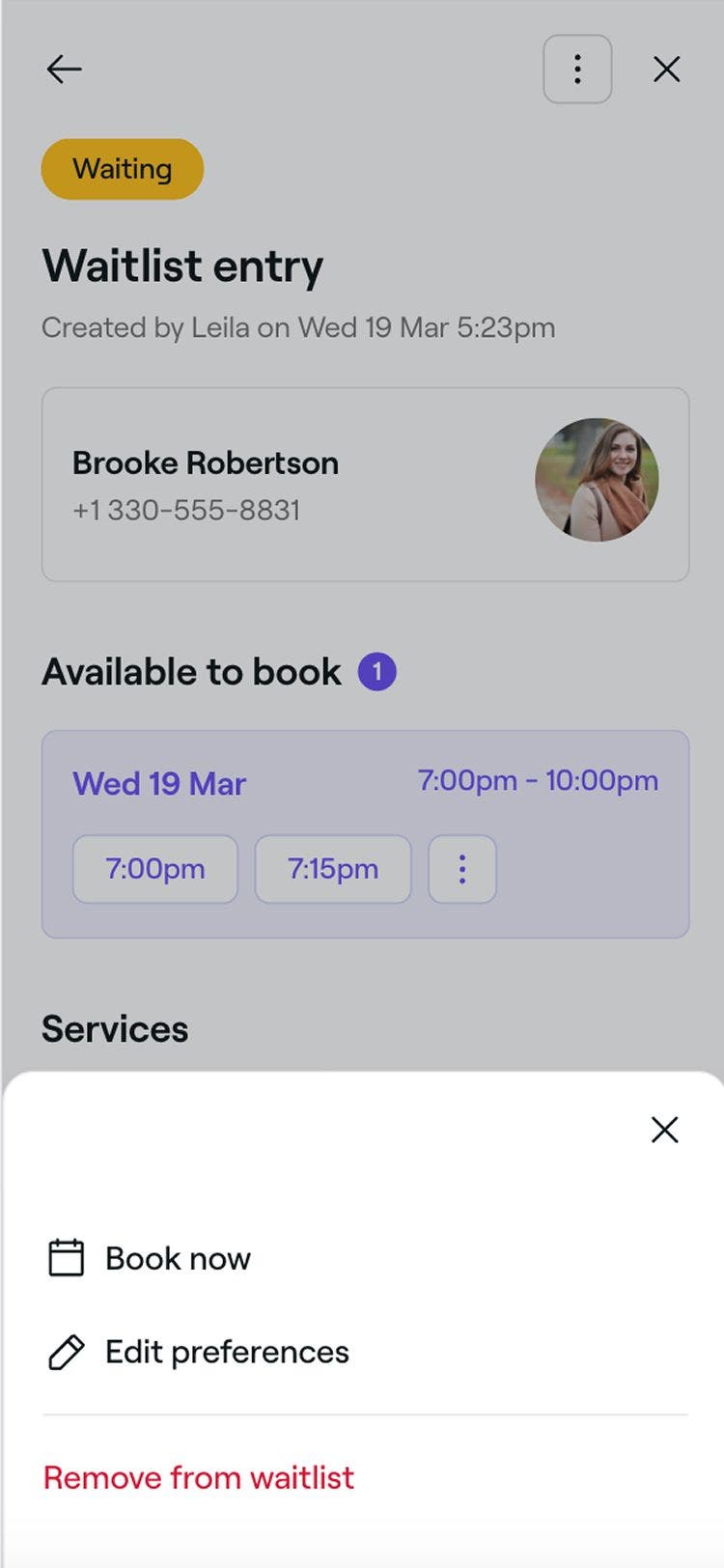
Klik Tindakan (tiga titik) di kanan atas dan pilih salah satu opsi berikut dari panel:
- Edit preferensi: Ikuti langkah-langkahnya untuk memperbarui layanan pilihan klien atau ketersediaan slot. Klik tombol Simpan di bagian bawah untuk memperbarui preferensi mereka.
- Hapus dari daftar tunggu: Hapus entri daftar tunggu secara permanen dari daftar tunggu. Klik tombol Hapus di pop-up untuk mengonfirmasi.
Pesan secara manual slot waktu yang tersedia dari daftar tunggu Anda
-
Buka entri daftar tunggu dari daftar tunggu Anda.
-
Jadwalkan janji temu di slot waktu yang baru tersedia menggunakan salah satu metode berikut:
- Pesan sekarang: Jika slot waktu yang diminta pada entri daftar tunggu tersedia, tombol Pesan sekarang akan muncul. Klik tombol Pesan sekarang untuk menjadwalkan janji temu.
- Tindakan: Pada entri daftar tunggu, klik Tindakan (tiga titik) dan pilih Pesan sekarang dari panel untuk memilih slot waktu di kalender Anda. Perbarui detail janji temu dan klik tombol Simpan untuk mengonfirmasi janji temu.
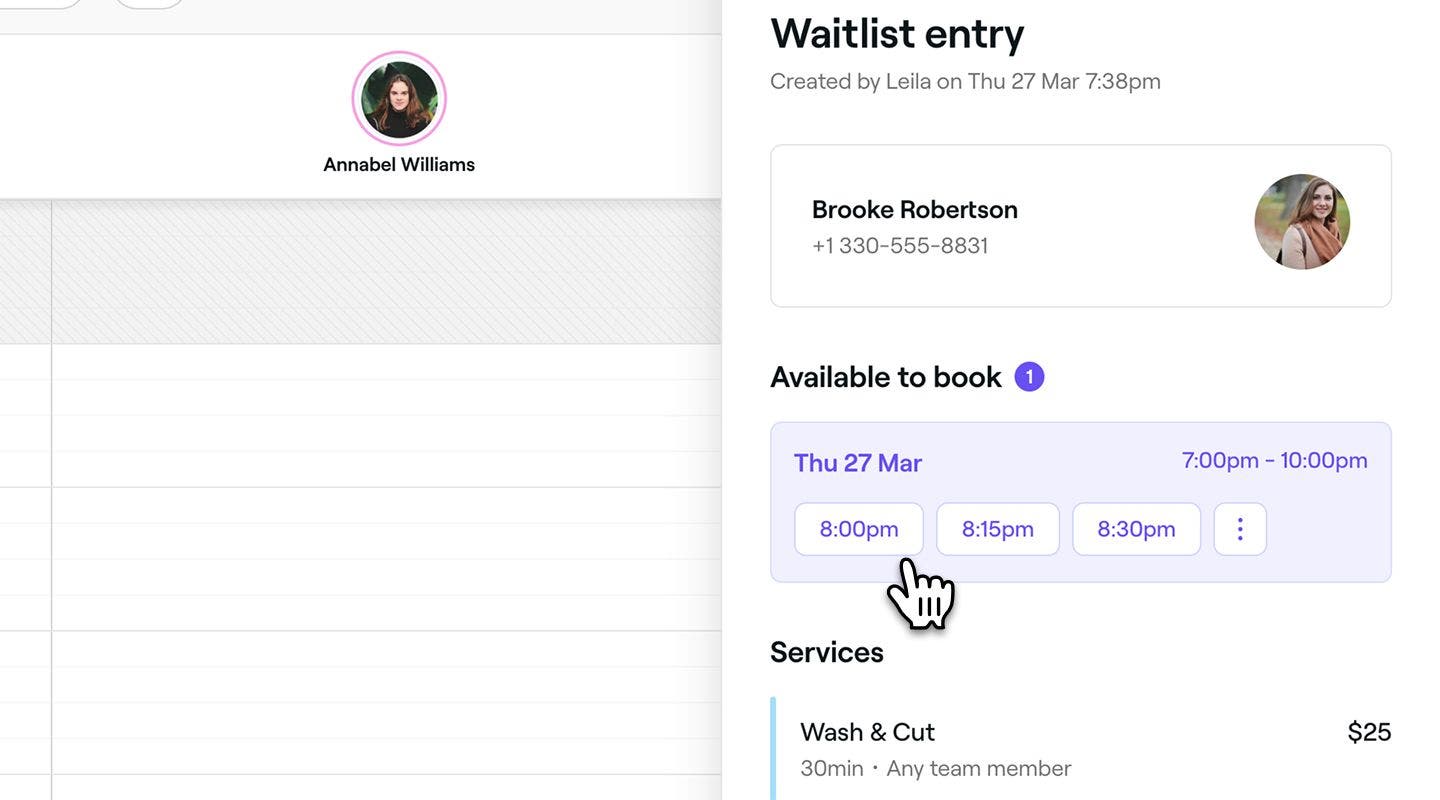
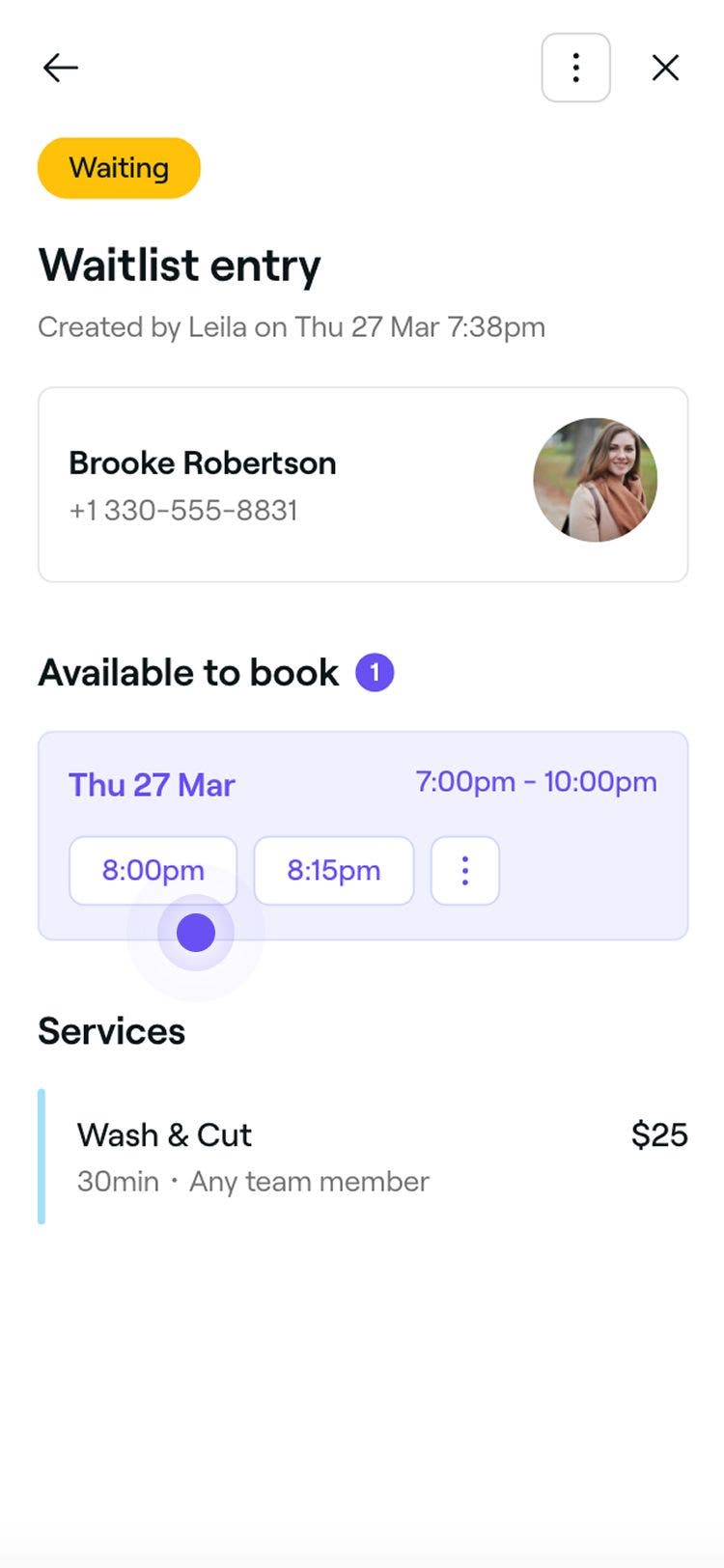
- Pilih slot waktu tertentu: Klik entri daftar tunggu untuk melihat detail lengkapnya. Di bawah Tersedia untuk dipesan, pilih slot waktu dan perbarui detail janji temu. Klik tombol Simpan untuk mengonfirmasi janji temu.
FAQ
- Slot tersedia: Jika ada slot yang terbuka, klien memesan langsung dari daftar tunggu.
- Tidak ada slot yang tersedia: Klien memesan secara terpisah di luar daftar tunggu.
Klien tidak dapat memperbarui preferensi slot waktu mereka secara online setelah bergabung ke daftar tunggu, tetapi mereka dapat memilih untuk keluar dari daftar.
Jika mereka perlu memperbarui preferensi, Anda dapat dengan mudah melakukannya atas nama mereka dengan membuka entri daftar tunggu mereka dan memilih Edit Preferensi. Kami merekomendasikan Anda untuk meminta klien menghubungi Anda secara langsung jika mereka ingin melakukan perubahan, sehingga Anda dapat memastikan Ketersediaan mereka tercermin secara akurat.
Fitur daftar tunggu sepenuhnya gratis untuk semua bisnis di Fresha. Anda dapat mengaktifkan dan memakainya kapan saja tanpa biaya tambahan.
Ya, klien akan diberi tahu saat slot janji temu tersedia. Kami terus-menerus mengecek slot janji temu yang tersedia dan mengirim pembaruan daftar tunggu jika diaktifkan. Jika klien tidak menerima notifikasi, pastikan detail kontak mereka sudah benar di profil klien mereka dan mereka telah memberi persetujuan untuk menerima pesan di pengaturan notifikasi mereka.
Ya, jika klien tidak memesan dalam jangka waktu yang ditetapkan, kami akan secara otomatis memberi tahu klien berikutnya dalam daftar tunggu. Proses ini berlanjut hingga slot waktu yang tersedia terisi, sehingga membantu mengurangi waktu kosong di jadwal Anda.
Saat klien bergabung ke daftar tunggu Anda, ada dua cara mereka dapat memesan janji temu, tergantung pada ketersediaan slot:
Dalam kedua kasus tersebut, Biaya Klien Baru di Marketplace akan berlaku jika klien diverifikasi sebagai klien baru yang menemukan bisnis Anda melalui marketplace Fresha.
