Kelola pengaturan daftar tunggu
Dalam panduan ini, Anda akan mempelajari cara mengelola pengaturan daftar tunggu, menyesuaikan cara klien bergabung, dan mengaktifkan permintaan daftar tunggu online.
Cara kerja pengaturan daftar tunggu
Pengaturan daftar tunggu mengatur cara klien ditambahkan, diprioritaskan, dan diberi tahu ketika slot waktu tersedia. Anda dapat mengelola permintaan secara manual atau membiarkan Fresha memberi tahu klien secara otomatis. Klien juga dapat bergabung ke daftar tunggu secara online dan meminta waktu berdasarkan jam kerja Anda.
Anda juga dapat mengelola entri daftar tunggu dan mengirim info terbaru secara otomatis ke klien saat Ketersediaan dibuka.
Perbarui pengaturan daftar tunggu Anda
-
Dari menu utama di sebelah kiri layar, buka Pengaturan.
-
Pilih tab Pengaturan dari atas dan klik Penjadwalan.
-
Di panel menu sebelah kiri, pilih Janji temu daftar tunggu untuk melihat pengaturan daftar tunggu.
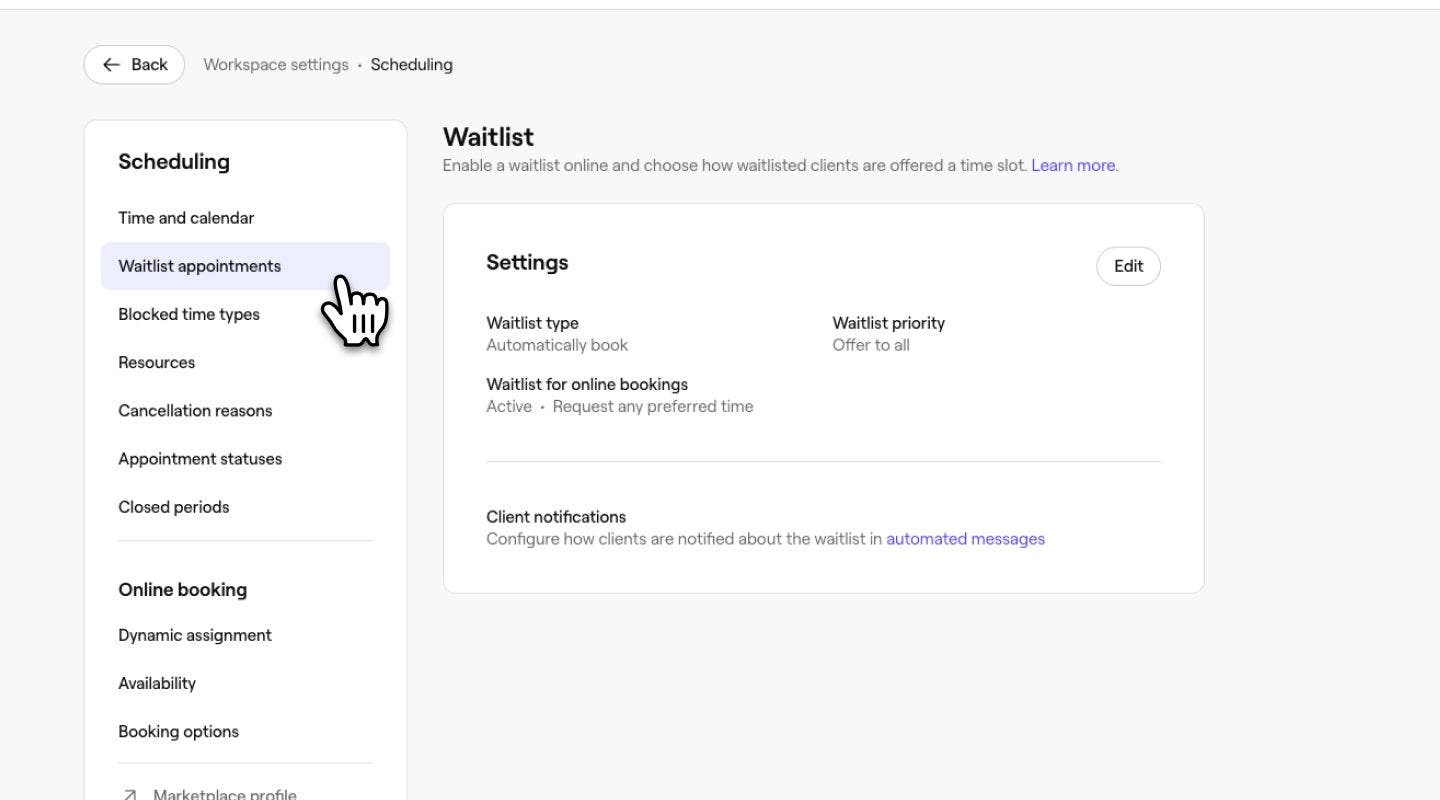
-
Di samping Pengaturan, klik tombol Edit untuk memperbarui pengaturan.
-
Di halaman pengaturan daftar tunggu, perbarui detail berikut:
- Jenis daftar tunggu: Pilih Anda yang memilih jika Anda ingin meninjau dan memesan klien secara manual atau pilih Pesan otomatis untuk memberi tahu klien secara otomatis ketika slot tersedia.
- Prioritas daftar tunggu: Pilih cara klien diberi tahu. Pertama dalam antrean memberi tahu mereka secara berurutan, Nilai tertinggi memprioritaskan janji temu bernilai tinggi, dan Tawarkan kepada semua memberi tahu semua orang, dengan orang pertama yang memesan akan mendapatkan slot tersebut.
- Opsi permintaan klien: Centang kotak centang untuk Izinkan klien bergabung ke daftar tunggu secara online dan aktifkan permintaan daftar tunggu online. Kemudian, pilih apakah klien dapat meminta waktu pilihan apa pun atau batasi permintaan saat bisnis Anda dibuka.
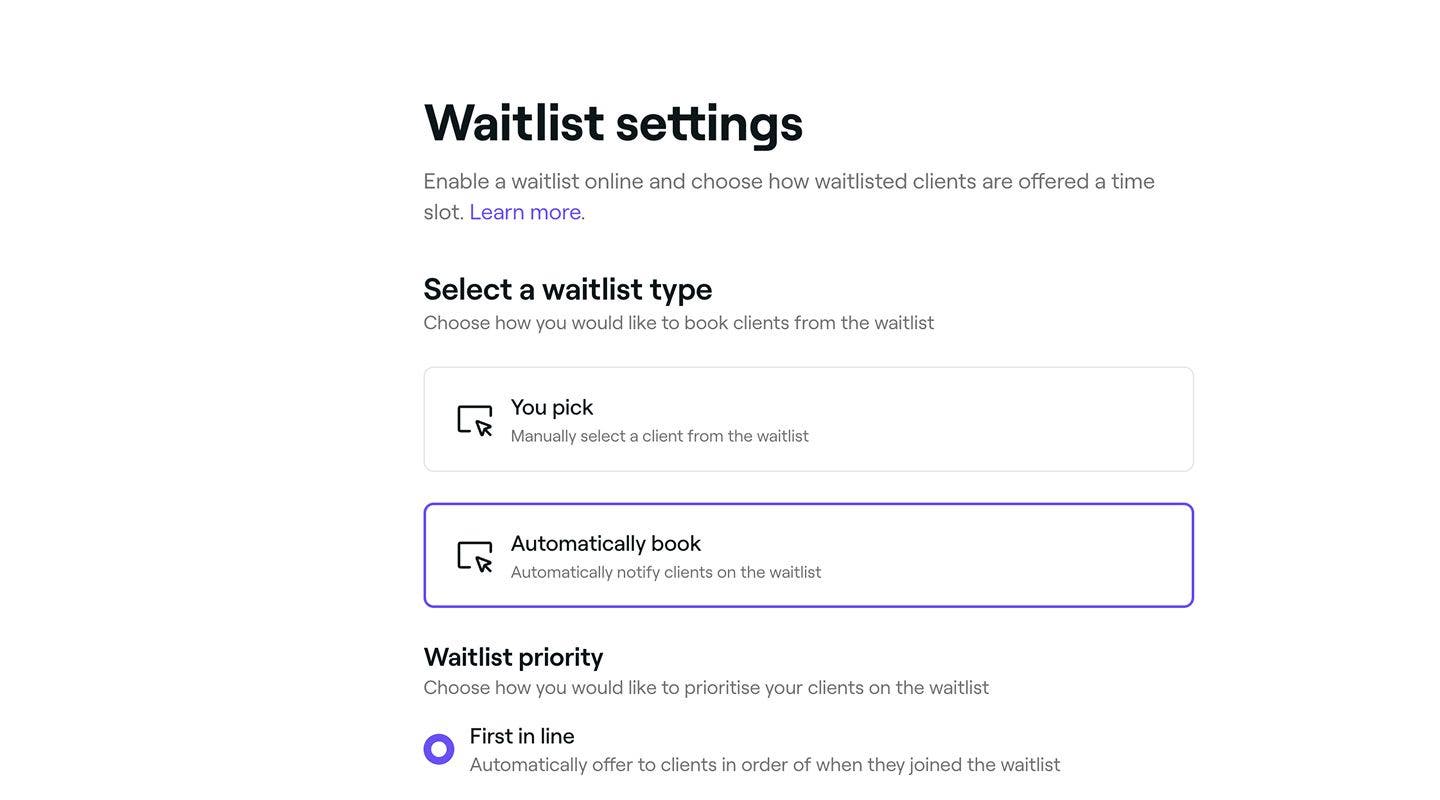
-
Klik tombol Simpan di kanan atas untuk menerapkan pembaruan ke daftar tunggu Anda.


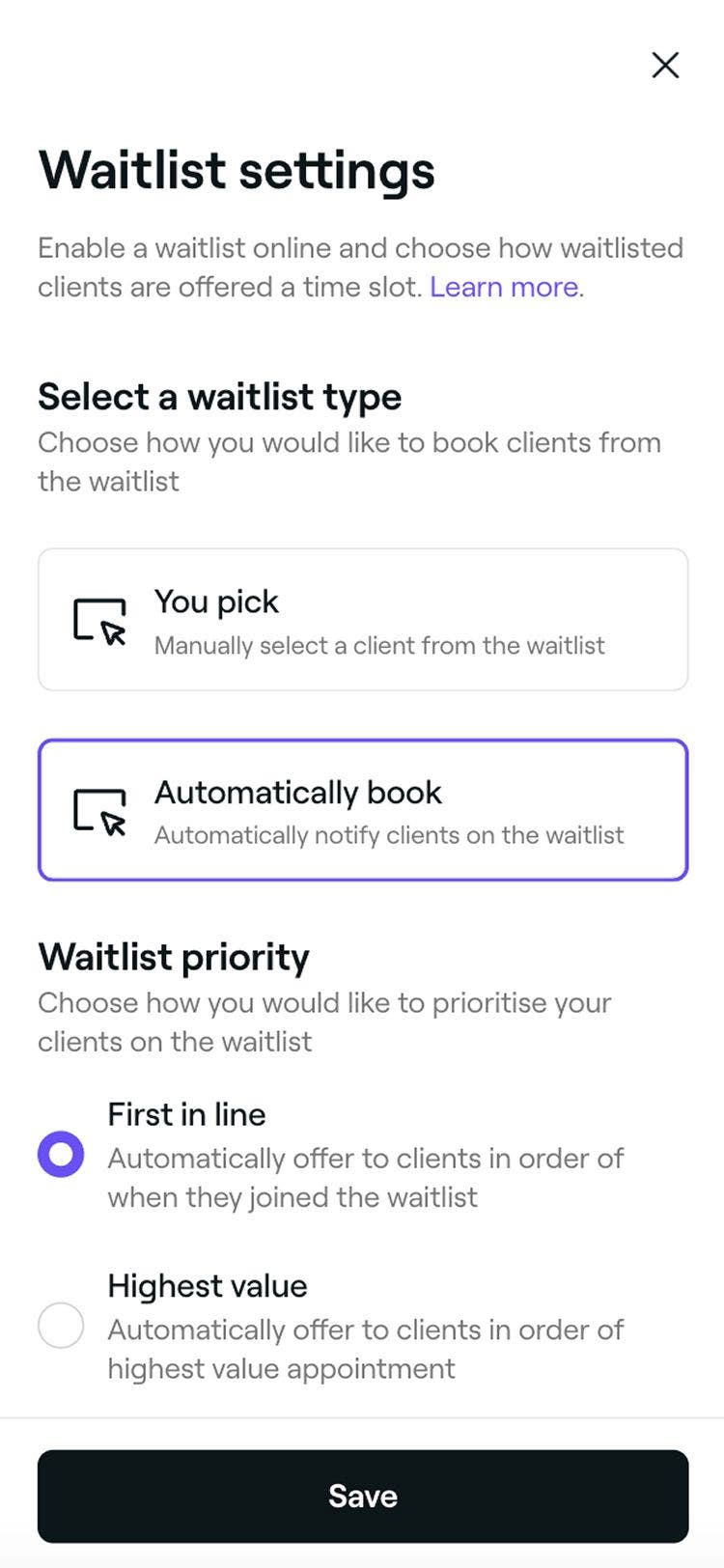
Setelah Anda memperbarui Pengaturan daftar tunggu, perubahan akan langsung diterapkan, memastikan klien diberi tahu dan dikelola berdasarkan preferensi yang Anda pilih.
FAQ
Tidak, fitur daftar tunggu berfungsi baik pemesanan online diaktifkan maupun tidak. Jika Anda mengaktifkan pemesanan online. Klien dapat bergabung ke daftar tunggu secara online secara default, mereka akan secara otomatis ditawari slot janji temu saat slot waktu yang sesuai tersedia. Jika Anda memilih untuk mengelola pemesanan secara manual, Anda dapat dengan mudah menyesuaikannya di Pengaturan daftar tunggu Anda.
Ya, Anda dapat memesankan klien dalam daftar tunggu secara manual ke slot janji temu yang tersedia kapan saja melalui kalender Anda. Ini memberi Anda kendali penuh atas daftar tunggu Anda, sehingga Anda dapat memprioritaskan klien tertentu atau dengan cepat mengisi slot yang kosong di menit terakhir.
Ya, klien dapat bergabung ke daftar tunggu dan akan diberi tahu jika ada slot yang tersedia, asalkan Anda telah mengaktifkan opsi untuk mengizinkan mereka meminta waktu yang diinginkan di Pengaturan daftar tunggu Anda.