KezdőoldalTudásbázisFresha akadémia
Szolgáltatáskategóriák kezelése
Vissza
  1. Tudásbázis•
  2. Szolgáltatások•
  3. Szolgáltatáskategóriák kezelése

Szolgáltatáskategóriák kezelése

Ismerje meg, hogyan rendszerezheti szolgáltatásait kategóriák használatával, hogy ügyfelei könnyebben böngészhessenek.

Ebben a cikkben

  • Hogyan működnek a szolgáltatáskategóriák?
  • Új szolgáltatási kategória létrehozása
  • Szolgáltatáskategóriák kezelése

Hogyan működnek a szolgáltatáskategóriák?

A szolgáltatáskategóriák a kapcsolódó szolgáltatásokat csoportosítják, így a menü rendszerezve van, és az ügyfelek könnyebben felfedezhetik, mit kínál. 

Használhatsz kategóriákat, amikor egyetlen szolgáltatást vagy szolgáltatáscsomagot hozol létre, hogy elkülönítsd a különböző típusú szolgáltatásokat, kiemeld a legfontosabb szolgáltatási területeket, vagy olyan menüszerkezetet hozz létre, amely megfelel a munkafolyamatodnak és a csapatodnak.

Új szolgáltatási kategória létrehozása

  1. A képernyő bal oldalán található főmenüből lépjen a katalógusra. 
  2. Válassza a Szolgáltatások listája lehetőséget a bal oldali menüpanelen. 
    create_service_category_web_2.jpg
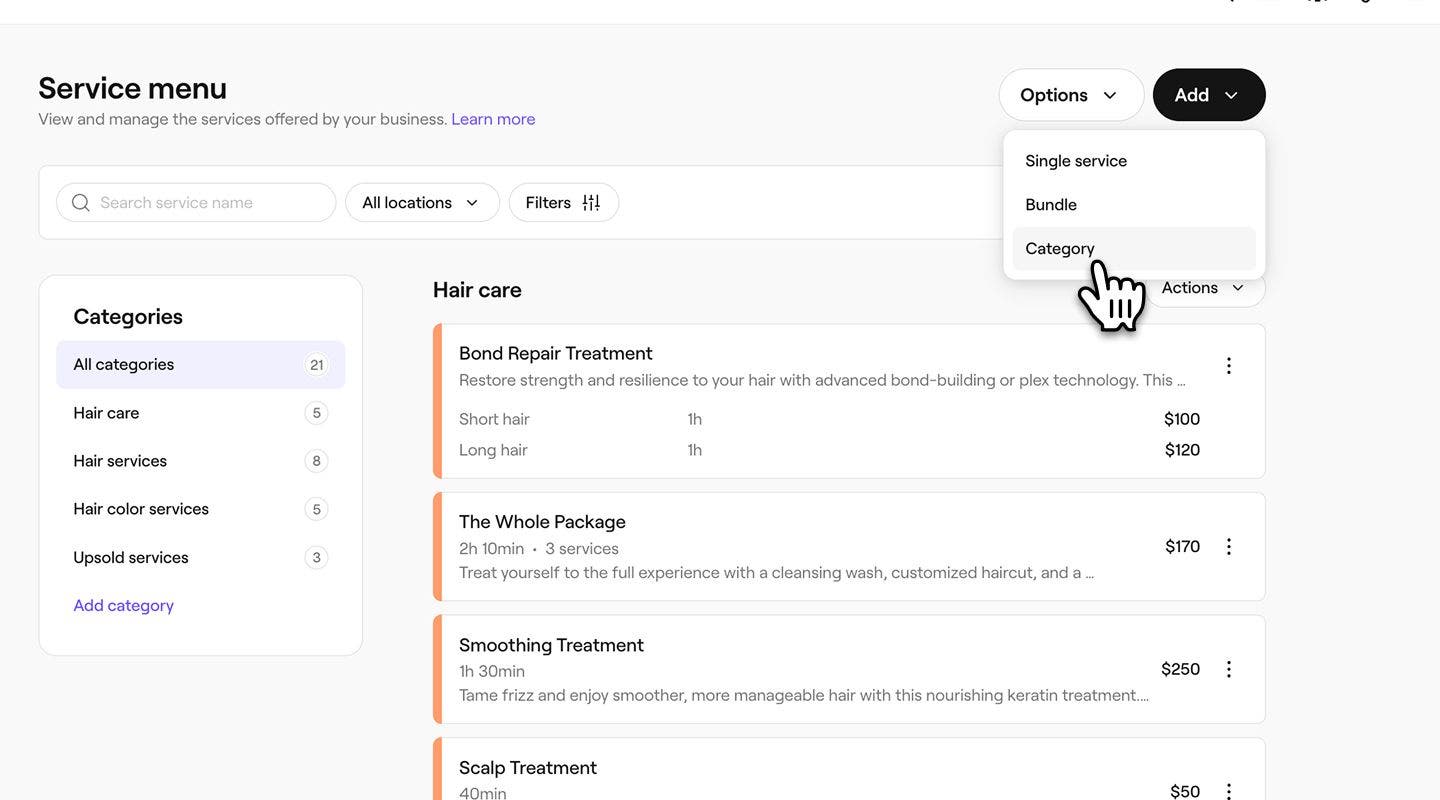
  3. Kattintson a jobb felső sarokban található Hozzáadás gombra, majd válassza a Kategória lehetőséget.
    create_service_category_web_3.jpg
  4. A Kategória hozzáadása felugró ablakban adja meg a következő adatokat:
    1. Kategórianév: Az a név, amely megjelenik a Szolgáltatások listáján, és amelyet az ügyfelek is látnak a foglaláskor, és amely segít a szolgáltatások áttekinthető rendszerezésében.
    2. Időpont színe: Válassz egy színt, amellyel vizuálisan azonosíthatod az ebben a kategóriában szereplő szolgáltatásokat.
    3. Leírás: Adjon meg egy rövid összefoglalót, amely segít az ügyfeleknek megérteni, hogy milyen típusú szolgáltatások tartoznak ebbe a kategóriába. Kattintson a Létrehozás MI-vel gombra egy javasolt leírás létrehozásához.
      create_service_category_web_4.jpg
  5. Kattintson az alul található Hozzáadás gombra a kategória létrehozásához.
  1. A képernyő alján található főmenüben koppints a Továbbiak (rácsikon) lehetőségre, és nyisd meg a katalógust.
  2. Válassza a Szolgáltatások listája lehetőséget a menüből. 
  3. Koppintson a jobb felső sarokban található Hozzáadás gombra, majd válassza a Kategória lehetőséget.
  4. A Kategória hozzáadása felugró ablakban add meg a következő adatokat:
    1. Kategória neve: Az a név, amely megjelenik a szolgáltatások listájában, valamint az ügyfeleknek a foglaláskor, és segít a szolgáltatások átlátható rendszerezésében.
    2. Időpont színe: Válassz egy színt, amellyel vizuálisan azonosíthatod az e kategóriába tartozó szolgáltatásokat.
    3. Leírás: Adjon meg egy rövid összefoglalót, amely segít az ügyfeleknek megérteni, hogy milyen típusú szolgáltatások tartoznak ebbe a kategóriába.
  5. Koppintson az alul található Hozzáadás gombra a kategória létrehozásához.

A kategória létrehozását követően megjelenik a Szolgáltatások listáján, és látható lesz az ügyfelek számára, amikor online foglalnak. Lehetősége van továbbá átrendezni a sorrendet, amelyben a kategóriák megjelennek az ügyfeleknek.

Szolgáltatáskategóriák kezelése

  1. Egy szolgáltatáskategória kezeléséhez válassza a kategória melletti Műveletek gombot, és válasszon az alábbi lehetőségek közül:
    1. Szerkesztés: Frissítse a kategória adatait a módosításokkal. Kattintson a jobb felső sarokban található Mentés gombra.
    2. Szolgáltatás hozzáadása: Új szolgáltatás létrehozása közvetlenül ebben a kategóriában.
    3. Szolgáltatáscsomag hozzáadása: Hozzon létre egy új szolgáltatáscsomagot, amely ebbe a kategóriába kerül.
    4. Archiválás: A kategória eltávolítása a menüből a végleges törlés nélkül.
    5. Végleges törlés: A szolgáltatás teljes eltávolítása a Szolgáltatások listájáról.
      manage_catgeorgy_web_3.jpg
  1. A képernyő alján található főmenüben koppints a Továbbiak (rács ikon) lehetőségre, és nyisd meg a katalógust.
  2. Válassza a Szolgáltatások listája lehetőséget a szolgáltatások listájának megtekintéséhez.
  3. Egy szolgáltatáskategória mellett kattintson a Műveletek (három) gombra, és válassza az alábbi lehetőségek egyikét:
    1. Szerkesztés: Frissítse a kategória adatait a módosításokkal. Kattintson a jobb felső sarokban található Mentés gombra.
    2. Szolgáltatás hozzáadása: Új szolgáltatás létrehozása közvetlenül ebben a kategóriában.
    3. Szolgáltatáscsomag hozzáadása: Új szolgáltatáscsomag létrehozása, amely ebbe a kategóriába kerül.
    4. Archiválás: A kategória eltávolítása a menüből a végleges törlése nélkül. 
    5. Végleges törlés: A szolgáltatás teljes eltávolítása a szolgáltatások listájáról.

GYIK

    • Egy kategória archiválásával vagy törlésével az abban csoportosított szolgáltatásokat és szolgáltatáscsomagokat is eltávolítja.


Szolgáltatások listája


Kapcsolódó cikkek

Fresha akadémiai kurzusok
Tanfolyam videó előnézete

Hozza ki a legtöbbet a szolgáltatásaiból

6 lecke•12 perc

Összes kurzus megtekintése

Hasznos volt ez az útmutató?

Szolgáltatások listája

Szolgáltatáskategóriák kezelése

Rendezze szolgáltatásait kategóriákba, hogy az ügyfelek könnyebben böngészhessenek és foglalhassanak.

Szolgáltatáscsomagok létrehozása

Növeld a foglalások számát olyan szolgáltatáscsomagokkal, amelyek több szolgáltatást egyesítenek egyetlen, az ügyfelek számára kényelmes lehetőségben.

Rendezd el a szolgáltatások listáját

Rendszerezze a szolgáltatások listáját, hogy az ügyfelek könnyebben megtekinthessék és lefoglalhassák a szolgáltatásokat online.

Szolgáltatások beállítása sorozatban történő foglalásra

A szolgáltatások foglalási sorrendjének beállításával gondoskodhat róla, hogy a szolgáltatásokat a megfelelő sorrendben foglalják le és nyújtsák.

Tételek archiválása és törlése a szolgáltatások listájában

Tartsa naprakészen a Szolgáltatások listáját a szolgáltatások és szolgáltatáscsomagok archiválásával vagy törlésével.

A szolgáltatások listájának létrehozására vonatkozó bevált gyakorlatok

Hozzon létre egyértelmű, szakmai szolgáltatások listáját, amely javítja a láthatóságát a Piactéren, és segít az ügyfeleknek könnyen megérteni és lefoglalni a szolgáltatásait.

Szolgáltatások listájának exportálása

Exportálja a szolgáltatások listáját a Freshából az egyszerű nyilvántartás érdekében.

Kapcsolódó cikkek

Rendezd el a szolgáltatások listáját

Rendszerezze a szolgáltatások listáját, hogy az ügyfelek könnyebben megtekinthessék és lefoglalhassák a szolgáltatásokat online.

Szolgáltatások beállítása sorozatban történő foglalásra

A szolgáltatások foglalási sorrendjének beállításával gondoskodhat róla, hogy a szolgáltatásokat a megfelelő sorrendben foglalják le és nyújtsák.

Tételek archiválása és törlése a szolgáltatások listájában

Tartsa naprakészen a Szolgáltatások listáját a szolgáltatások és szolgáltatáscsomagok archiválásával vagy törlésével.

Fresha akadémiai kurzusok
Tanfolyam videó előnézete

Hozza ki a legtöbbet a szolgáltatásaiból

6 lecke•12 perc

Összes kurzus megtekintése
Fresha
Alkalmazás letöltése

A Fresha névjegye

Karrierlehetőségek

Súgó és támogatás

Blog

Oldaltérkép

Üzleti vállalkozásoknak

Partnereknek

Árképzés

Funkciók

Ütemezés

Értékesítési pont

Fizetések

Tőke

Piactér

Támogatás

Státusz

Jogi nyilatkozat

Adatvédelmi nyilatkozat

Általános szerződési feltételek

Felhasználási feltételek

Keressen minket a közösségi oldalakon

Facebook
Linkedin
Instagram

© 2026 Fresha.com SV Ltd