KezdőoldalTudásbázisFresha akadémia
Tételek archiválása és törlése a szolgáltatások listájában
Vissza
  1. Tudásbázis•
  2. Szolgáltatások•
  3. Tételek archiválása és törlése a szolgáltatások listájában

Tételek archiválása és törlése a szolgáltatások listájában

Tudja meg, hogyan törölheti véglegesen a szolgáltatásokat, szolgáltatáscsomagokat és kategóriákat, vagy hogyan archiválhatja őket, ha később szeretné használni őket.

Ebben a cikkben

  • Szolgáltatások és szolgáltatáscsomagok archiválása vagy törlése
  • Tételek visszaállítása a Szolgáltatások listáján

Szolgáltatások és szolgáltatáscsomagok archiválása vagy törlése

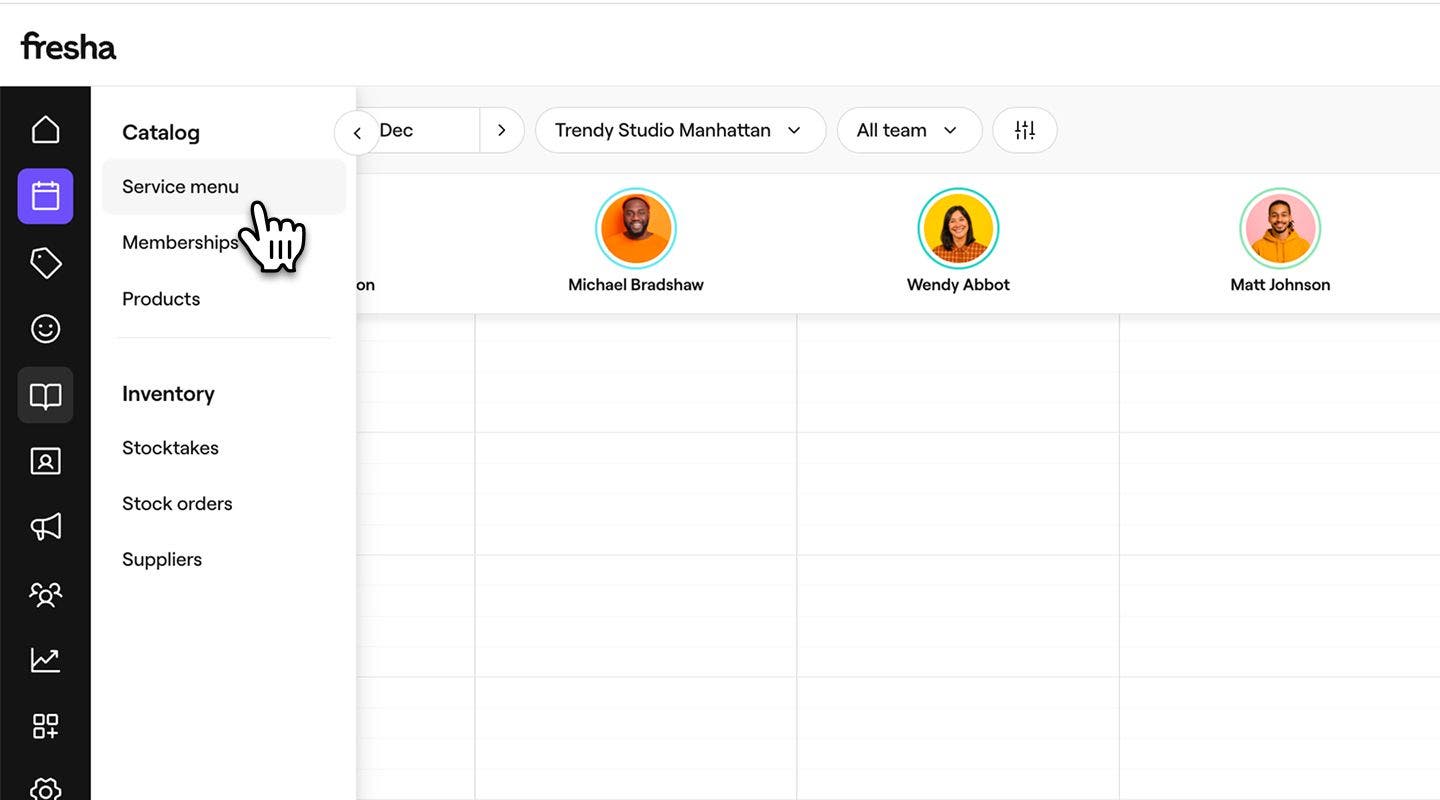
  1. A képernyő bal oldalán található főmenüből lépjen a katalógusra. 
  2. Válassza a Szolgáltatások listája lehetőséget a bal oldali menüpanelen. 
    archive_web_2.jpg
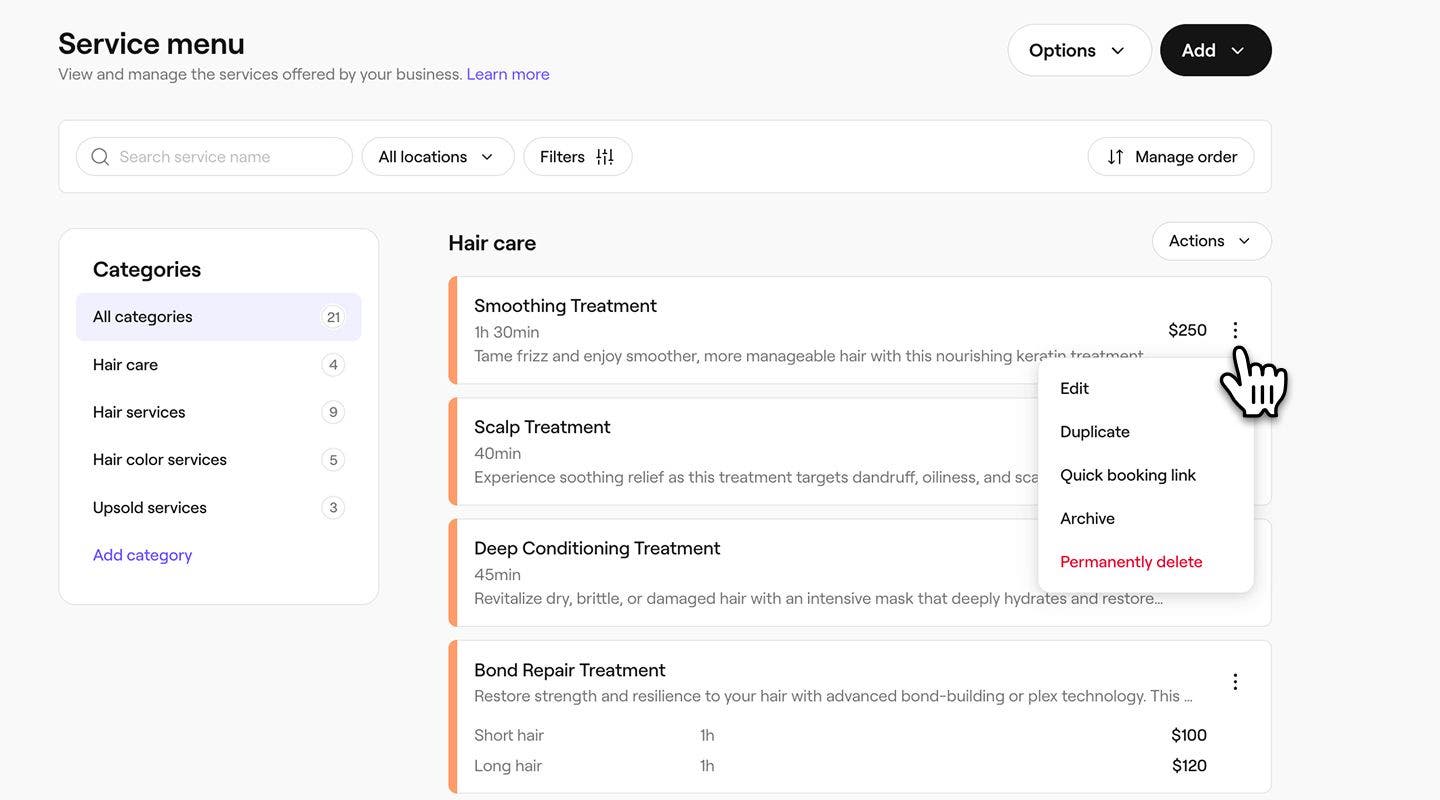
  3. Egy szolgáltatás vagy szolgáltatáscsomag mellett kattintson a Műveletek (három pont) lehetőségre, és válassza az alábbi lehetőségek egyikét:
    1. Archiválás: A kategória eltávolítása a menüből a végleges törlése nélkül.
    2. Végleges törlés: A kategória teljes eltávolítása a Szolgáltatások listájáról.
      archive_web_3.jpg
  1. A képernyő alján található főmenüben koppintson az Egyebek lehetőségre (rács ikon), és nyissa meg a Katalógus menüpontot.
  2. Válassza a Szolgáltatások listája lehetőséget a menüből. 
  3. Koppintson egy szolgáltatásra, és válassza az alábbi lehetőségek egyikét:
    1. Archiválás: A kategória eltávolítása a menüből a végleges törlése nélkül.
    2. Végleges törlés: A kategória teljes eltávolítása a Szolgáltatások listájáról.

Azokat a szolgáltatásokat, amelyeket az elmúlt évben nem foglaltak le, automatikusan archiváljuk.

Tételek visszaállítása a Szolgáltatások listáján

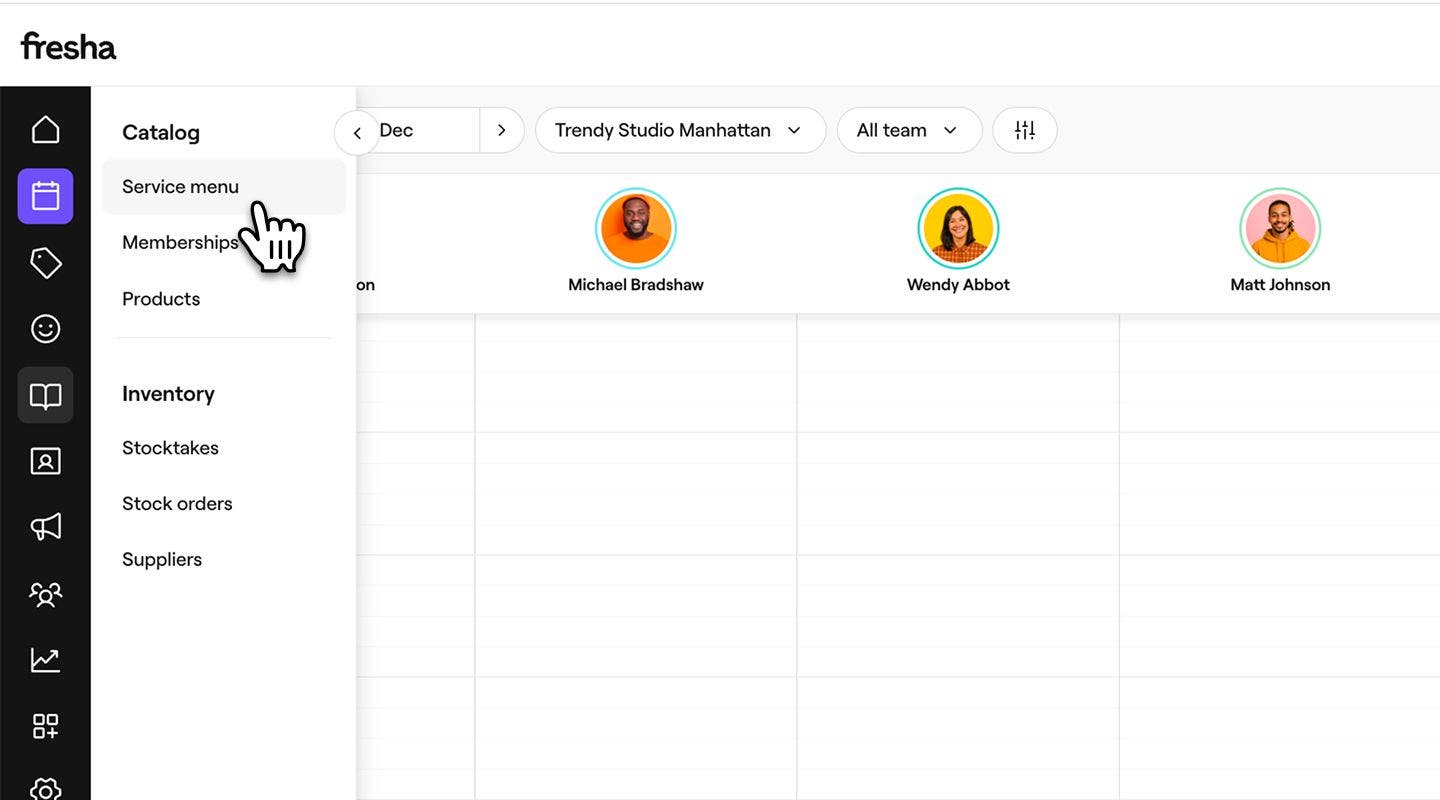
  1. A képernyő bal oldalán található főmenüből lépjen a katalógusra. 
  2. Válassza a Szolgáltatások listája lehetőséget a bal oldali menüpanelen. 
    unarchive_web_2.jpg
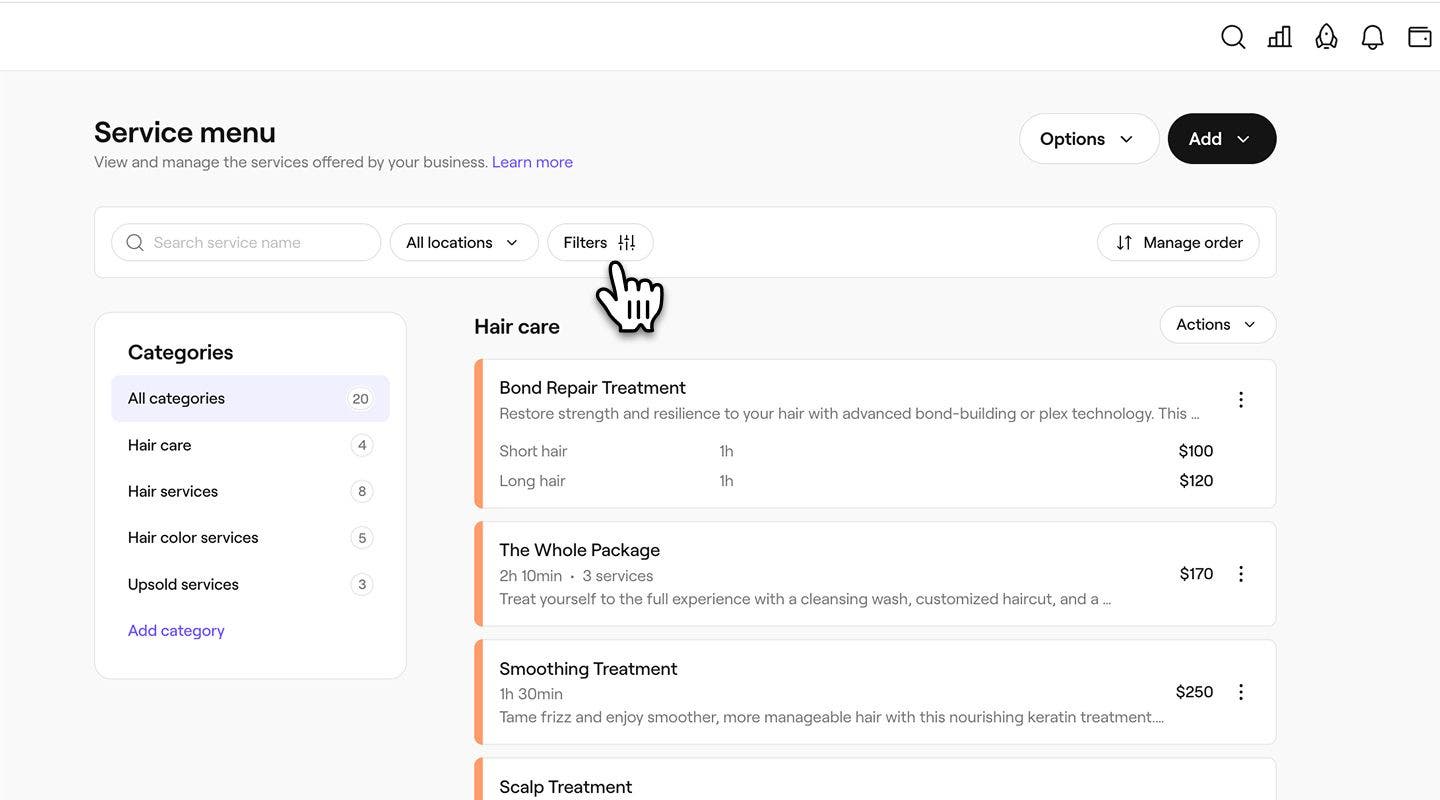
  3. A Szolgáltatások listája felett kattintson a Szűrők gombra az eszköztárban.
    unarchive_web_3.jpg
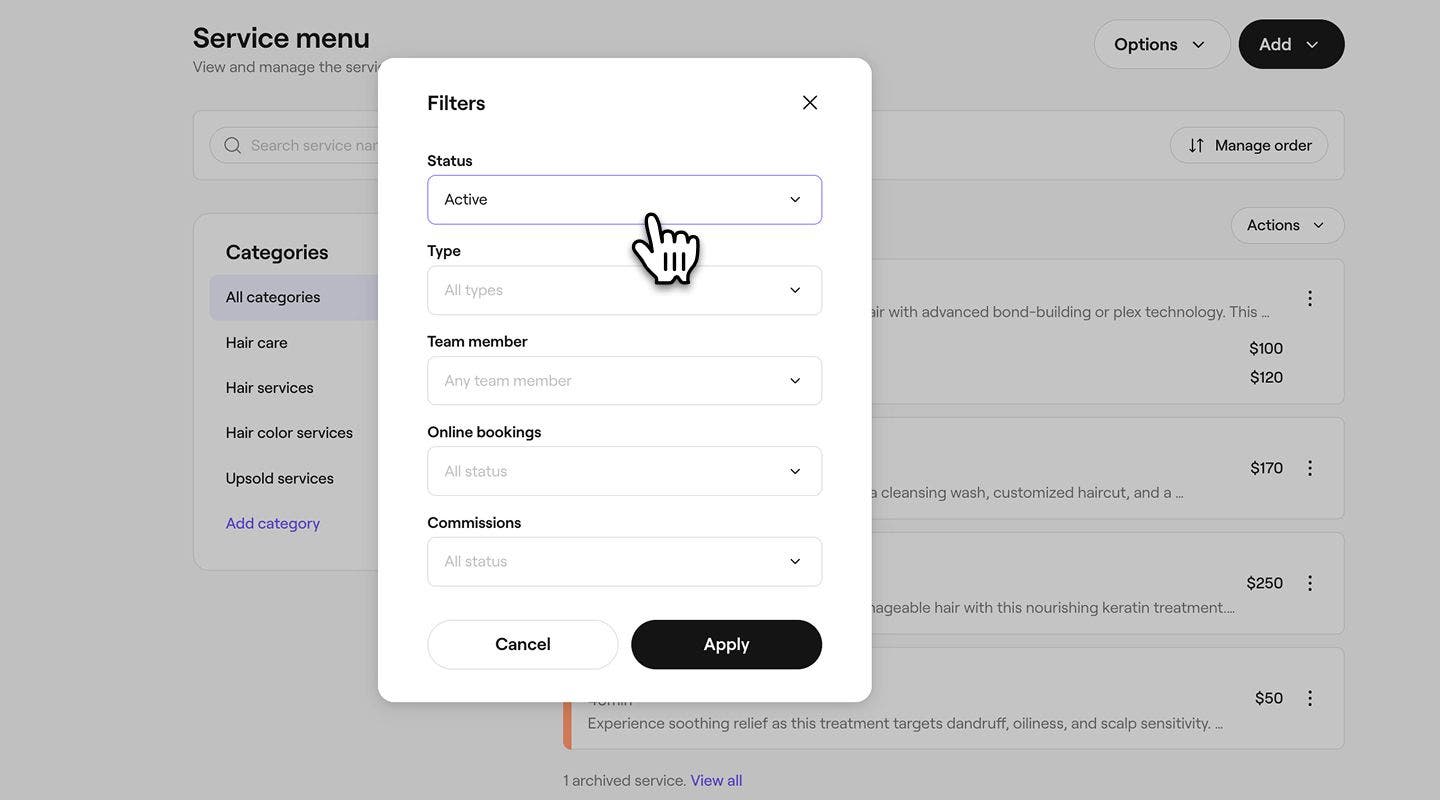
  4. A szűrők előugró ablakában kattintson az Állapot alatti legördülő menüre, és válassza az Archivált lehetőséget. 
    unarchive_web_4.jpg
  5. Kattintson az Alkalmazás gombra az előugró ablak alján.
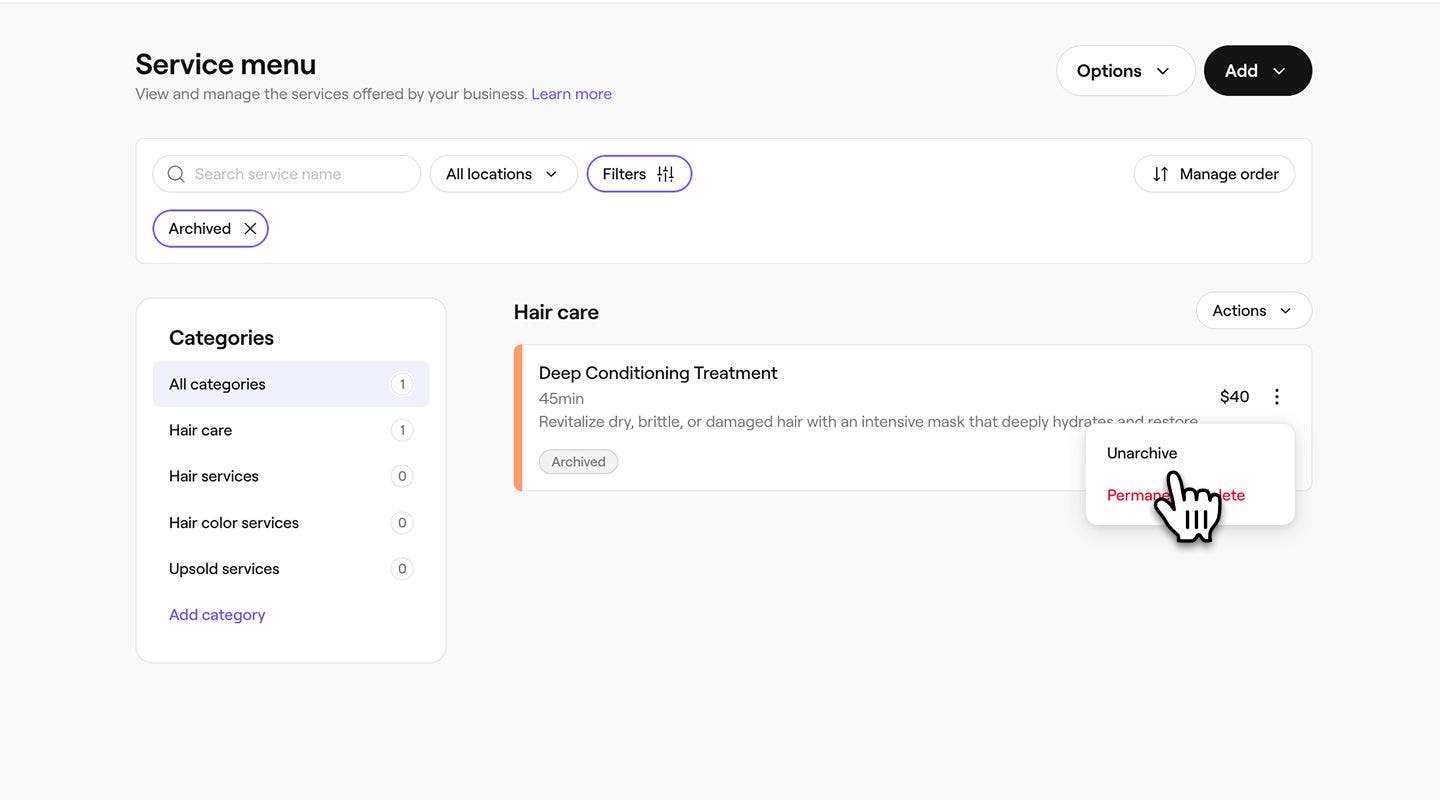
  6. Az archivált szolgáltatás, szolgáltatáscsomag vagy kategória mellett kattintson a Műveletek gombra, majd válassza a Visszaállítás lehetőséget.
    unarchive_web_6.jpg
  7. A felugró ablakban kattintson a Visszaállítás gombra a megerősítéshez.
  1. A képernyő alján található főmenüben koppints a Továbbiak (rácsikon) lehetőségre, és nyisd meg a katalógust.
  2. Válassza a Szolgáltatások listája lehetőséget a szolgáltatások listájának megtekintéséhez.
  3. A szolgáltatások listája felett kattintson a Szűrők gombra az eszköztárban.
  4. Az előugró ablakban koppintson az Állapot alatt található legördülő menüre, és válassza az Archiválva lehetőséget. 
  5. Koppintson az Alkalmazás gombra az előugró ablak alján.
  6. archivált szolgáltatás, szolgáltatáscsomag vagy kategória esetén koppints a  Műveletek (három pont) lehetőségre, majd válaszd a Visszaállítás lehetőséget.
  7. A megerősítéshez koppintson a Visszaállítás gombra a felugró ablakban.

Az archiválás visszavonása után a tétel újra megjelenik a Szolgáltatások listáján, és lefoglalható.

GYIK

    • A szolgáltatások archiválása vagy törlése nem érinti a már meglévő időpontokat. A szolgáltatás archiválása vagy törlése előtt lefoglalt időpontok továbbra is érvényben maradnak, és megjelennek az időpontjaid naptárában.

      A szolgáltatást el kell távolítani a szolgáltatáscsomagból, mielőtt archiválhatná vagy törölhetné a menüjében. Amikor egy szolgáltatáscsomagot archiválnak vagy törölnek, csak a szolgáltatáscsomag lesz elrejtve, az egyes szolgáltatásai pedig aktívak maradnak.


Szolgáltatások listája


Kapcsolódó cikkek

Hasznos volt ez az útmutató?

Szolgáltatások listája

Szolgáltatáskategóriák kezelése

Rendezze szolgáltatásait kategóriákba, hogy az ügyfelek könnyebben böngészhessenek és foglalhassanak.

Szolgáltatáscsomagok létrehozása

Növeld a foglalások számát olyan szolgáltatáscsomagokkal, amelyek több szolgáltatást egyesítenek egyetlen, az ügyfelek számára kényelmes lehetőségben.

Rendezd el a szolgáltatások listáját

Rendszerezze a szolgáltatások listáját, hogy az ügyfelek könnyebben megtekinthessék és lefoglalhassák a szolgáltatásokat online.

Szolgáltatások beállítása sorozatban történő foglalásra

A szolgáltatások foglalási sorrendjének beállításával gondoskodhat róla, hogy a szolgáltatásokat a megfelelő sorrendben foglalják le és nyújtsák.

Tételek archiválása és törlése a szolgáltatások listájában

Tartsa naprakészen a Szolgáltatások listáját a szolgáltatások és szolgáltatáscsomagok archiválásával vagy törlésével.

A szolgáltatások listájának létrehozására vonatkozó bevált gyakorlatok

Hozzon létre egyértelmű, szakmai szolgáltatások listáját, amely javítja a láthatóságát a Piactéren, és segít az ügyfeleknek könnyen megérteni és lefoglalni a szolgáltatásait.

Szolgáltatások listájának exportálása

Exportálja a szolgáltatások listáját a Freshából az egyszerű nyilvántartás érdekében.

Kapcsolódó cikkek

Szolgáltatások létrehozása

Hozza létre és kezelje szolgáltatáskínálatát az egyes szolgáltatások beállításával.

Szolgáltatáscsomagok létrehozása

Növeld a foglalások számát olyan szolgáltatáscsomagokkal, amelyek több szolgáltatást egyesítenek egyetlen, az ügyfelek számára kényelmes lehetőségben.

Szolgáltatások beállítása sorozatban történő foglalásra

A szolgáltatások foglalási sorrendjének beállításával gondoskodhat róla, hogy a szolgáltatásokat a megfelelő sorrendben foglalják le és nyújtsák.

Fresha
Alkalmazás letöltése

A Fresha névjegye

Karrierlehetőségek

Súgó és támogatás

Blog

Oldaltérkép

Üzleti vállalkozásoknak

Partnereknek

Árképzés

Funkciók

Ütemezés

Értékesítési pont

Fizetések

Tőke

Piactér

Támogatás

Státusz

Jogi nyilatkozat

Adatvédelmi nyilatkozat

Általános szerződési feltételek

Felhasználási feltételek

Keressen minket a közösségi oldalakon

Facebook
Linkedin
Instagram

© 2026 Fresha.com SV Ltd