Időpont-emlékeztetők küldése
Ebből az útmutatóból megtudhatod, hogyan állíthatod be és kezelheted az automatikus SMS-, WhatsApp- és e-mail-értesítéseket, amelyek emlékeztetik az ügyfeleket a közelgő időpontjaikra.
Ebben a cikkben
Hogyan működnek az időpont-emlékeztetők?
Az időpont-emlékeztetők automatikus üzenetek, amelyeket az ügyfeleknek az időpontjuk előtt küldünk, hogy emlékeztessük őket. Alapértelmezés szerint kettő van beállítva, és létrehozhat egy további emlékeztetőt.
Időpont-emlékeztetők szerkesztése
-
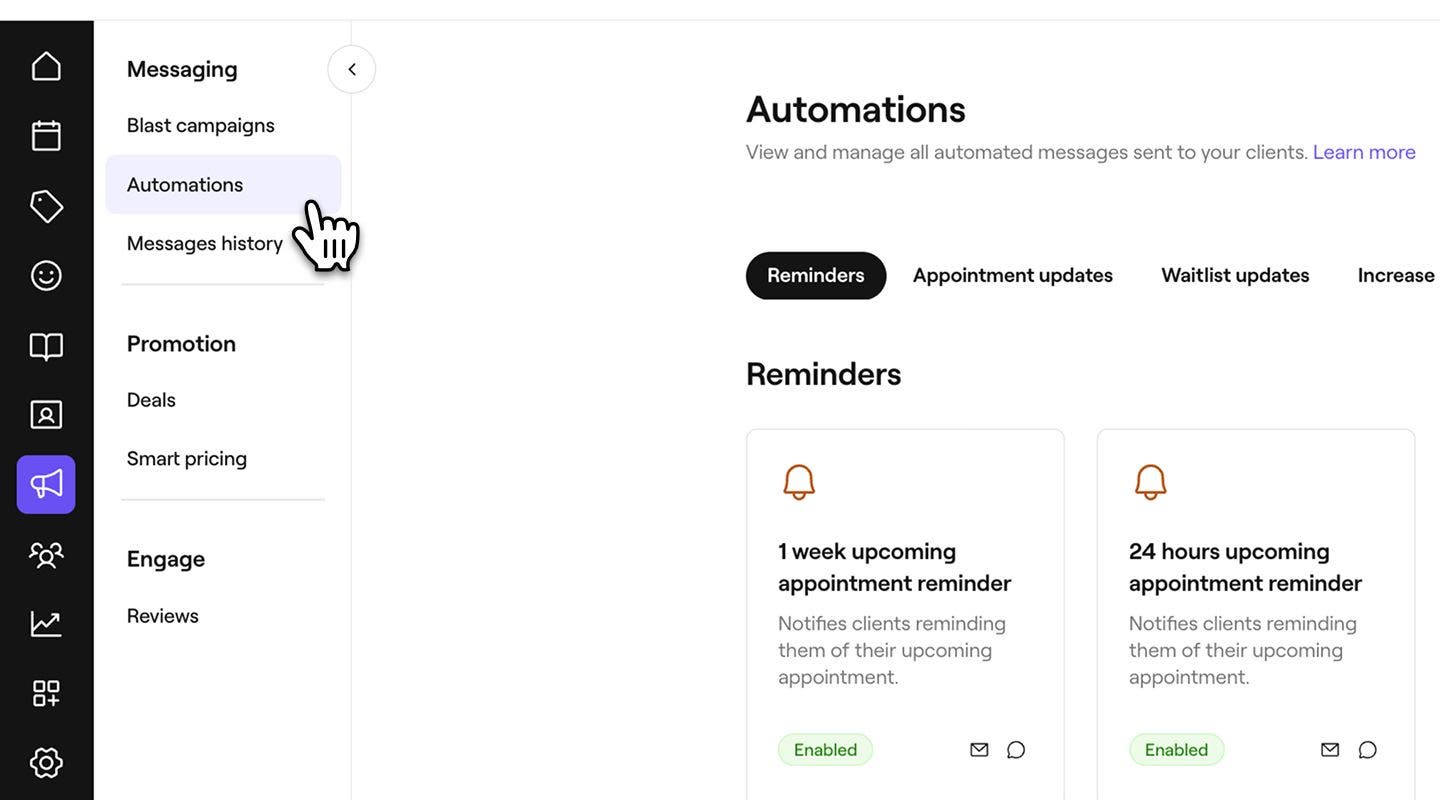
A képernyő bal oldalán található főmenüből lépjen a Marketing menüpontra.
-
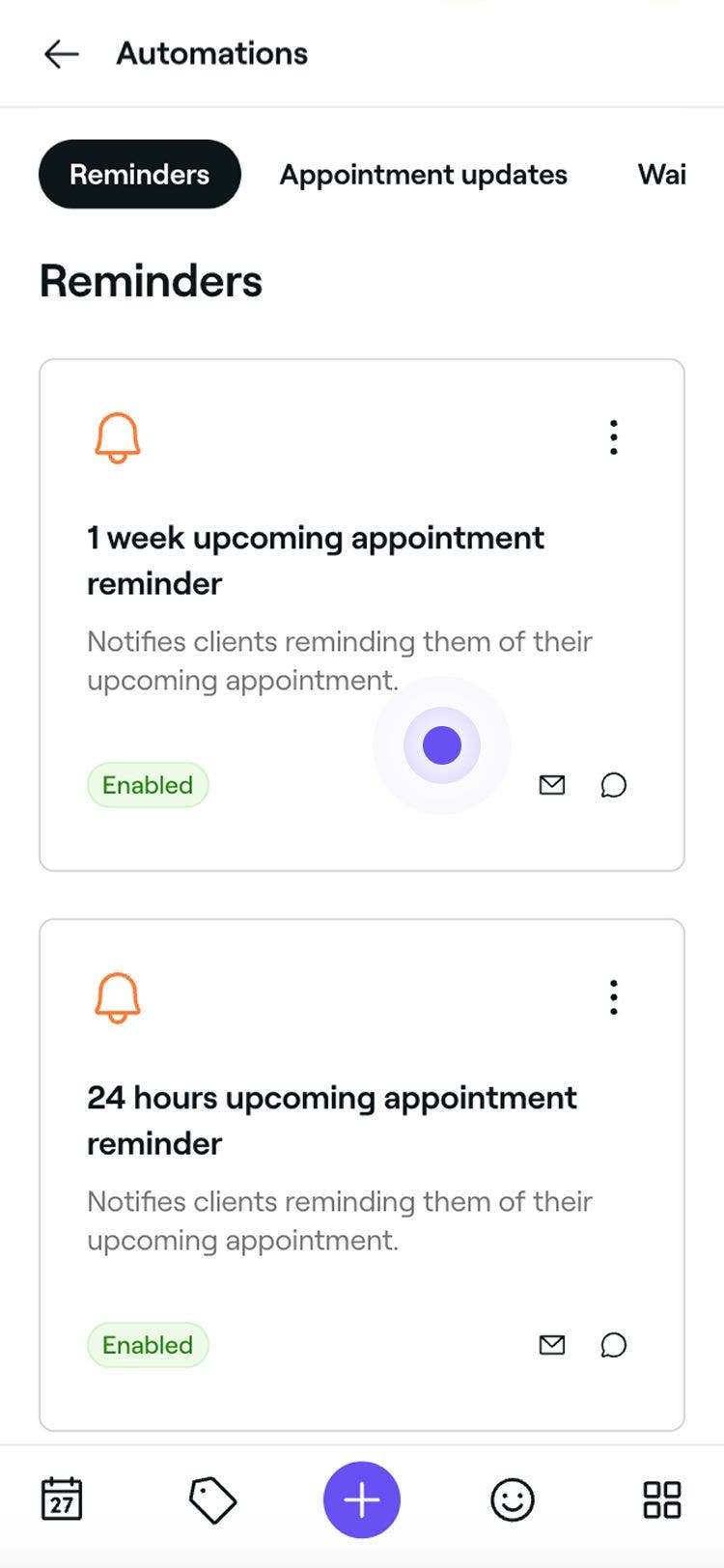
A bal oldali menüpanelen válassza az Automatizált lehetőséget az időpont-emlékeztetők megtekintéséhez és kezeléséhez.
-
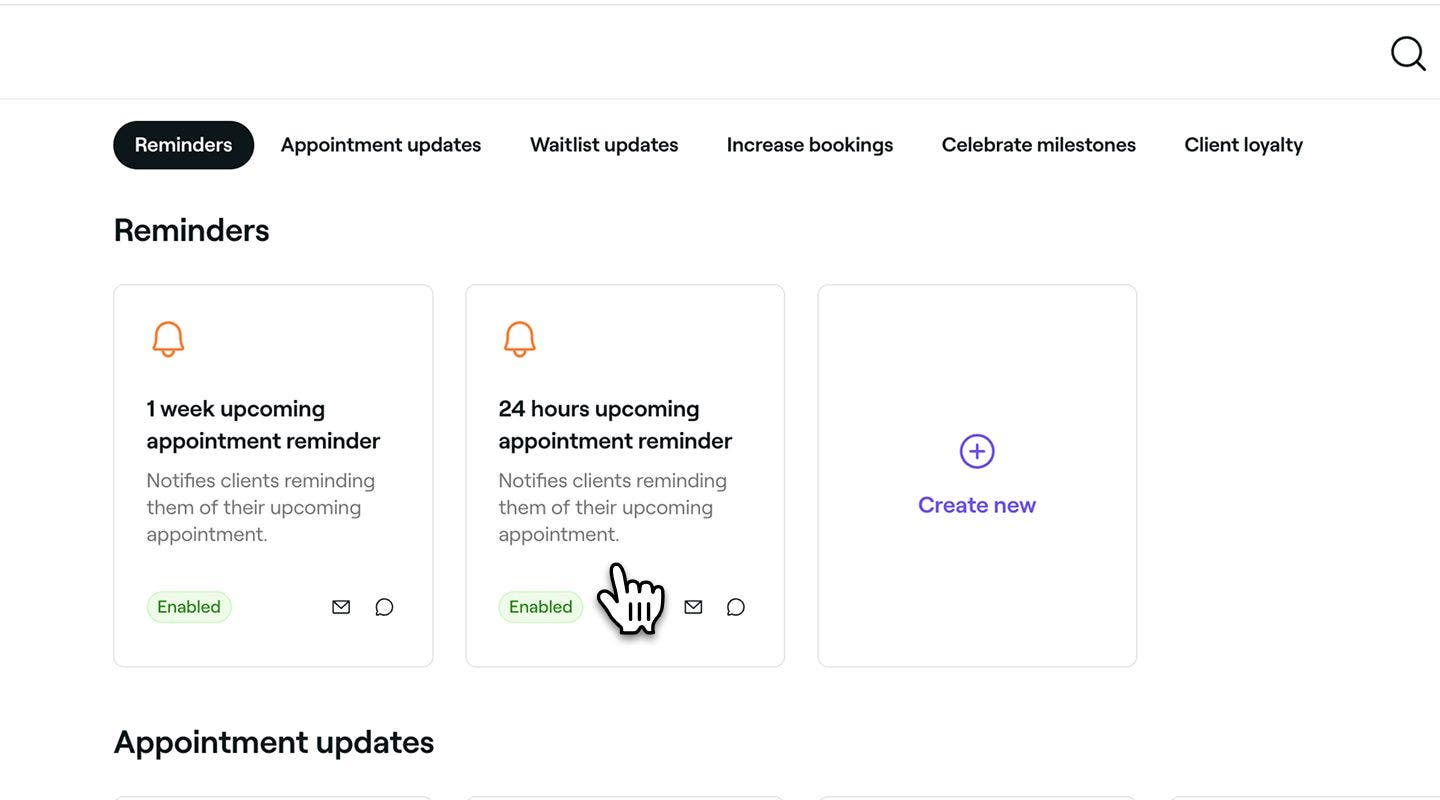
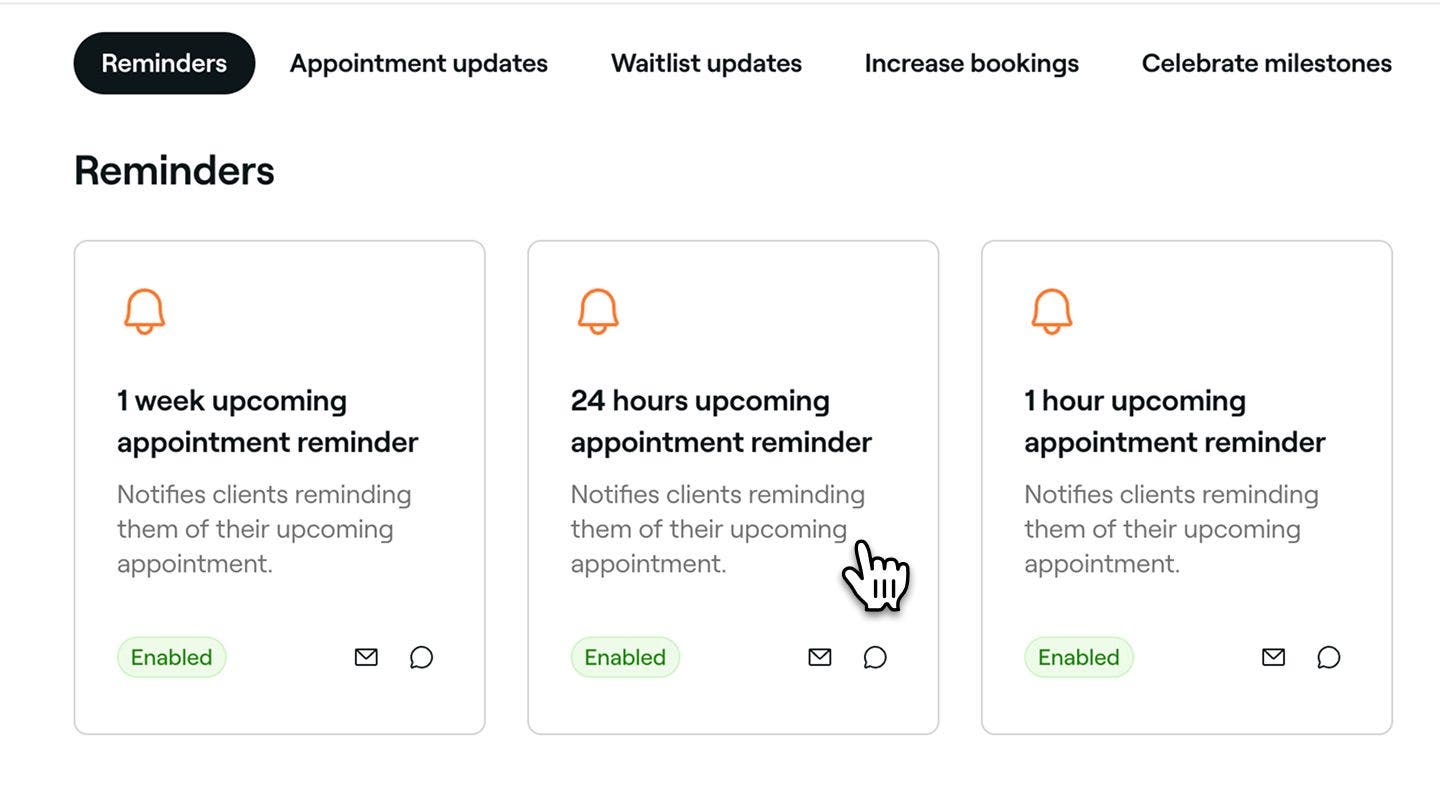
Kattintson egy automatizált emlékeztetőre az áttekintés megnyitásához.
-
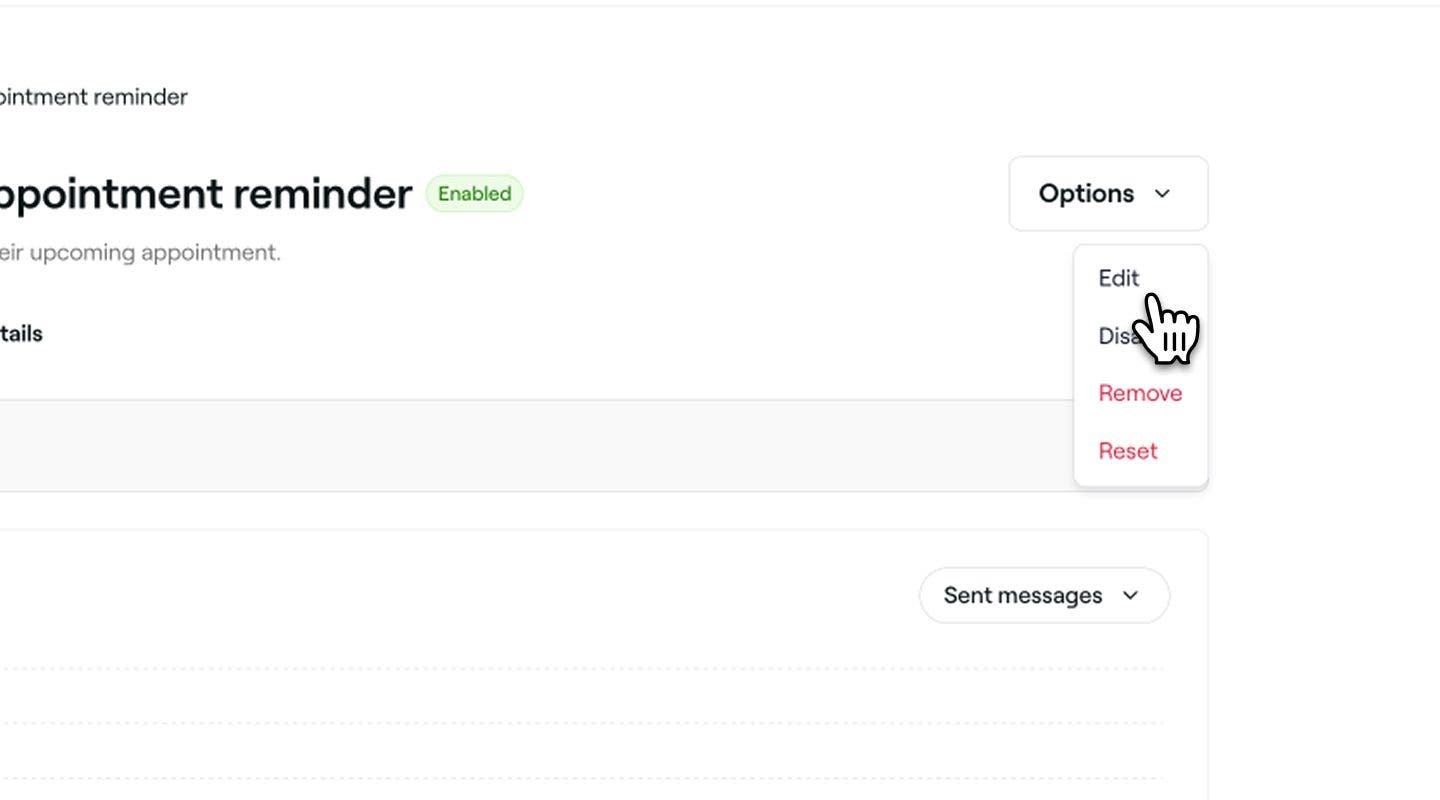
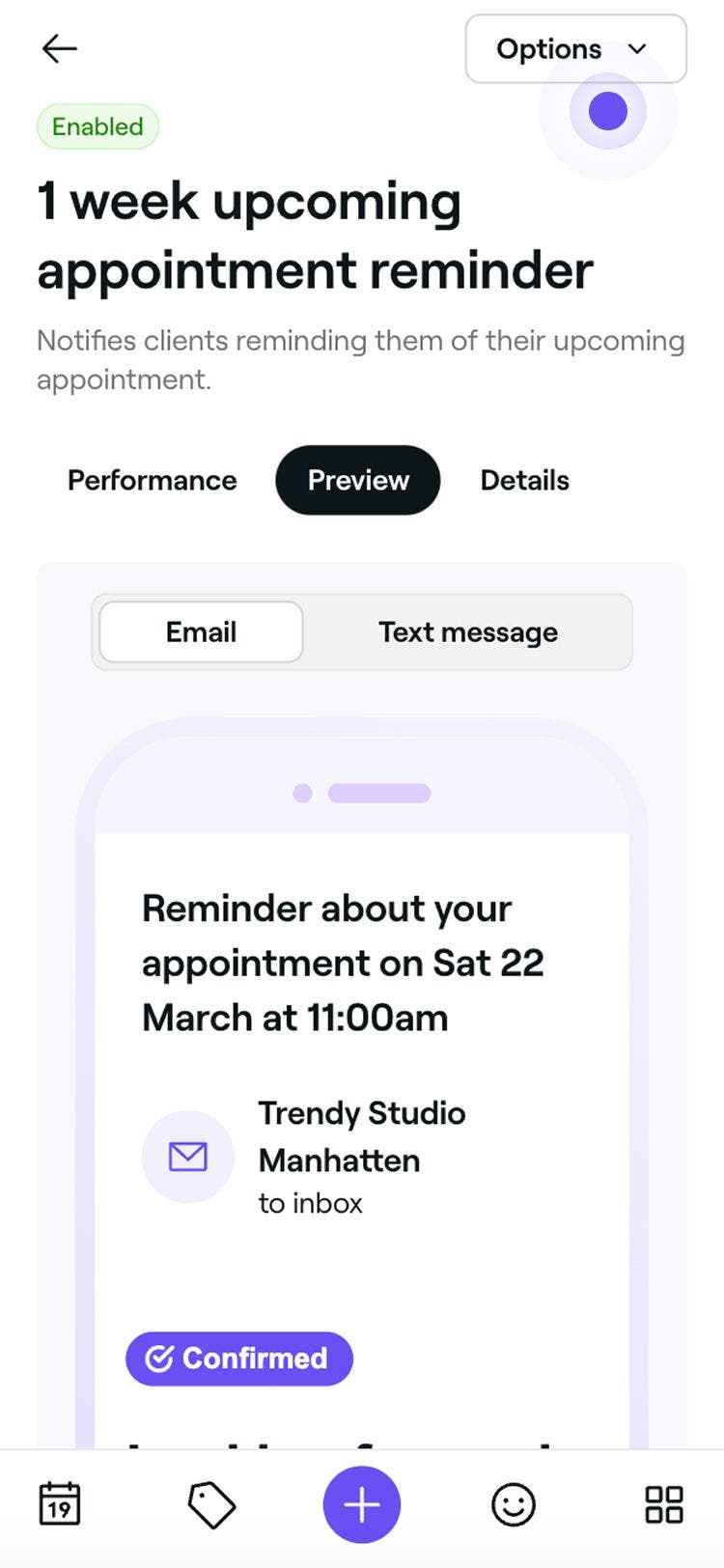
Az automatizált emlékeztetők áttekintő oldalán kattintson a jobb felső sarokban található Lehetőségek gombra, és válassza a Szerkesztés lehetőséget a panelen.
-
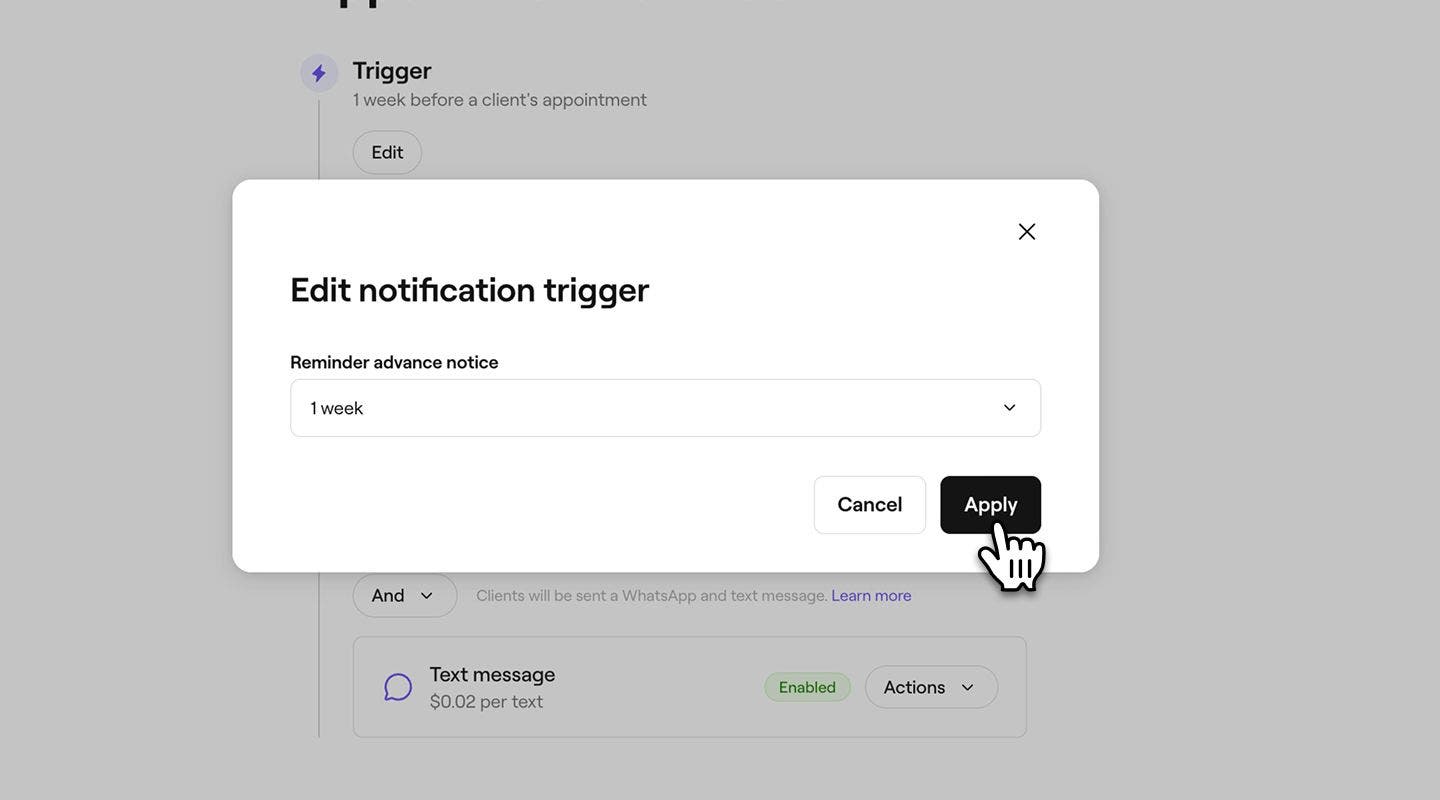
A Kiváltó ok alatt kattintson a Szerkesztés gombra, és állítsa be a felugró ablakban, hogy mennyivel előre kell elküldeni az emlékeztetőt, majd válassza az Alkalmaz lehetőséget.
-
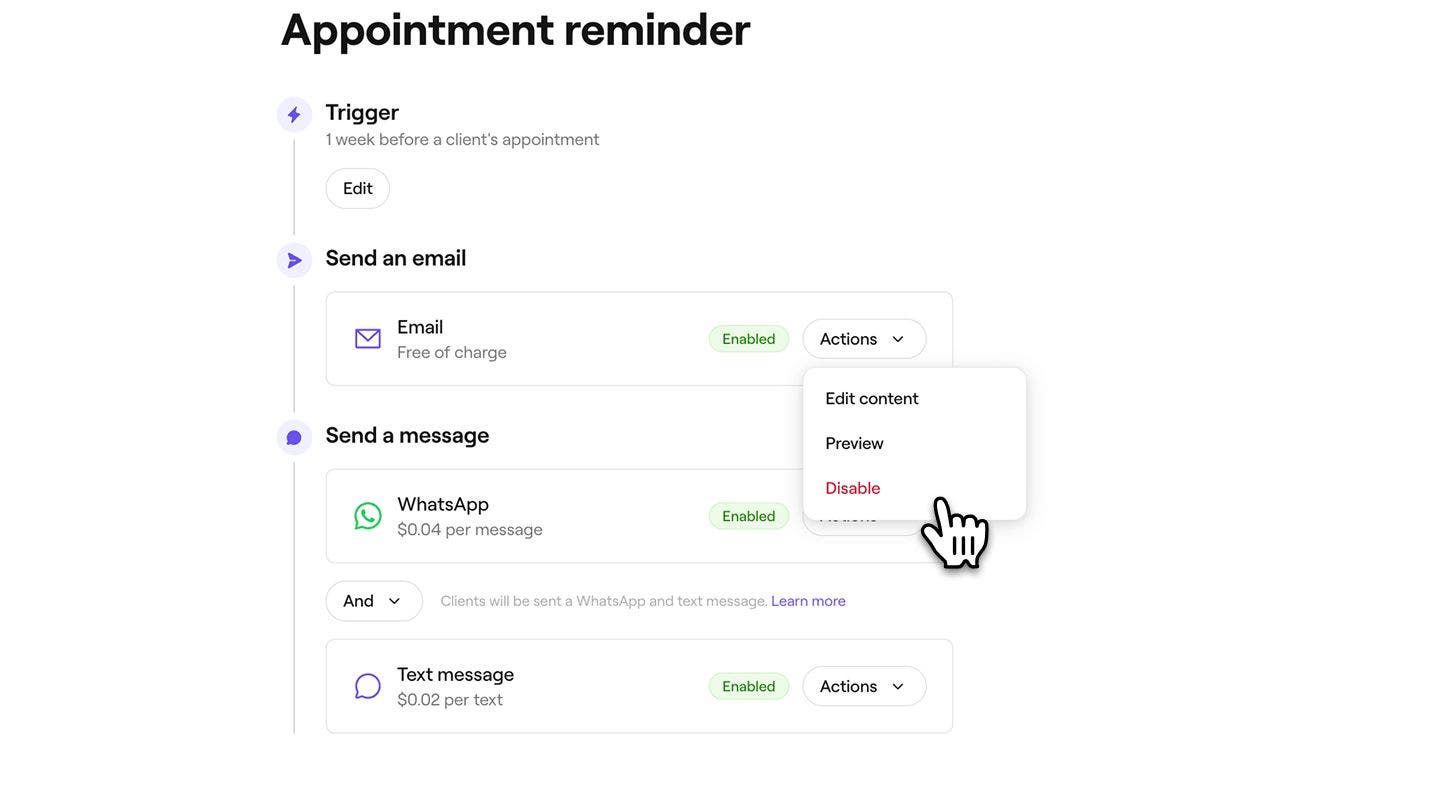
Az E-mail küldése alatt kattintson a Műveletek gombra az e-mail-emlékeztető beállításainak kezeléséhez:
- Tartalom szerkesztése: Válassza a Tartalom szerkesztése lehetőséget, ha fontos információkat szeretne hozzáadni az emlékeztetőhöz. Bejelölheti a jelölőnégyzetet a Szolgáltatás árának megjelenítéséhez, és további részleteket adhat meg a Fontos információ mezőben. Kattintson a jobb felső sarokban található Mentés gombra a módosítások alkalmazásához.
- Előnézet: Küldjön magának egy teszt e-mailt, és nézze meg, milyen automatikus e-mail-üzeneteket kapnak az ügyfelei.
- Letiltás: Válassza a Letiltás lehetőséget, ha nem szeretné, hogy ezt az emlékeztetőt e-mailben elküldjük.
-
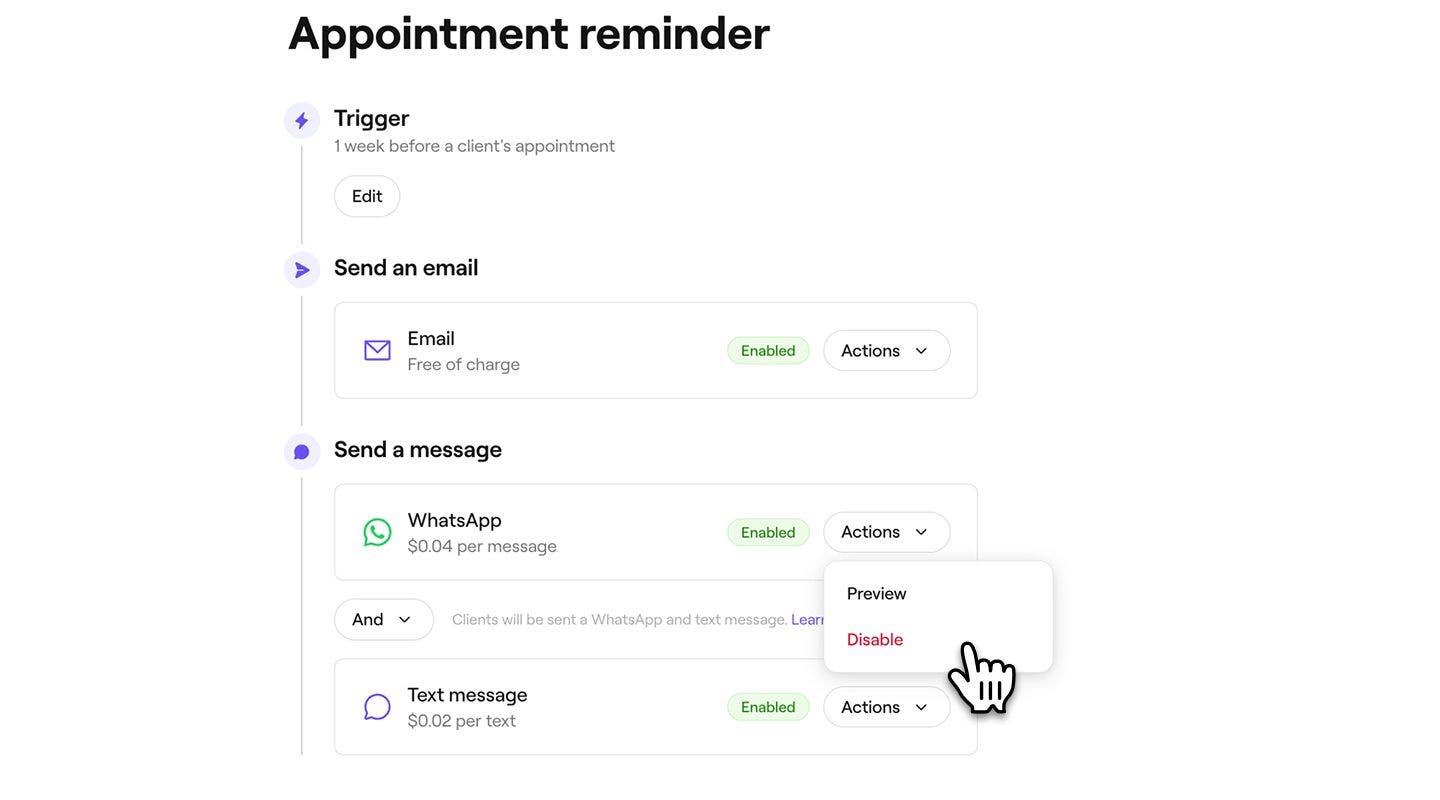
Az Üzenet küldése alatt válassza ki, hogy az emlékeztetőt WhatsAppon, SMS-ben vagy mindkettőben szeretné elküldeni.
- Az egyes csatornák kezeléséhez kattintson a WhatsApp vagy az SMS melletti Műveletek gombra az üzenet Előnézetének megtekintéséhez vagy az adott csatorna Letiltásához.
- Az egyes csatornák kezeléséhez kattintson a WhatsApp vagy az SMS melletti Műveletek gombra az üzenet Előnézetének megtekintéséhez vagy az adott csatorna Letiltásához.
-
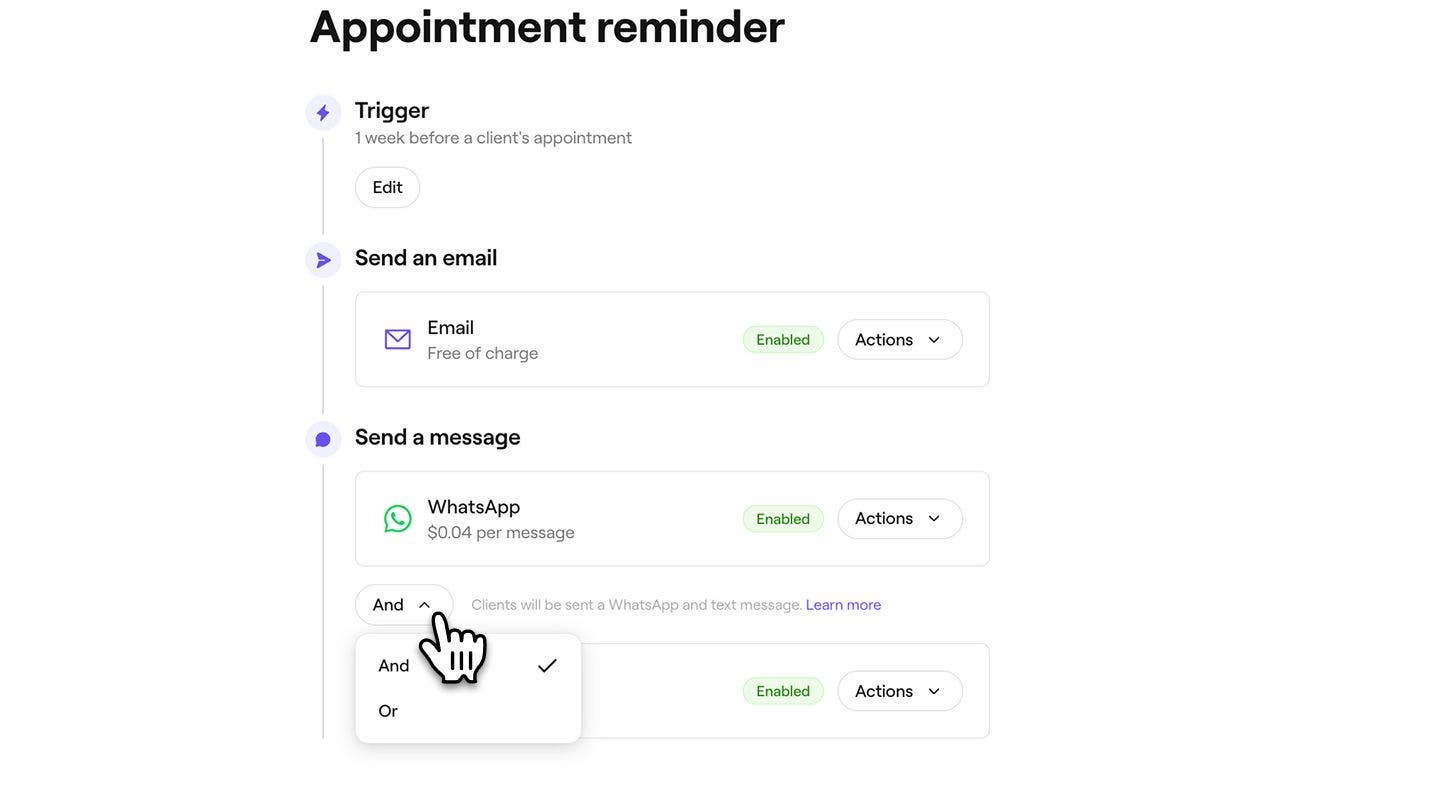
Használja az És/vagy kapcsolót a WhatsApp és a szöveges üzenet közötti váltáshoz, hogy szabályozza az üzenet küldésének módját:
- És: Az emlékeztetőt WhatsAppon és SMS-ben is elküldjük, így az ügyfél mindkét csatornán megkapja.
- Vagy: Az emlékeztetőt először WhatsAppon próbáljuk meg elküldeni. Ha az ügyfélnek nincs WhatsAppja, vagy az üzenetet nem lehet kézbesíteni, akkor automatikusan SMS-ben kerül elküldésre. Csak a sikeresen elküldött üzenetért számítunk fel díjat. Ha a WhatsApp-üzenet küldése sikertelen, és ehelyett SMS-t küldünk, csak az SMS-ért kell fizetnie.
-
Kattintson a jobb felső sarokban található Mentés gombra az időpont-emlékeztető létrehozásához.

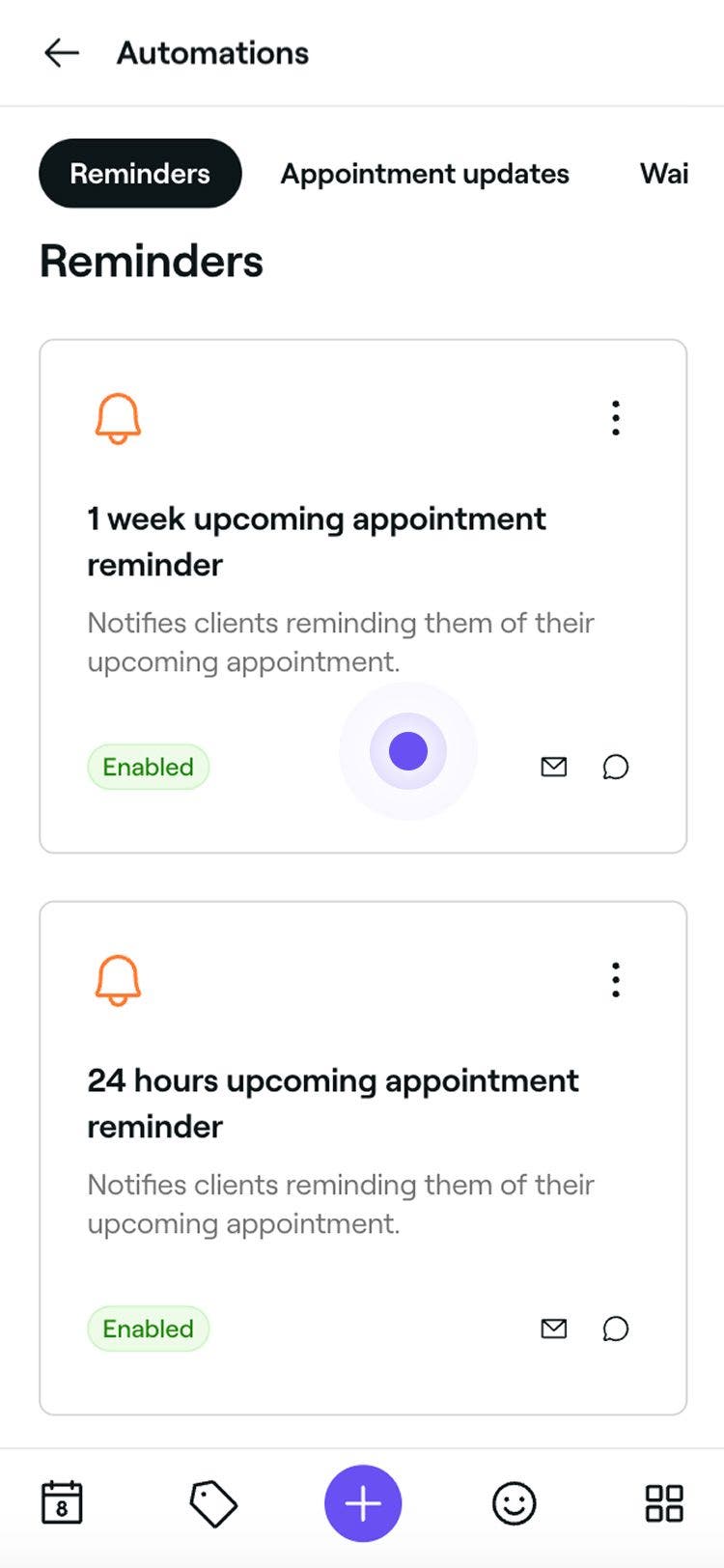
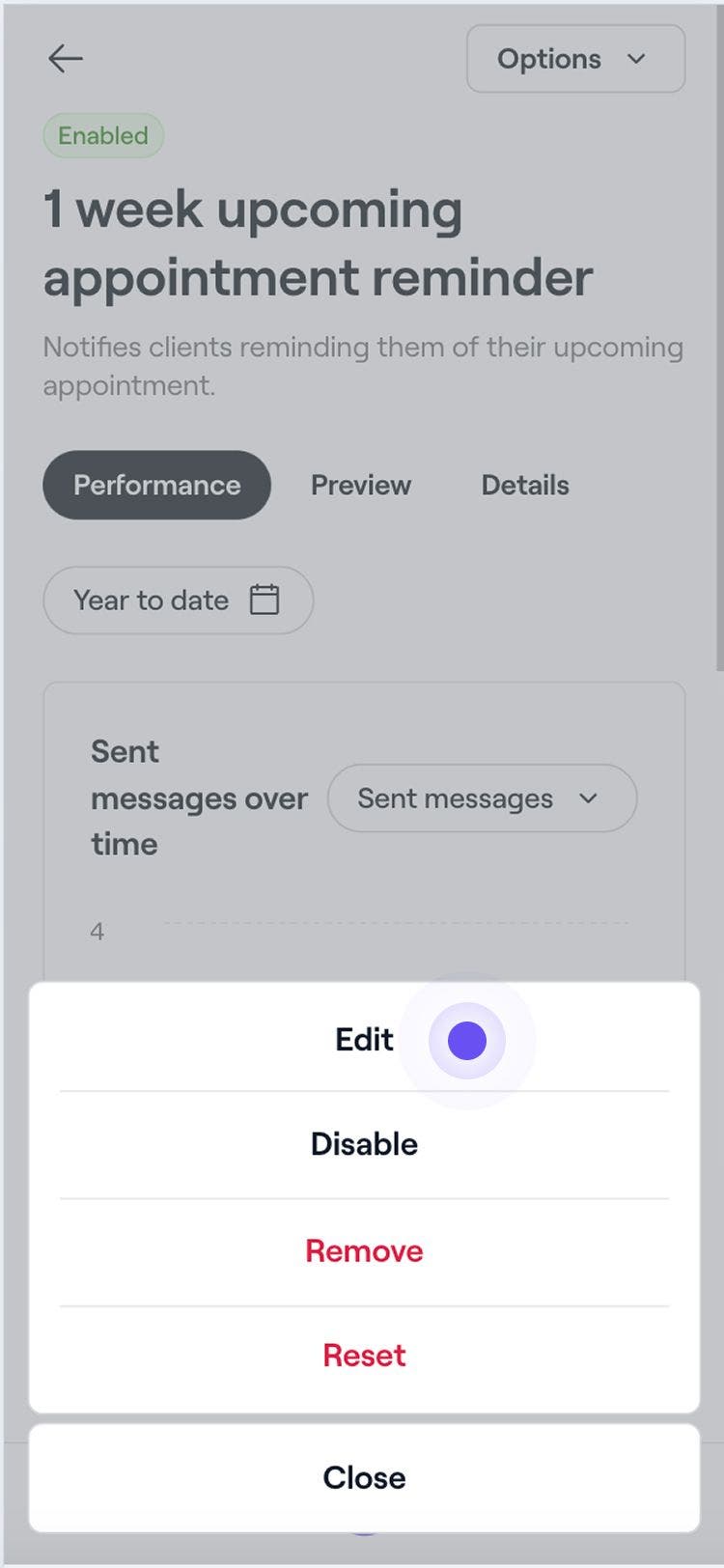
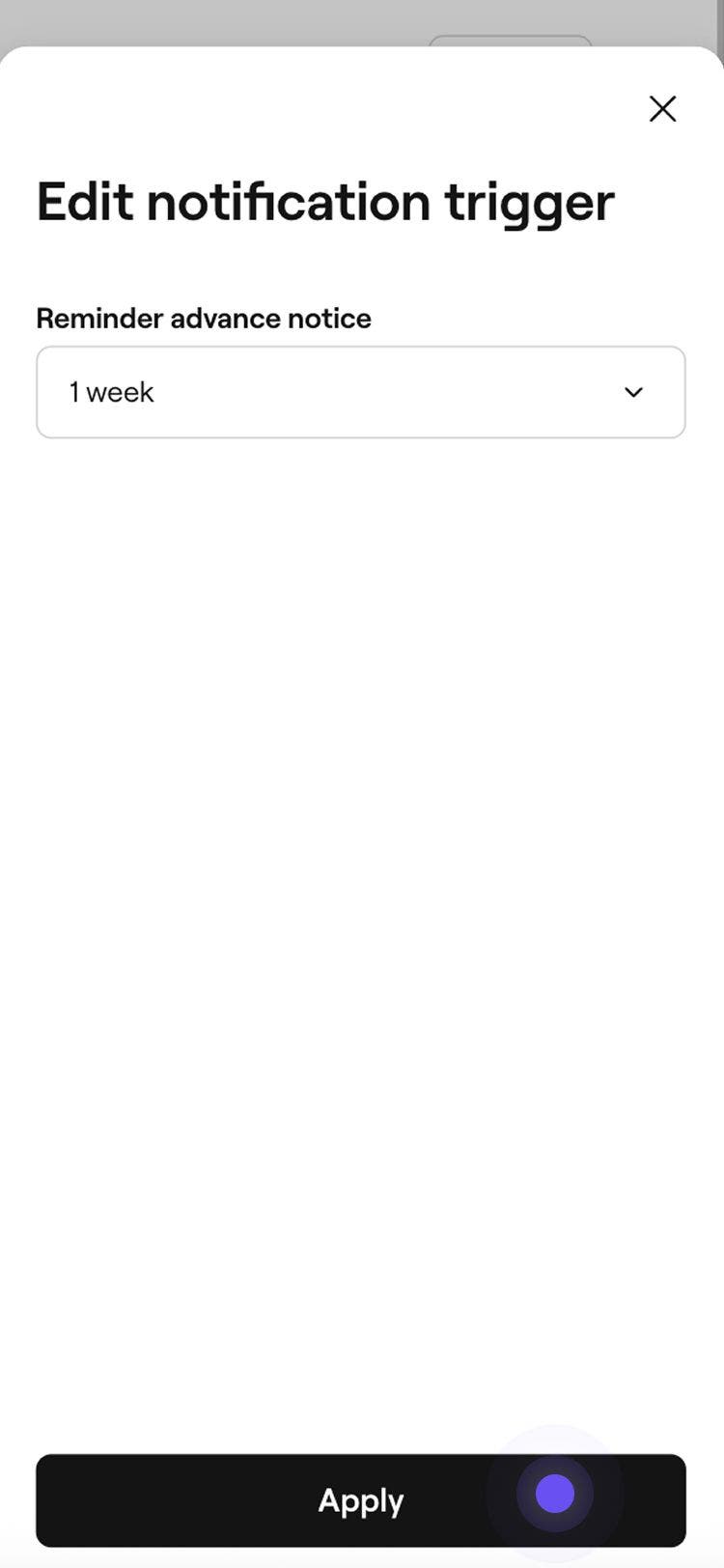
Az időpont-emlékeztetőt automatikusan elküldjük az ügyfeleknek az Ön által választott időzítés és értesítési beállítások alapján. Az emlékeztetőt bármikor frissítheti ugyanazokkal a lépésekkel: kattintson rá a szerkesztési nézet megnyitásához.
Új időpont-emlékeztető létrehozására is van lehetősége, ha az időpont-emlékeztetők listájából az Új létrehozása lehetőséget választja.
Időpontemlékeztetők kezelése
-
Nyisson meg egy meglévő emlékeztetőt az Automatizált menüpontban.
-
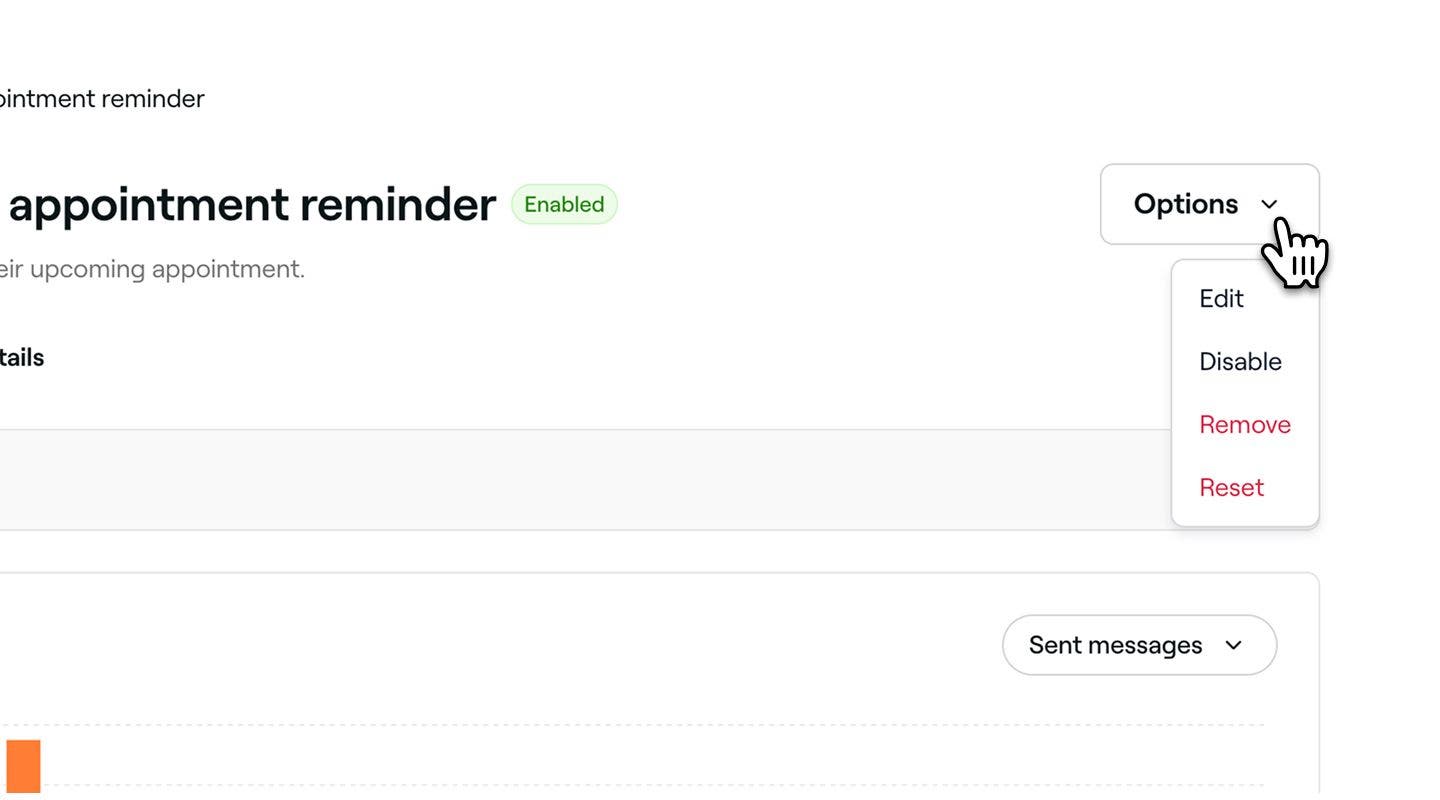
Az időpont-emlékeztető áttekintésében kattintson a jobb felső sarokban található Lehetőségek gombra, és válassza ki a következő lehetőségek egyikét a panelen:
- Letiltás: Az előugró ablakban a Letiltás gombra kattintva leállíthatja az időpont-emlékeztető aktiválását anélkül, hogy törölné azt.
- Eltávolítás: Az időpont-emlékeztető végleges törléséhez kattintson a felugró ablak Törlés gombjára a visszaigazoláshoz.
- Visszaállítás: Állítsa vissza az időpont-emlékeztetőt az alapértelmezett beállításokra a felugró ablakban található Visszaállítás gombra kattintva, és erősítse meg a műveletet.
Időpont-emlékeztetők előnézete
Az automatikus emlékeztetők elküldése előtt megtekintheti, hogy az egyes üzenetek hogyan fognak megjelenni az ügyfelei számára.
- Nyisson meg egy meglévő emlékeztetőt az Automatizált menüpontból.
- Az automatizált emlékeztető áttekintésében kattintson a jobb felső sarokban található Lehetőségek gombra, és válassza a Szerkesztés lehetőséget a panelen.
- Kattintson a jobb felső sarokban található Előnézet gombra.
- Az előnézetben kattintson az egyes csatornatípusokra, és ellenőrizze, hogyan fog megjelenni az üzenete e-mailben, SMS-ben és WhatsAppon.
- A jobb felső sarokban kattintson a következő lehetőségek egyikére:
- Tesztemail küldése: Az előugró ablakban adjon meg egy e-mail-címet, és kattintson a Küldés gombra, hogy pontosan lássa, hogyan fog megjelenni az ügyfeleknek az automatizálás engedélyezése előtt.
- Kész: Zárja be az üzenet előnézetét.
GYIK
Az automatikus e-mailes üzenetek szerkesztésekor dönthet úgy, hogy kihagyja a szolgáltatás árát, és további részleteket ad meg az ügyfeleknek a Fontos információk mezőben. Ez lehetővé teszi, hogy hasznos megjegyzéseket adjon hozzá az ügyfél időpontjával kapcsolatban, és csak az e-mailekben jelenik meg. Az SMS- és WhatsApp-üzeneteket nem lehet testre szabni, és szabványos formátumot használnak az egyértelmű és következetes kommunikáció biztosítása érdekében.
Az automatikus üzenetek minden egyéb tartalma az időpont adatai alapján kerül hozzáadásra. A lemondási és elmulasztott időpontra vonatkozó feltételek automatikusan generálódnak az általad beállított fizetési szabályzat alapján, és nem szerkeszthetők közvetlenül az emlékeztetőben.
Igen, hogy ne terhelje túl az ügyfeleket, időpontonként legfeljebb három időpont-emlékeztetőt küldhet. Ezek az emlékeztetők beütemezhetők különböző időpontokra az időpont előtt, hogy az ügyfelek időben megkapják az értesítéseket.
Amikor egy ügyfél módosítja az értesítési beállításait, a jövőbeni időpont-emlékeztetők automatikusan a legújabb beállításait fogják követni. Ha letiltják az SMS- vagy e-mail-értesítéseket, az időpont-emlékeztetőket a továbbiakban nem az adott módon küldjük el.
Az e-mailes emlékeztetők küldése a Fresha segítségével mindig ingyenes. Az SMS- és WhatsApp-üzenetben küldött emlékeztetőket azonban levonjuk az üzenetküldési egyenlegéből. Üzenetküldési egyenlegét a számlázás menüpontban kezelheti.
A Fresha-n keresztül küldött összes WhatsApp-üzenet egy ellenőrzött Fresha-üzleti fiókból érkezik, a Fresha logójával és telefonszámával. Jelenleg nem lehetséges a feladó nevének, telefonszámának vagy a márkajelzésnek a testreszabása a WhatsAppon.
A Fresha-n keresztüli szöveges és WhatsApp-kommunikáció csak egyirányú. Az ügyfelek nem tudnak válaszolni ezekre az üzenetekre. Minden üzenet alján szerepelni fog egy szabványos WhatsApp- és SMS-felelősségkizáró nyilatkozat.
Ha egy ügyfél letiltja a Fresha számát a WhatsAppon, nem fog több értesítést kapni ezen a csatornán. Az üzenetek fogadásának folytatásához az ügyfélnek fel kell oldania a szám letiltását a WhatsApp-beállításaiban.
Az ügyfelek időpontonként egy emlékeztetőt kapnak. Ha több szolgáltatást foglalnak le együttesen egyetlen időponton belül, akkor csak egy emlékeztetőt kapnak az adott foglalásra vonatkozóan. Ha a szolgáltatásokat külön időpontként foglalják le, mindegyikhez külön emlékeztetőt kapnak.