KezdőoldalTudásbázisFresha akadémia
Az AI Concierge időpontkezelésének testreszabása
Vissza
  1. Tudásbázis•
  2. AI Concierge•
  3. Az AI Concierge időpontkezelésének testreszabása

Az AI Concierge időpontkezelésének testreszabása

Ismerje meg, hogyan kezelheti az AI Concierge beállításait, beleértve azt is, hogy milyen műveleteket hajthat végre az ügyfélhívások és -üzenetek kezelése során.

Ebben a cikkben

  • Az AI Concierge funkcióiról
  • Frissítse, hogyan kezeli az AI Concierge az időpontokat

Az AI Concierge funkcióiról 

Az aktiválást követően az AI Concierge már be van állítva arra, hogy új időpontokat foglaljon le közvetlenül a naptáradban. Azt is beállíthatja, hogy milyen információkhoz férhet hozzá a munkaterületén, és mit tehet az ügyfelek hívásainak kezelése során.

Frissítse, hogyan kezeli az AI Concierge az időpontokat

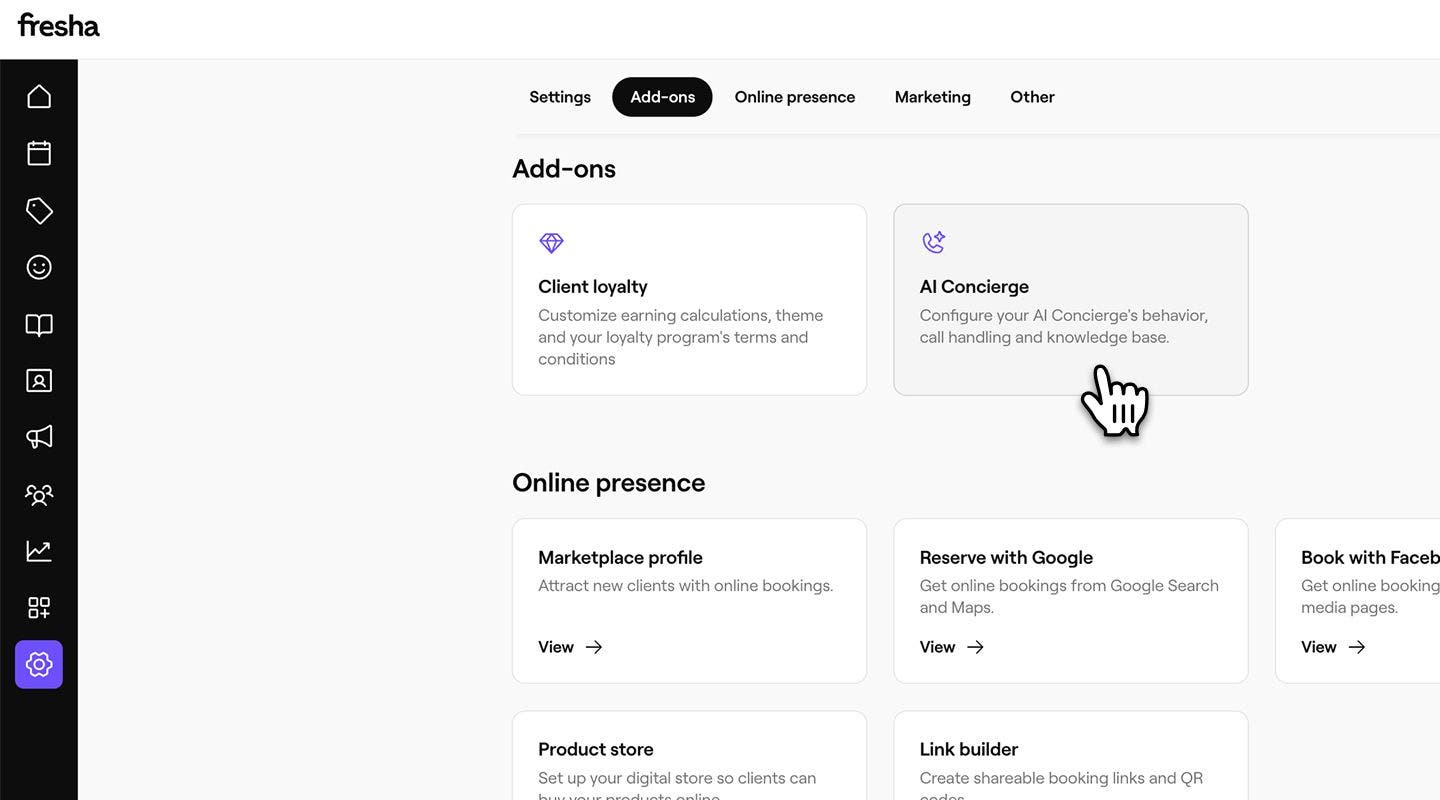
  1. A képernyő bal oldalán található főmenüből lépjen a Beállítások menüpontra.

  2. A Bővítmények szakaszban kattintson az AI Concierge lehetőségre. update_appointments_web_2.jpg
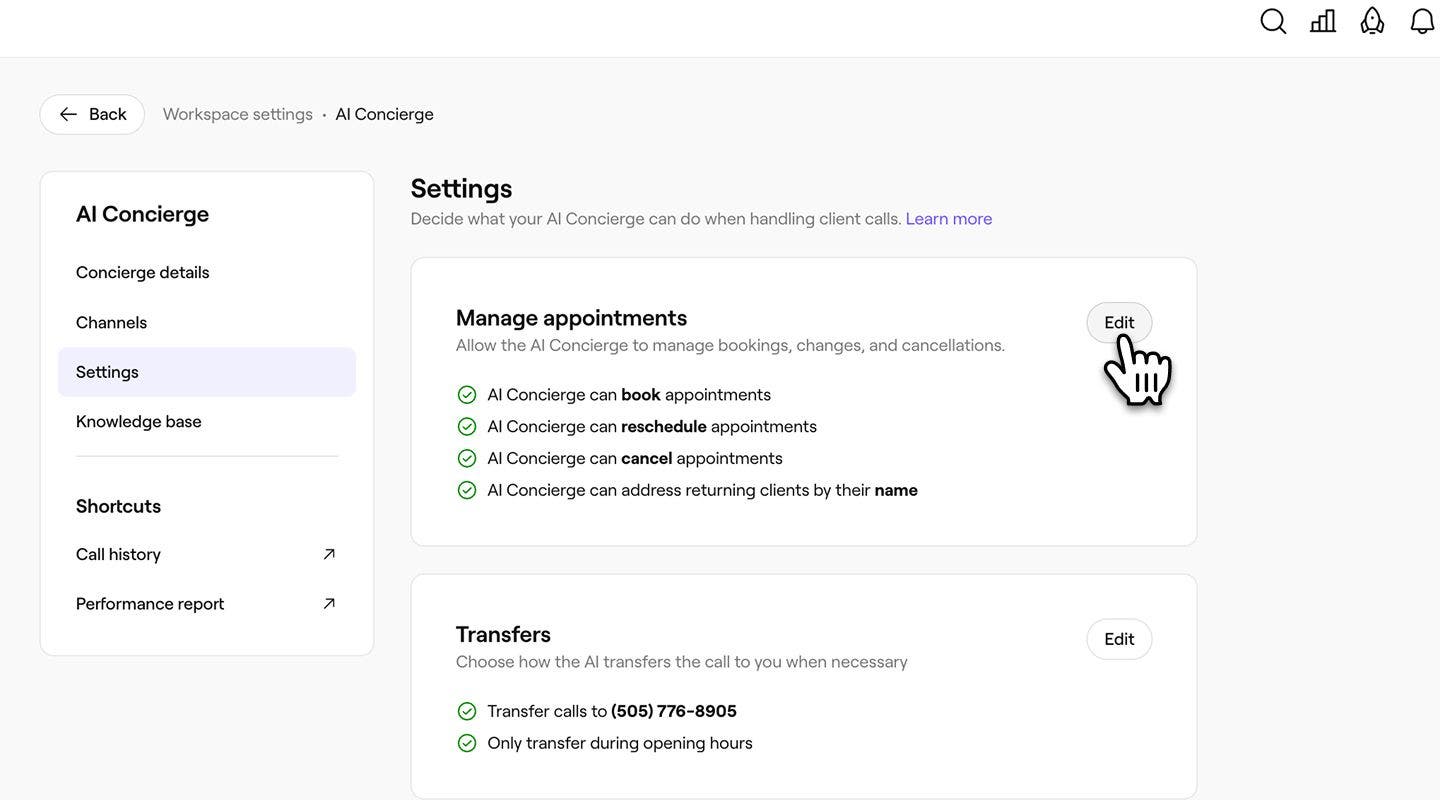
  3. A bal oldali menüpanelen kattintson a Beállítások lehetőségre az AI Concierge beállításainak megtekintéséhez.

  4. Az Időpontok kezelése alatt áttekintést láthat azokról a területekről, amelyekhez az AI Concierge hozzáférhet. Kattintson a Szerkesztés gombra a beállítások frissítéséhez. update_appointments_web_4.jpg
  5. Ezután jelölje be az egyes területek melletti jelölőnégyzetet, hogy engedélyezze ezt a funkciót az AI Concierge számára:

    1. Időpontok átütemezése: lehetővé teszi az MI számára, hogy a naptárban szereplő meglévő időpontokat új dátumra vagy időpontra helyezze át.
    2. Időpontok lemondása: lehetővé teszi az AI számára, hogy a lemondási szabályzatának megfelelően lemondja az időpontokat.
    3. Ügyfelek felvétele a várólistára: lehetővé teszi az AI számára, hogy felvegyen egy ügyfelet a várólistára egy olyan szolgáltatáshoz, amelyre már minden időpont le van foglalva.
    4. Visszatérő ügyfelek megszólítása nevükön: lehetővé teszi az AI számára, hogy azonosítsa a meglévő ügyfeleket az ügyféllistádban, és nevükön szólítsa őket a beszélgetés személyre szabása érdekében.
  6. Kattintson a képernyő jobb felső sarkában található Mentés gombra a módosítások frissítéséhez. update_appointments_web_6.jpg

  1. A képernyő alján található főmenüben koppints a Továbbiak (rácsikon) lehetőségre, és nyisd meg a Beállítások menüt. Group 31281.jpg

  2. A Bővítmények alatt koppintson az AI Concierge lehetőségre az AI Concierge adatainak megtekintéséhez. update_appointments_mob_2.jpg

  3. Koppintson a Beállítások lehetőségre a menüben az AI Concierge beállításainak frissítéséhez.

  4. Az Időpontok kezelése mellett áttekintést kaphat azokról a területekről, amelyekhez az AI Concierge hozzáféréssel rendelkezik. A beállítások frissítéséhez koppintson a Szerkesztés lehetőségre. update_appointments_mob_4.jpg

  5. Ezután jelölje be az egyes területek melletti jelölőnégyzetet, hogy engedélyezze ezt a funkciót az AI Concierge számára:

    1. Időpontok átütemezése: lehetővé teszi az AI számára, hogy a naptárban szereplő meglévő időpontokat új dátumra vagy időpontra helyezze át.
    2. Időpontok lemondása: lehetővé teszi az AI számára, hogy lemondja az időpontokat a lemondási szabályzatának megfelelően.
    3. Ügyfelek felvétele a várólistára: lehetővé teszi az AI számára, hogy felvegyen egy ügyfelet a várólistára egy olyan szolgáltatáshoz, amelyre már minden időpont le van foglalva.
    4. Visszatérő ügyfelek megszólítása nevükön: lehetővé teszi az AI számára, hogy azonosítsa a meglévő ügyfeleket az ügyféllistádban, és nevükön szólítsa meg őket a beszélgetés személyre szabása érdekében.
  6. Koppintson a képernyő alján található Mentés gombra a módosítások frissítéséhez. update_appointments_mob_6.jpg

A beállítások frissítése után az AI Concierge képes lesz az összes kiválasztott művelet végrehajtására. A be nem jelölt jelölőnégyzetek esetében az AI Concierge átirányítja a hívást, hogy te vagy a csapatod egyik tagja kezelhesd.

Az AI Concierge beállításait bármikor frissítheti. Az Ön által végrehajtott módosítások azonnal életbe lépnek, és a következő bejövő ügyfélhívásra vonatkoznak.

GYIK

    • Időpontokat csak maga az ügyfél foglalhat, illetve módosíthat az ügyfélprofiljához kapcsolódó telefonszámon keresztül.


Ismerkedjen meg az AI Concierge szolgáltatással

Hasznos volt ez az útmutató?

Ismerkedjen meg az AI Concierge szolgáltatással

Állítsa be az AI Concierge-t

Engedélyezze az AI Concierge szolgáltatást, hogy hatékonyan kezelhesse az ügyfelek hívásait a vállalkozásához szabott beállításokkal.

Frissítse AI Concierge adatait

Testreszabhatja AI Concierge-jét, ha kiválasztja a vállalkozását legjobban reprezentáló hangnemet és üdvözlőüzenetet.

Az AI Concierge időpontkezelésének testreszabása

Kezelje az AI-recepciós vezérlőit, beleértve azt is, hogy milyen műveleteket hajthat végre az ügyfélhívások és -üzenetek kezelése során.

AI Concierge – áttekintés

Soha ne maradjon le egyetlen foglalásról sem az AI Concierge segítségével, amely a nap 24 órájában válaszol az üzenetekre, egyeztet időpontokat, és kezeli az ügyfelek kérdéseit.

Hozzáadás az AI Concierge tudásbázisához

Bővítse AI Concierge tudásbázisát azáltal, hogy személyre szabott válaszokat ad az ügyfelek gyakori kérdéseire.

AI Concierge-irányítópult megtekintése

Kövesse nyomon a hívásokat, a foglalásokat, az eladásokat és az időt, amelyet az AI Concierge megspórol Önnek – mindezt egy helyen.

Fresha
Alkalmazás letöltése

A Fresha névjegye

Karrierlehetőségek

Súgó és támogatás

Blog

Oldaltérkép

Üzleti vállalkozásoknak

Partnereknek

Árképzés

Funkciók

Ütemezés

Értékesítési pont

Fizetések

Tőke

Piactér

Támogatás

Státusz

Jogi nyilatkozat

Adatvédelmi nyilatkozat

Általános szerződési feltételek

Felhasználási feltételek

Keressen minket a közösségi oldalakon

Facebook
Linkedin
Instagram

© 2026 Fresha.com SV Ltd