Importálja egyszerűen az összes ügyfelét a Freshába

Tehát feliratkozott a Fresha-ra (hurrá!), megadta a szolgáltatásait, és hozzáadta a csapattagjait… mi következik ezután? Javasoljuk, hogy mielőtt időpontokat kezdene egyeztetni vagy online módra váltana, adja hozzá az összes meglévő ügyfelét a Fresha-fiókjához.
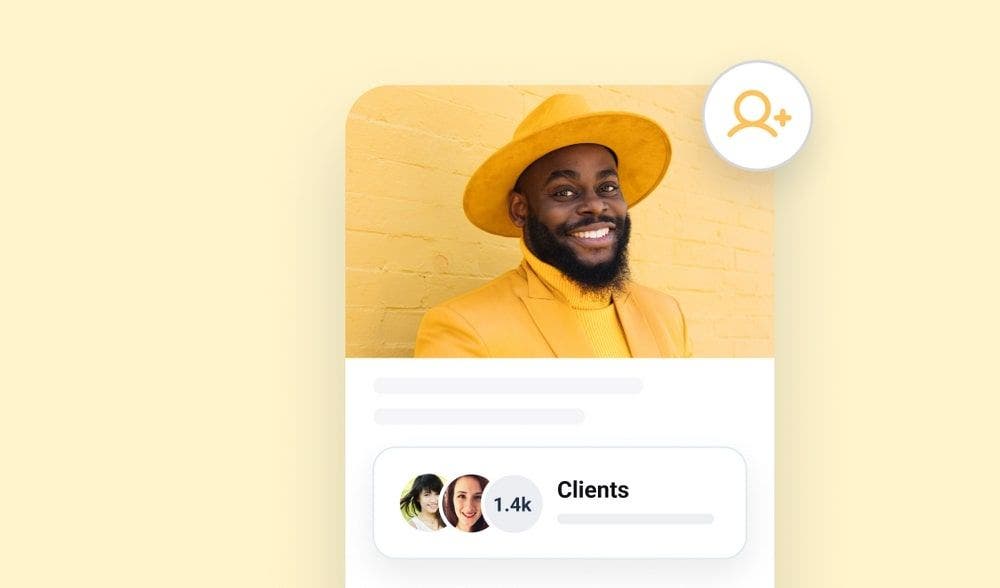
Új importálási funkciónkkal mostantól egyszerűen átviheti az összes meglévő ügyfelét a Fresha-fiókjába, és egyetlen helyről kezelheti a teljes adatbázisát.
Milyen előnyökkel jár az ügyfelek importálása?
- Minden ügyfelének elérhetősége egy helyen lesz, így bármikor könnyen megkeresheti őket, és bármilyen marketingkampányt is szeretne indítani, azonnal rendelkezésére állnak az adatok. Ráadásul minden alkalommal, amikor egy új ügyfél időpontot foglal Önnél, az adatai automatikusan bekerülnek a Fresha ügyféllistájába. Nincs többé szükség arra, hogy papírra írd az e-mail-címeket és a telefonszámokat.
- Könnyedén nyomon követheti az ügyfelek fontos adatait. A valós időben frissülő ügyfélhírcsatornán keresztül azonnal hozzáférhet az ügyfelek időpontjaihoz, lemondásaihoz, űrlapjaihoz, vásárlásaihoz és még sok máshoz. Emellett manuálisan is rögzíthetsz minden olyan információt, amit fontosnak tartasz az ügyfél számára, és fájlokat (akár fényképeket is!) csatolhatsz a szolgáltatások előrehaladásának nyomon követéséhez.
- Ez sokkal biztonságosabb. A digitális adatbázis sokkal biztonságosabb, mint egy papírnapló. A Freshánál rendkívül komolyan vesszük a biztonságot. Az Ön adatait nem osztjuk meg senkivel, és 5 percenként biztonsági másolatot készítünk róluk a titkosított felhő-adatbázisunkban. Ráadásul rendszerünk SSL-titkosítást használ, hardverünk pedig a legkorszerűbb tűzfalakkal van ellátva. Kattintson ide, hogy elolvassa az Adatvédelmi nyilatkozatunkat.
- A Fresha automatikusan eltávolítja az ismétlődő adatokat. Érdemes összevonni az ügyféllistáján szereplő ismétlődő ügyfélprofilokat, hogy pontosan nyomon követhesse az adott ügyfelek időpont-előzményeit és az esetleges jövőbeli foglalásaikat. Ha valamelyik ügyfél ugyanazokat az elérhetőségi adatokat használta, a rendszer azonosítja ezeket az adatokat, és az Ön engedélyével össze tudja őket vonni.
Fontos megjegyzés: Nem számítunk fel Önnek semmilyen téves új ügyfél díjat, ha az importált ügyfelei a Fresha piactéren keresztül foglalnak. Csak azok után számítunk fel új ügyfél díját, akik teljesen új ügyfelek, és a Fresha alkalmazáson keresztül találnak meg Önt.
Hogyan importálhatja ügyfeleit?
Mielőtt belevágna, szüksége lesz egy CSV-fájlra a meglévő ügyféladatairól. Ha más formátumban van meg, az interneten találhat ingyenes fájlkonvertálókat. Másik lehetőségként letöltheti a CSV-sablonunkat, és abba viheti be az összes ügyféladatot.
Miután megvan a CSV-fájl, már egyszerű a dolga:
- Lépjen az Ügyfelek részre, kattintson a Lehetőségek gombra, majd válassza az Ügyfelek importálása lehetőséget.
- A Fájl feltöltése résznél két lehetőség közül választhat. Töltsd fel a meglévő ügyféladatbázisodat CSV formátumban, vagy kattints a Sablon letöltése lehetőségre, töltsd ki az ügyféladataiddal, majd töltsd fel.
- Kattintson a Fájl feltöltése gombra, és válassza ki a CSV-fájlt, vagy húzza és ejtse a CSV-fájlt a kék mezőbe.
- Ezután feldolgozzuk a fájlját, és ellenőrizzük, hogy vannak-e benne hibák. Miután feltöltötte a fájlt, az importálás előtt át kell tekintenie azokat az oszlopokat, amelyekben a Fresha esetleg névazonosítást végzett a fájlban.
- Tekintse meg az importálandó ügyfelek listájának előnézetét, és ellenőrizze, hogy minden mező megfelelően kerül-e importálásra. Ha egy sorban bármilyen hiba van, az adott sort nem importáljuk. Ha módosítani szeretne valamit, javítsa ki az eredeti fájlt, majd töltse fel újra. Ha viszont elégedett, kattintson az Importálás indítása gombra.
Amint az importálás befejeződött, megjelenik egy visszaigazolás a sikeresen importált ügyfelek számáról. Ha elakad, olvassa el speciális ügyfélszolgálati útmutatónkat.
Hasznos tipp: A címeket nem lehet külön importálni a Fresha ügyféladatbázisába, de ehelyett megadhatja őket a Szöveg oszlopban. Vagy hozzáadhat címeket az ügyfélprofiljához a platformon úgy, hogy kiválasztja az ügyfelet, rákattint a Műveletek lehetőségre, majd kiválasztja a Profil szerkesztése menüpontot.
Szoftverünkről további információt a www.fresha.com/pricing oldalon talál. Vagy ha tippeket szeretne a Fresha üzleti fiókja beállításához, olvassa el Első lépések útmutatónkat.
Kapcsolódó cikkek

Fresha funkcióbevezetés: Bemutatjuk a Xero és a QuickBooks számviteli integrációkat
eddig Annabelle Taurua : 2026. július 16.

Új Fresha funkció: Bemutatjuk az AI Concierget
eddig Fresha : 2026. május 18.
Új Fresha-funkció bevezetése: Bemutatjuk a Team Connectet
eddig Fresha : 2026. május 14.
