Filtriranje i prilagodba izvješća
Saznajte kako primijeniti napredno filtriranje, spremiti prilagođene prikaze za svoja izvješća i kreirati prilagođena izvješća, što će vam pomoći da donosite informirane odluke na temelju podataka koji su najvažniji za vašu tvrtku.
U ovom članku
Iskoristite izvješća na najbolji mogući način uz Uvide
Prijeđite na Uvide kako biste otključali učinkovitije načine za istraživanje, organiziranje i analizu podataka iz svojih izvješća, kao što su:
- Napredno filtriranje: Zaronite dublje u svoje podatke uz fleksibilnije filtre i uvjete, što će vam pomoći da pronađete potrebne uvide izravno u Fresholdu, bez izvoza izvješća.
- Spremljeni prikazi: Spremite svoje omiljene filtere kao prikaze unutar svakog izvješća kako biste mogli brzo prelaziti s jedne perspektive na drugu bez filtriranja od nule.
- Prilagođena izvješća: Kreirajte izvješća u skladu s potrebama svoje tvrtke prilagođavajući način grupiranja i prikazivanja podataka, uključujući stupce, razdoblja, zadane filtre i grafikone.
Primjena naprednih filtera na izvješće
-
U glavnom izborniku na lijevoj strani zaslona idite na Izvješća.
-
Upotrijebite traku za pretraživanje na vrhu kako biste unijeli naziv ili opis izvješća i kliknite izvješće koje želite otvoriti.
-
Na alatnoj traci na vrhu zaslona kliknite Napredni filteri da biste filtrirali podatke prikazane u izvješću.
-
U prikazu Napredni filteri upotrijebite padajuće izbornike da biste odredili kriterije filtriranja:
- Odaberite podatke prema kojima želite filtrirati: primjerice prodane artikle, prodaju ili bruto prodaju.
- Odaberite opciju uvjeta: primjerice, veće od ili manje od.
- Unesite vrijednost koju želite primijeniti: primjerice 50 USD ili 100 USD.
-
Primjerice, možete filtrirati izvješće tako da se prikazuju stavke prodane po cijeni većoj od 100 USD.
-
Da biste dodali još jedan filtar, odaberite Dodaj pravilo. U izvješće možete dodati neograničen broj pravila.
- U padajućem izborniku odaberite treba li se novo pravilo primijeniti zajedno s (I) ili umjesto (Ili) postojećeg pravila.
- Možete povući i ispustiti pravila da biste promijenili njihov redoslijed prioriteta.
-
Kliknite na gumb Primijeni da biste filtrirali izvješće.
Kad primijenite napredne filtre na svoje izvješće, podaci će se ažurirati na temelju pravila koja ste postavili.
Da biste uklonili napredni filtar, odaberite X pored pravila na alatnoj traci na vrhu zaslona.
Spremanje filtriranog prikaza u izvješće
Spremite filtere izvješća kao prikaz na koji se možete vratiti u bilo kojem trenutku, bez filtriranja od nule.
- Otvorite izvješće koje želite prilagoditi.
- Upotrijebite ikone Filteri i Raspon datuma da biste prilagodili podatke svojim potrebama.
- Nakon što odaberete filtere, kliknite Primijeni na dnu ploče.
- Na alatnoj traci u gornjem desnom kutu odaberite Spremi prikaz.
- Unesite naziv koji će vam pomoći da prepoznate prikaz, primjerice „Prodaje po članu tima”.
- Kliknite Spremi da biste stvorili prikaz.
- Vaš spremljeni prikaz pojavljuje se kao kartica na vrhu izvješća. Da biste kreirali još jedan, kliknite na ikonu + pokraj kartica sa spremljenim prikazima.
Nakon spremanja svi članovi tima s dozvolom za pristup izvješću također mogu vidjeti i upotrebljavati spremljeni prikaz.
Možete povući i ispustiti kartice spremljenih prikaza da biste promijenili redoslijed kojim se prikazuju. Odaberite strelicu padajućeg izbornika pored spremljenog prikaza da biste promijenili naziv prikaza, duplicirali ga, kopirali poveznicu za dijeljenje ili izbrisali prikaz.
Prilagodba standardnih izvješća
Personalizirajte standardna izvješća platforme Fresha tako da ih prilagodite ciljevima svoje tvrtke i istaknete uvide koji su vam najvažniji.
- U glavnom izborniku na lijevoj strani zaslona idite na Izvješća.
- Na lijevoj ploči izbornika odaberite Standardno za prikaz standardnih izvješća.
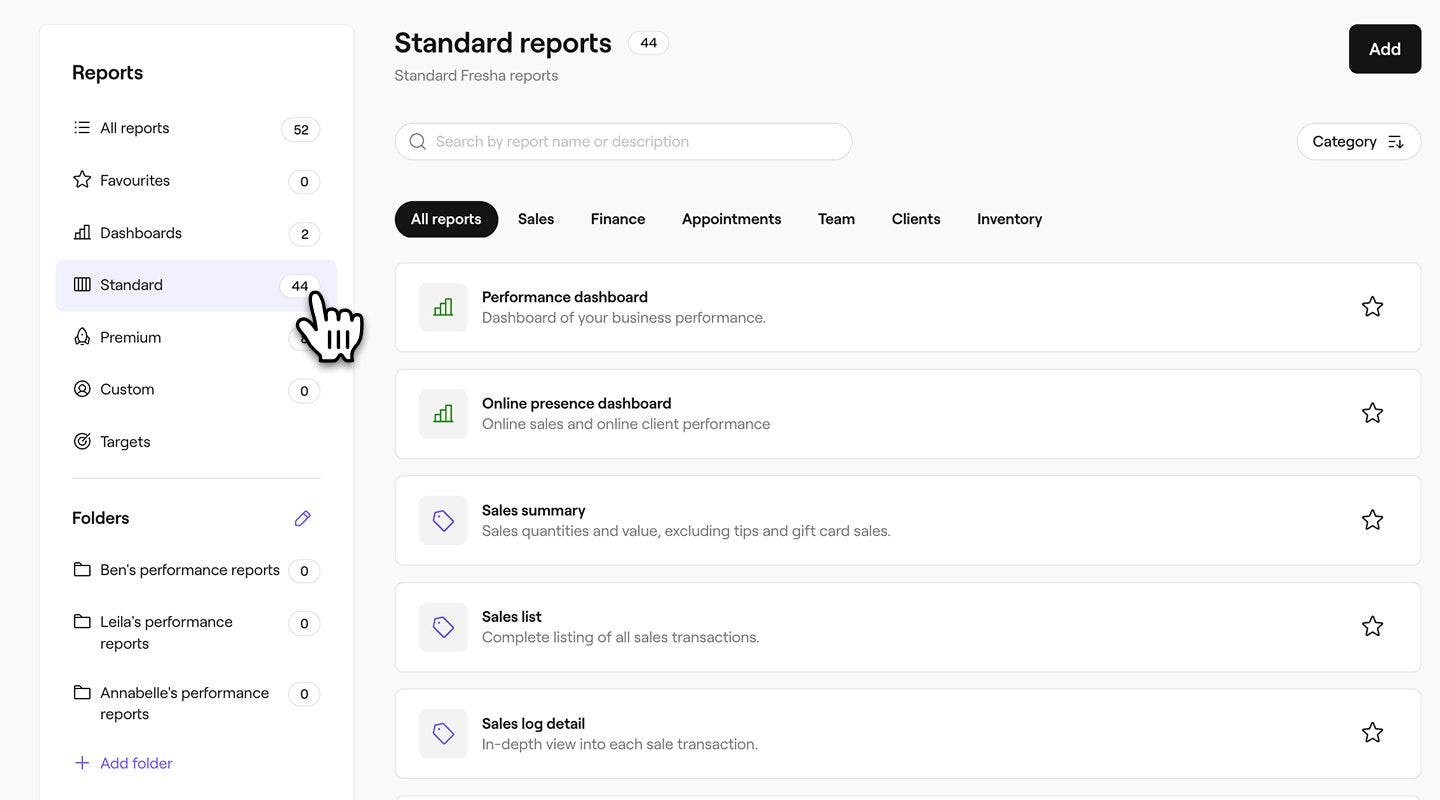
- Upotrijebite traku za pretraživanje na vrhu kako biste unijeli naziv ili opis izvješća i kliknite izvješće koje želite prilagoditi.

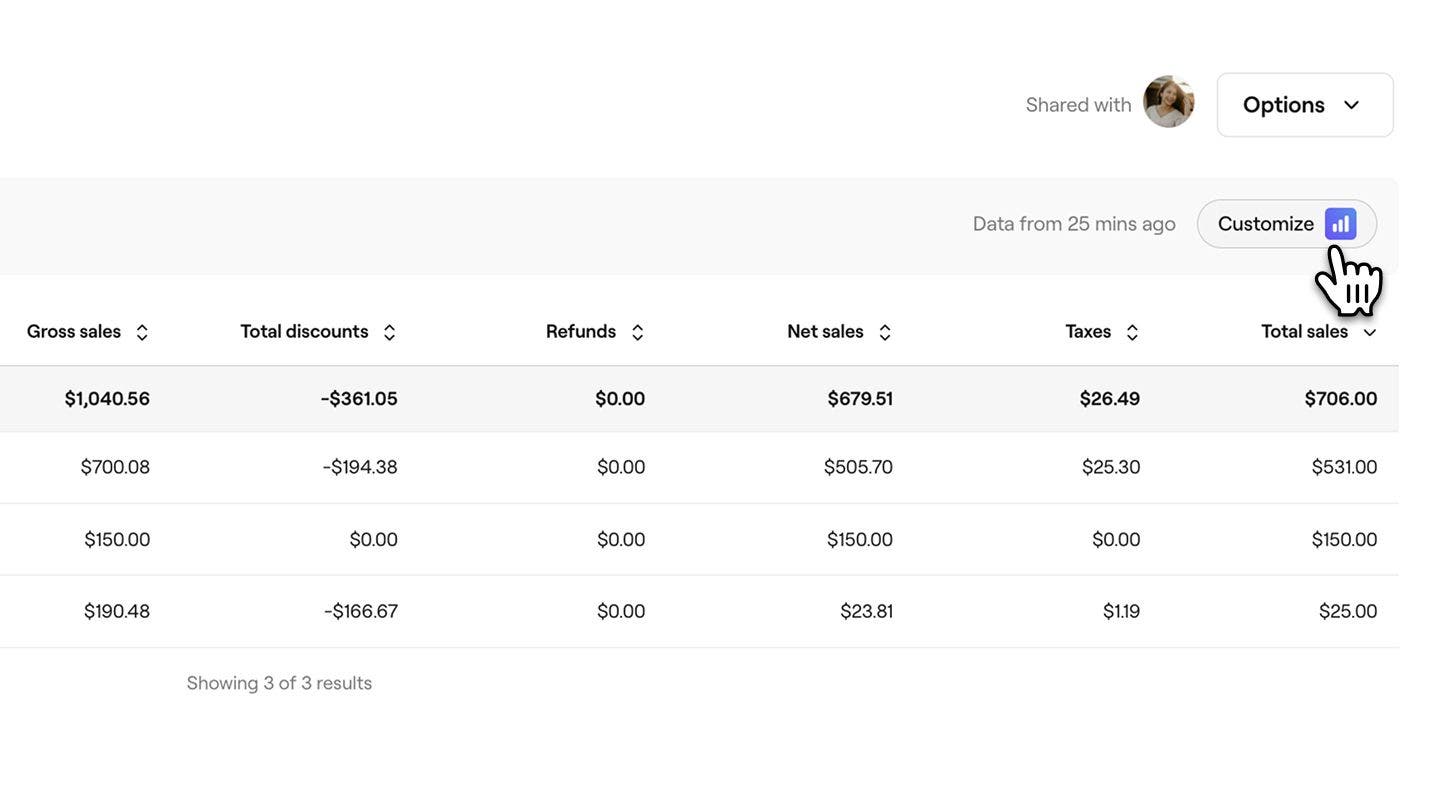
- Na alatnoj traci u gornjem desnom kutu zaslona odaberite ikonu Prilagodi za prilagodbu izvješća.
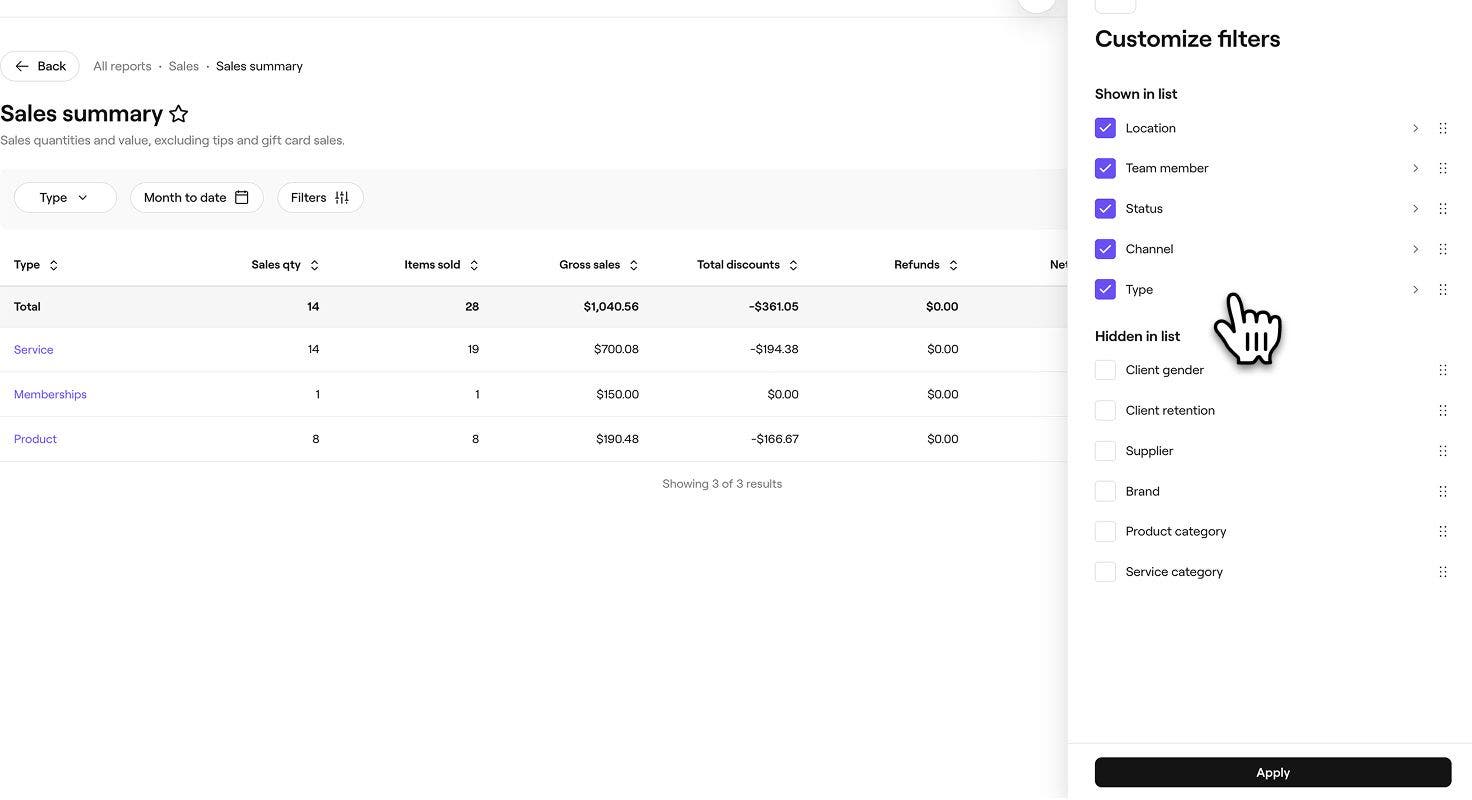
- Na kartici desnog izbornika upotrijebite Izbornik za prilagodbu kako biste prilagodili izvješće svojim potrebama. Otvorite svaku karticu filtera i odaberite podatke koje želite uključiti, pazeći da su označena područja koja želite vidjeti u izvješću.

- Nakon što odaberete filtere koje želite vidjeti u izvješću, kliknite gumb Primijeni na dnu ploče.
- Na alatnoj traci u gornjem desnom kutu zaslona odaberite gumb Spremi da biste spremili prilagođeno izvješće.

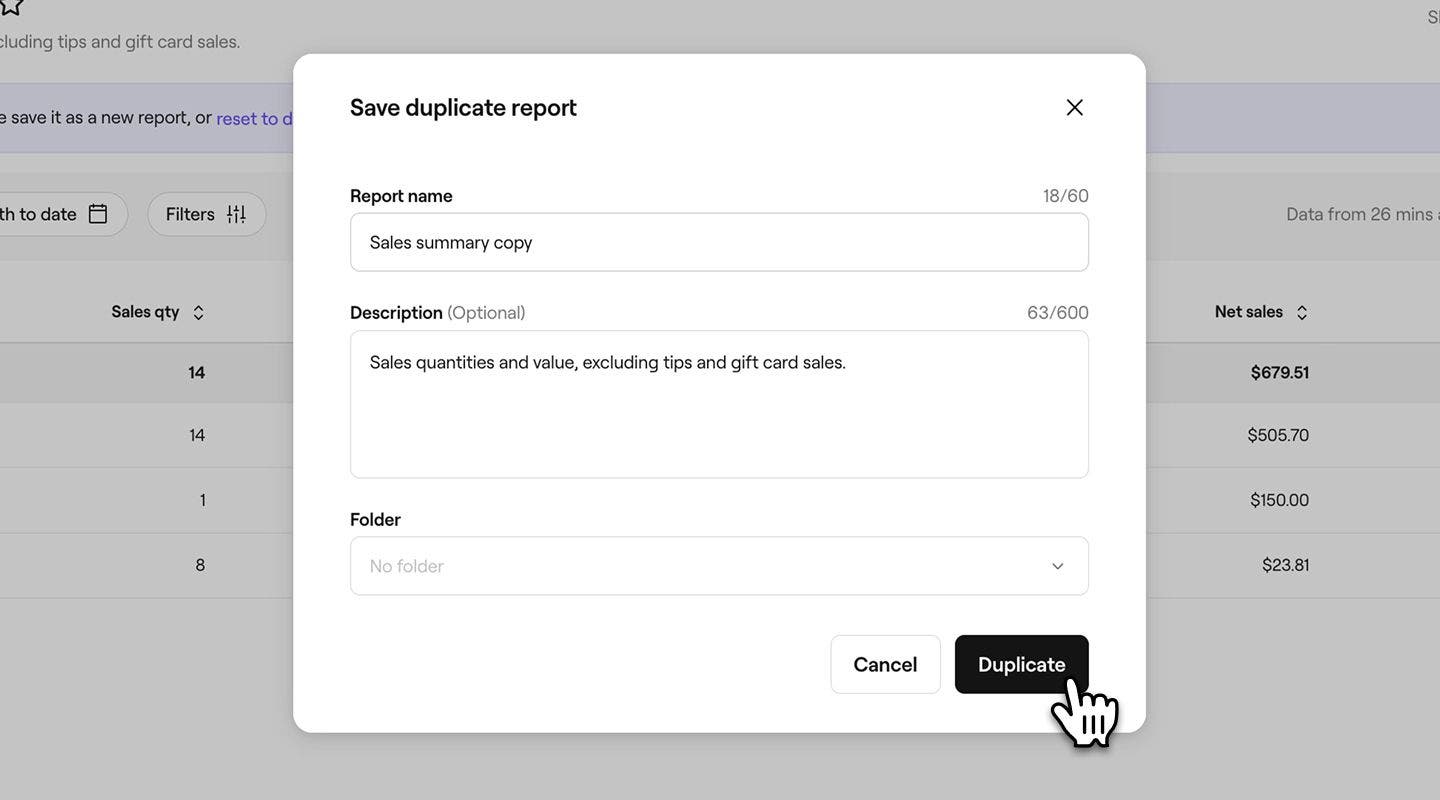
- U skočnom prozoru unesite novi naziv i opis izvješća. Prema zadanim postavkama, svim duplikatima će se uz naziv izvješća dodati riječ „kopija”, pa vam dodavanje opisa može pomoći da ih razlikujete.

- U rubrici Mapa upotrijebite padajući izbornik da biste odabrali mapu u koju ćete spremiti izvješće ili stvorite novu mapu unosom naziva mape. Ako nije odabrana nijedna mapa, izvješće će se pojaviti u odjeljku Prilagođeno u vašim izvješćima.
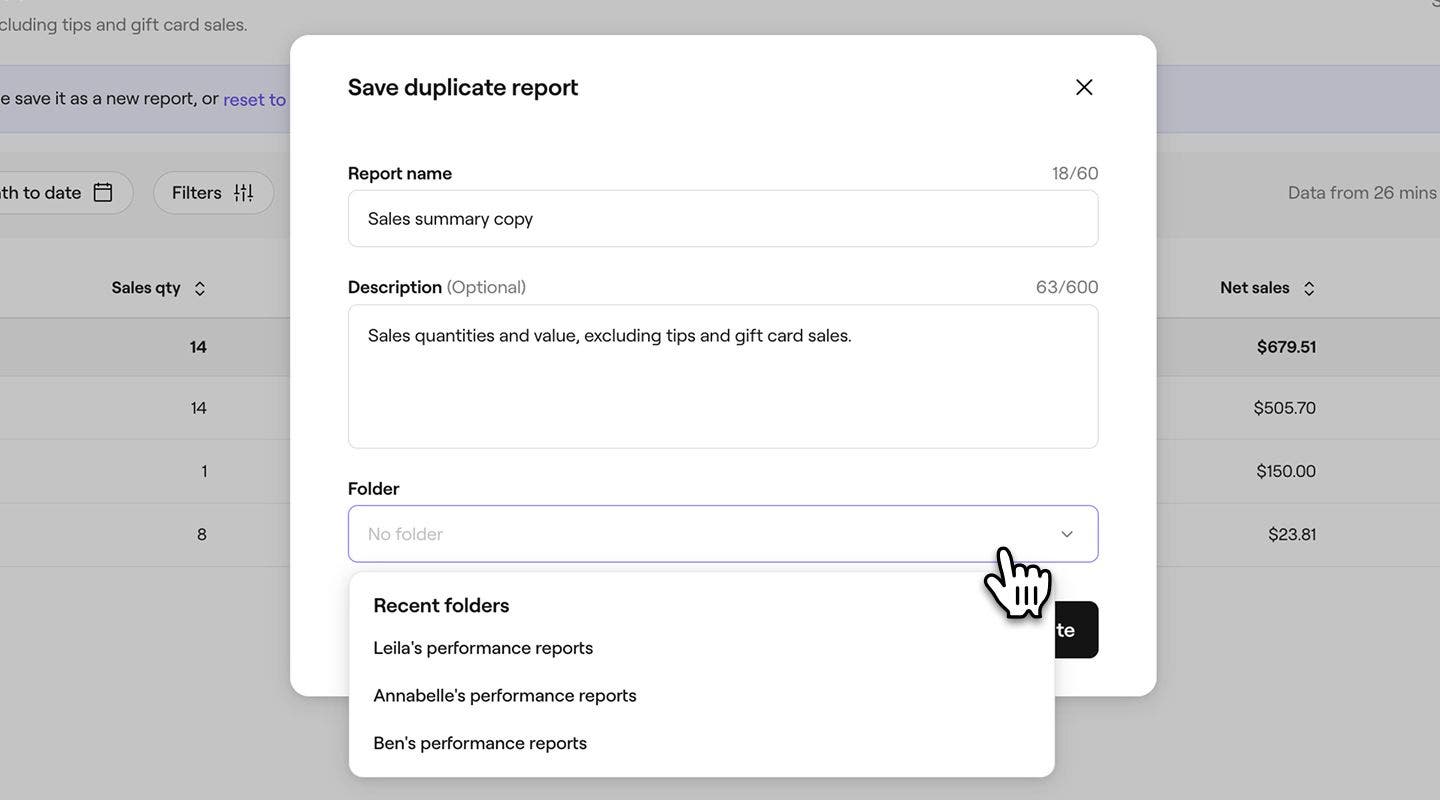
- Kliknite na gumb Dupliciraj pri dnu da biste spremili promjene.
Stvaranje novih prilagođenih izvješća
Možete izraditi prilagođena izvješća prilagođena potrebama svoje tvrtke, koja će vam pružiti točne podatke i uvide koje želite.
- U glavnom izborniku na lijevoj strani zaslona idite na Izvješća.
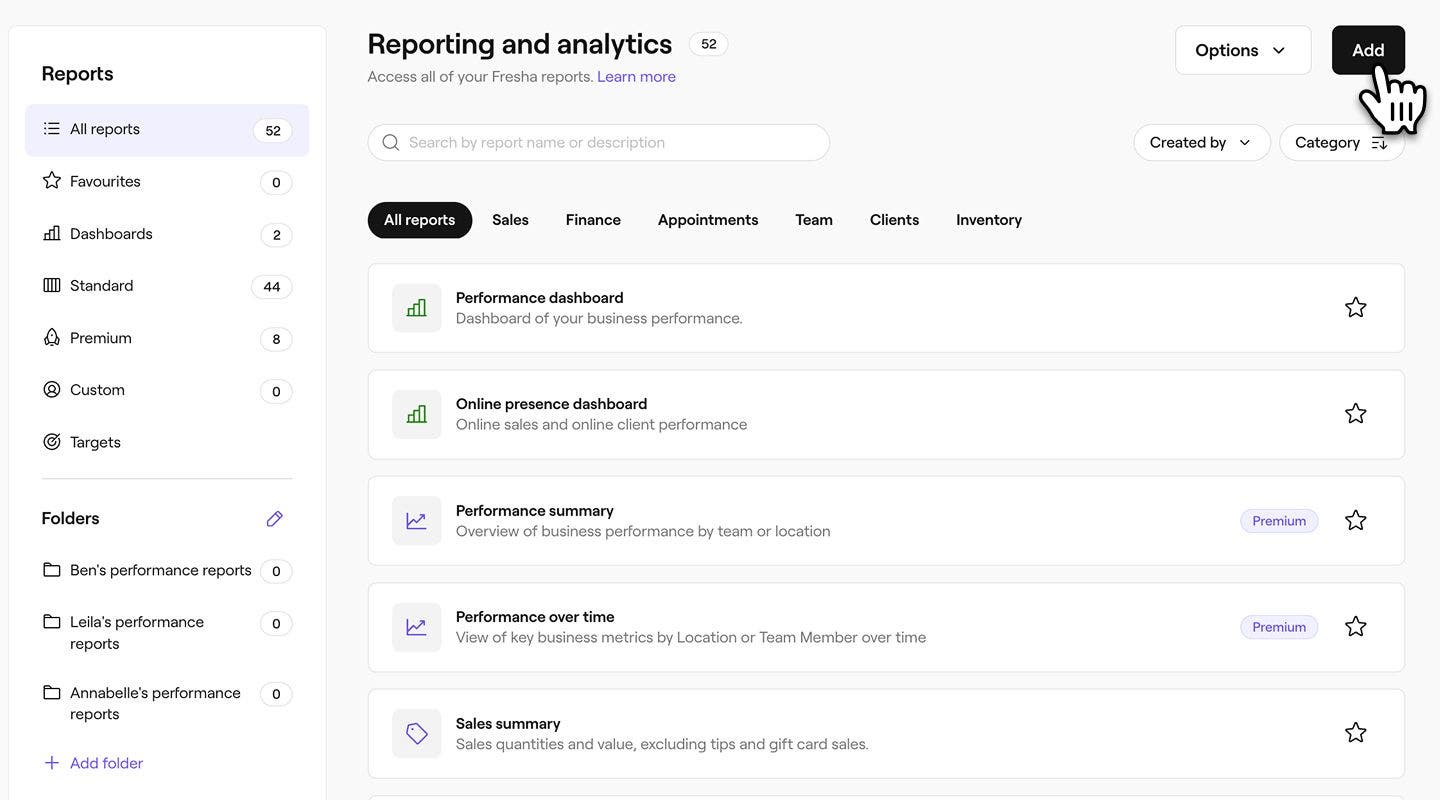
- Kliknite na gumb Dodavanje u gornjem desnom kutu zaslona da biste stvorili prilagođeno izvješće.
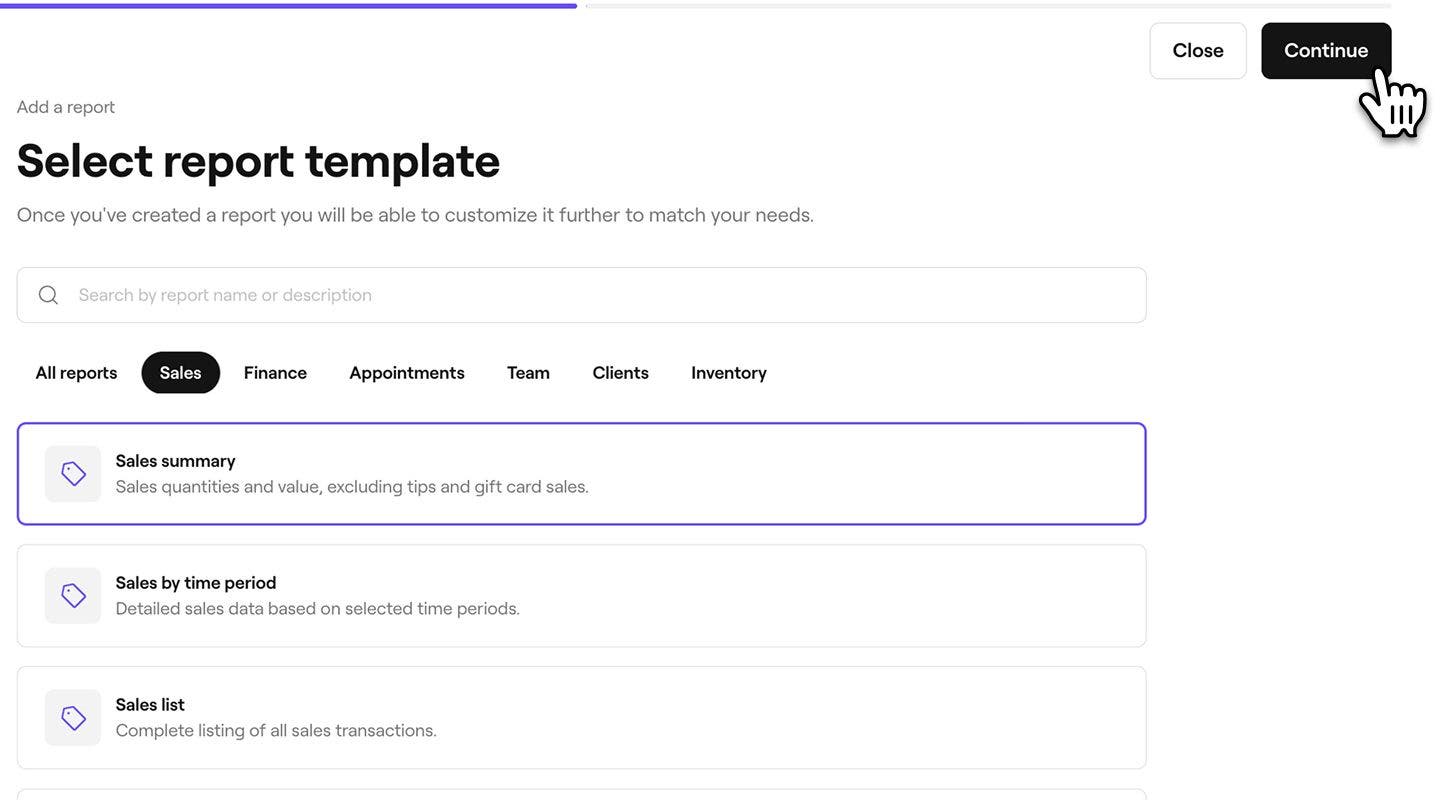
- Upotrijebite traku za pretraživanje na vrhu kako biste unijeli naziv ili opis izvješća koje želite upotrijebiti kao predložak i odaberite izvješće. Kliknite na gumb Nastavak u gornjem desnom kutu za nastavak.
- U sljedećem koraku možete unijeti novi naziv i opis izvješća. Prema zadanim postavkama, predlošku će se uz naziv izvješća dodati riječ „kopija” kako biste ga mogli razlikovati od izvornog.
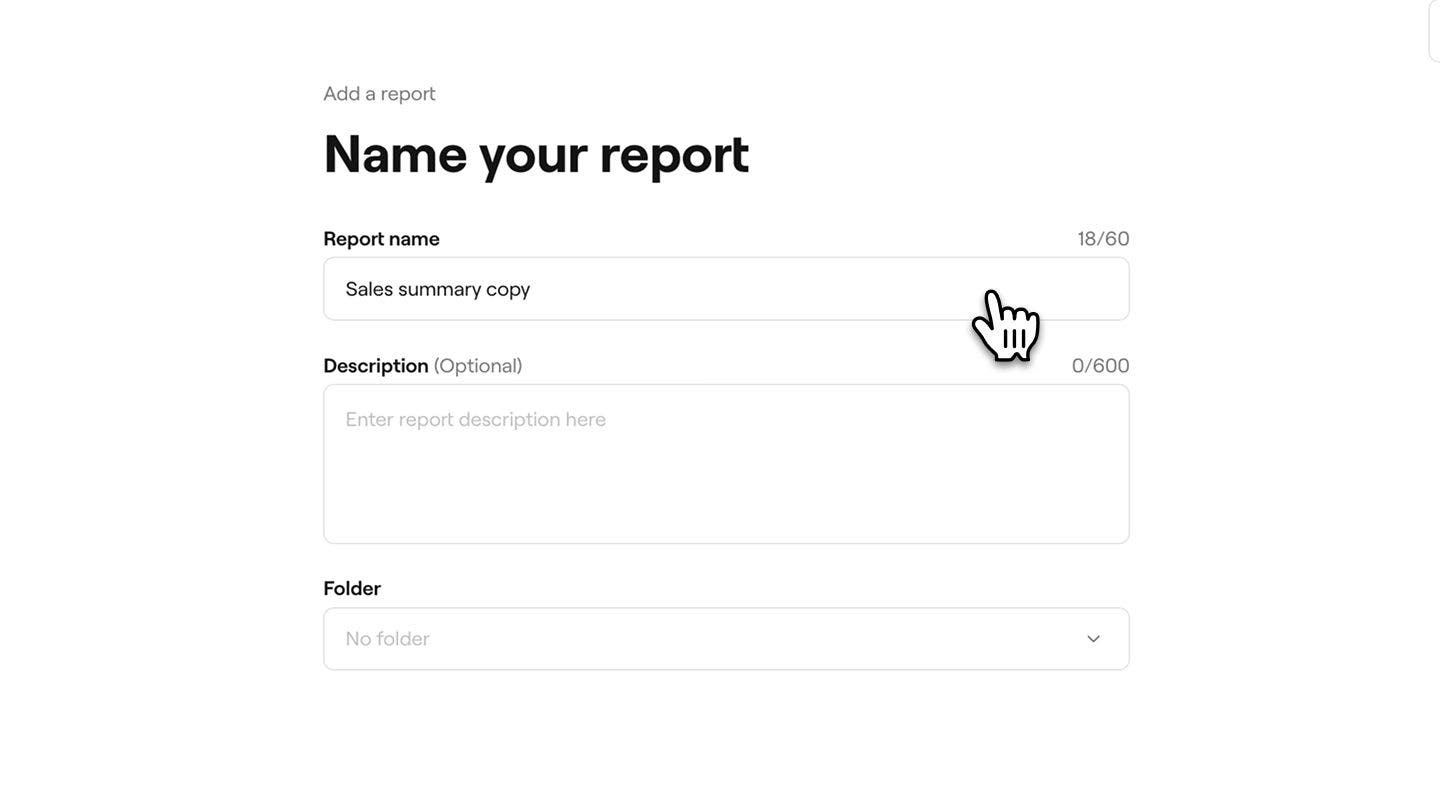
- U odjeljku Mapa upotrijebite padajući izbornik za odabir mape u koju ćete spremiti izvješće ili stvorite novu unosom naziva mape. Ako nije odabrana nijedna mapa, izvješće će se pojaviti u odjeljku Prilagođeno u vašem izvješćivanju.
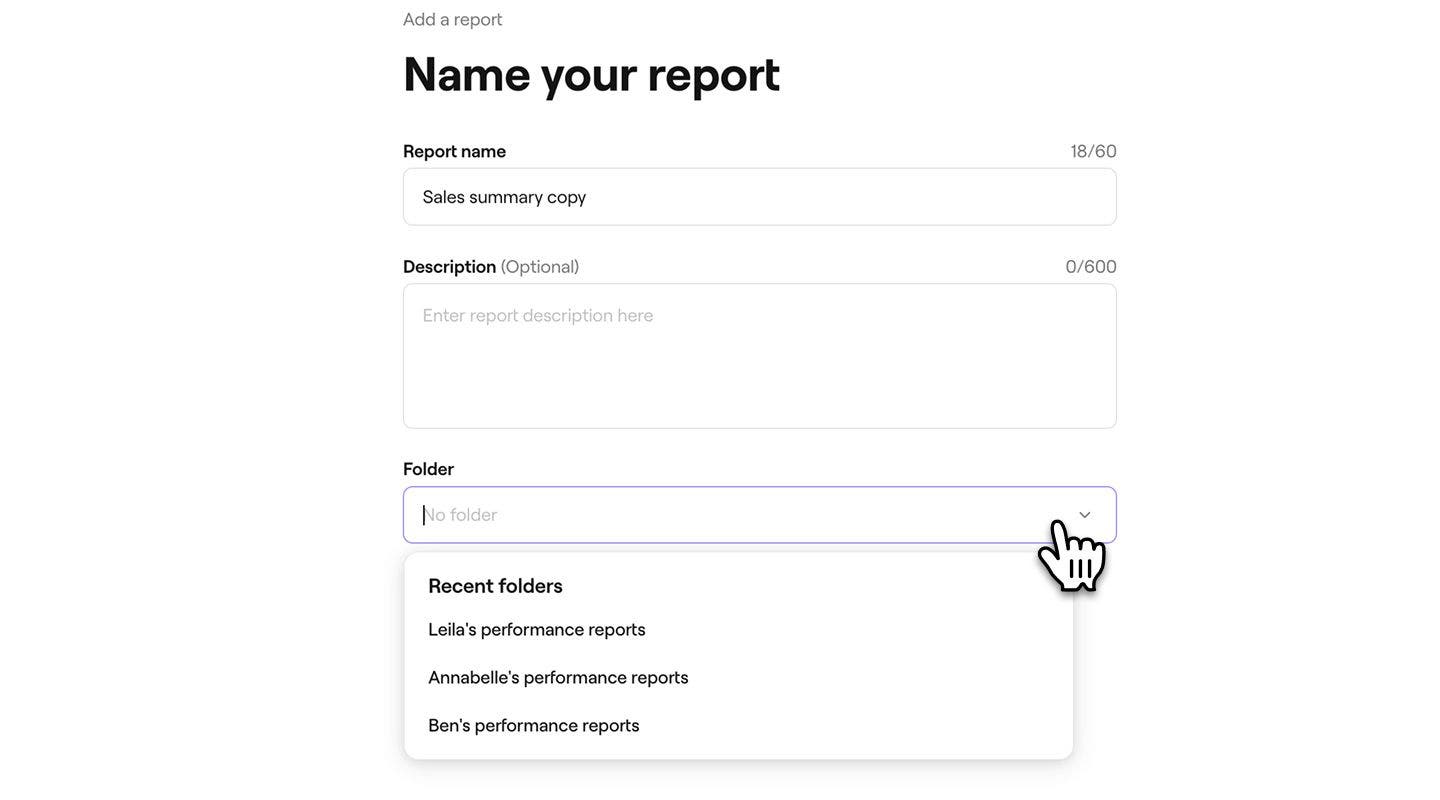
- Kliknite na gumb Dodaj u gornjem desnom kutu zaslona da biste spremili izvješće.

- Na desnoj kartici izbornika upotrijebite izbornik Prilagodi kako biste izvješće prilagodili svojim potrebama. Otvorite svaku karticu filtra i odaberite podatke koje želite uključiti, pazeći da su označena područja koja želite vidjeti u izvješću.
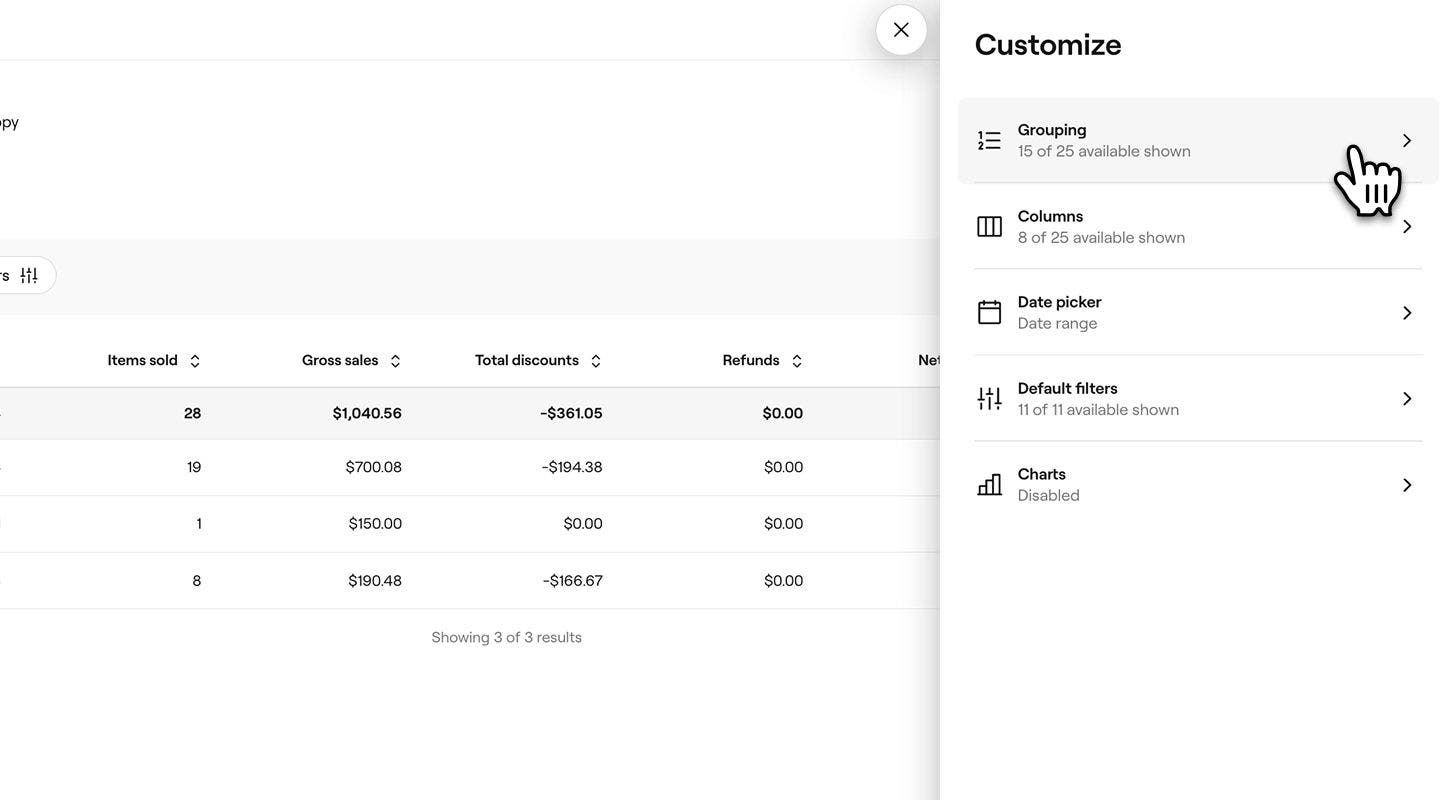
- Nakon što odaberete filtre, kliknite gumb Primijeni na dnu ploče kako biste pokrenuli izvješće.
Nakon što stvorite prilagođeno izvješće, filtre možete podesiti u bilo kojem trenutku klikom na Prilagodi kako biste otvorili izbornik.
Česta pitanja
- Filtrirati bilo koje izvješće i stupac izvješća bez ograničenja.
- Sakriti i pomicati stupce ulijevo ili udesno kako biste dali prednost podacima koji su vam najvažniji.
- Primijeniti uvjete poput „veće od”, „manje od” ili „jednako” prilikom filtriranja brojčanih polja kao što su prodaja i količine. Primjerice, možete filtrirati bruto prodaju članova tima veću od 100 USD.
- Kombinirati pravila pomoću logičkih operatora I ili ILI kako biste kreirali detaljnije prikaze. Primjerice, možete filtrirati neto prodaju veću od 100 GBP ili broj prodanih artikala veći od 10.
Možete izraditi prilagođeno izvješće koje uključuje filtre koji su vam potrebni iz svakog izvješća ili možete duplicirati i prilagoditi pojedinačna izvješća kako bi odgovarala potrebama vaše tvrtke.
Uz Uvide nema ograničenja broja prilagođenih izvješća koja možete stvoriti, što vam daje fleksibilnost da izradite onoliko koliko vam je potrebno da odgovara vašoj tvrtki.
Filtre prilagođenog izvješća možete poništiti tako da onemogućite sve filtre koje više ne želite primijeniti. Jednostavno otvorite izvješće, kliknite Prilagodi na gornjoj alatnoj traci i ažurirajte filtre u izborniku Prilagodi.
Pomoću naprednih filtara možete: