Organiziranje izvješća
U ovom ćete vodiču saznati kako pojednostavniti postupak izrade izvješća tako da ih organizirate u mape i favorite, čime ćete ubrzati njihovo pronalaženje, upravljanje njima i njihovo dijeljenje.
Stvaranje izvješća i mapa te upravljanje njima
Organizirajte svoja prilagođena izvješća tako što ćete ih grupirati u mape. Možete imenovati mape, dodavati opise i dijeliti ih s određenim članovima tima.
Da biste mogli stvarati mape s izvješćima i upravljati njima, morate preći na tarifu Insights.
Upravljanje izvješćima
Upravljajte svojim standardnim i prilagođenim izvješćima tako što ćete ih dodati u Favorite, duplicirati izvješća kako biste izradili nove verzije i izbrisati izvješća koja vam više nisu potrebna.
Dodaj izvješće u Favorite
Nakon što dodate izvješće na karticu Favoriti, možete mu brzo pristupiti, što vam olakšava pronalaženje izvješća koja najčešće koristite.
- U glavnom izborniku na lijevoj strani zaslona idite na Izvješća.
- Upotrijebite traku za pretraživanje na vrhu kako biste unijeli naziv ili opis izvješća.
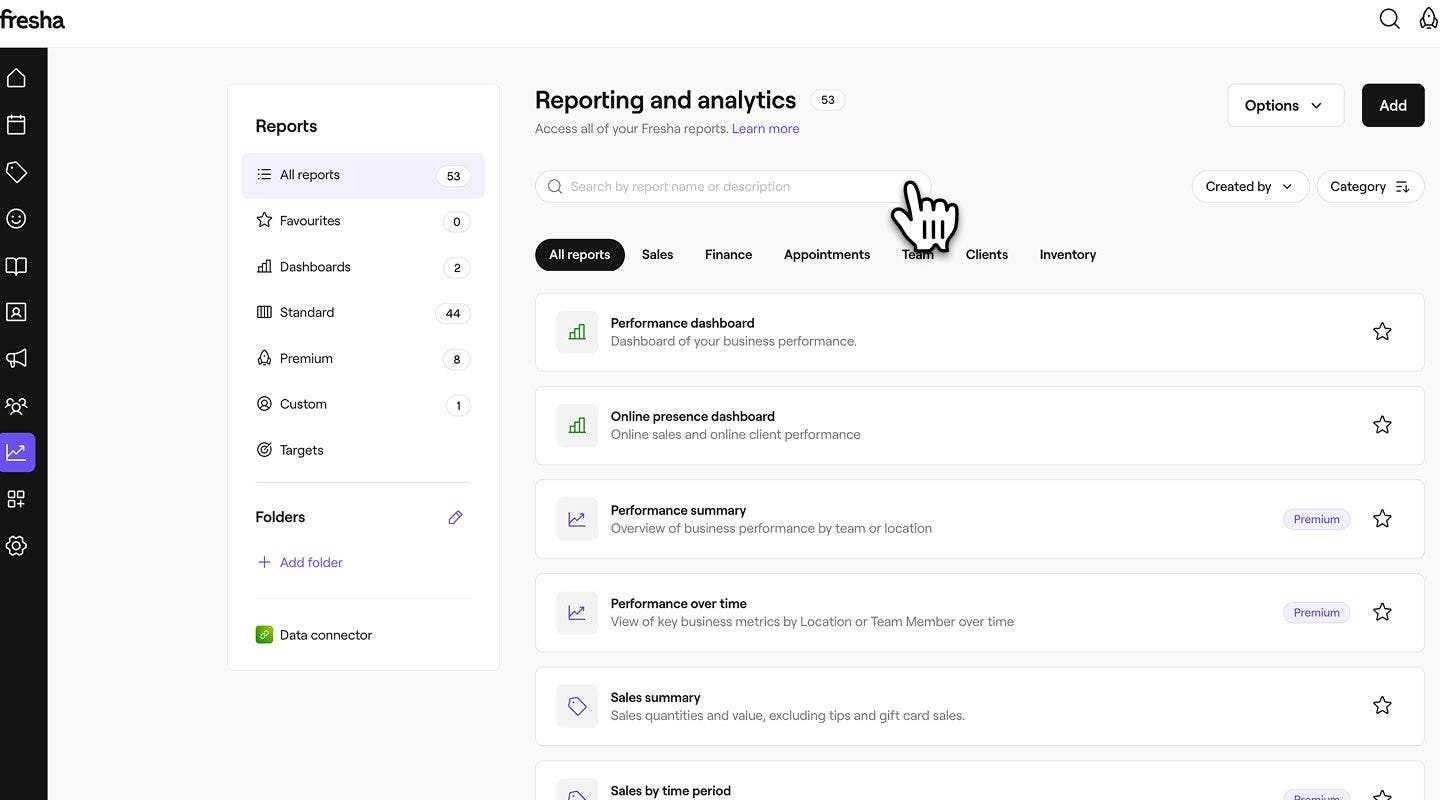
- Pored izvješća kliknite na ikonu zvjezdice da biste ga dodali na karticu Favoriti. Zvjezdica će postati zlatna nakon dodavanja.
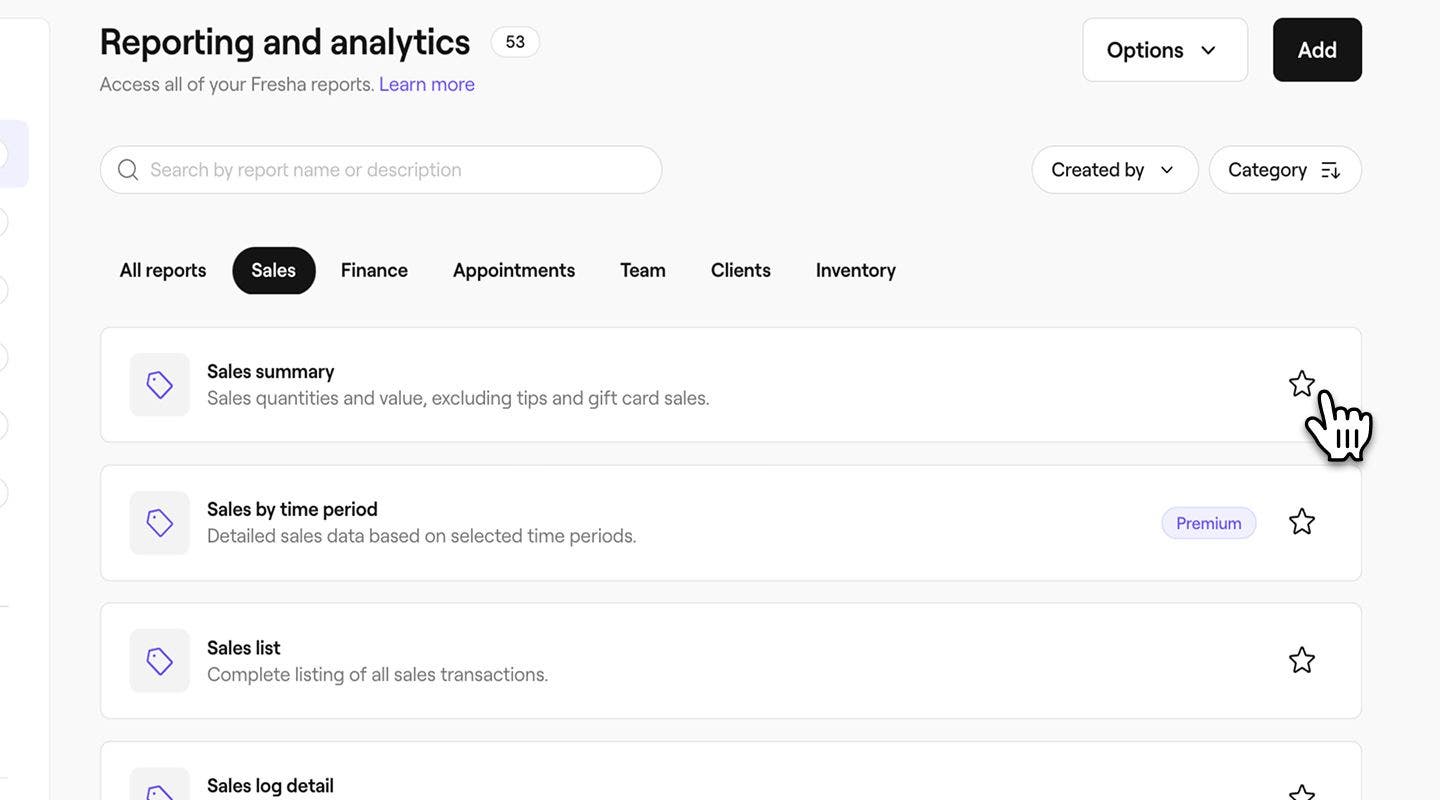
- Da biste ga uklonili iz svojih Favorita, ponovno kliknite na zvjezdicu kako bi se vratila u oblik konture.
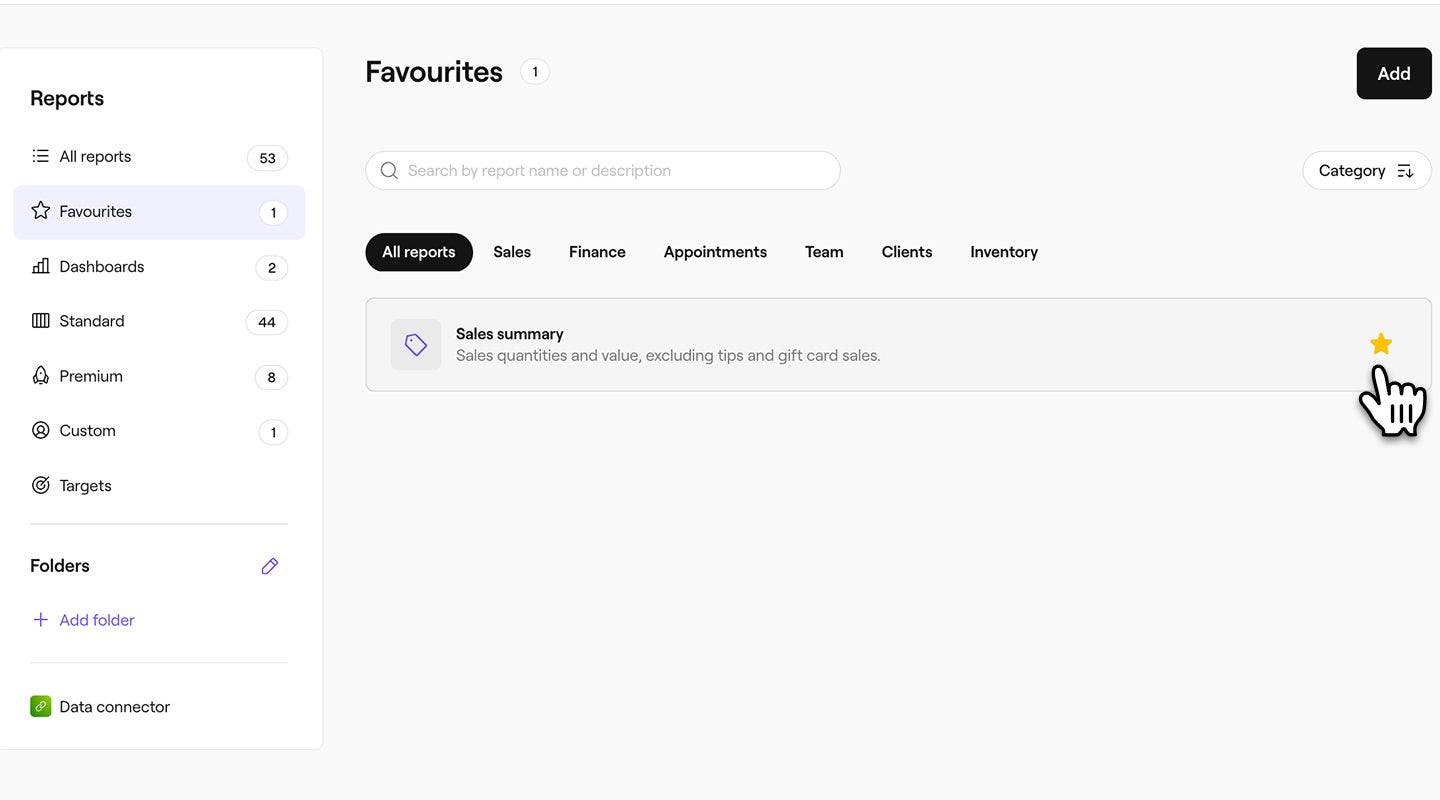
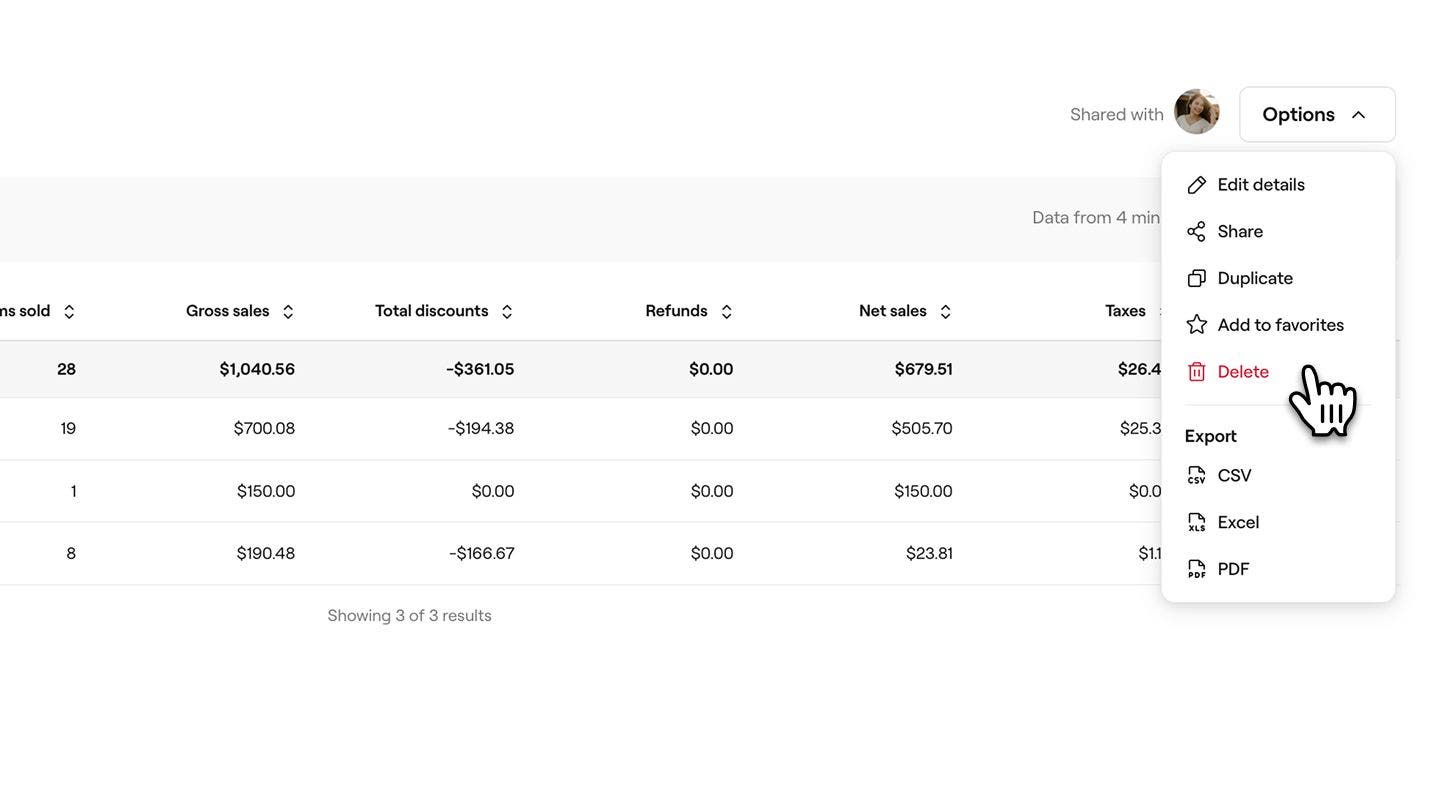
Izvješće također možete označiti kao favorit izravno iz samog izvješća.
Brisanje izvješća
Možete izbrisati samo prilagođena izvješća koja ste sami stvorili, a sva unaprijed definirana izvješća ostat će na vašim nadzornim pločama i u vašim kategorijama.
- Otvorite prilagođeno izvješće iz odjeljka Izvješća.
- Kliknite na gumb Opcije u gornjem desnom kutu zaslona, a zatim odaberite Izbriši da biste trajno izbrisali izvješće.
- U skočnom prozoru kliknite na gumb Izbriši da biste spremili promjene.
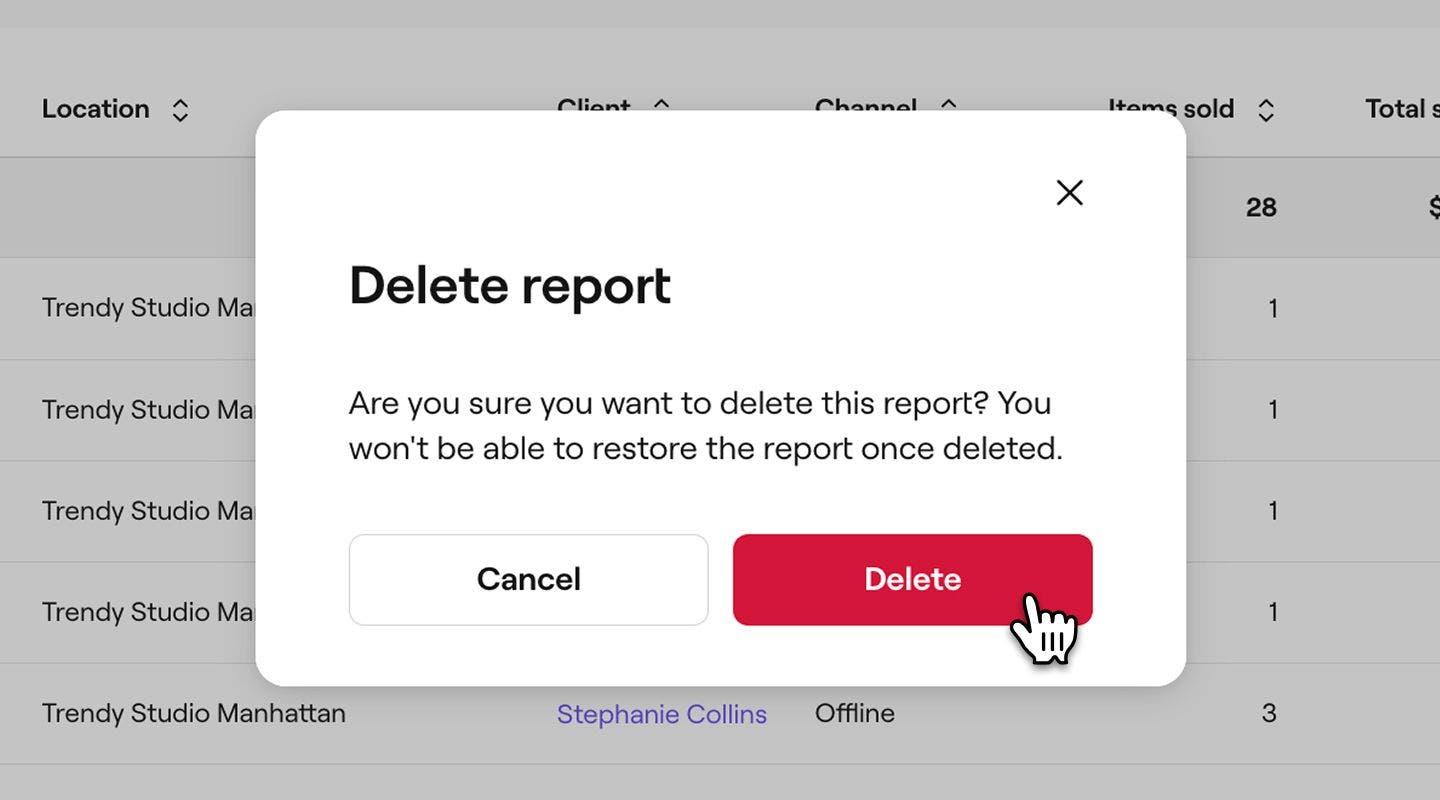
Nakon brisanja prilagođenog ili dupliciranog izvješća, ono se ne može vratiti. Morat ćete stvoriti novu kopiju ili izraditi novo prilagođeno izvješće ako je potrebno.
Stvaranje mape
- U glavnom izborniku na lijevoj strani zaslona idite na Izvješća.
- Na lijevoj ploči izbornika, u odjeljku Mape, kliknite Dodaj mapu kako biste je stvorili.
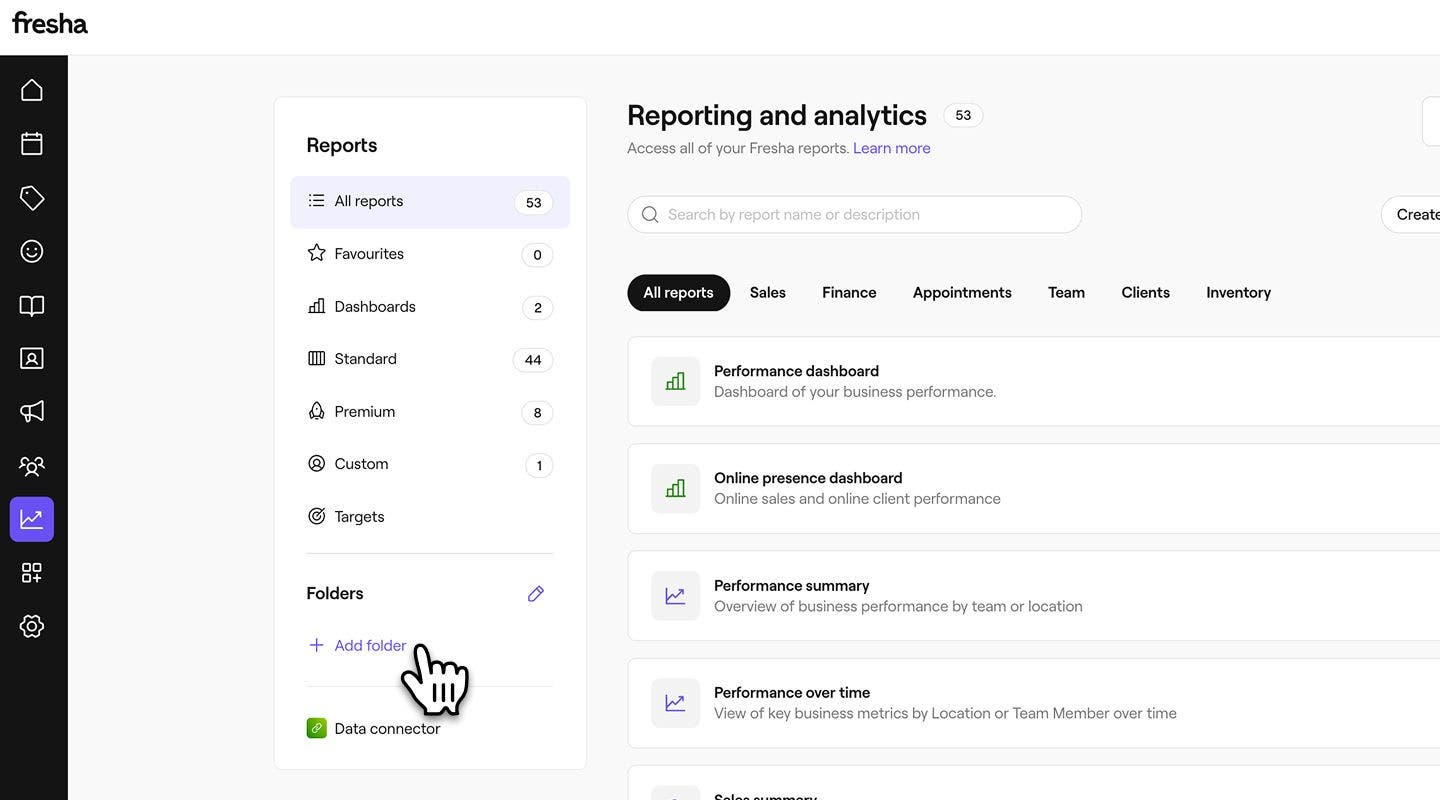
- U skočnom prozoru dodajte naziv mape i neobvezni opis.
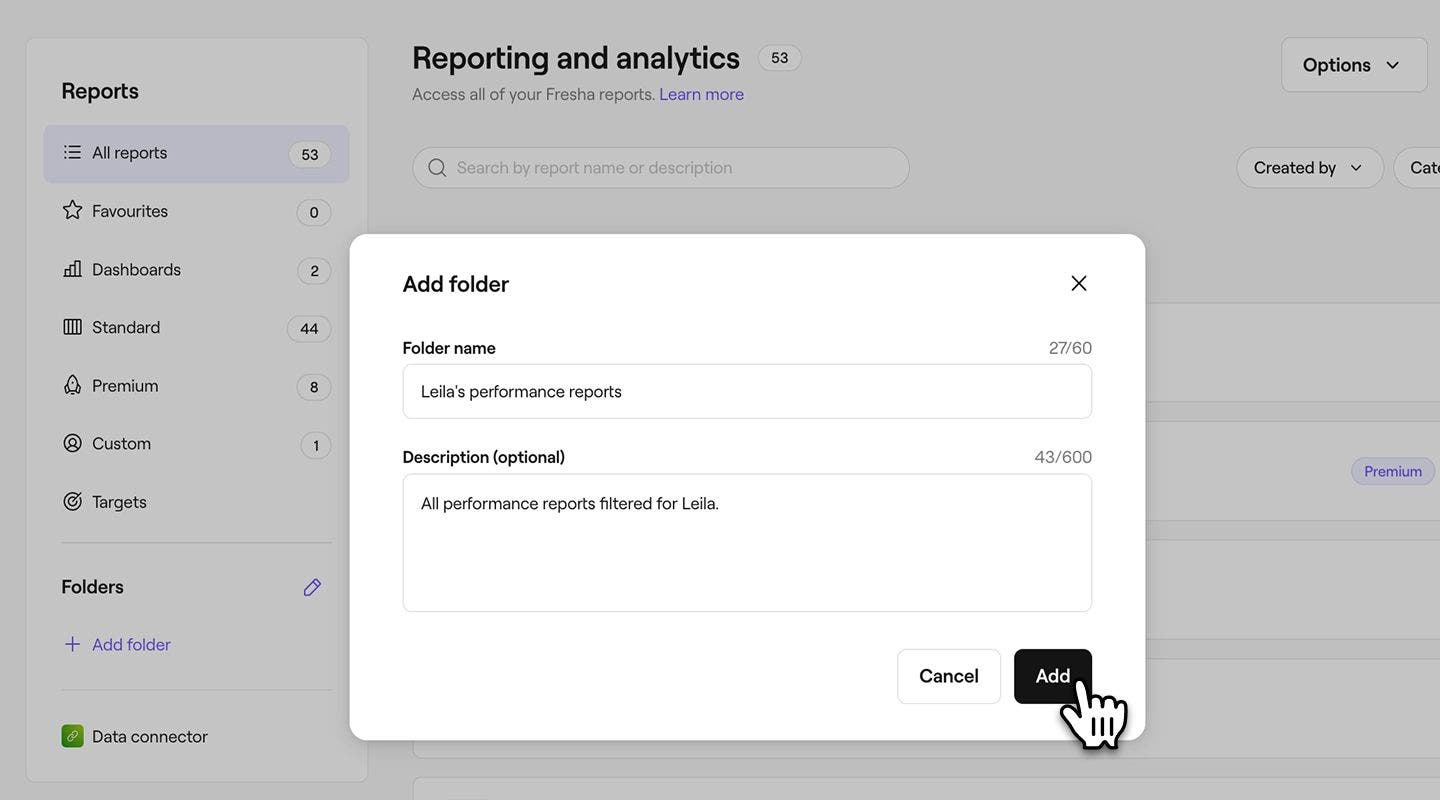
- Kliknite na gumb Dodaj na dnu skočnog prozora da biste stvorili mapu.
Prema zadanim postavkama svi koji imaju pristup vašim izvješćima mogu pregledavati mape izvješća, ali u svakom trenutku možete podijeliti pojedinačna izvješća s članovima tima.
Dodavanje izvješća u mapu
Da biste dodali postojeće izvješće u mapu, morate kopirati izvorno izvješće, a duplikat će zatim biti smješten u mapu.
- U glavnom izborniku na lijevoj strani zaslona idite na Izvješća.
- Na lijevoj ploči izbornika, u odjeljku Mape, kliknite mapu koju želite otvoriti.
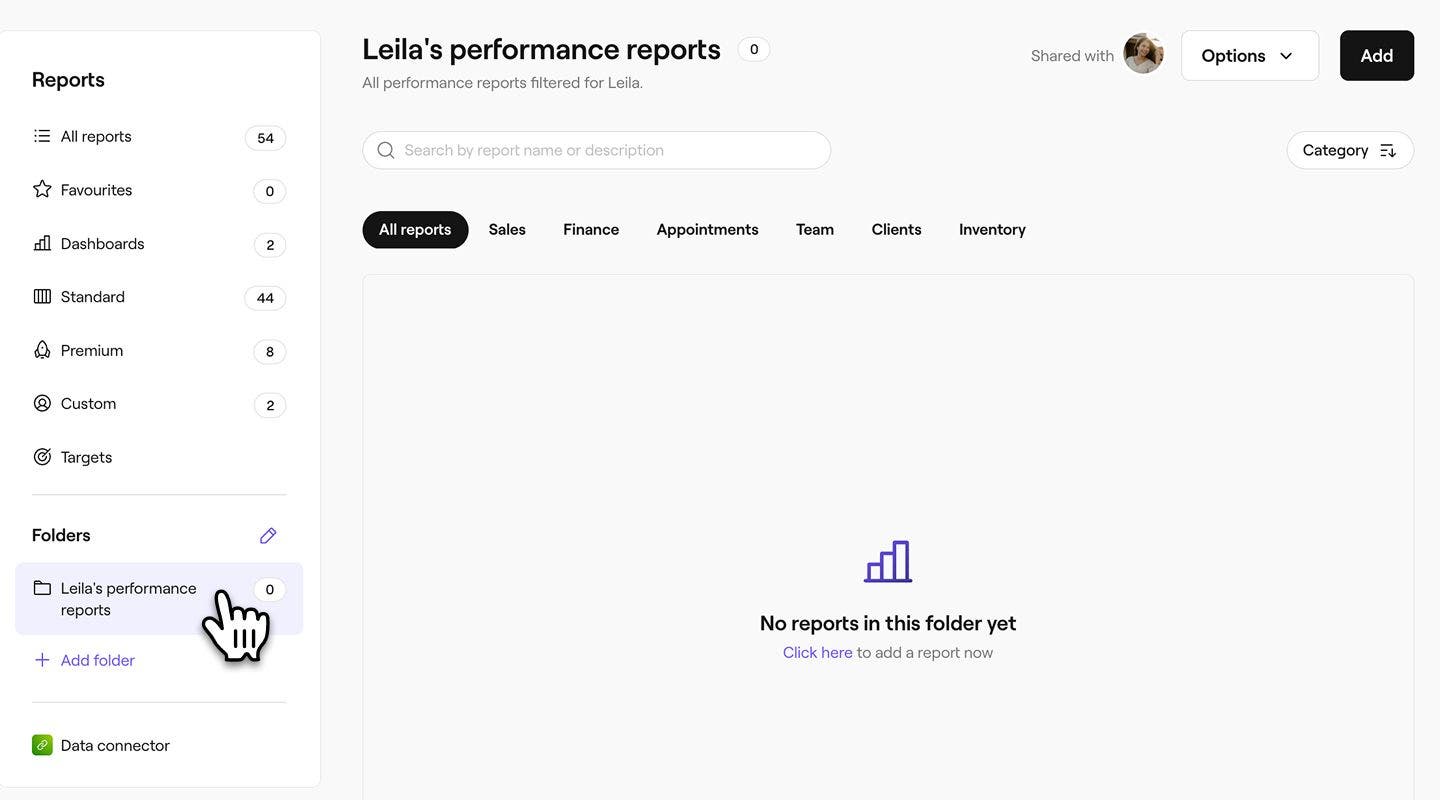
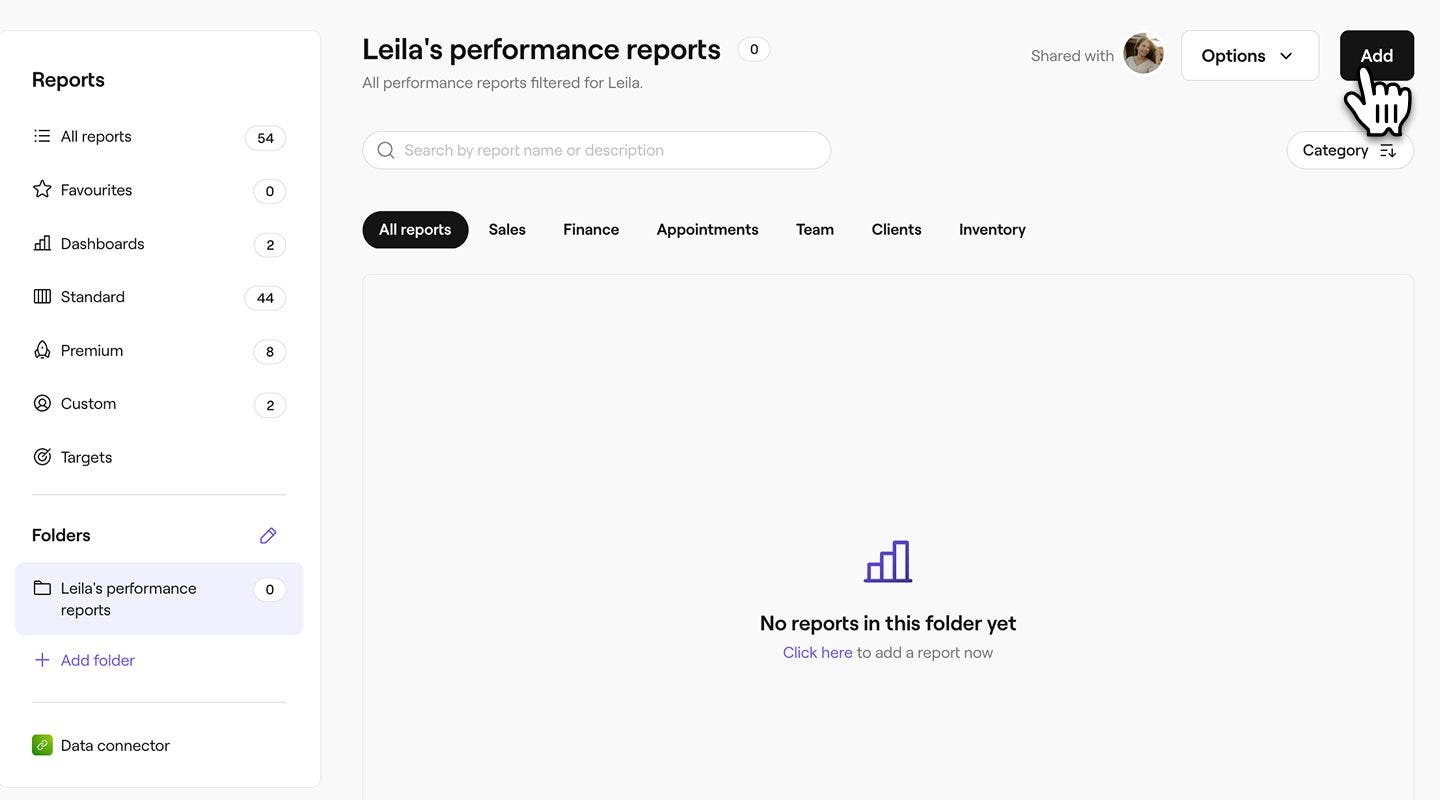
- Kliknite na gumb Dodaj u gornjem desnom kutu zaslona da biste dodali izvješće u mapu.
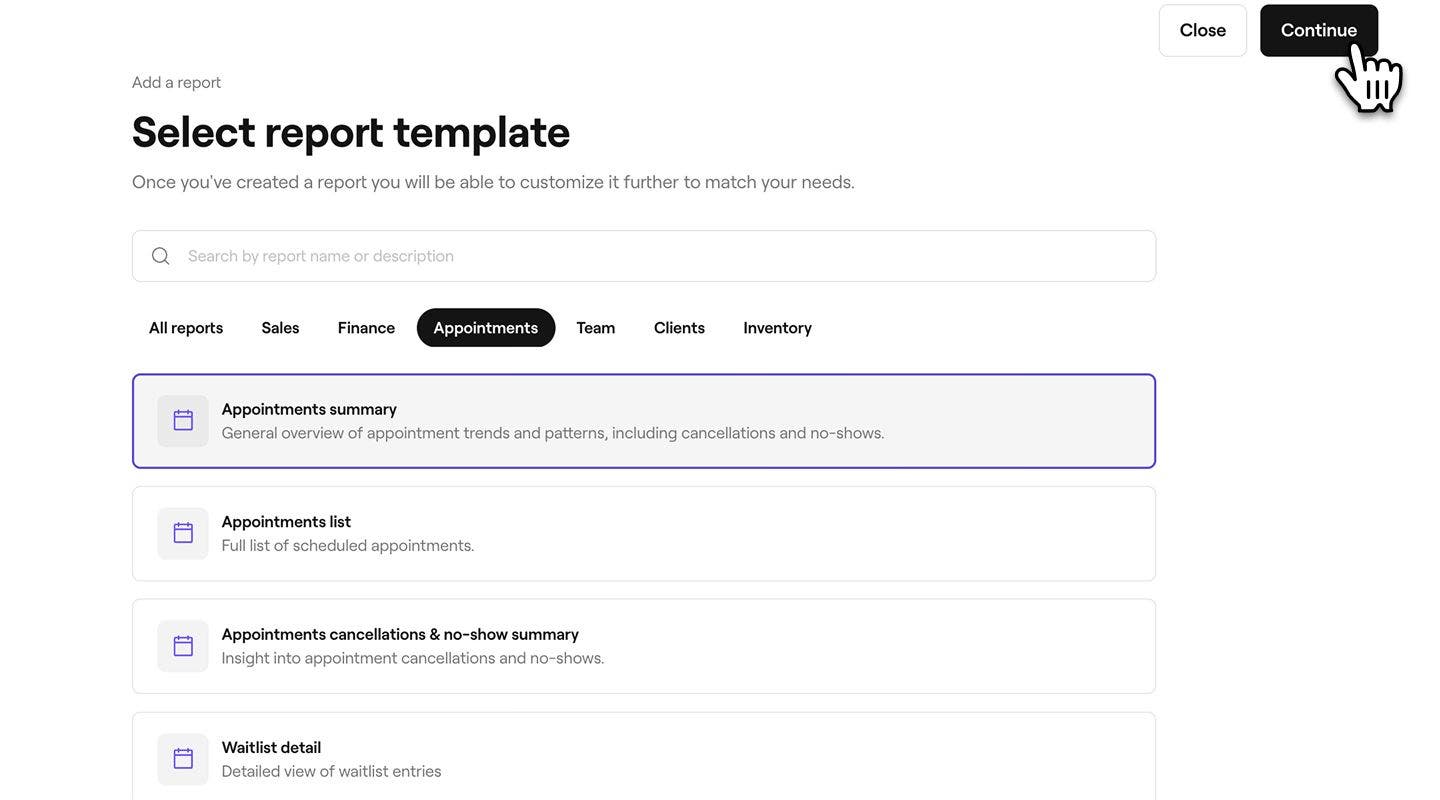
- Upotrijebite traku za pretraživanje na vrhu kako biste unijeli naziv ili opis izvješća koje želite dodati i odaberite izvješće. Kliknite na gumb Nastavi u gornjem desnom kutu zaslona da biste nastavili.
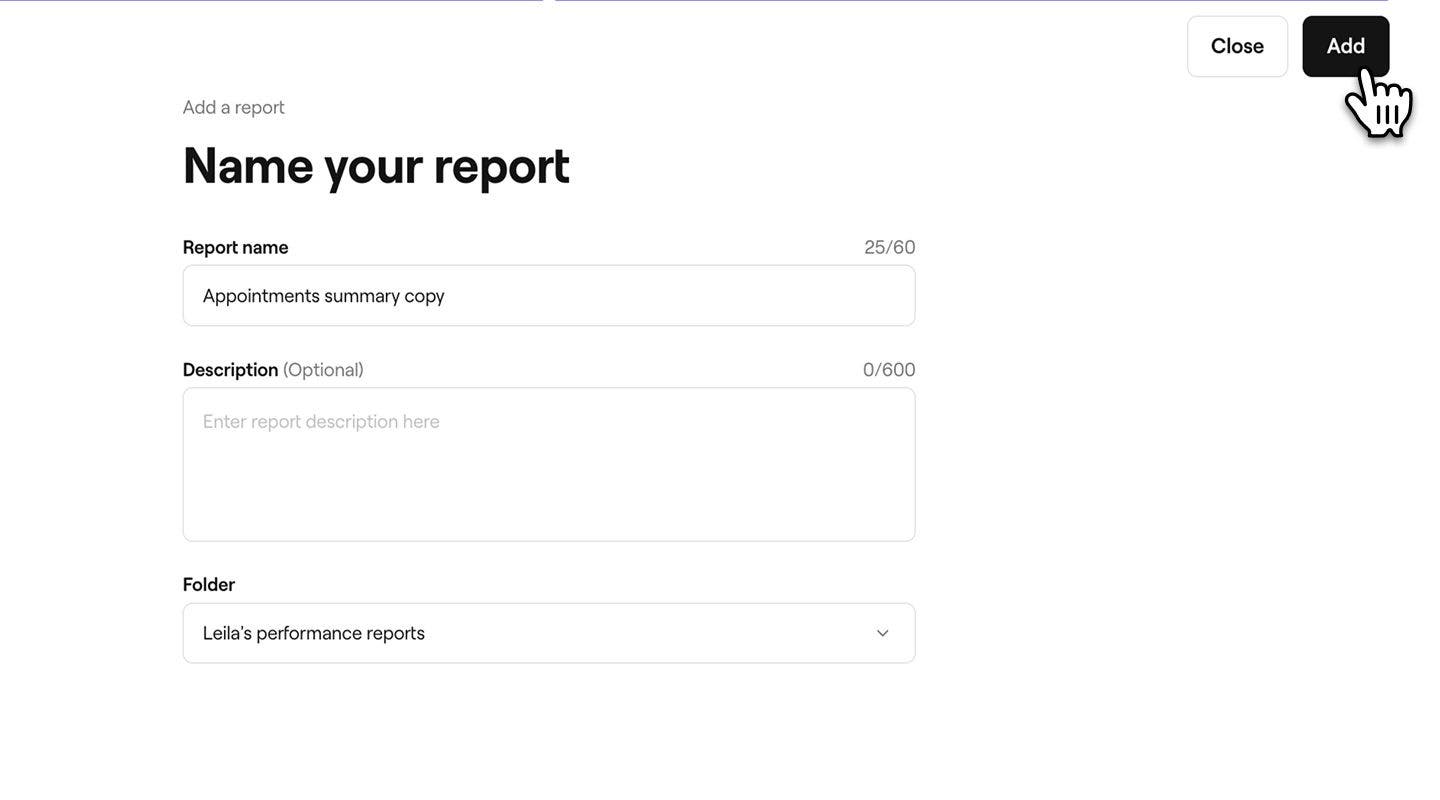
- Možete unijeti novi naziv i opis izvješća. Prema zadanim postavkama, svim će duplikatima biti dodana riječ „kopija” u nazivu izvješća kako biste ih mogli razlikovati od izvornika.
- Kliknite na gumb Dodaj u gornjem desnom kutu da biste spremili promjene.
Premještanje izvješća u drugu mapu ili dupliciranje izvješća
Ako želite podijeliti isto izvješće u više mapa ili ga premjestiti iz jedne mape u drugu, morat ćete ponovno duplicirati izvješće.
- Otvorite izvješće iz odjeljka Izvješća.
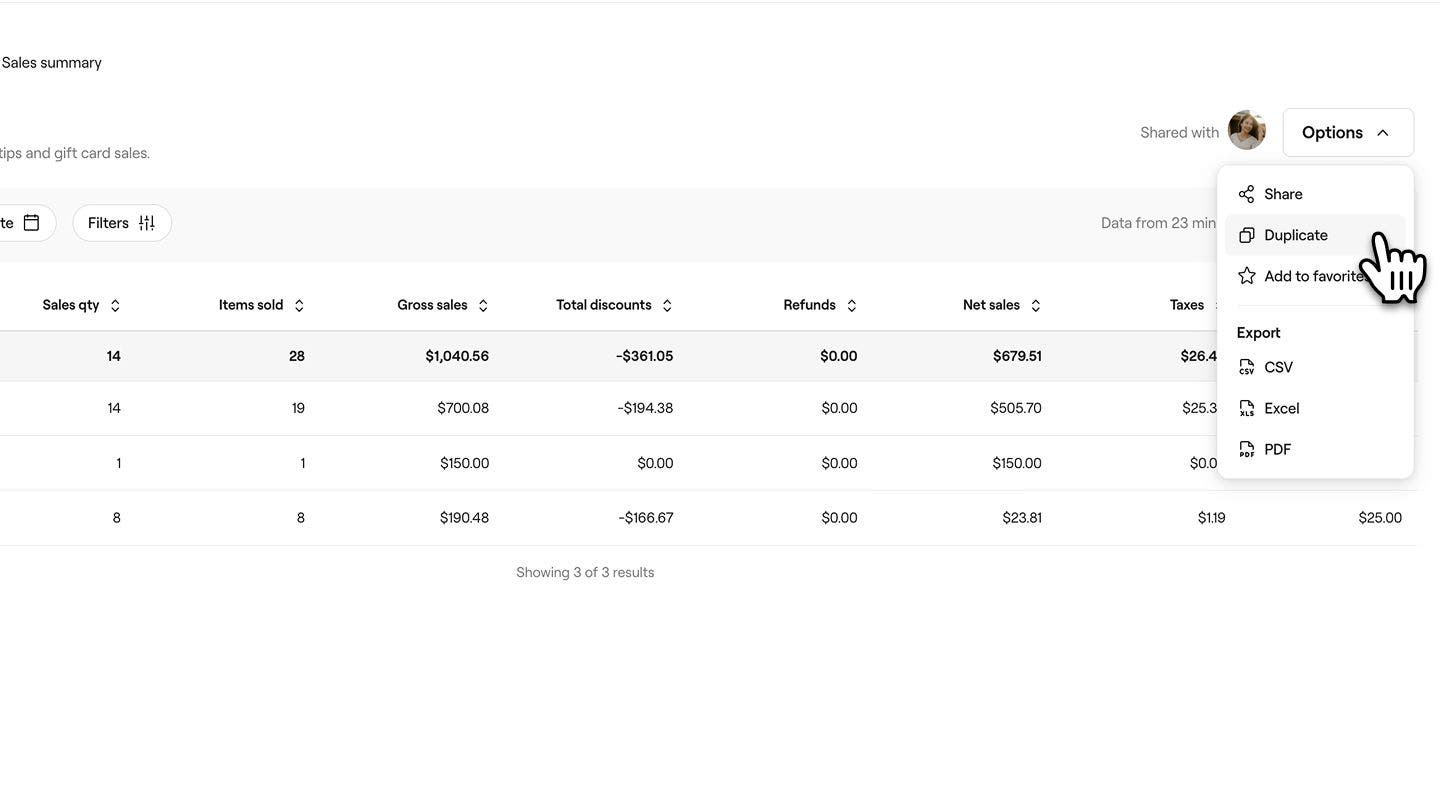
- Kliknite na gumb Opcije u gornjem desnom kutu zaslona, a zatim odaberite Dupliciraj.
- U skočnom prozoru unesite novi naziv i opis izvješća. Prema zadanim postavkama, svim će duplikatima biti dodana riječ „kopija” u naziv izvješća, pa vam dodavanje opisa može pomoći da ih razlikujete.
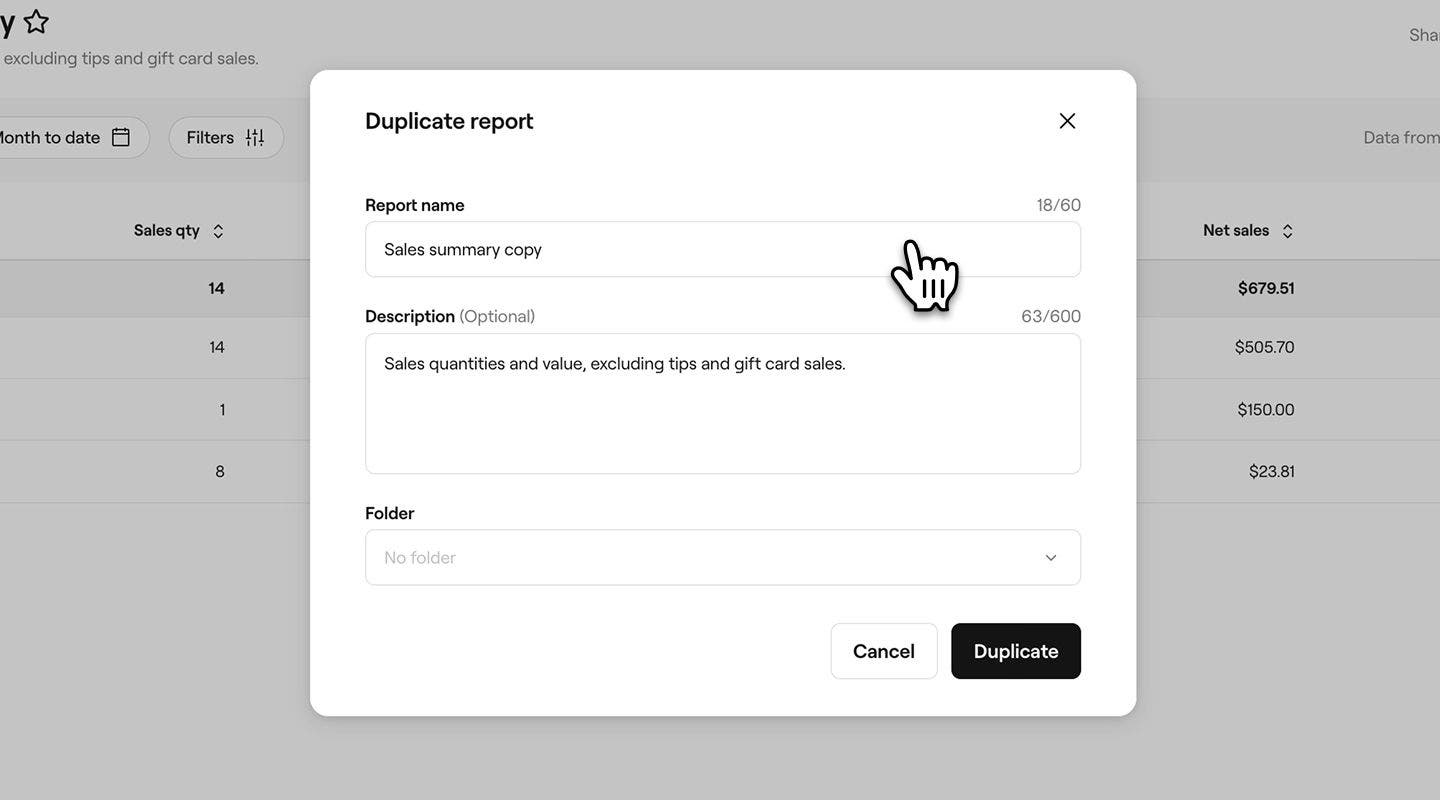
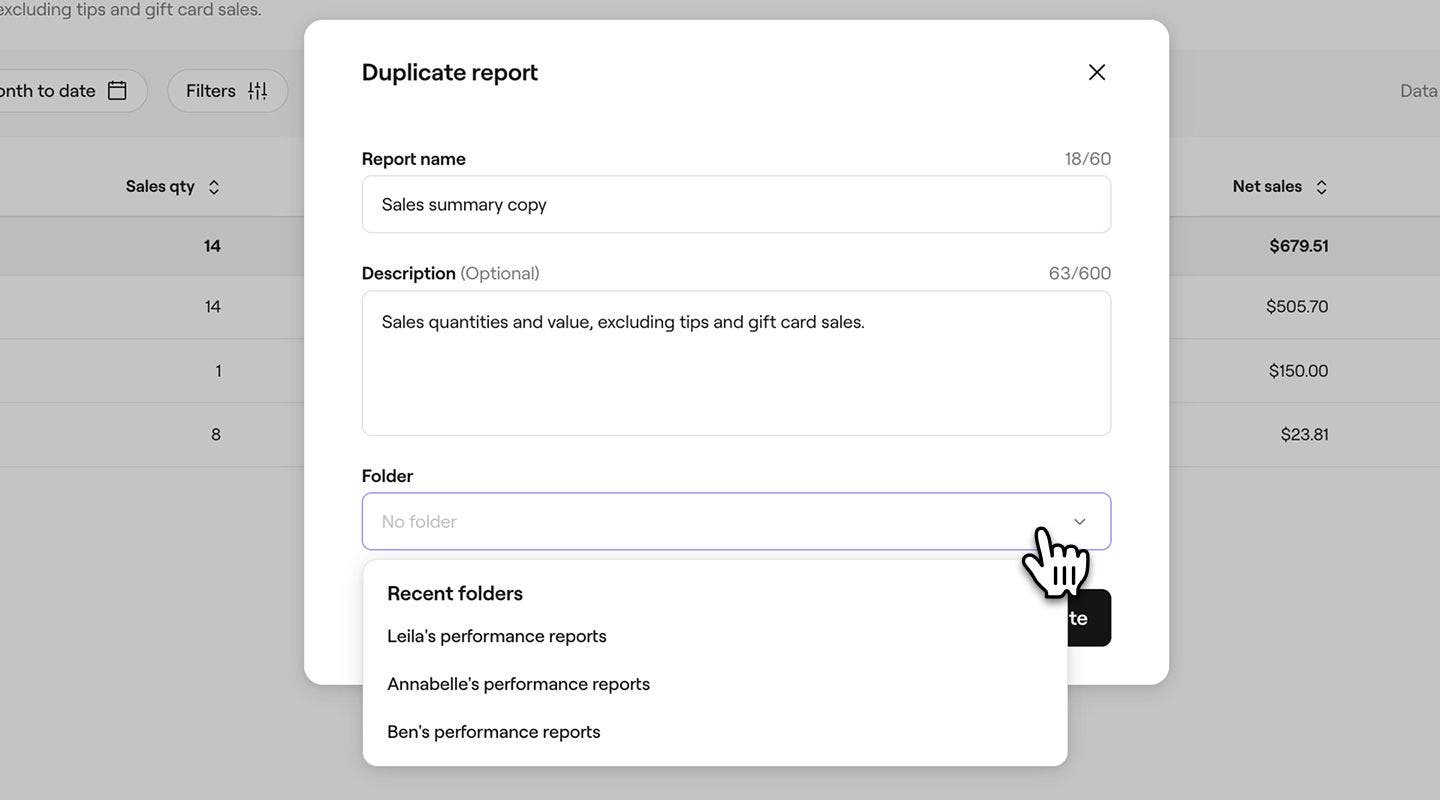
- U odjeljku Mapa upotrijebite padajući izbornik da biste odabrali mapu u koju ćete spremiti izvješće ili stvorite novu mapu unosom naziva mape. Ako nije odabrana nijedna mapa, izvješće će se pojaviti u odjeljku Prilagođeno u vašim izvješćima.
- Kliknite na gumb Dupliciraj pri dnu da biste spremili promjene.
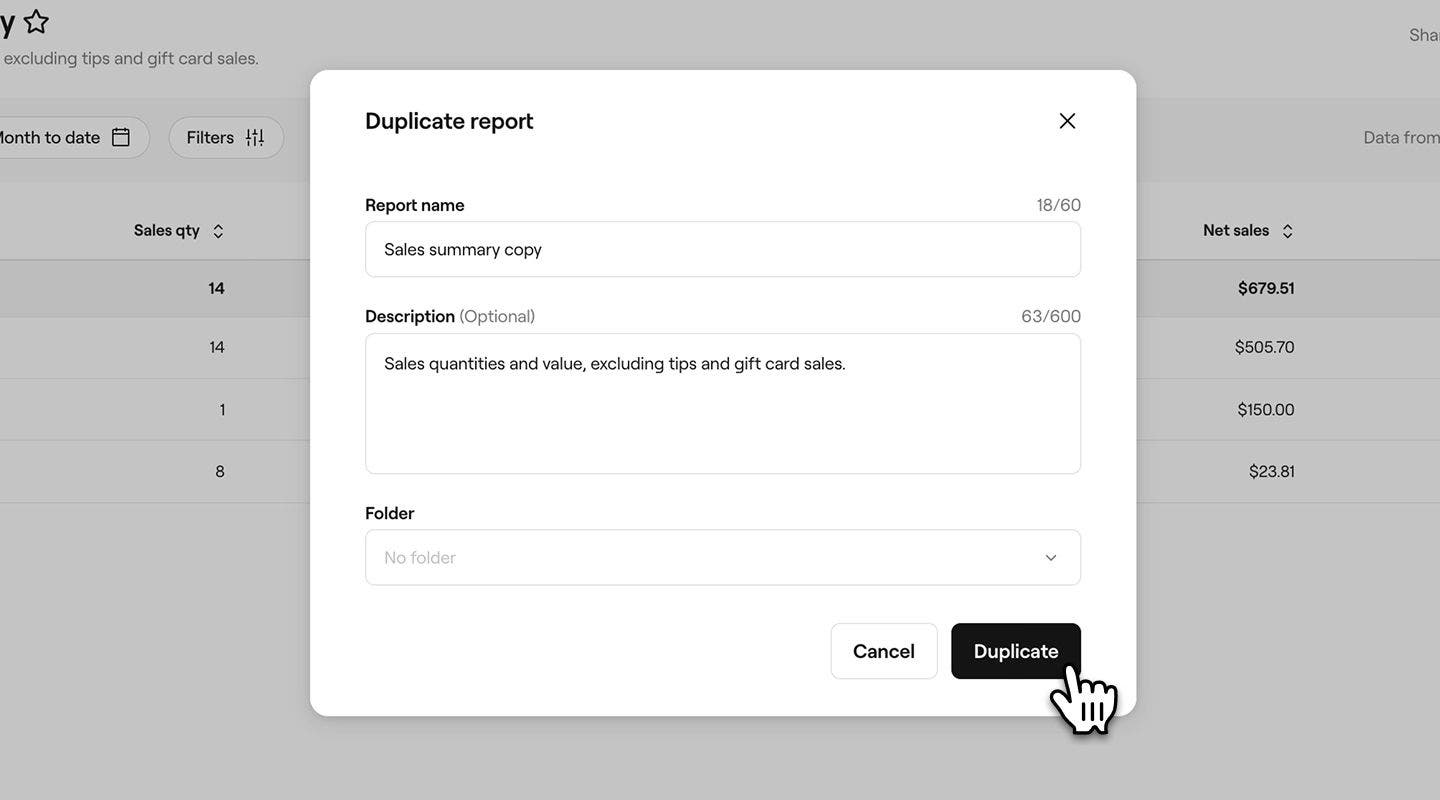
Nakon premještanja izvješća u drugu mapu, po potrebi možete ručno izbrisati kopiju izvješća iz izvorne mape.
Brisanje izvješća iz mape
- U glavnom izborniku na lijevoj strani zaslona idite na Izvješća.
- Na lijevoj ploči izbornika, u odjeljku Mape, kliknite mapu koju želite otvoriti i odaberite izvješće koje želite izbrisati.
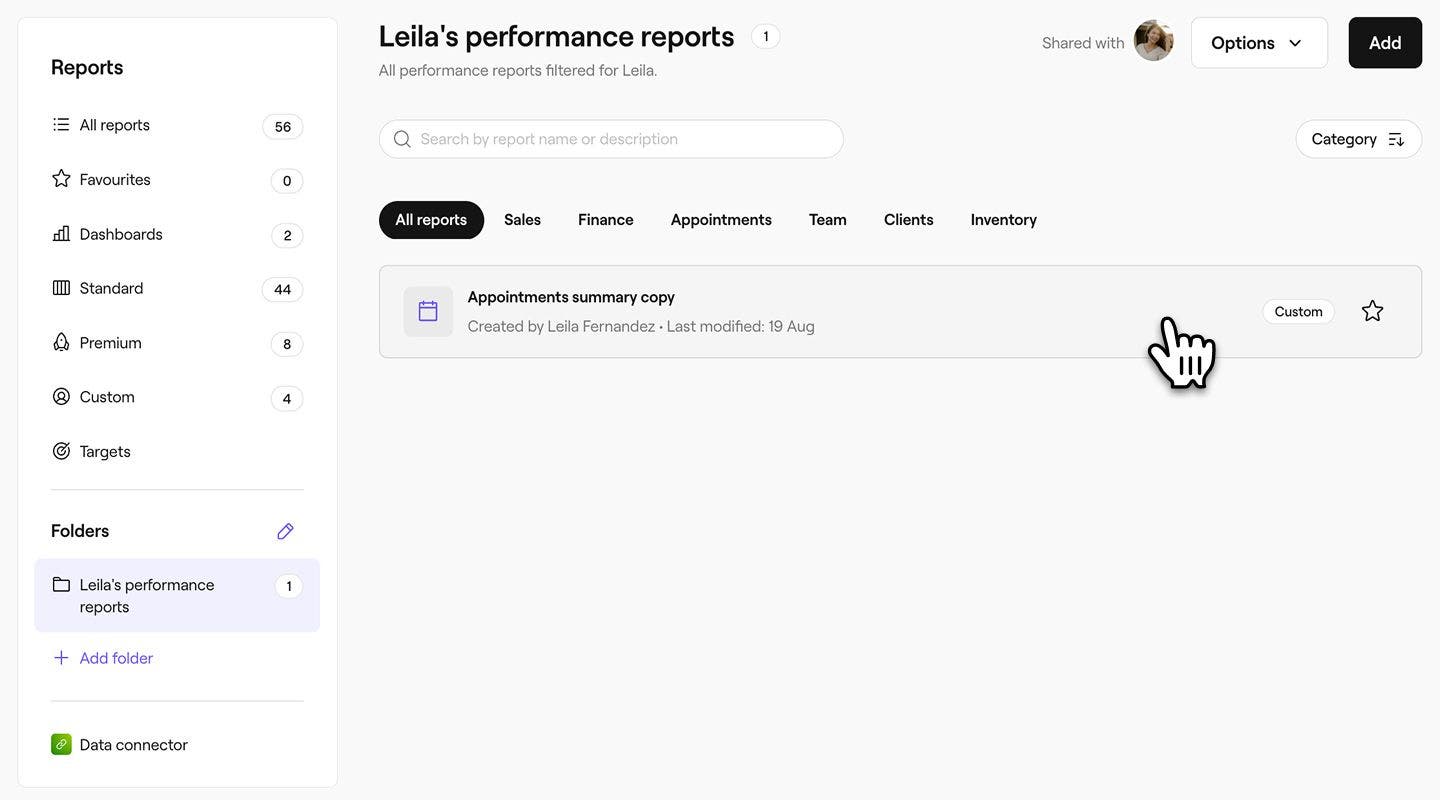
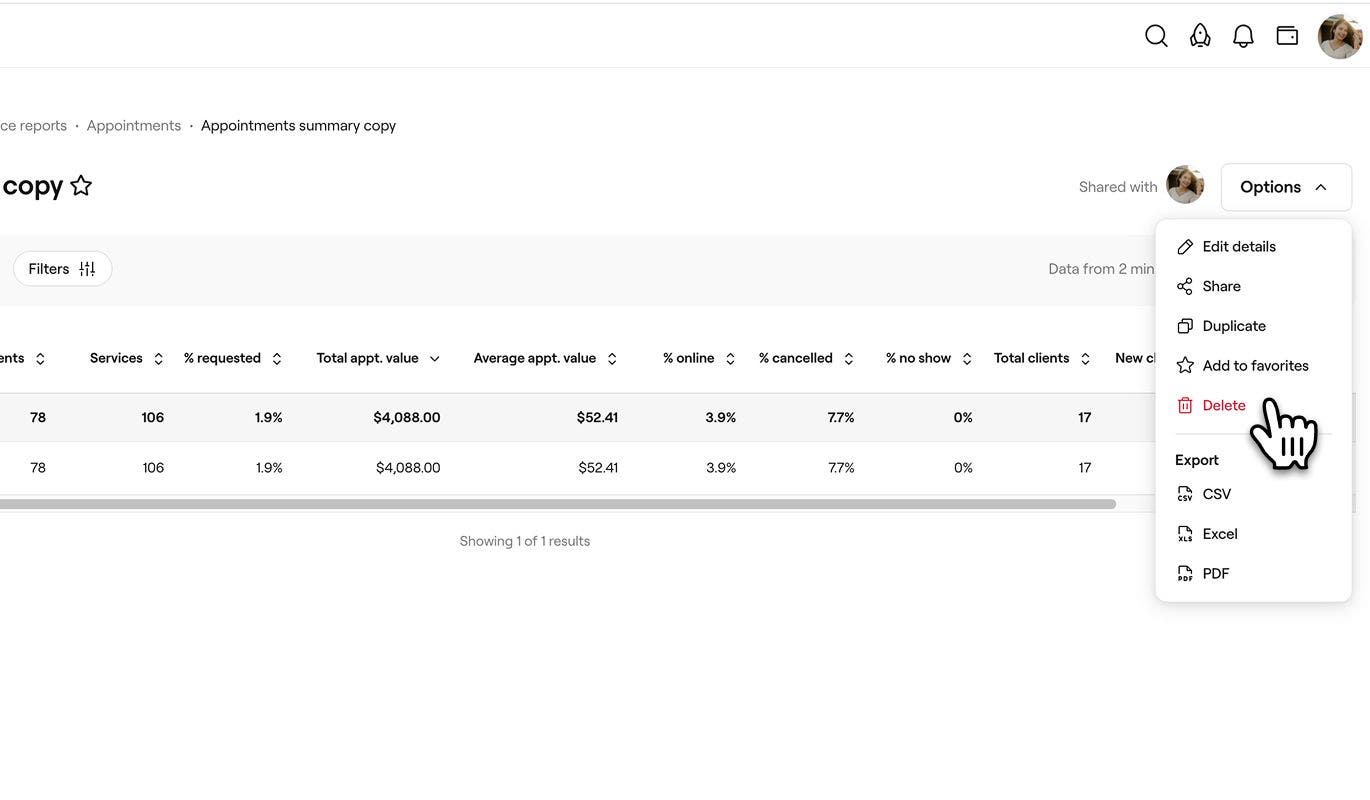
- Kliknite na gumb Opcije na desnoj strani zaslona, a zatim odaberite Brisanje da biste trajno izbrisali izvješće.
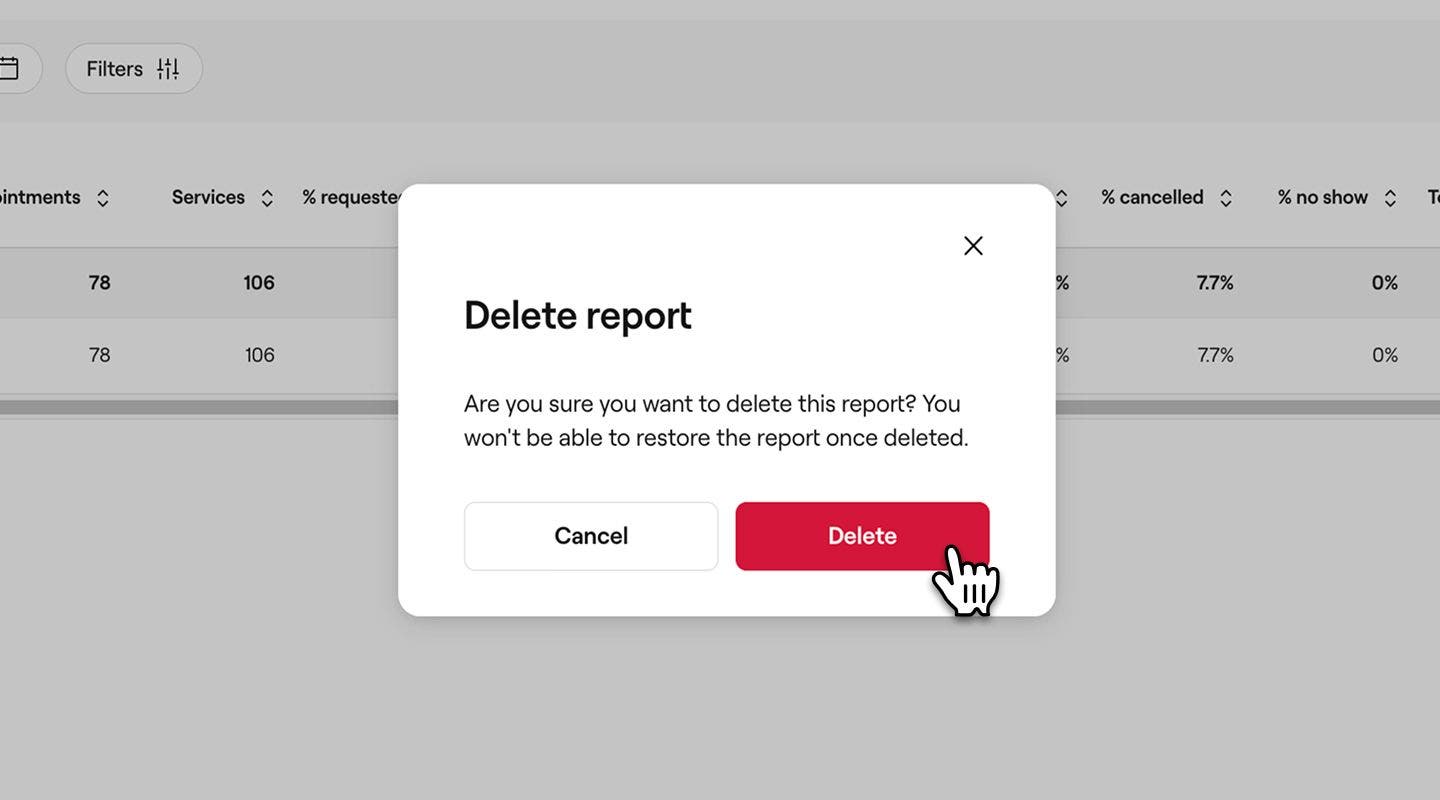
- U skočnom prozoru kliknite na gumb Izbriši da biste spremili promjene.
Preimenovanje mape
- U glavnom izborniku na lijevoj strani zaslona idite na Izvješća.
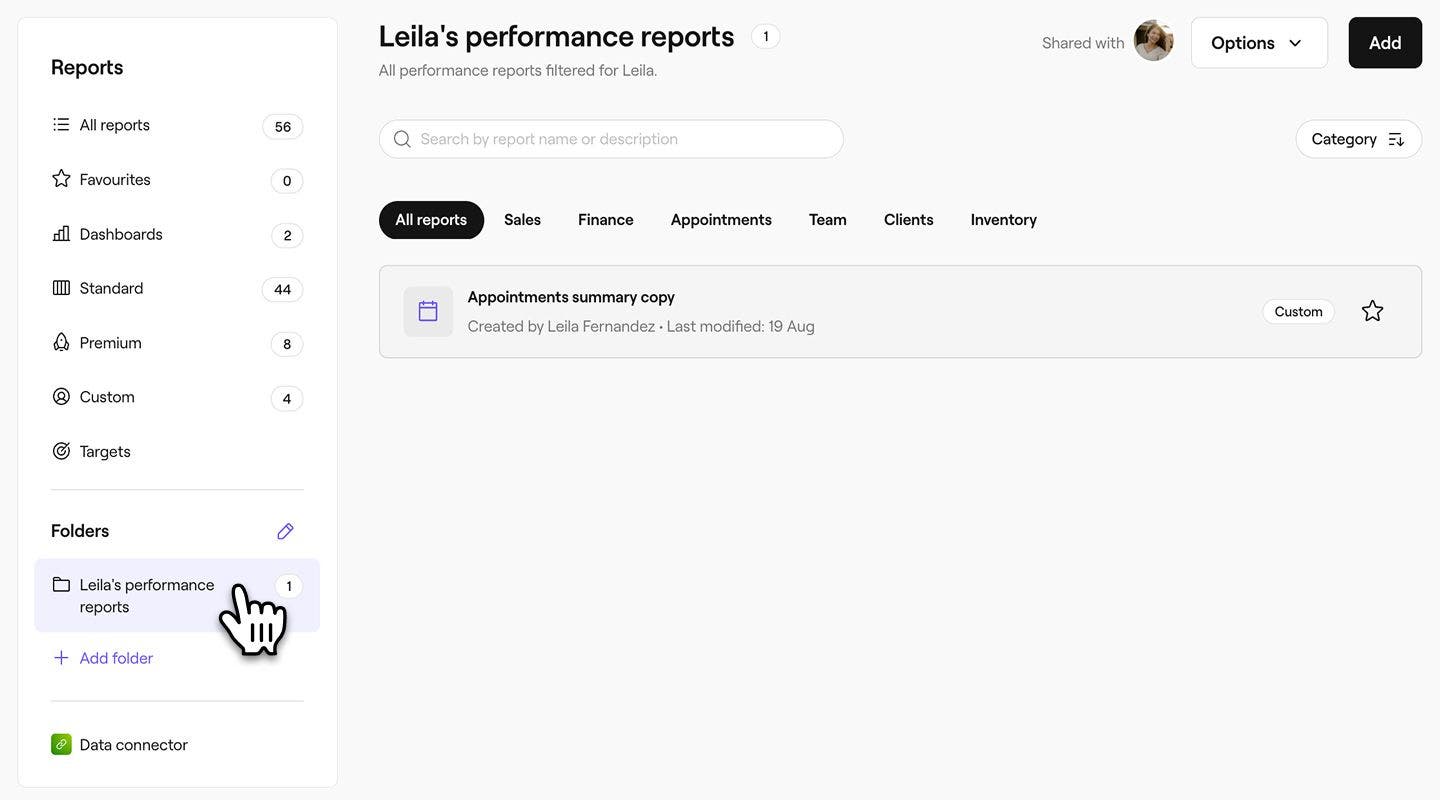
- Na lijevoj ploči izbornika, u odjeljku Mape, kliknite na mapu kako biste je otvorili.
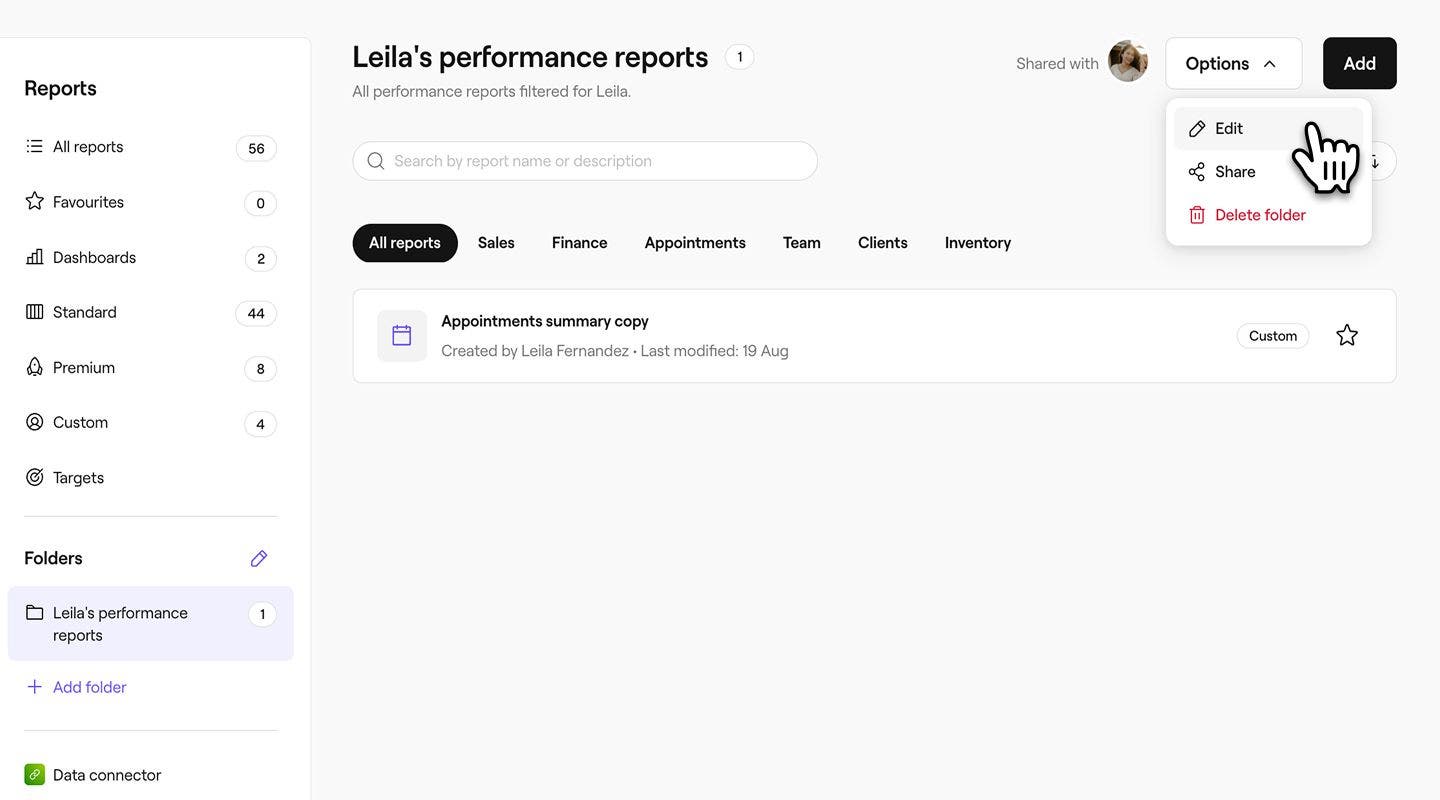
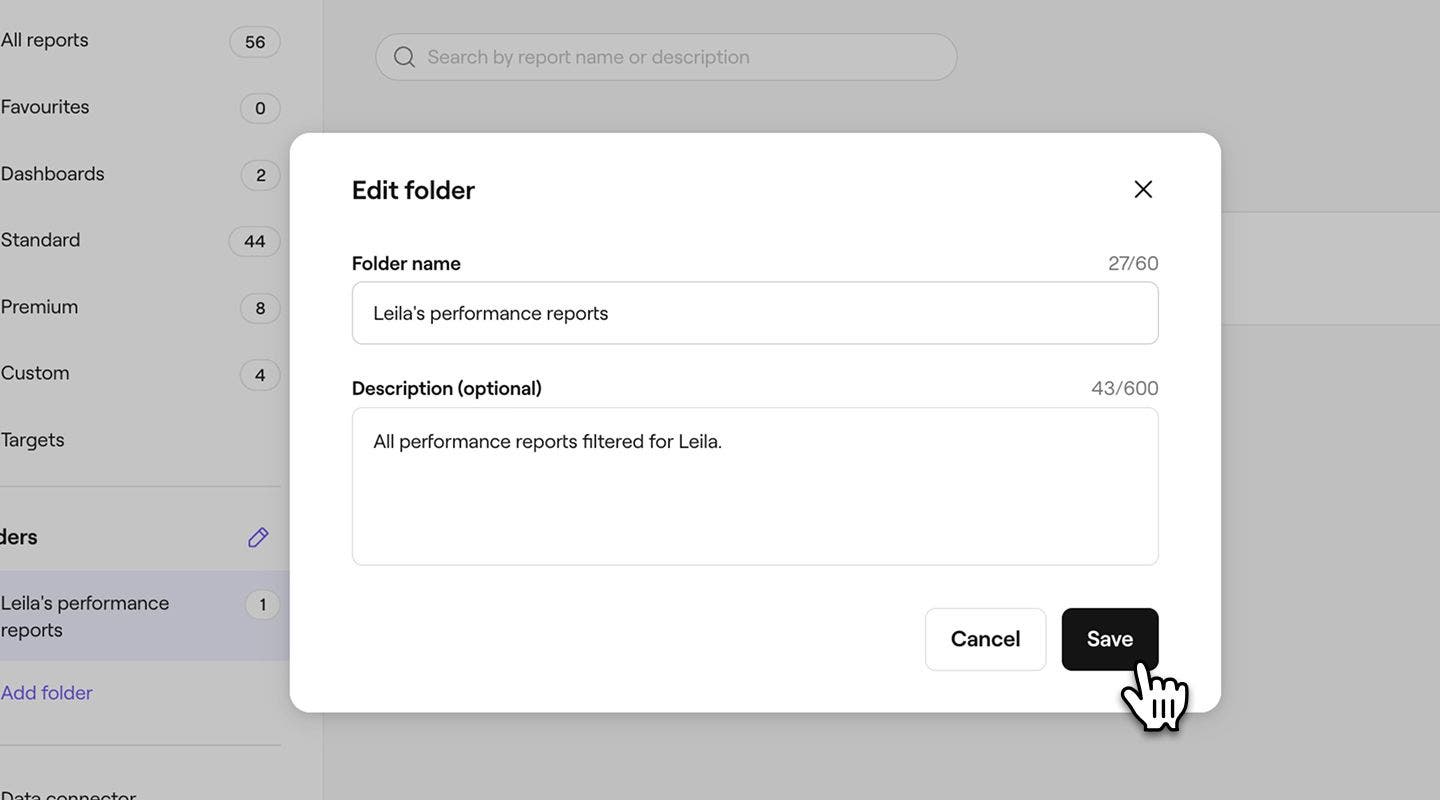
- Kliknite na gumb Opcije na desnoj strani zaslona, a zatim odaberite Uredi.
- U skočnom prozoru ažurirajte naziv ili opis mape.
- Kliknite na gumb Spremi na dnu skočnog prozora da biste primijenili promjene na mapi.
Promijenite redoslijed mapa
Možete promijeniti način na koji se mape prikazuju u izborniku izvješća.
- U glavnom izborniku na lijevoj strani zaslona idite na Izvješća.
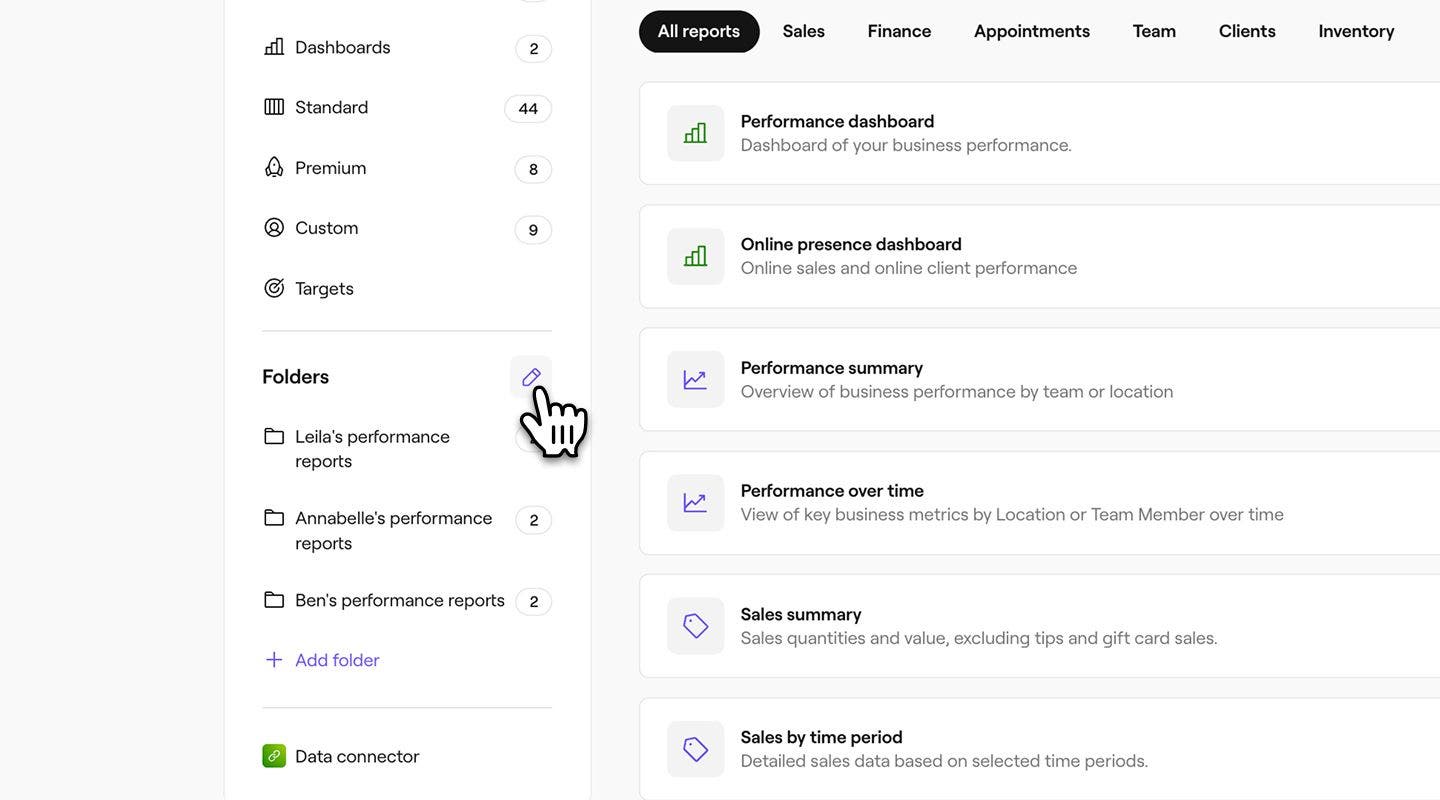
- Na lijevoj ploči izbornika, u odjeljku Mape, kliknite na ikonu olovke za uređivanje postavki mape.
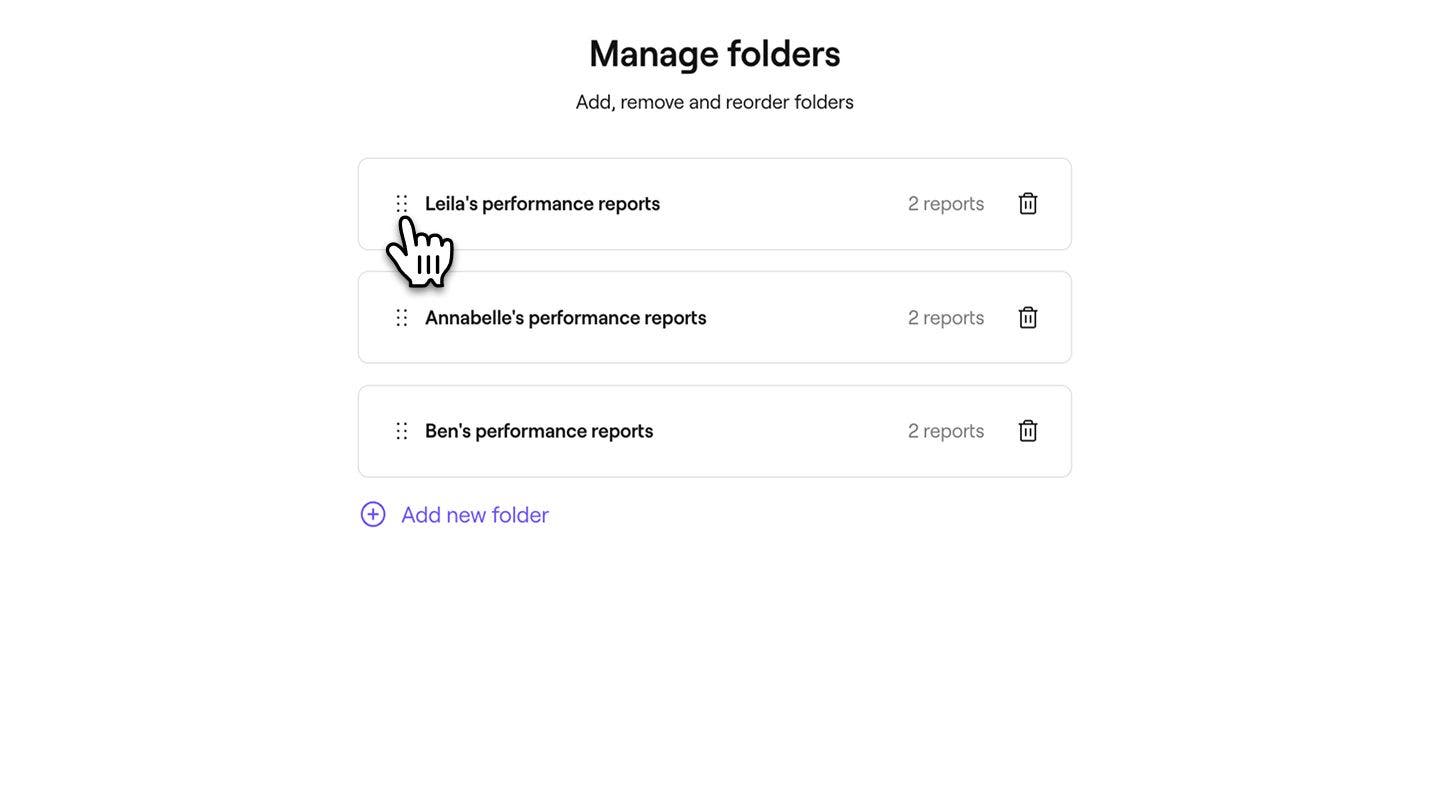
- U prikazu Upravljanje mapama povucite i spustite ih u ispravan redoslijed.
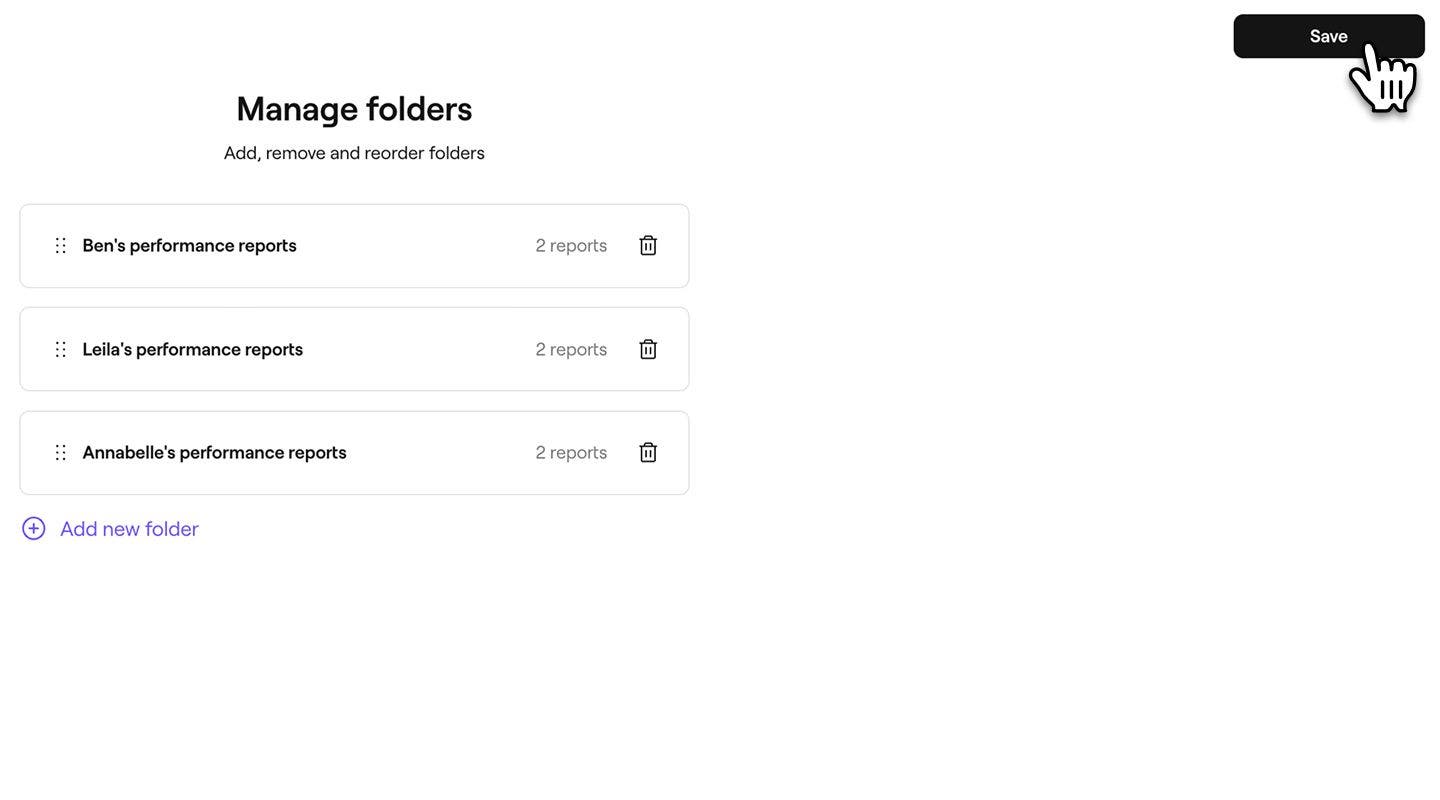
- Kliknite na gumb Spremi u gornjem desnom kutu da biste ažurirali redoslijed mapa.
Brisanje mape
- U glavnom izborniku na lijevoj strani zaslona idite na Izvješća.
- Na lijevoj ploči izbornika, u odjeljku Mape, kliknite mapu koju želite trajno izbrisati.
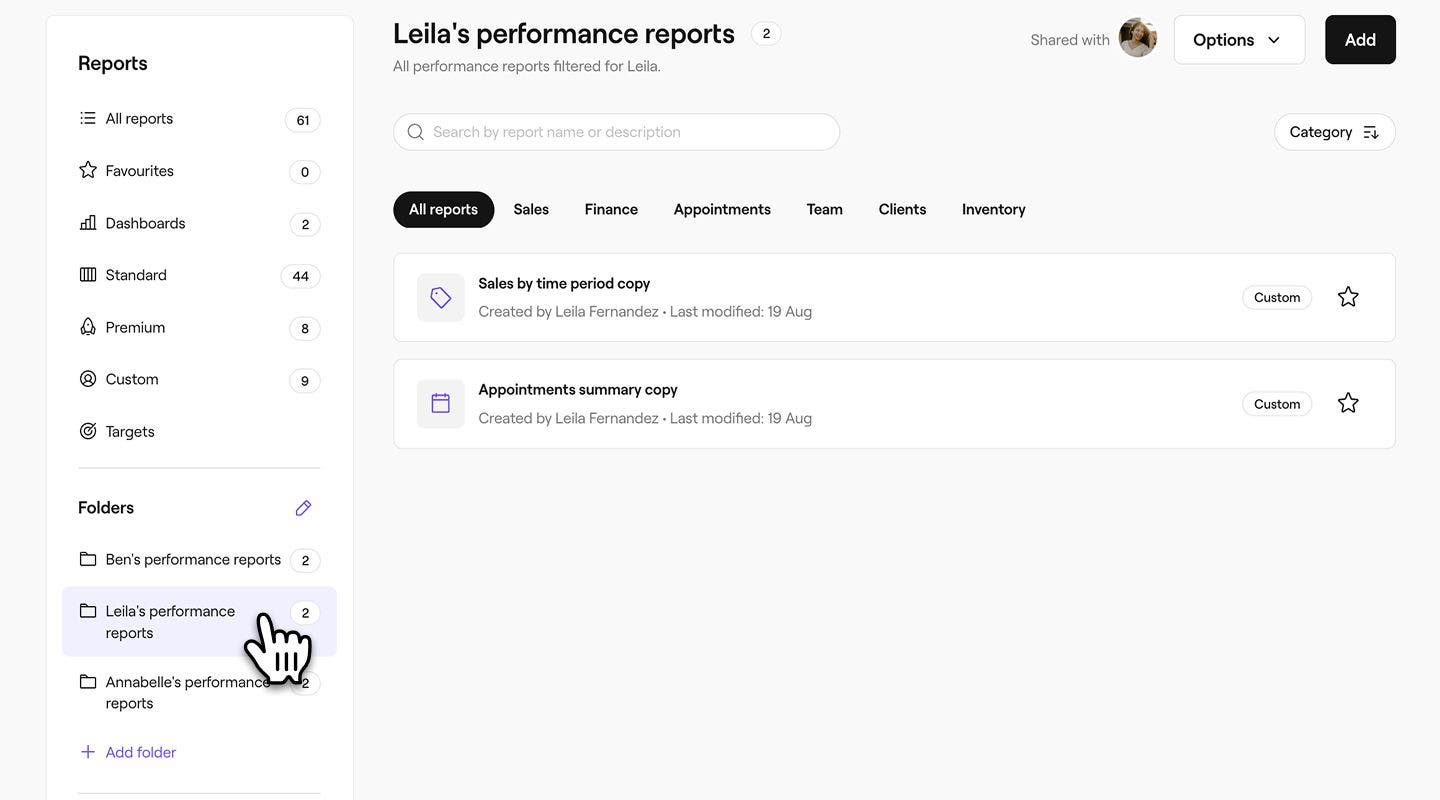
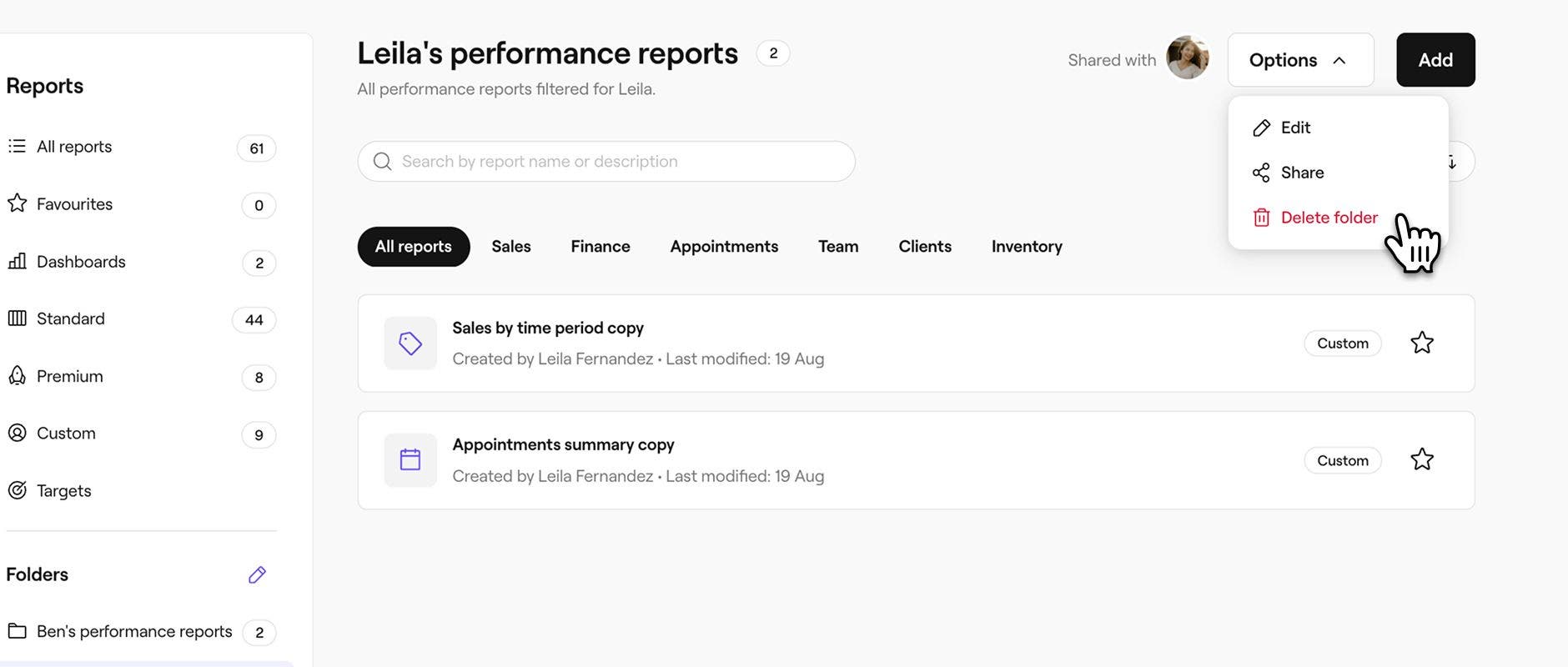
- Kliknite na gumb Opcije u gornjem desnom kutu zaslona, a zatim odaberite Brisanje mape.
- U skočnom prozoru kliknite na Izbriši da biste potvrdili promjene.
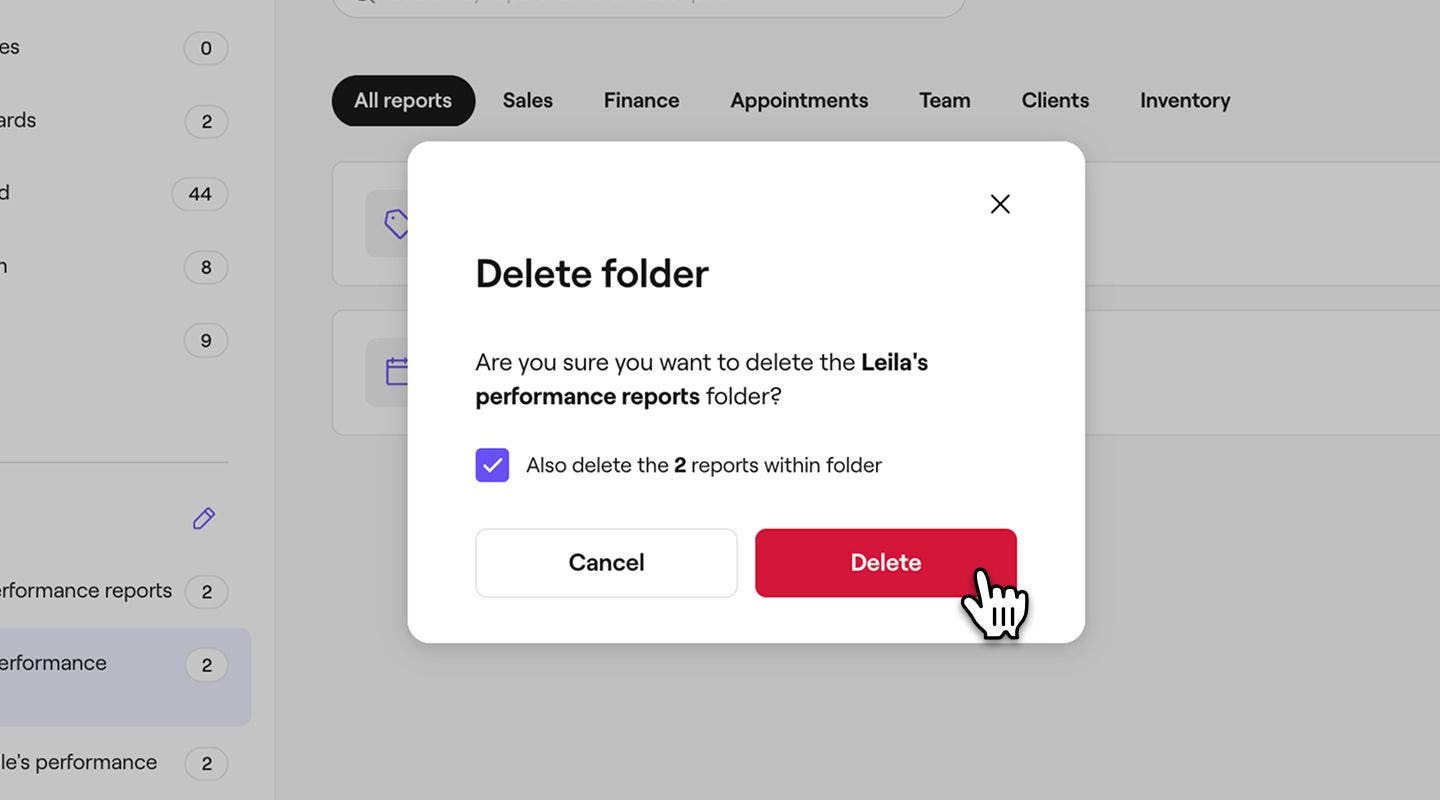
Ako izbrišete mapu, ali ne označite izvješća za brisanje, ta će se izvješća automatski premjestiti u vašu mapu Prilagođeno.
Česta pitanja
Cijena za sve dodatke Freshe, uključujući Uvide, dostupna je na našoj stranici s cijenama.
Članovima tima možete dodijeliti dozvolu za pristup vašim izvješćima, uključujući mape izvješća, tako da omogućite Pristup izvješćima i Pristup izvješćima i uvidima u svojim Postavkama dozvola.
Članovi tima kojima je omogućen Pristup izvješćima i uvidima u vašim Postavkama dozvola moći će stvarati prilagođene mape u izvješćima. Također možete pojedinačno upravljati pristupom članova tima izvješćima.
Članovi tima kojima je omogućeno dopuštenje „Pristup izvješćima” u vašim postavkama dopuštenja imat će pristup vašim Standardnim izvješćima. Također možete pojedinačno upravljati pristupom članova tima izvješćima.
Članovi tima kojima je omogućeno „Pristup izvješćima i uvidima” u vašim postavkama Dozvola imat će pristup i Prilagođenim i Standardnim izvješćima. Ako je to onemogućeno, ne mogu pristupiti novostvorenim prilagođenim izvješćima, ali i dalje mogu pregledavati postojeća.
Također možete pojedinačno upravljati pristupom članova tima izvješćima.
Da biste članu tima uklonili pristup izvješćima, ažurirajte njegove postavke dozvola tako da za njegovu razinu dozvola uklonite oznaku i za Pristup izvješćima i za Pristup izvješćima i uvidima. Također možete pojedinačno upravljati pristupom članova tima izvješćima.