Izbrišite svoj osobni račun
Saznajte kako izbrisati svoj osobni račun na Freshi i sigurno ukloniti svoj profil,
U ovom članku
Izbrišite svoj radni prostor kao vlasnik
Kao vlasnik radnog prostora morate dovršiti nekoliko radnji prije brisanja svog radnog prostora. Prije slanja zahtjeva za brisanje radnog prostora morate:
- Deaktivirati svoj Marketplace profil kako biste spriječili klijente da rezerviraju termin kod vas.
- Otkazati sve svoje zakazane termine.
- Vratiti sve predujmove klijenata uplaćene za buduće termine.
- Vratiti sredstva za sve aktivne poklon kartice ili članstva.
- Izvesti svoj popis klijenata i izvješće o prodaji.
- Podmirite svaki negativan saldo u novčaniku svoje tvrtke.
Nakon što izbrišete svoj poslovni račun Fresha, ne možete ga vratiti.
-
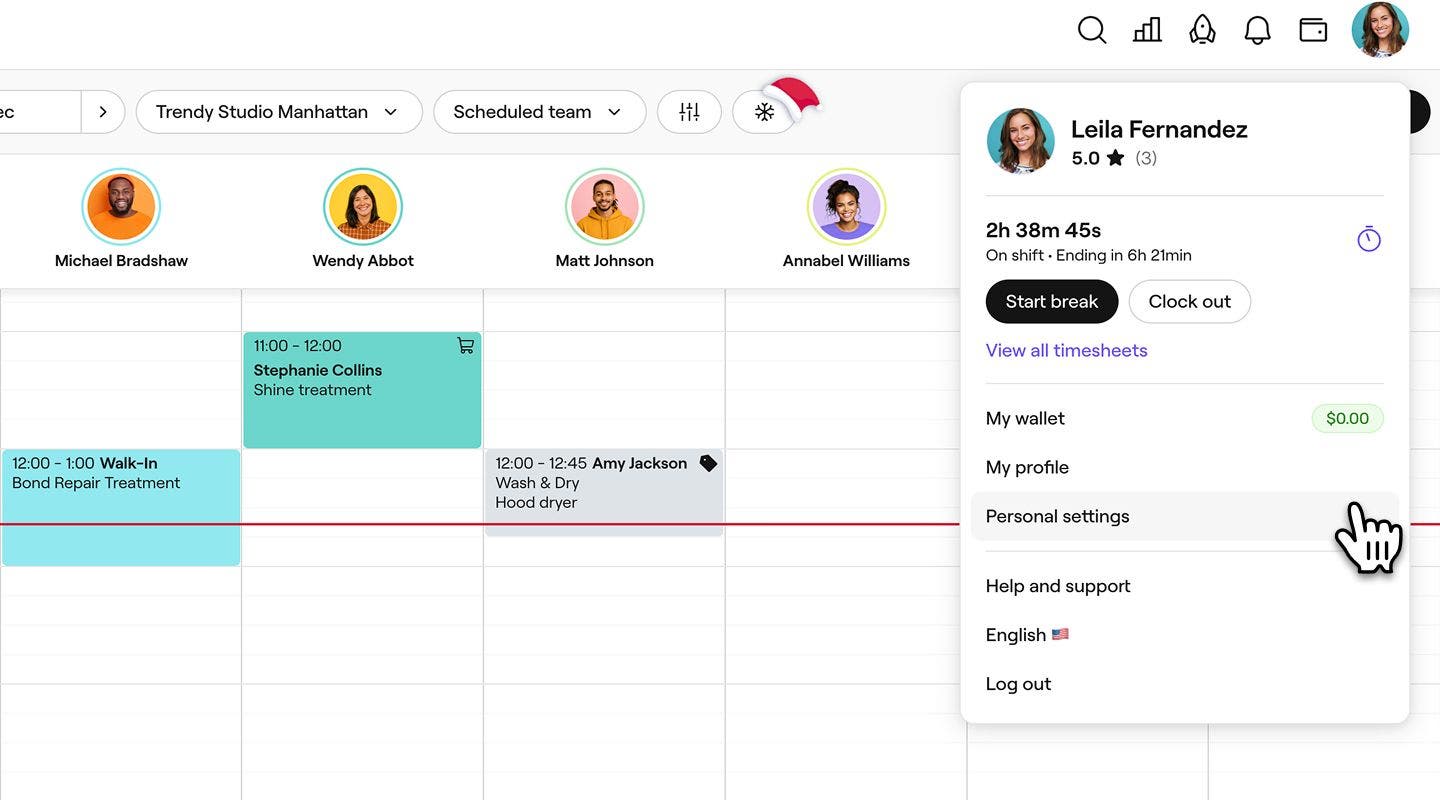
Na alatnoj traci u gornjem desnom kutu zaslona kliknite ikonu Profil i odaberite Osobne postavke.
-
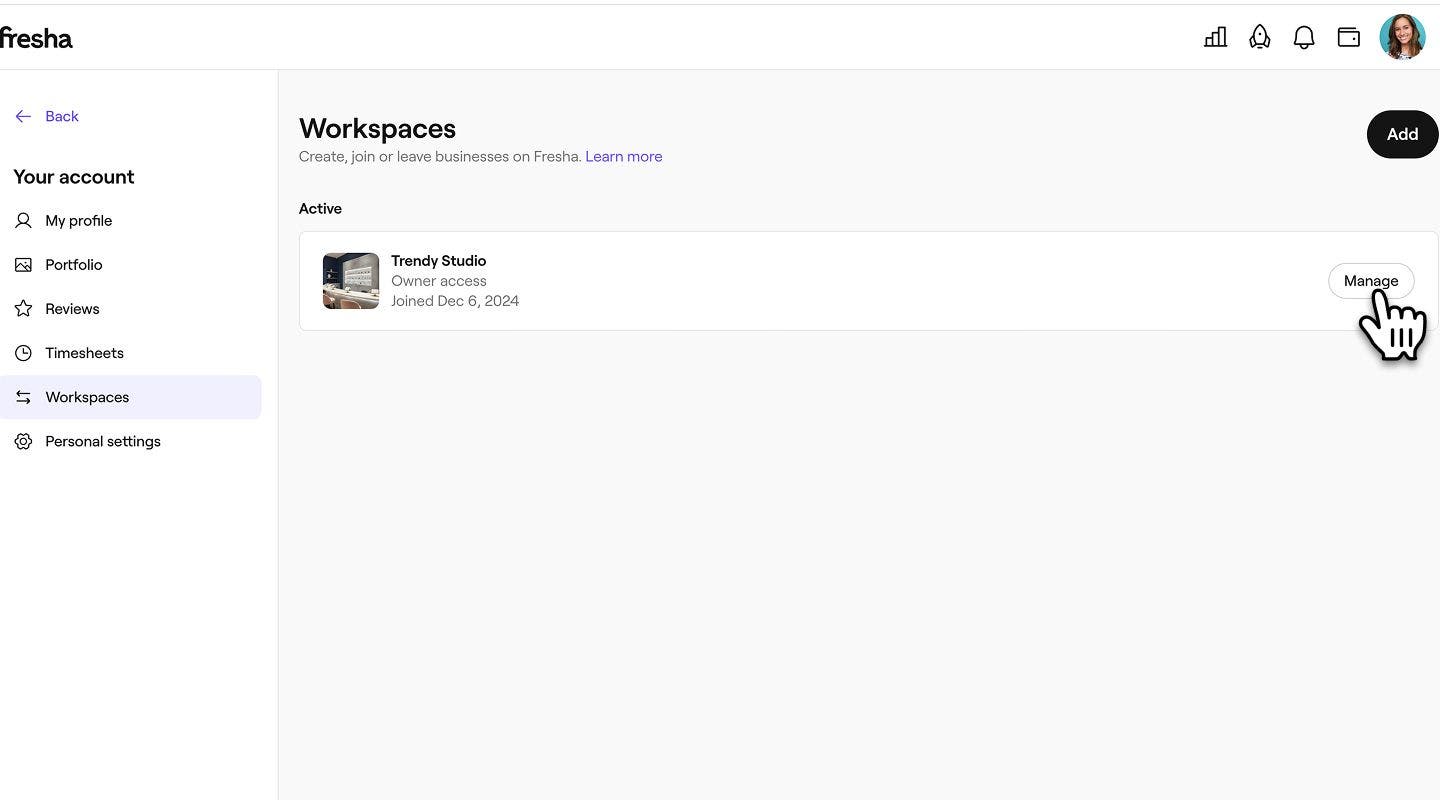
Na lijevoj ploči izbornika kliknite Radni prostori i odaberite Upravljanje pokraj radnog prostora koji želite izbrisati.
-
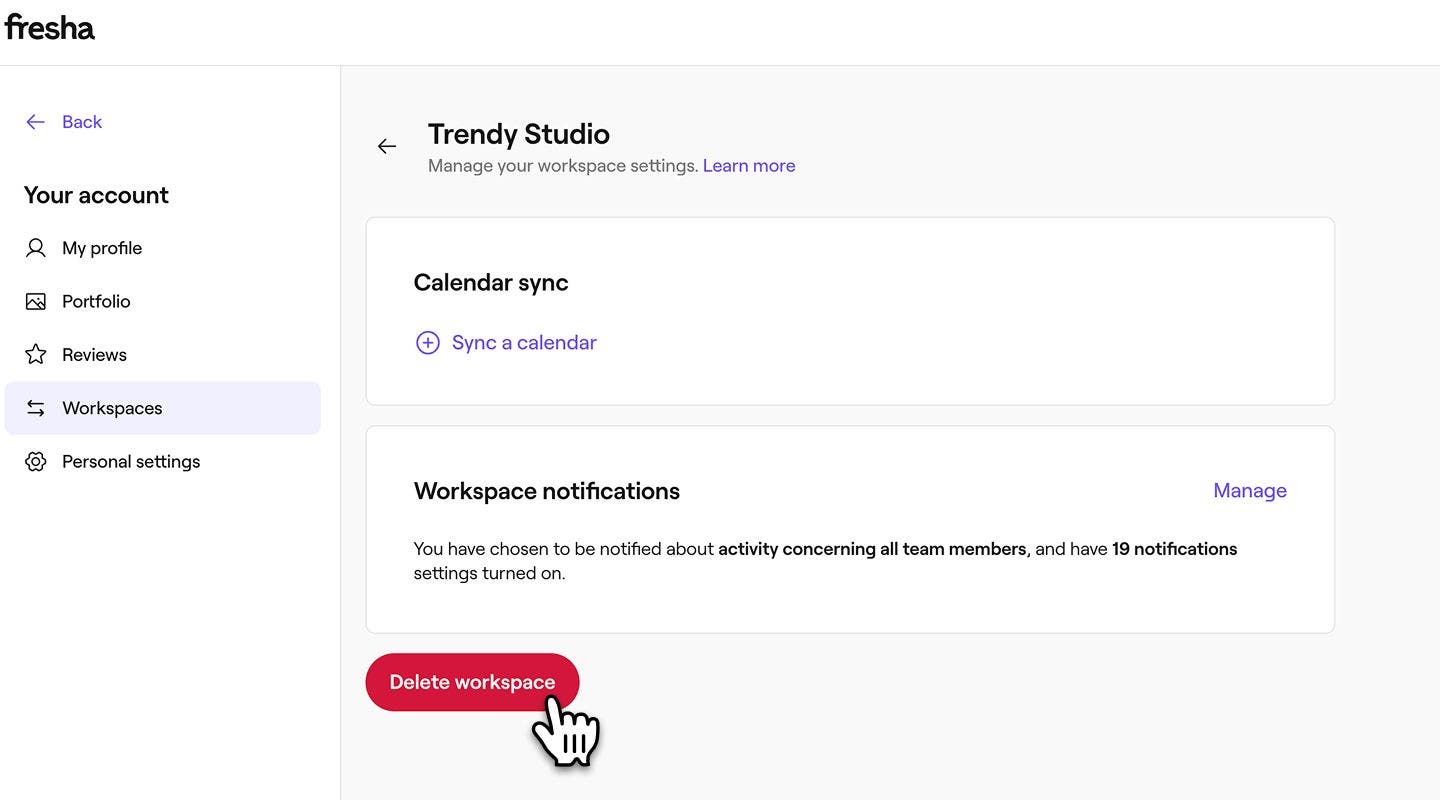
U rubrici Obavijesti o radnom prostoru kliknite na gumb Izbriši radni prostor.
-
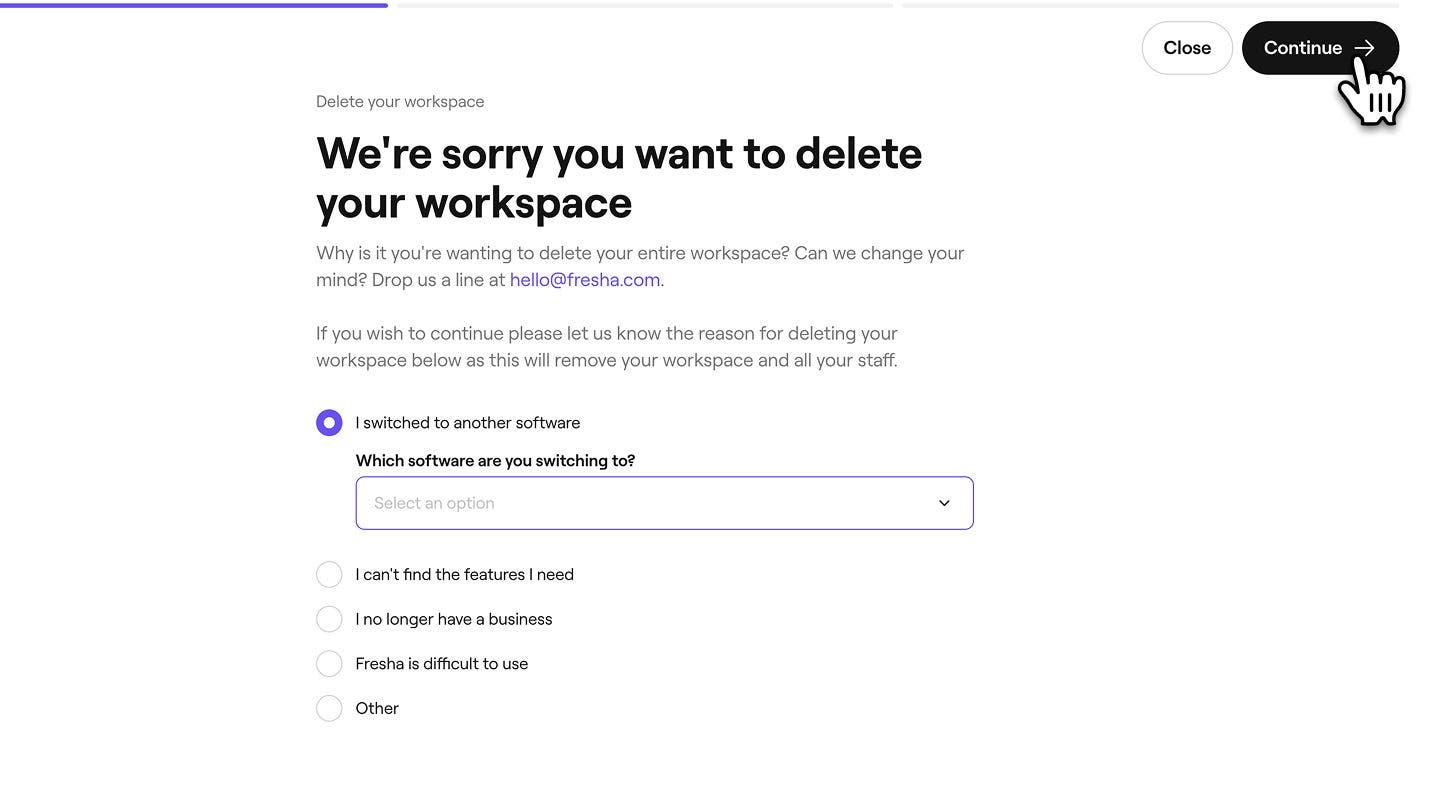
Odaberite razlog brisanja radnog prostora i kliknite na gumb Nastavak u gornjem desnom kutu za nastavak.
-
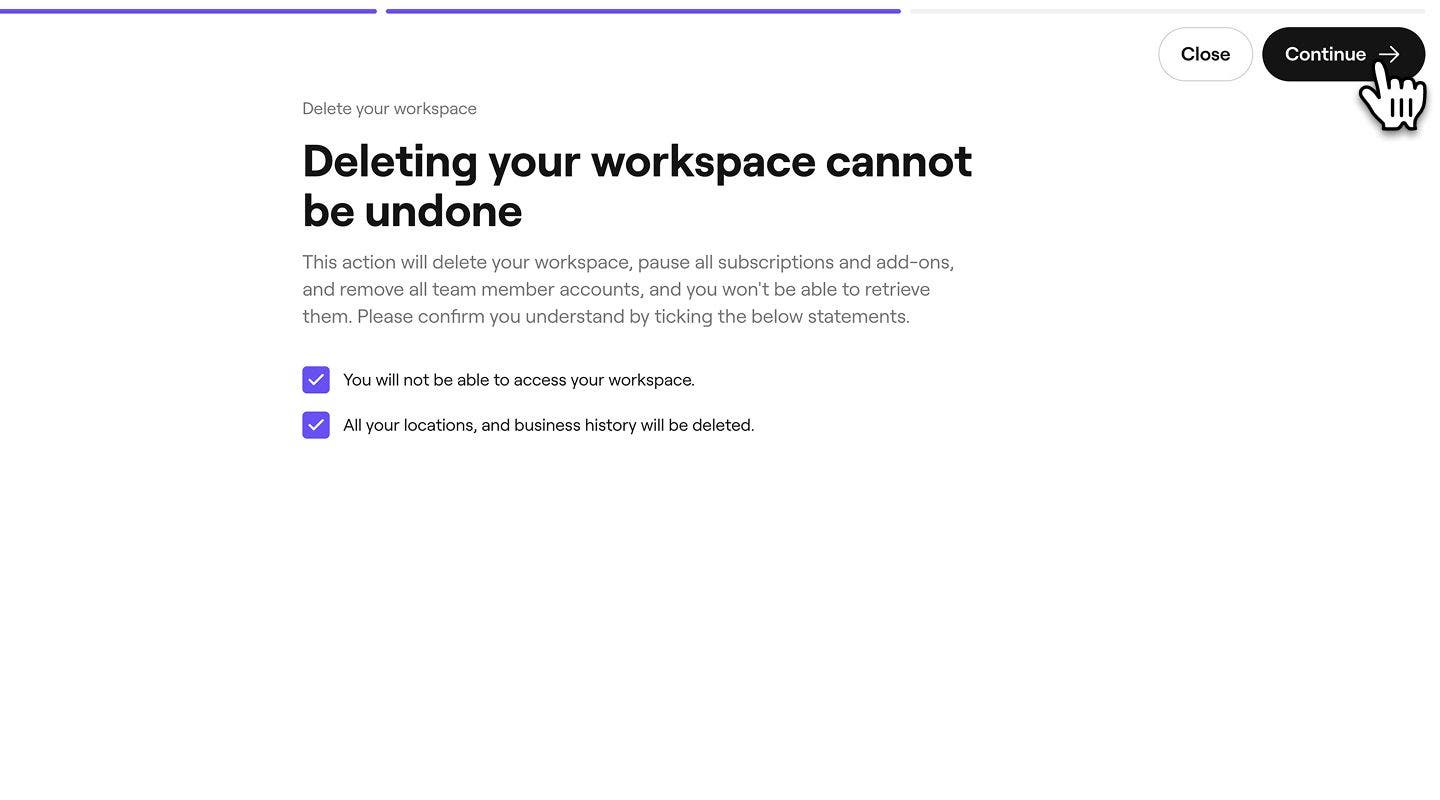
Zatim označite svaki potvrdni okvir kako biste potvrdili da ćete trajno izgubiti pristup svom radnom prostoru i kliknite gumb Nastavi u gornjem desnom kutu da biste nastavili.
-
Kod za potvrdu šalje vam se SMS-om. Unesite kod od 4 znamenke u navedena polja.
-
Kliknite na gumb Izbriši radni prostor da biste potvrdili.
-
Nakon brisanja bit ćete preusmjereni natrag na svoj poslovni račun Fresha. Vaš će se radni prostor prikazivati kao izbrisan, s vremenskom oznakom koja prikazuje vrijeme i datum brisanja.
Napustite radni prostor kao član tima
Ako ste se pridružili postojećem radnom prostoru kao član tima, morate napustiti radni prostor. Prije nego što to učinite, morate:
- Otkazati/preraspodijeliti sve svoje zakazane termine pod svojim imenom.
- Zatražiti da vlasnik radnog prostora isplati sve preostale iznose koji vam se duguju.
- Na alatnoj traci u gornjem desnom kutu zaslona kliknite ikonu Profil i odaberite Osobne postavke.
- Na lijevoj ploči izbornika kliknite Radni prostori i odaberite Upravljanje pored radnog prostora koji želite napustiti.
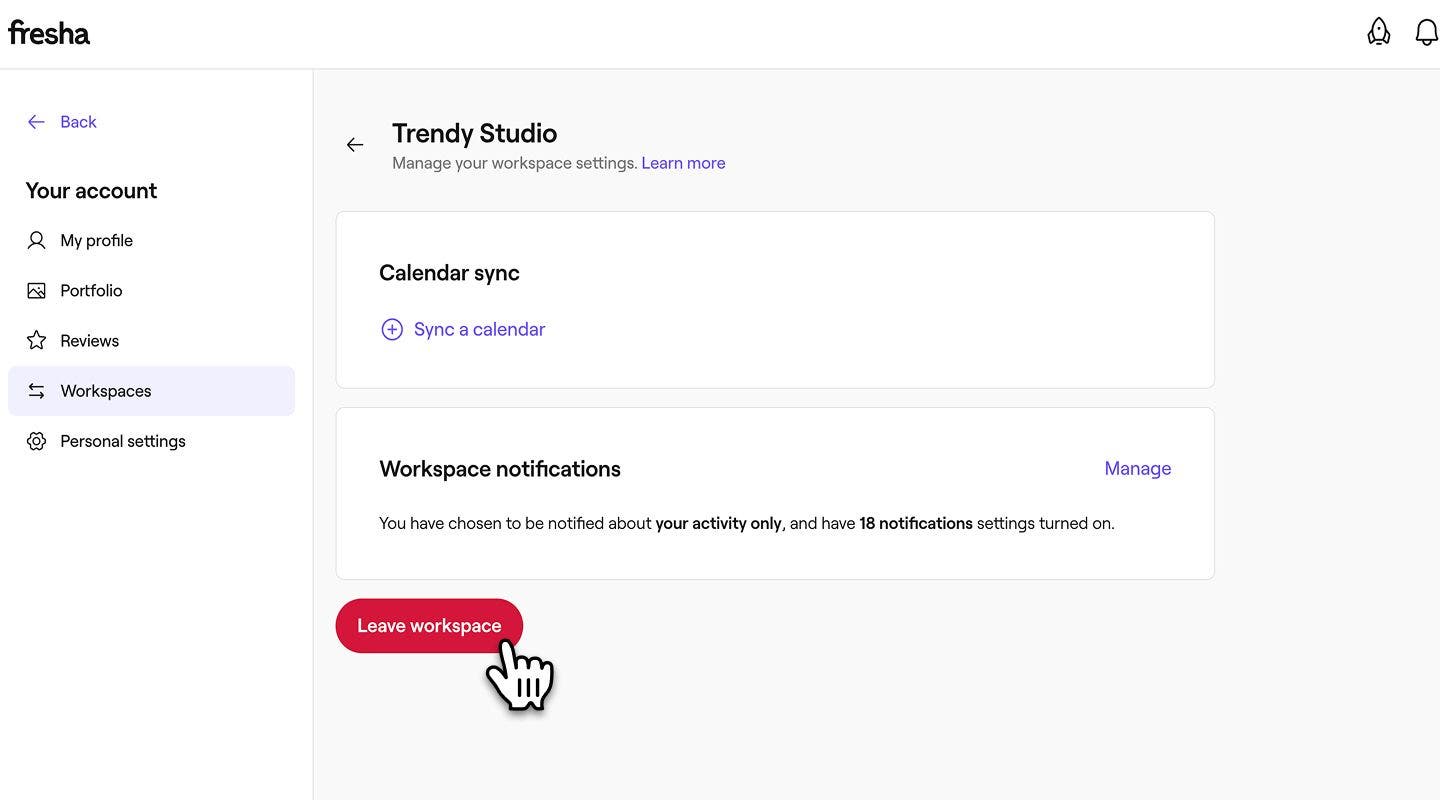
- U odjeljku Obavijesti o radnom prostoru kliknite na Napusti radni prostor.
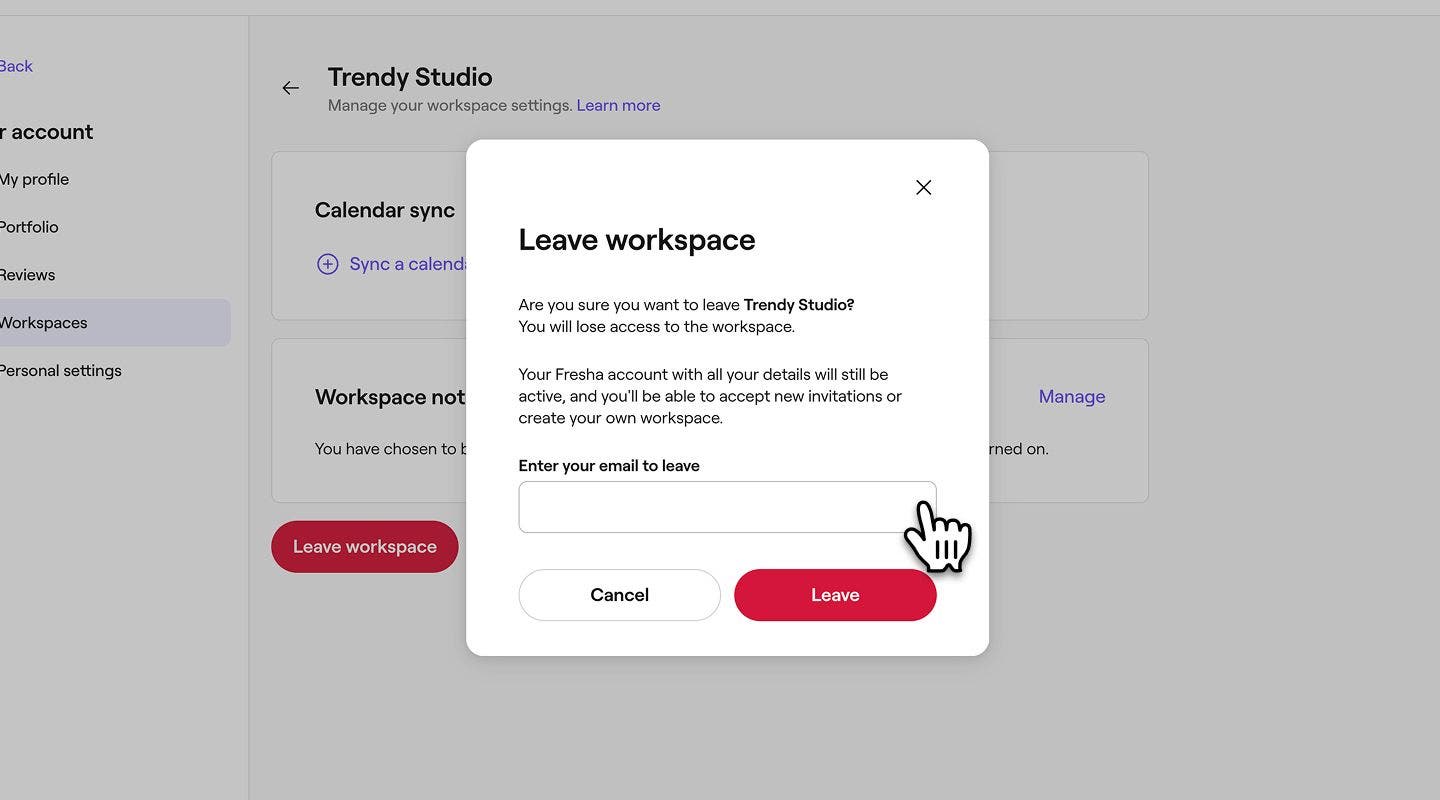
- U skočnom prozoru unesite svoju E-mail adresu registriranu na platformi Fresha, a zatim kliknite na gumb Napusti za potvrdu.
Nakon što napustite radni prostor, na zaslonu će se pojaviti poruka koja potvrđuje da ste napustili radni prostor. To će također biti zabilježeno u vašim prethodnim radnim prostorima zajedno s datumom napuštanja.
Izbrišite svoj osobni račun
Nakon što uspješno izbrišete ili napustite radni prostor povezan s vašim računom, možete nastaviti i izbrisati svoj osobni račun.
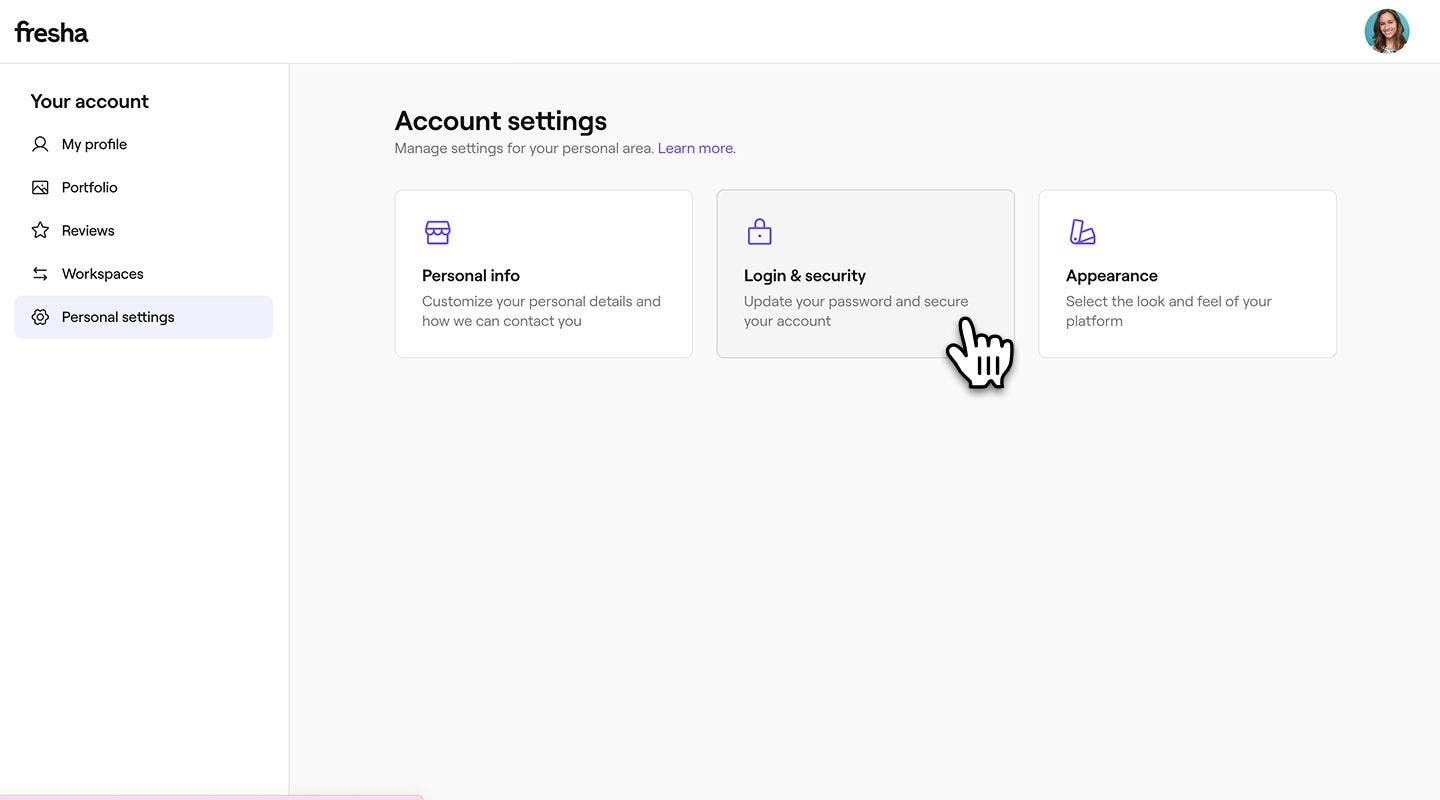
- U svojim Osobnim postavkama odaberite Prijava i sigurnost kako biste pristupili podacima o svom računu.
- U odjeljku Brisanje računa kliknite na gumb Brisanje računa.
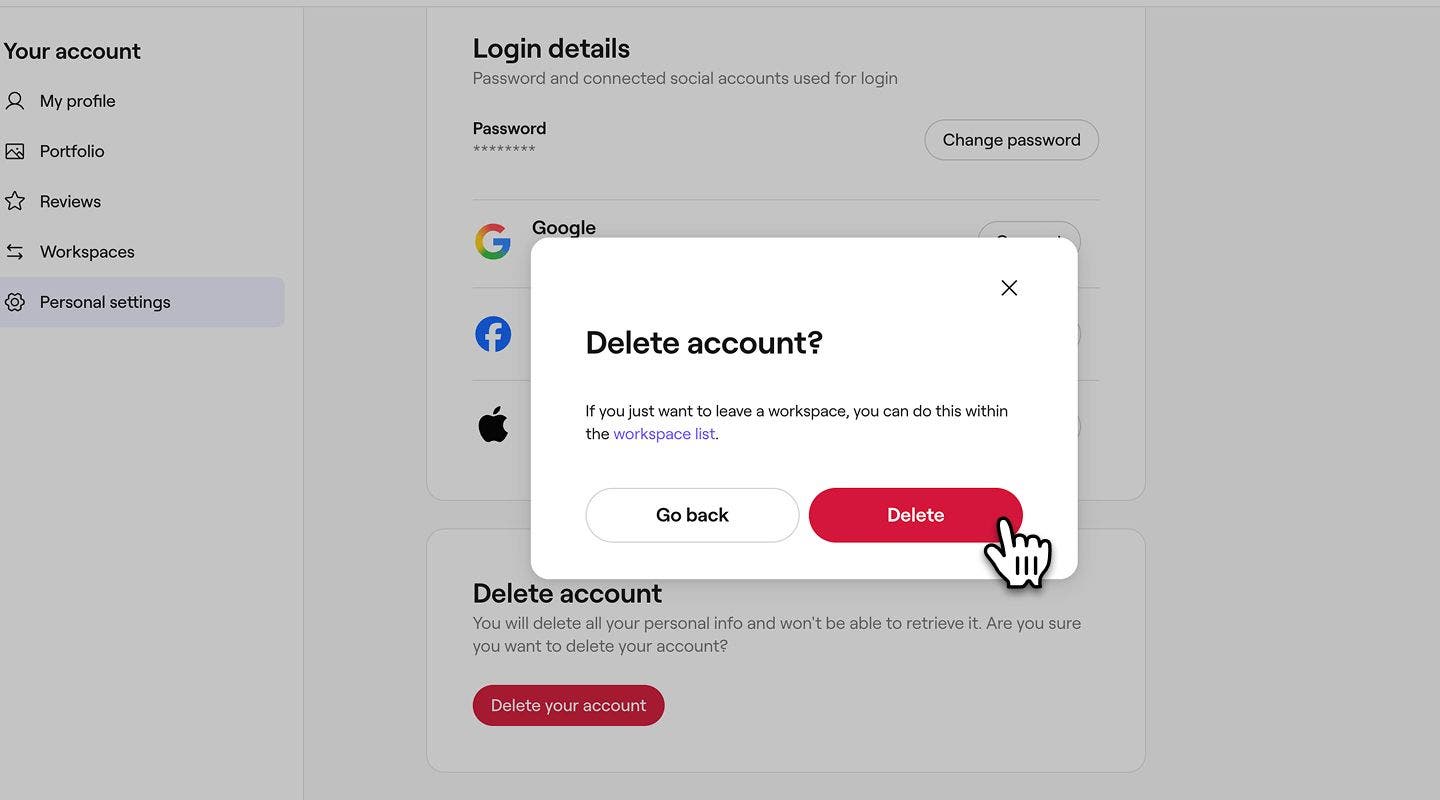
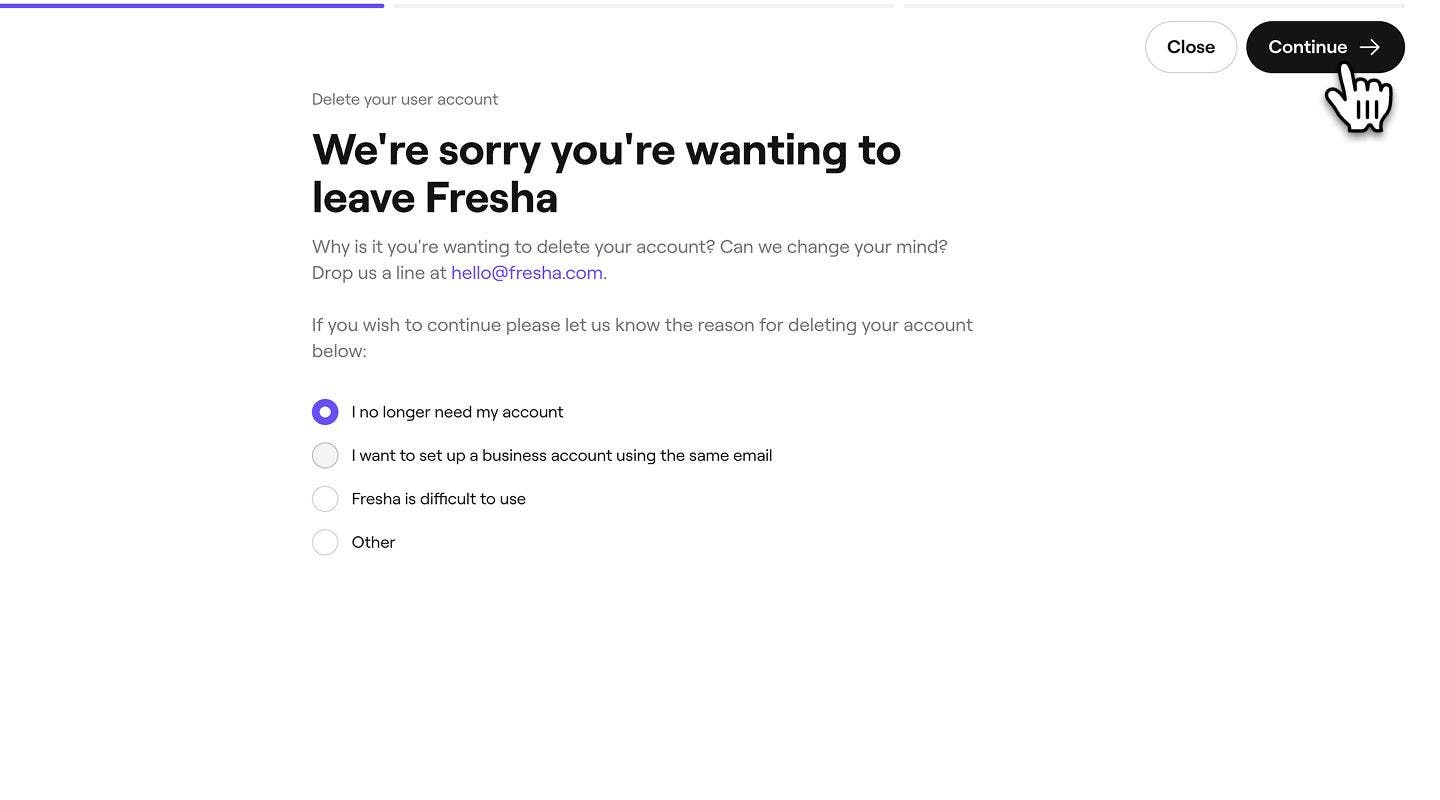
- Da biste dovršili brisanje računa, odaberite razlog brisanja računa i kliknite gumb Nastavak u gornjem desnom kutu za nastavak.
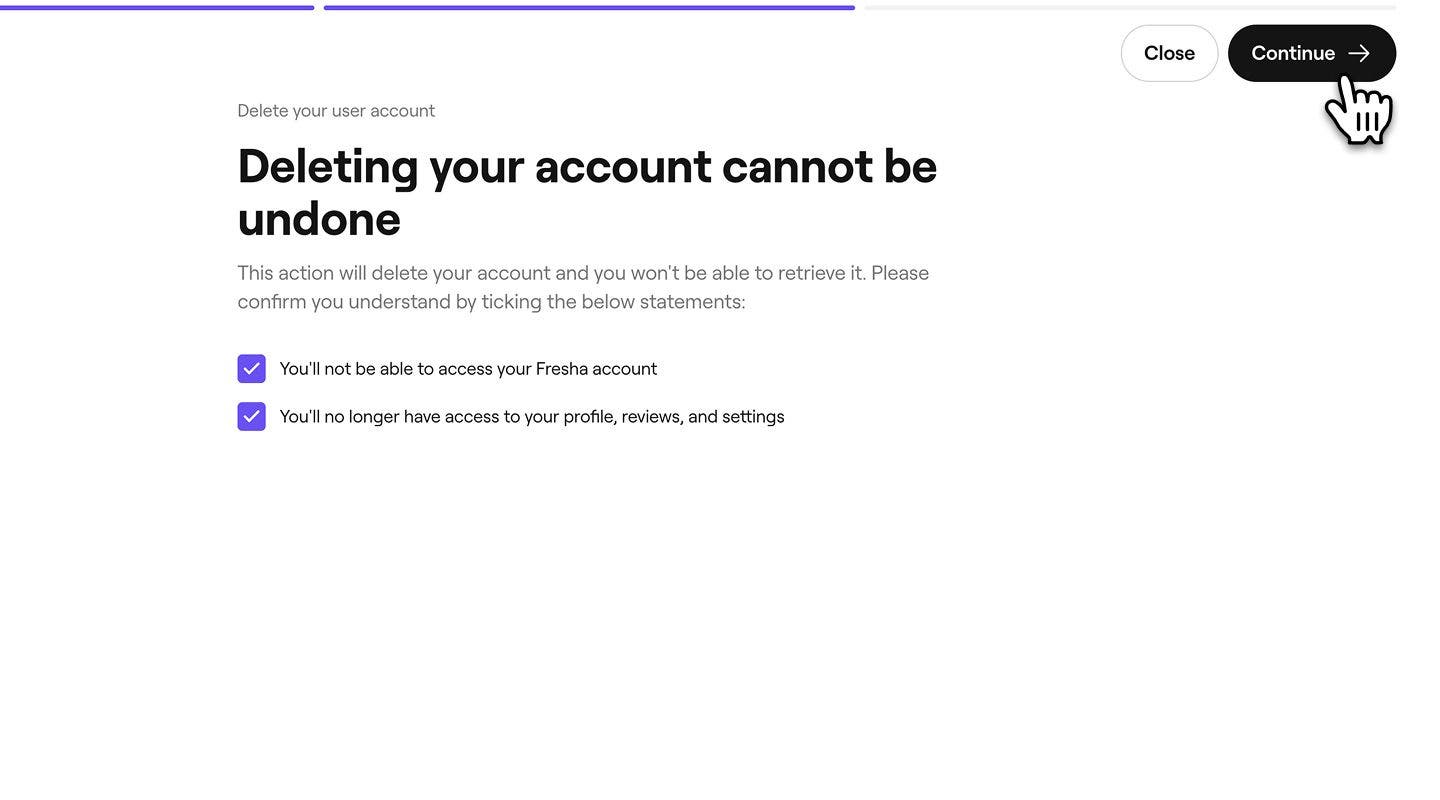
- Zatim označite svaki potvrdni okvir kako biste potvrdili da ćete trajno izgubiti pristup svom računu i kliknite gumb Nastavi u gornjem desnom kutu kako biste nastavili.
- Kod za potvrdu šalje vam se SMS-om. Unesite kod od 4 znamenke u predviđena polja i kliknite Izbriši račun za potvrdu.
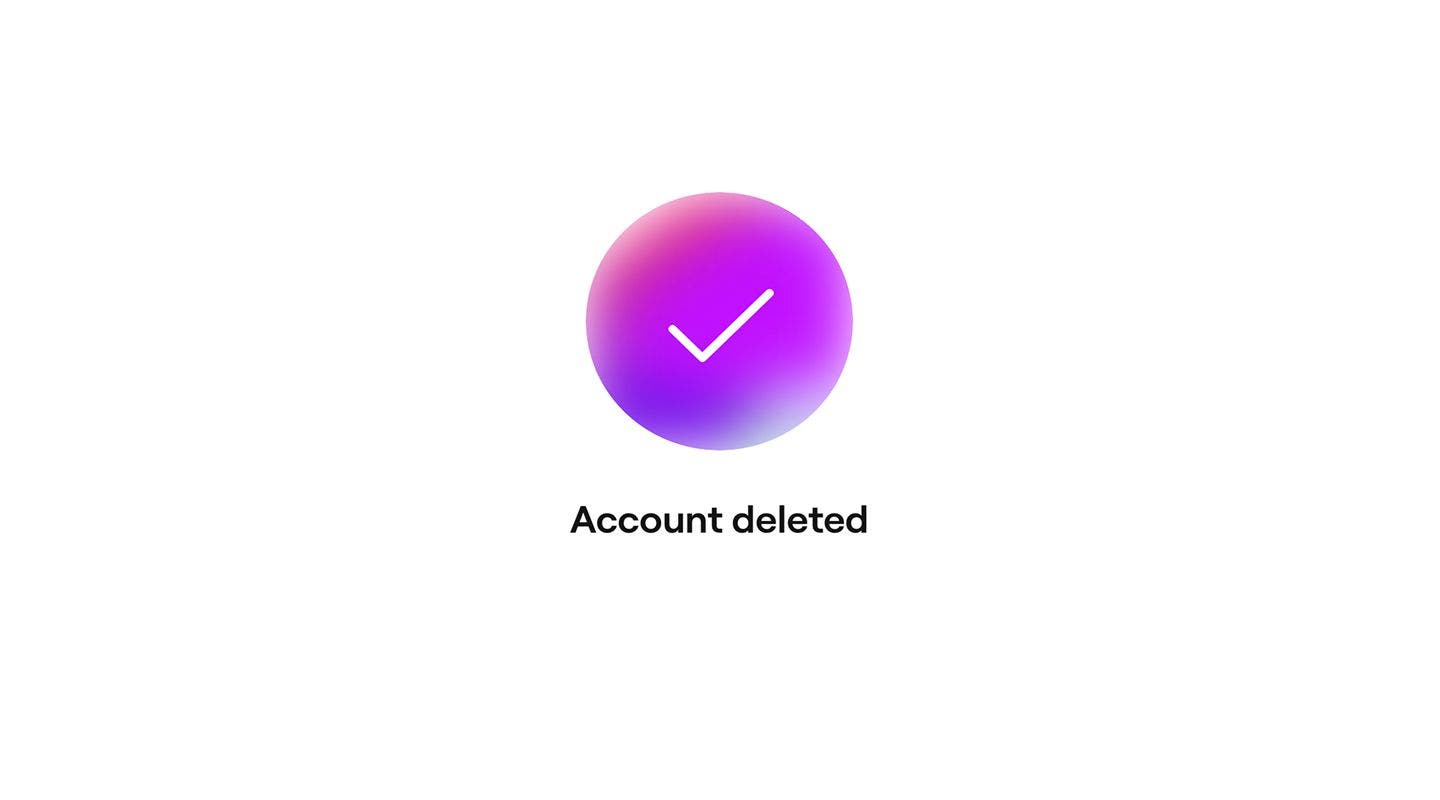
- Pojavit će se poruka potvrde kojom se potvrđuje da je vaš račun izbrisan.
Česta pitanja
Primit ćete e-mail kojim se potvrđuje brisanje vašeg računa, obično istog dana.
SMS-ovi s kodovima za potvrdu šalju se na telefonski broj povezan s vašim računom Fresha. Ako kod ne stigne u roku od nekoliko minuta, provjerite je li vaš telefonski broj točan u Osobnim postavkama, provjerite ima li vaš telefon mobilni signal i može li primati SMS poruke, a zatim zatražite novi kod.