Basculer entre les espaces de travail
Découvrez comment basculer entre plusieurs Espaces de travail connectés dans votre compte Fresha pour assurer le bon déroulement de vos opérations quotidiennes.
Dans cet article
Changement d'espace de travail
Le changement d'espace de travail vous permet d'accéder à plusieurs espaces de travail professionnels à partir d'un seul compte Fresha, sans Déconnexion ni utilisation d'une adresse e-mail distincte.
Cette fonctionnalité est conçue pour les Professionnels qui travaillent pour plusieurs entreprises. Elle permet de passer facilement d'un Espace de travail à l'autre tout en gardant les données de chaque entreprise séparées et sécurisées.
Si vous êtes inscrit à plus d'un espace de travail, vous pouvez basculer entre eux en toute simplicité à partir de n'importe quel onglet de votre compte Fresha.
Changer d'espace de travail
- Dans la barre d'outils principale en haut de votre écran, cliquez sur le bouton de votre espace de travail en ce moment.

- Dans le menu déroulant, choisissez l'espace de travail auquel vous souhaitez accéder.

- Votre écran sera actualisé et vous accéderez à l'espace de travail sélectionné.

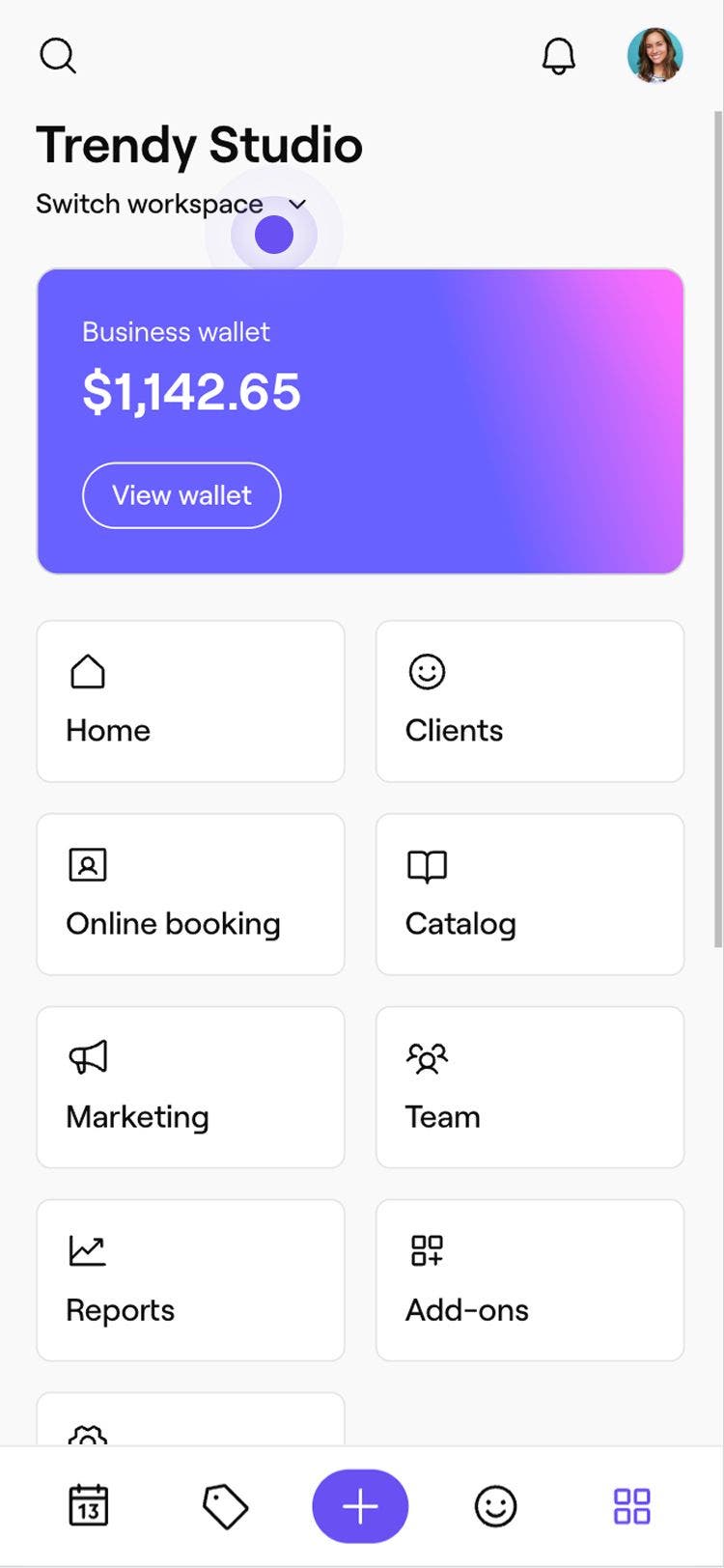

Une fois que vous changez d'Espace de travail dans un onglet, le changement s'applique automatiquement à tous les autres onglets ouverts.
Lorsque vous vous déconnectez de votre compte Fresha, le dernier espace de travail auquel vous avez accédé sera affiché par défaut lors de votre reconnexion.
FAQ
- Calendrier
- Réservations
- Membre de l'équipe
- Clients
- Données et Paramètres
- Solde du portefeuille
- Versements
- Transactions
- Paramètres financiers
- Ordinateur (via la barre d'outils en haut de votre écran, sous le menu déroulant de l'Espace de travail)
- Smartphone (via le menu Plus, ouvrez Changer d'espace de travail)
Les Espaces de travail restent complètement séparés et leurs calendriers ne peuvent pas être fusionnés ou partagés. Chaque espace de travail a ses propres :
Le changement d'Espace de travail est conçu pour les Professionnels qui travaillent au sein de plusieurs entreprises, et non pour combiner plusieurs entreprises en une seule.
Pour accéder à plusieurs Espaces de travail à partir d'un seul Compte Fresha, vous devez vous inscrire à nouveau à l'autre Espace de travail en utilisant la même Adresse e-mail. Vous ne pouvez pas fusionner les connexions ou les adresses e-mail.
Les informations client ne sont pas partagées entre les espaces de travail. Chaque Espace de travail conserve sa propre Liste des clients, son historique des rendez-vous, ses Remarques et ses Préférences. Un client apparaissant dans un espace de travail n'apparaîtra pas automatiquement dans un autre, même s'il s'agit de la même personne.
Les soldes du portefeuille et les paiements sont propres à chaque espace de travail et ne sont pas partagés entre des espaces de travail distincts. Chaque espace de travail a ses propres :
Les fonds ne peuvent pas être transférés ou combinés entre les espaces de travail.
Vous n'avez besoin que d'une seule Connexion pour accéder à votre compte Fresha. Tant que tous les Espaces de travail sont connectés à la même Adresse e-mail, vous pouvez vous connecter une seule fois et basculer entre les Espaces de travail sans vous déconnecter.
Oui, votre rôle peut différer selon l'Espace de travail. Par exemple, vous pouvez être propriétaire ou administrateur dans une entreprise et membre du personnel dans une autre.
Les autorisations et l'accès sont gérés séparément dans chaque espace de travail.
En fonction de vos paramètres de notification, vous pouvez recevoir des notifications pour plusieurs espaces de travail.
Assurez-vous d'être dans le bon Espace de travail lorsque vous réagissez à des Notifications telles que des réservations, des Annulations ou des messages dans la Messagerie.
Le changement d'Espace de travail est disponible à la fois sur ordinateur et sur smartphone.