AccueilBase de connaissancesAcadémie Fresha
Encaissez les paiements avec un QR code
Retour
  1. Base de connaissances•
  2. Paiements•
  3. Encaissez les paiements avec un QR code

Encaissez les paiements avec un QR code

Apprenez comment percevoir des paiements à l'aide de QR codes en générant un code sécurisé au moment de l'encaissement que les clients peuvent scanner avec leur téléphone pour effectuer leur paiement.

Dans cet article

  • Comment fonctionnent les QR codes
  • Encaissez les paiements avec un QR code

Comment fonctionnent les QR codes

Les QR codes permettent aux clients d'effectuer des Paiements instantanés en scannant un Code unique que vous générez au moment du paiement. Le code ouvre une page de paiement sécurisé où ils peuvent vérifier la vente, sélectionner un mode de paiement et finaliser la transaction.

Encaissez les paiements avec un QR code

Vous pouvez percevoir des paiements en utilisant les cartes bancaires enregistrées par vos clients lorsque vous finalisez un rendez-vous ou une vente. 

Après avoir rempli votre panier et effectué les éventuels ajustements, vous êtes prêt à accepter un paiement à l'aide d'un QR code.

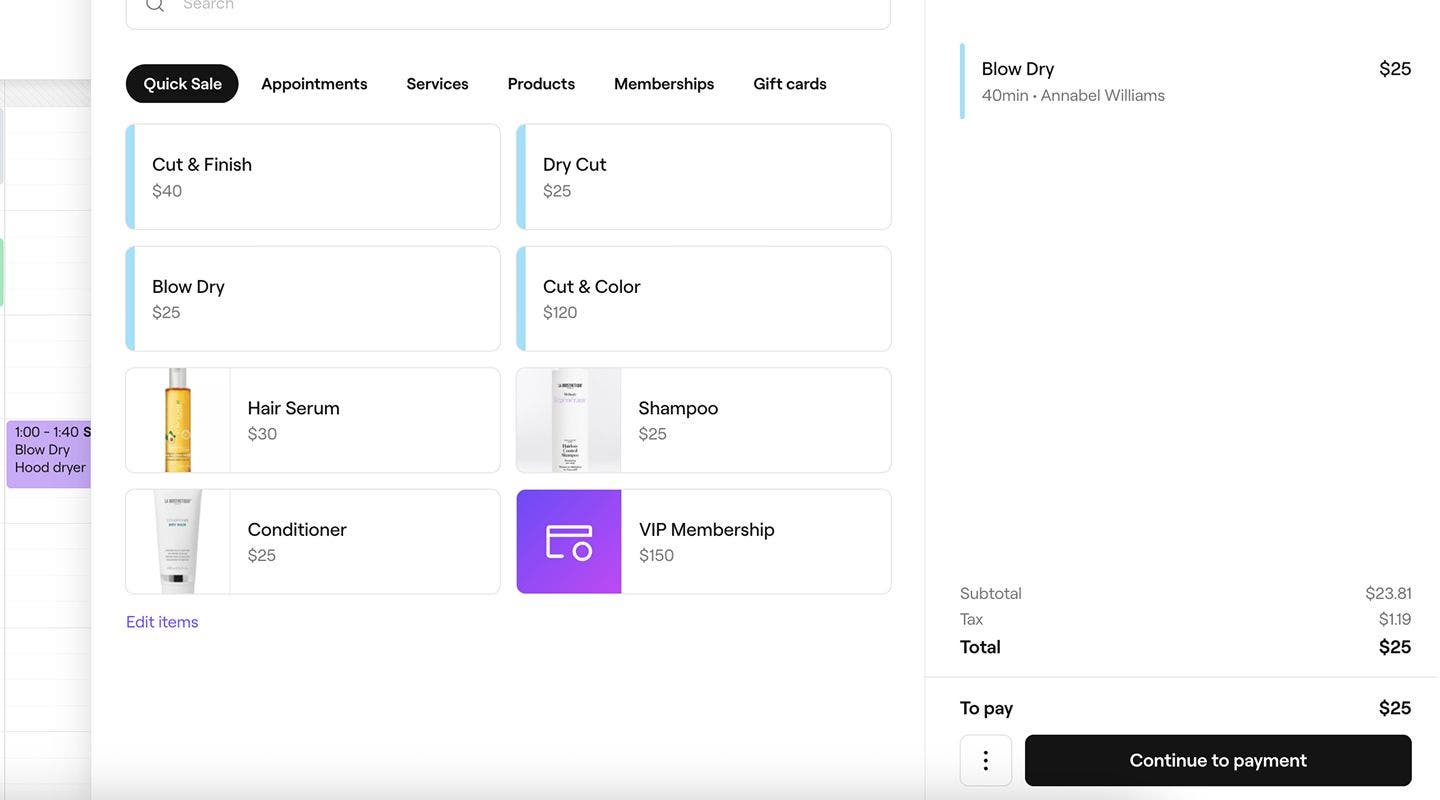
  1. Pour créer une nouvelle vente, vous pouvez soit créer une nouvelle vente, soit sélectionner Encaisser à partir d'un rendez-vous et effectuer les ajustements nécessaires dans le panier. 
  2. Dans le panneau de droite de la vue Panier, cliquez sur le bouton Continuer en bas. QR_code_web_1.jpg  
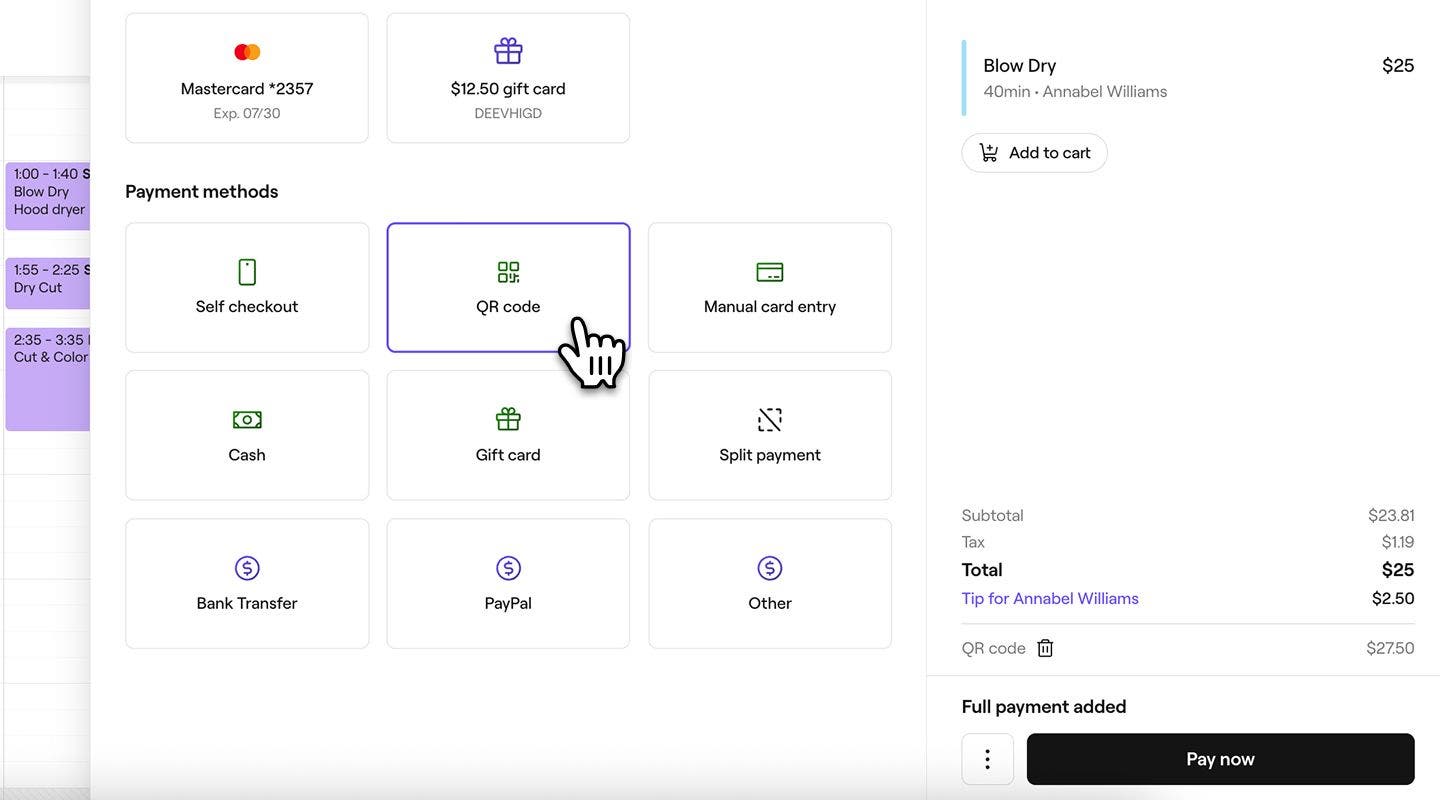
  3. Dans le panneau de gauche, sous Modes de paiement, sélectionnez QR code parmi les options, puis cliquez sur le bouton Payer maintenant. QR_code_web_3.jpg
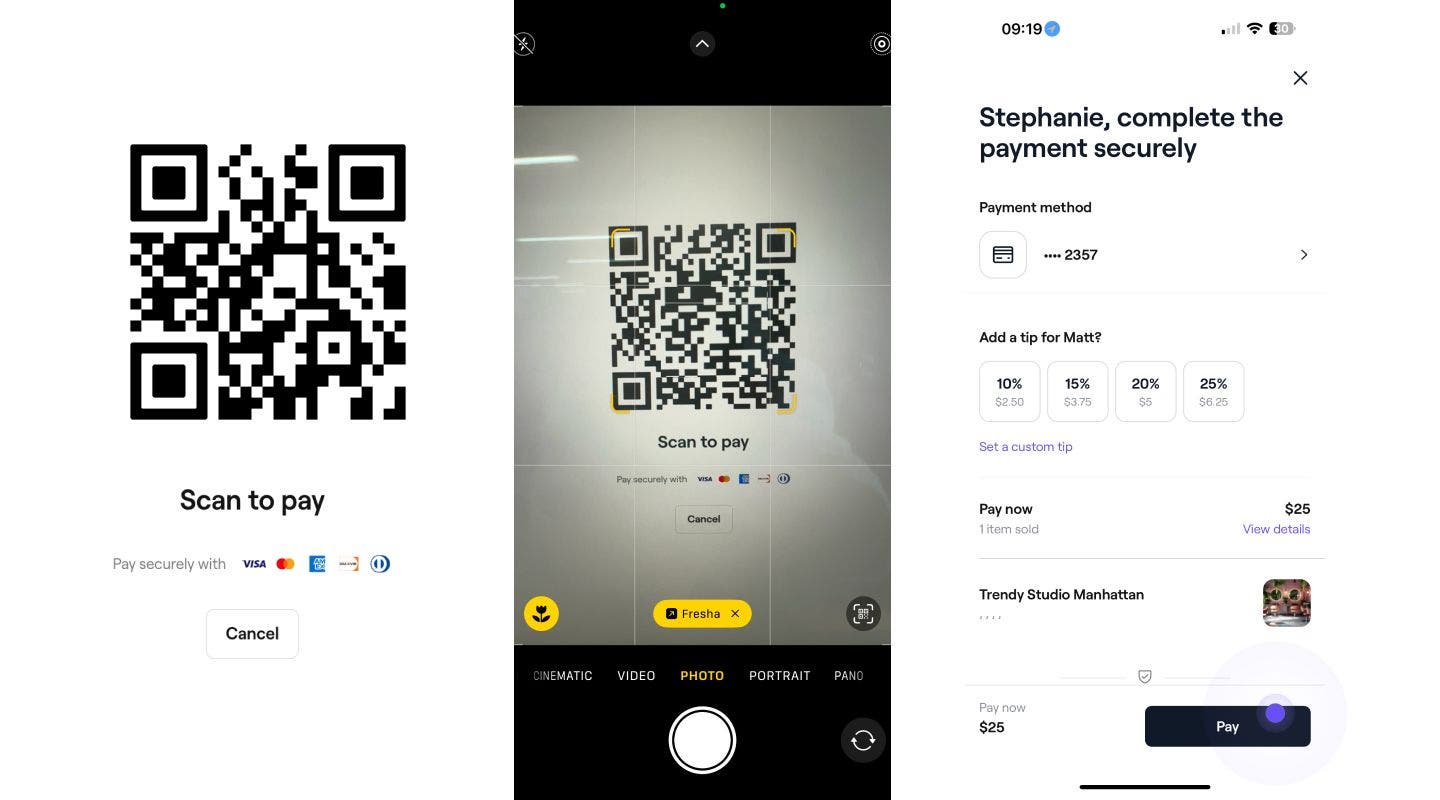
  4. Un QR code apparaîtra. Votre client devra le scanner avec l'appareil photo de son Smartphone, puis il sera invité à ajouter sa carte et à effectuer le paiement.
    collect_payments_QR_code_web_4.jpg
  5. Une fois que le client a effectué un paiement, votre page sera actualisée et affichera la vente réalisée. QR_code_web_5.jpg
  1. Pour créer une nouvelle vente, vous pouvez soit créer une nouvelle vente, soit sélectionner Encaisser à partir d'un rendez-vous et effectuer des ajustements dans le panier. 
  2. Dans la vue Panier, appuyez sur le bouton Continuer en bas.
    self_checkout_mob_1.jpg
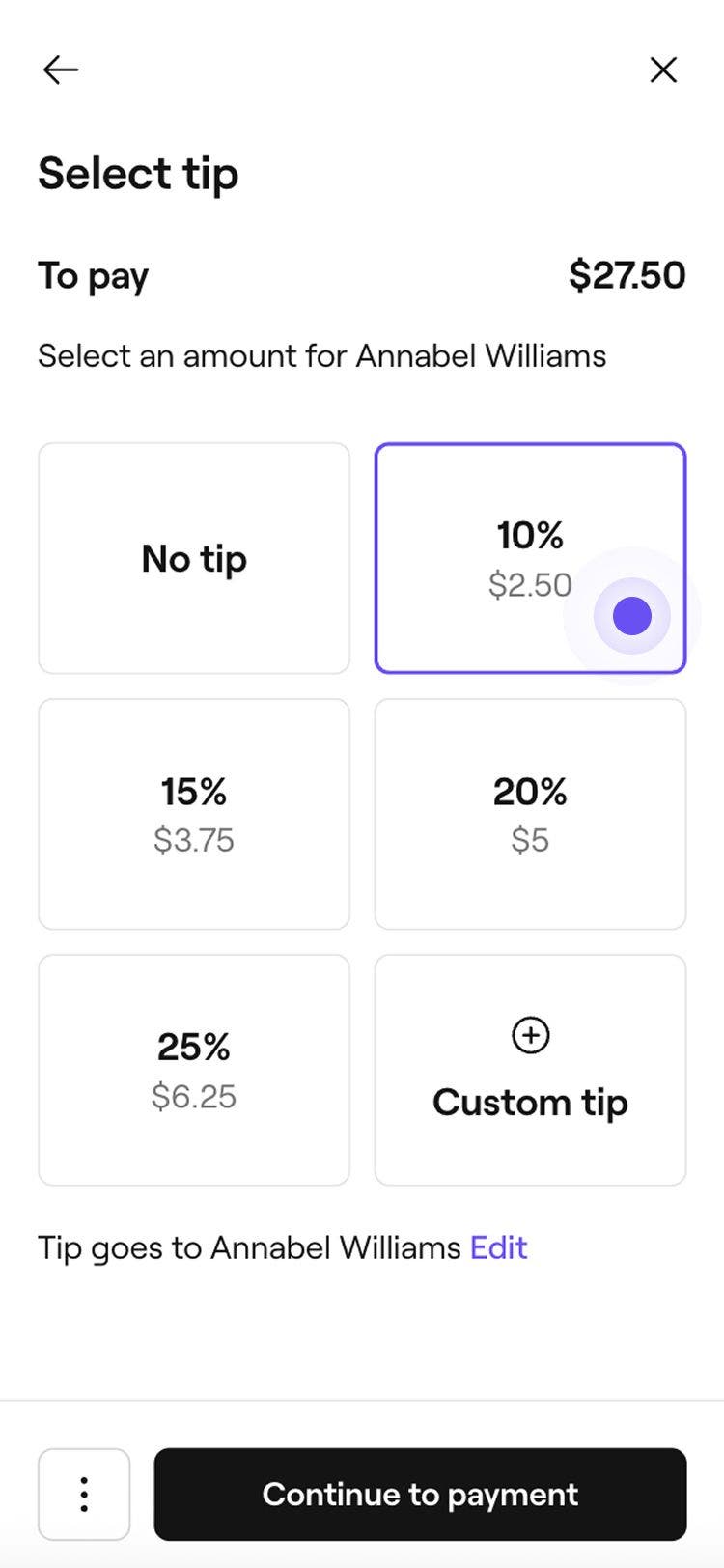
  3. Choisissez un montant de pourboire prédéfini ou ajoutez un Pourboire personnalisé, puis sélectionnez Continuer. 
    self_checkout_mob_2.jpg
  4. Sous Modes de paiement, sélectionnez QR code, puis appuyez sur le bouton Payer maintenant.
    self_checkout_mob_3.jpg
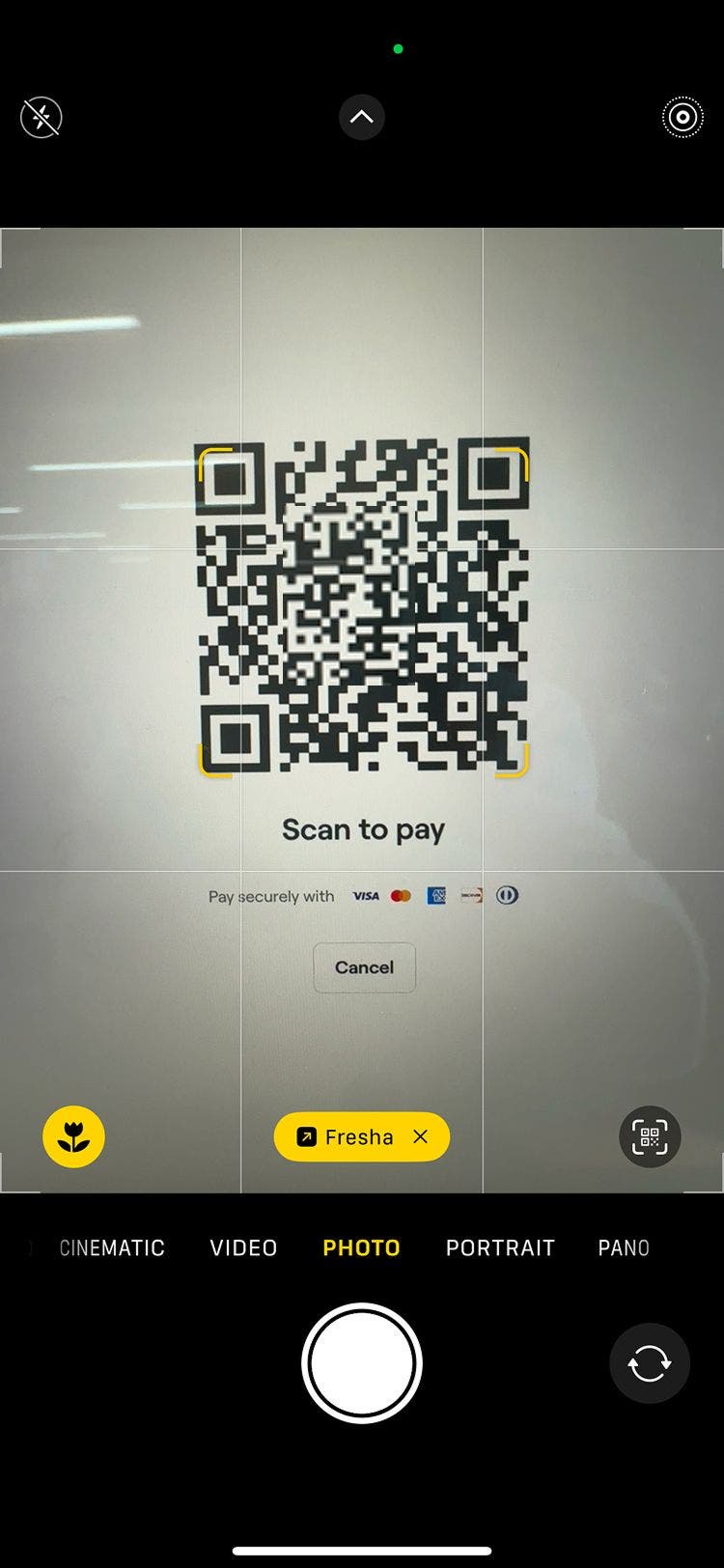
  5. Un QR code apparaîtra, que votre client pourra scanner avec l'appareil photo de son Smartphone. QR_code_mob_4.jpg
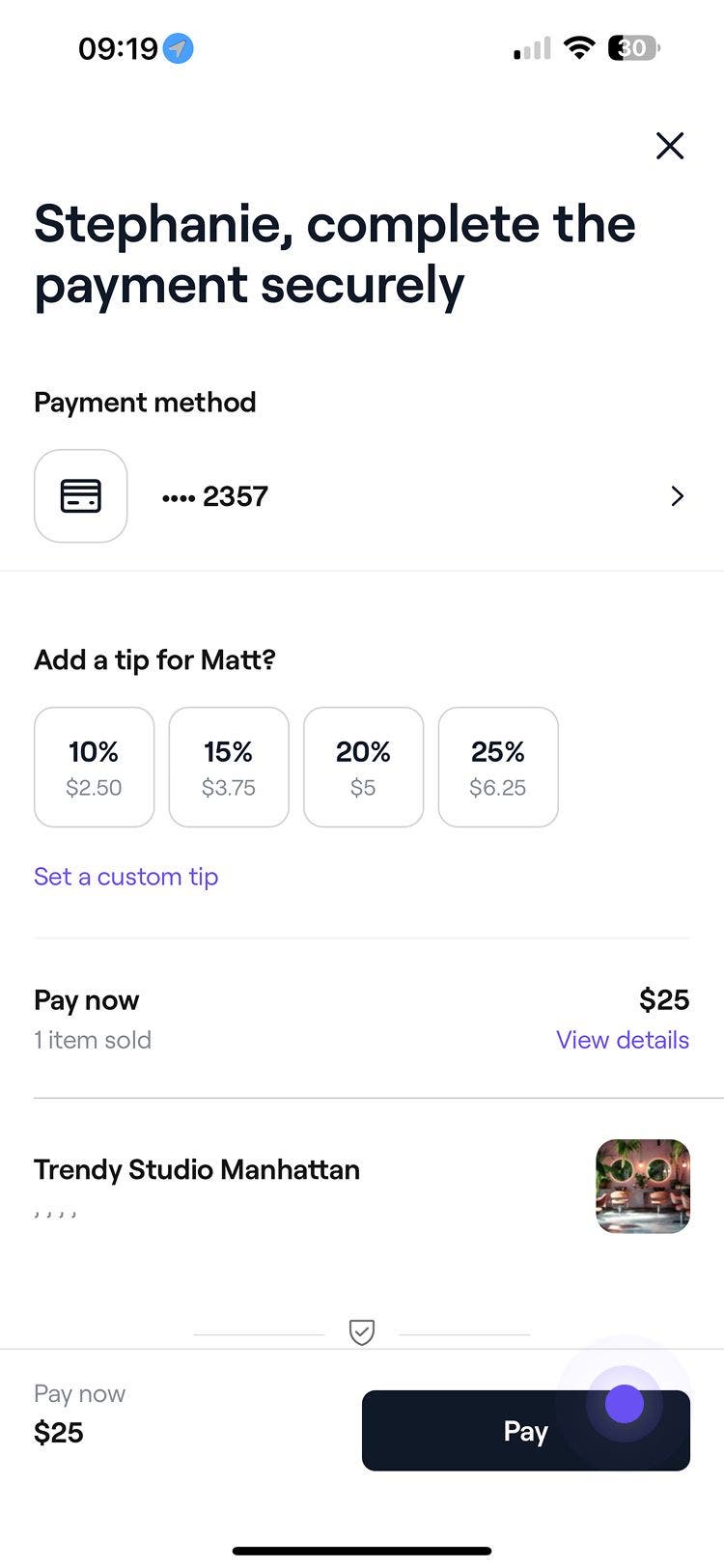
  6. Le client est invité à ajouter sa carte bancaire et à effectuer le paiement. QR_code_mob_5.jpg
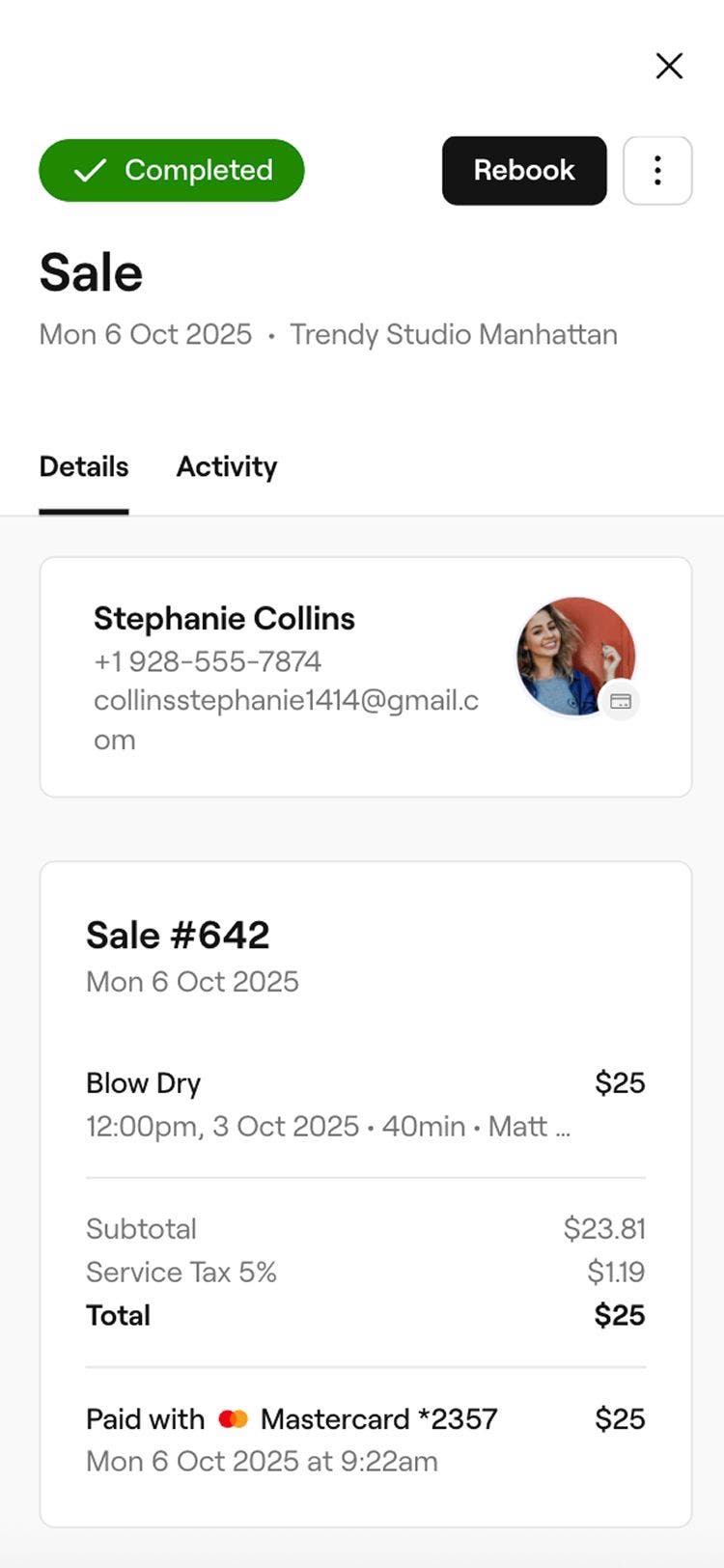
  7. Une fois que le client a effectué un paiement, votre page est actualisée et affiche la vente réalisée. QR_code_mob_6.jpg

Une fois le paiement traité, un ticket de vente est créé. Vous pouvez l'envoyer au client par e-mail ou l'imprimer.

FAQ

    • Des frais de traitement en ligne s'appliquent à chaque paiement effectué à l'aide de QR codes. Vous pouvez consulter tous les frais de traitement des paiements sur notre page Tarifs.

      Si un client paie à l'aide d'un QR code et qu'il a un compte sur la Marketplace de Fresha, ou qu'il en crée un au cours du processus, sa carte est enregistrée sur le compte pour une utilisation ultérieure, par exemple pour recevoir des paiements à l'aide de la carte enregistrée.

      Si un paiement par carte échoue, vous pouvez sélectionner Annuler dans la vue Paiements. Une fois le paiement annulé, sélectionnez un autre mode de paiement.


Modes de paiement des clients


Articles connexes

Cours de l'Académie Fresha
Aperçu de la vidéo du cours

Configurer et explorer les Paiements

8 leçons•14 min

Voir tous les cours

Ce guide a-t-il été utile ?

Modes de paiement des clients

Activer Tap to Pay

Activez les paiements sans contact sur votre téléphone avec Fresha.

Acceptez les paiements par carte cadeau d'entreprise

Acceptez les paiements des clients à l'aide de cartes cadeaux émises par votre entreprise.

Encaissez les paiements en utilisant Paiements

Recevez instantanément le paiement d'un rendez-vous en utilisant votre mode de paiement préféré.

Accepter les paiements par cartes cadeaux Fresha

Acceptez les paiements par cartes cadeaux Fresha au moment de l'encaissement.

Encaissez des paiements avec plusieurs Cartes bancaires

Encaisser une seule vente avec plusieurs Cartes bancaires.

Encaisser des paiements en utilisant Tap to Pay

Acceptez les paiements sans contact sur votre téléphone avec Fresha, sans aucun autre matériel nécessaire.

Encaissez les paiements au moyen des cartes bancaires enregistrées par les clients

Accélérez l'encaissement des paiements pour les rendez-vous en utilisant les cartes bancaires enregistrées par les clients.

Encaissez les paiements au moyen du paiement en libre-service

Proposez à vos clients un moyen pratique d'effectuer leurs Paiements pour les rendez-vous à distance à l'aide de liens de paiement en libre-service.

Encaissez les paiements avec un QR code

Simplifiez les Paiements avec des QR codes, en permettant aux clients de payer rapidement et en toute sécurité via leur Smartphone.

Proposez aux clients d'effectuer leurs Paiements plus tard avec Klarna

Boostez vos ventes grâce à des options de paiement flexibles comme Klarna, qui permettent aux clients d'étaler le coût de leurs achats tandis que vous recevez le paiement intégral.

Encaissez les paiements au moyen de la saisie manuelle des informations de la carte bancaire

Traitez les paiements ponctuels en saisissant manuellement les renseignements de la carte bancaire du client sur le terminal point de vente.

Proposez aux clients d'étaler leurs paiements avec Afterpay

Boostez les ventes grâce à des options de paiement flexibles comme Afterpay, afin que les clients puissent étaler les coûts tandis que vous recevez le paiement intégral.

Paiements avec TWINT

Paiements avec TWINT Paiements avec TWINT

Articles connexes

Créer une vente

Gérez efficacement les transactions de vente pour les produits, les prestations, les abonnements et les cartes cadeaux.

Cours de l'Académie Fresha
Aperçu de la vidéo du cours

Configurer et explorer les Paiements

8 leçons•14 min

Voir tous les cours
Fresha
Télécharger l'app

À propos de Fresha

Carrières

Aide et assistance

Blog

Plan du site

Pour les professionnels

Pour les partenaires

Tarifs

Fonctionnalités

Planification

Point de vente

Paiements

Capital

Marketplace

Aide

Statut

Mentions légales

Politique de confidentialité

Conditions d'utilisation

Conditions d'utilisation

Retrouvez-nous sur les réseaux sociaux

Facebook
Linkedin
Instagram

© 2026 Fresha.com SV Ltd