Activer Tap to Pay
Apprenez comment activer Tap to Pay pour accepter les Paiements sans contact de vos clients, directement sur votre iPhone ou Android.
Dans cet article
Comment fonctionne Tap to Pay
Avec Tap to Pay, vous pouvez accepter les paiements sans contact en personne directement sur votre téléphone iPhone ou Android en utilisant l'app Fresha Partner. Au moment du paiement, votre téléphone affiche une invite demandant au client de passer sa carte sans contact, son portefeuille mobile ou son appareil portable sur votre téléphone. Le paiement est autorisé instantanément et une confirmation s'affichera sur votre écran.
Exigences
Pour configurer Paiements sans contact, vous devez installer la dernière version de l'app Fresha Partner et répondre aux exigences suivantes spécifiques à l'appareil :
iPhone
- iPhone XS ou plus récent
- iOS 18.4 ou version ultérieure
- Identifiant Apple lié à Tap to Pay (peut différer de l'identifiant Apple de votre appareil)
Android
- Appareil Android fonctionnant sous Android 12 ou une version ultérieure avec un correctif de sécurité daté du 5 mars 2022 ou plus récent
- Fonction lecteur NFC activée
- Appareil certifié Google avec prise en charge de l'attestation de clé matérielle
Activer Tap to Pay
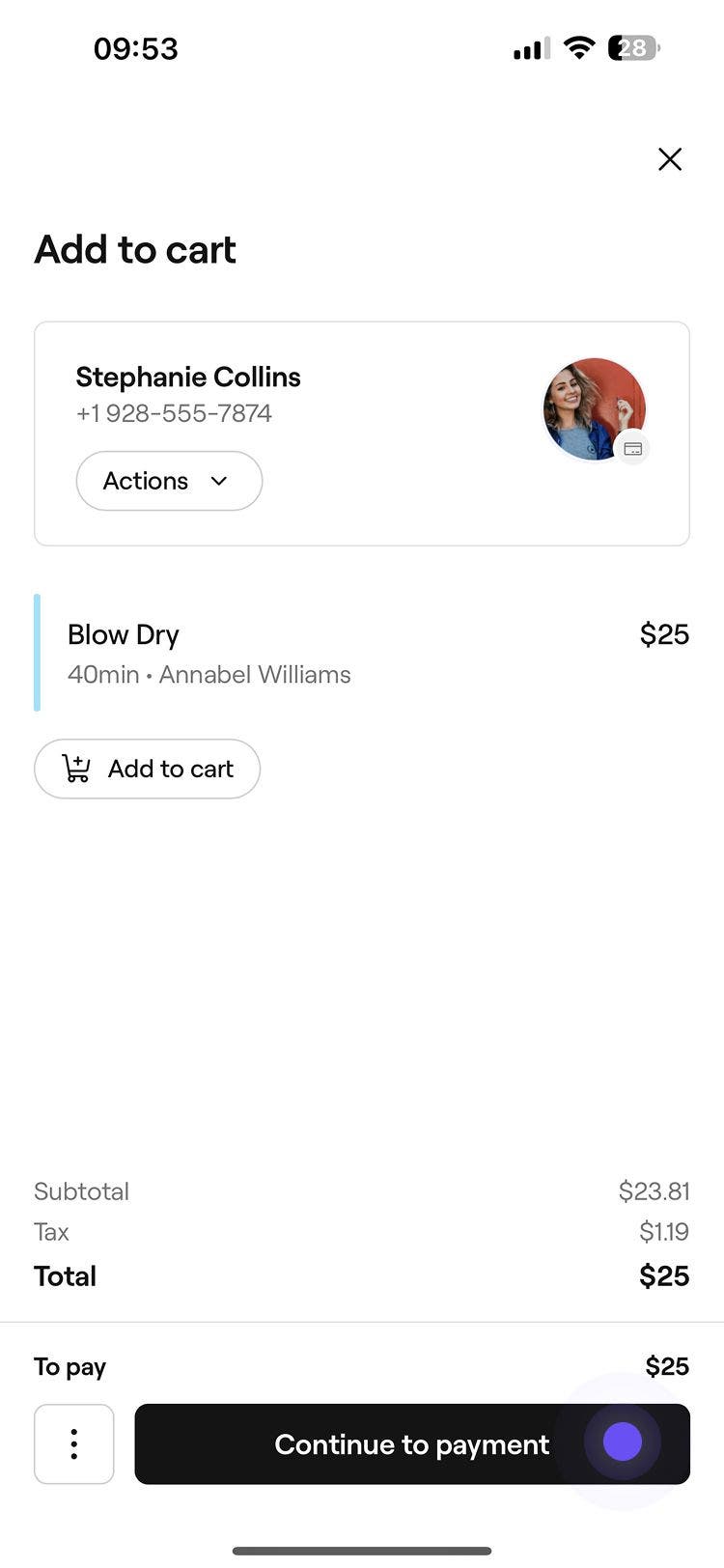
- Pour activer Tap to Pay, vous pouvez soit créer une nouvelle vente, soit sélectionner Encaisser à partir d'un rendez-vous et effectuer les ajustements nécessaires au panier.
- Dans la vue Panier, cliquez sur le bouton Continuer en bas.
- Dans Modes de paiement, sélectionnez Tap to Pay parmi les Options, puis Continuer vers la section Paiement.
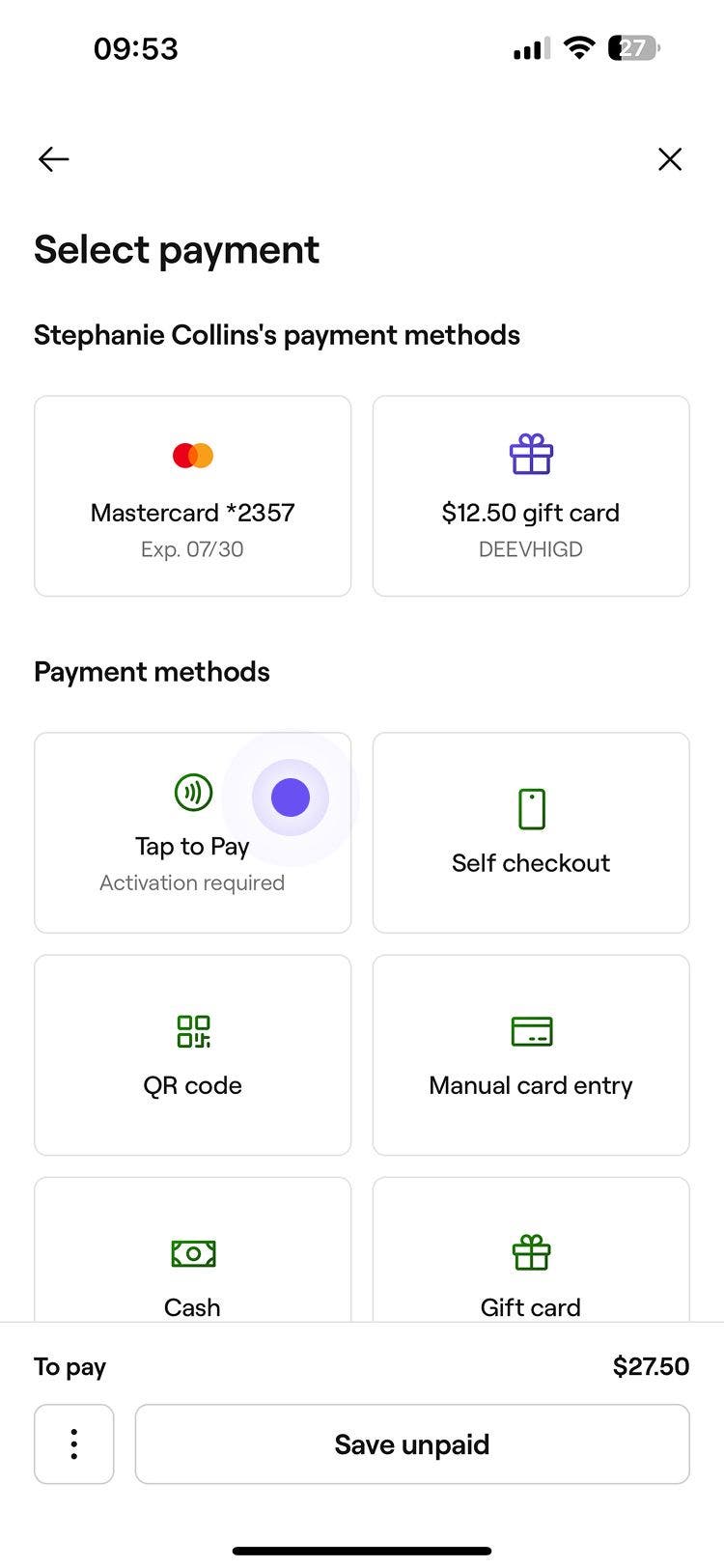
- Cliquez sur le bouton Paiements maintenant pour poursuivre le paiement.

- Sur iPhone : la première fois que vous effectuez cette opération, il vous sera demandé d'associer un identifiant Apple valide à votre Compte Fresha pour activer Tap to Pay. Vous pouvez choisir de Continuer avec cet identifiant Apple ou Utiliser un autre compte Apple pour accepter les Conditions générales d'Apple.

- Sur iPhone : la première fois que vous effectuez cette opération, il vous sera demandé d'associer un identifiant Apple valide à votre Compte Fresha pour activer Tap to Pay. Vous pouvez choisir de Continuer avec cet identifiant Apple ou Utiliser un autre compte Apple pour accepter les Conditions générales d'Apple.
- Demandez à votre client de passer sa carte sans contact, son portefeuille mobile ou son appareil portable sur votre smartphone :
- Sur iPhone : vous verrez «** Maintenez ici pour effectuer le paiement ** », où les clients peuvent passer leur carte ou leur appareil en haut de votre téléphone.
- Sur Android : vous verrez «** Passez la carte derrière l'écran ** », où les clients peuvent passer leur carte bancaire ou leur appareil au dos de votre téléphone.
Une fois le paiement traité, un ticket de transaction est généré, qui peut être partagé avec le client.
FAQ
Les frais Tap to Pay se composent des frais de traitement en ligne, ainsi que de frais supplémentaires Tap to Pay. Vous pouvez consulter tous les frais pour les fonctionnalités payantes, y compris Tap to Pay sur Android, sur notre page Tarifs.
Les membres de l'équipe peuvent traiter les ventes en utilisant Tap to Pay sur iPhone ou sur Android, à condition qu'ils soient connectés à l'espace de travail avec les autorisations appropriées et qu'ils utilisent un système d'exploitation de téléphone pris en charge.
Tap to Pay est disponible sur iPhone dans les Pays suivants : Royaume-Uni, États-Unis, Australie, Pays-Bas, Canada, France, Italie, Allemagne, Irlande, République tchèque, Suède, Roumanie, Nouvelle-Zélande, Finlande, Hongrie, Pologne, Slovaquie, Portugal, Suisse, Liechtenstein et Singapour.
Tap to Pay est disponible sur Android dans les Pays suivants : Royaume-Uni, France, Allemagne, Pays-Bas, Finlande, Norvège, Suède, Pologne, Autriche, Bulgarie, Chypre, Tchéquie, Pays baltes, Hongrie, Islande, Irlande, Italie, Lettonie, Liechtenstein, Lituanie, Portugal, Roumanie, Slovaquie, Slovénie, Suisse, États-Unis, Canada, Singapour, Australie, Nouvelle-Zélande et Portugal.
Vous pouvez utiliser à la fois votre Terminal de paiement et Tap to Pay pour traiter les paiements. Tap to Pay est une option pratique pour les Transactions sans contact sur les appareils pris en charge, tandis que le fait de conserver votre Terminal de paiement en solution de secours vous aide à satisfaire vos clients.
Afterpay n'est actuellement pas pris en charge avec Tap to Pay sur iPhone ou Android.
