AccueilBase de connaissancesAcadémie Fresha
Modification en masse des prix de vente et des prix Fournisseurs
Retour
  1. Base de connaissances•
  2. Inventaire et produits•
  3. Modification en masse des prix de vente et des prix Fournisseurs

Modification en masse des prix de vente et des prix Fournisseurs

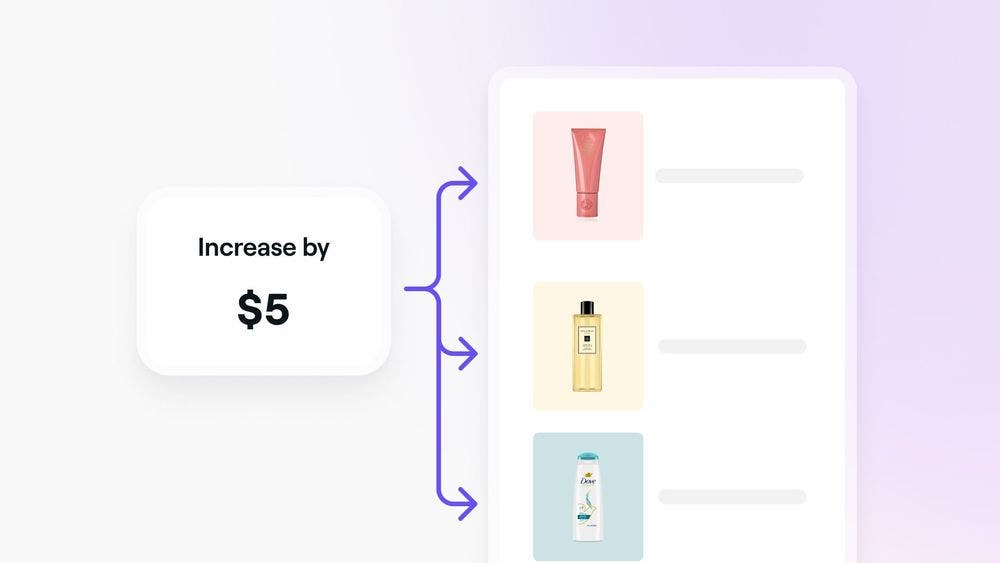
Simplifiez vos mises à jour de tarifs pour plusieurs produits à la fois. Apprenez comment effectuer une Modification en masse des prix de vente et des prix Fournisseurs, afin de garantir des Tarifs cohérents et précis pour l'ensemble de votre stock.
Dans cet article

  • Pour commencer
  • Modifier les prix au détail en masse
  • Modifier les prix des Fournisseurs en masse

Pour commencer

Avant de modifier en bloc votre liste de produits, assurez-vous de disposer des autorisations requises. Si vous êtes membre de l'équipe :

  • Faites la requête auprès du propriétaire de l'espace de travail pour obtenir l'autorisation pour Produits et Effectuer des opérations en masse.

Modifier les prix au détail en masse

Pour effectuer une Modification en masse des prix au détail :

  1. Ouvrez le Catalogue et sélectionnez Produits.
  2. Sélectionnez les produits que vous souhaitez modifier en masse.
  3. Cliquez sur Modification en masse, puis choisissez Modifier le prix de vente au détail.
  4. Sous Choisir une action, sélectionnez l'une des options suivantes :
    1. Augmenter le prix : 
      Augmenter les prix au détail en ce moment des produits sélectionnés.
    2. Diminuer le prix : 
      Baisser les prix au détail actuels des produits sélectionnés.
    3. Définir un prix fixe : 
      Appliquez un prix uniforme à tous les produits sélectionnés.
  5. Saisissez le montant sous forme de Pourcentage ou un montant spécifique pour terminer l'action.
  6. Cliquez sur Mettre à jour et confirmez à nouveau pour continuer.

Pour effectuer une Modification en masse des prix au détail :

  1. Ouvrez le Catalogue et sélectionnez Produits.
  2. Appuyez sur Actions (les trois points) dans le coin supérieur droit, puis appuyez sur Sélectionner les produits. 
  3. Appuyez sur les produits que vous souhaitez modifier en masse.
  4. Sélectionnez Modification en masse, puis choisissez Modifier le prix de vente au détail.
  5. Sous Choisir une action, sélectionnez l'une des options suivantes : 
    1. Augmenter le prix : 
      Augmenter les prix au détail en ce moment pour les produits sélectionnés.
    2. Diminuer le prix : 
      Baisser les prix au détail actuels des produits sélectionnés.
    3. Définir un prix fixe : 
      Appliquez un prix uniforme à tous les produits sélectionnés.
  6. Saisissez le montant sous forme de Pourcentage ou un montant spécifique pour terminer l'action.
  7. Appuyez sur Mettre à jour et confirmez à nouveau pour continuer.

Vous pouvez également cocher la case à côté de Nom du produit pour sélectionner tous les produits en une seule fois.

Modifier les prix des Fournisseurs en masse

Pour effectuer une Modification en masse des prix des Fournisseurs :

  1. Ouvrez le Catalogue et sélectionnez Produits.
  2. Sélectionnez les produits que vous souhaitez modifier en masse.
  3. Cliquez sur Modification en masse, puis choisissez Modifier le prix fournisseur.
  4. Sous Choisir une action, sélectionnez l'une des options suivantes :
    1. Augmenter le prix :
      Augmenter les prix d'approvisionnement actuels des produits sélectionnés.
    2. Diminuer le prix : 
      Baisser les prix d'approvisionnement actuels des produits sélectionnés.
    3. Définir un prix fixe :
      Appliquez un prix uniforme à tous les produits sélectionnés.
  5. Saisissez le montant sous forme de Pourcentage ou un montant spécifique pour terminer l'action.
  6. Cliquez sur Mettre à jour et confirmez à nouveau pour continuer.

Pour effectuer une modification en masse des prix des Fournisseurs :

  1. Ouvrez le Catalogue et sélectionnez Produits.
  2. Appuyez sur Actions (les trois points) dans le coin supérieur droit, puis appuyez sur Sélectionner les produits. 
  3. Appuyez sur les produits que vous souhaitez modifier en masse. 
  4. Appuyez sur Modification en masse, puis choisissez Modifier le prix de gros.
  5. Sous Choisir une action, sélectionnez l'une des actions suivantes :
    1. Augmenter le prix :
      Augmenter les prix d'achat actuels des produits sélectionnés.
    2. Diminuer le prix : 
      Baisser les prix d'approvisionnement actuels des produits sélectionnés.
    3. Définir un prix fixe :
      Appliquez un prix uniforme à tous les produits sélectionnés.
  6. Saisissez le montant sous forme de Pourcentage ou un montant spécifique pour terminer l'action.
  7. Appuyez sur Mettre à jour et confirmez à nouveau pour continuer.

FAQ

    • Non, les modifications ne sont pas enregistrées dans votre compte professionnel. Nous vous recommandons de vérifier attentivement toutes les mises à jour avant de les confirmer.


Liste des produits


Articles connexes

Ce guide a-t-il été utile ?

Liste des produits

Modification en masse des prix de vente et des prix Fournisseurs

Simplifiez les mises à jour des tarifs en modifiant en bloc les prix de vente au détail et les prix fournisseurs pour plusieurs produits à la fois.

Mettre à jour et supprimer des produits

Maintenez votre inventaire précis et à jour en mettant à jour et en supprimant des articles de votre inventaire.

Gérer les fournisseurs, les marques et les catégories de produits

Organisez votre inventaire en configurant et en gérant les fournisseurs de produits, les marques et les catégories.

Ajoutez des produits à votre stock

Configurez une liste détaillée des produits, en veillant à ce que vos niveaux de stock soient toujours exacts et prêts pour les ventes aux clients.

Importation d'une liste de produits existante

Maintenez vos niveaux de stock à jour en utilisant un modèle de produit ou un fichier CSV pour un téléversement en masse.

Articles connexes

Gérer les fournisseurs, les marques et les catégories de produits

Organisez votre inventaire en configurant et en gérant les fournisseurs de produits, les marques et les catégories.

Configurer le suivi de la quantité en stock

Ne soyez jamais en sous-stock ou en surstock en configurant des notifications en cas de stock faible et des quantités à recommander.

Transférer du stock entre les établissements

Optimisez la gestion des stocks en transférant du stock entre les établissements.

Fresha
Télécharger l'app

À propos de Fresha

Carrières

Aide et assistance

Blog

Plan du site

Pour les professionnels

Pour les partenaires

Tarifs

Fonctionnalités

Planification

Point de vente

Paiements

Capital

Marketplace

Aide

Statut

Mentions légales

Politique de confidentialité

Conditions d'utilisation

Conditions d'utilisation

Retrouvez-nous sur les réseaux sociaux

Facebook
Linkedin
Instagram

© 2026 Fresha.com SV Ltd