AccueilBase de connaissancesAcadémie Fresha
Ajoutez des produits à votre stock
Retour
  1. Base de connaissances•
  2. Inventaire et produits•
  3. Ajoutez des produits à votre stock

Ajoutez des produits à votre stock

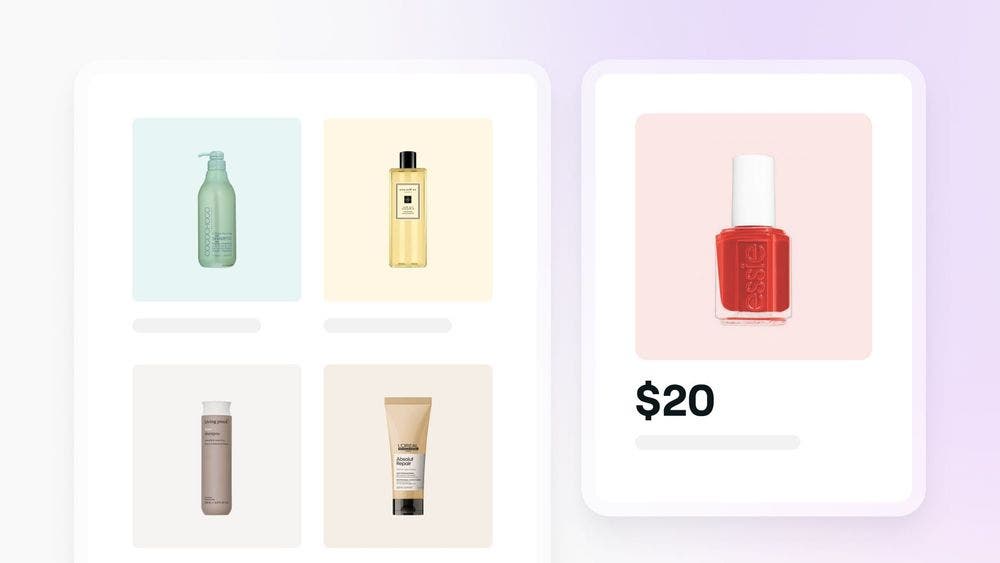
Simplifiez vos ventes de produits et gérez efficacement votre inventaire en créant une liste de produits. Découvrez comment ajouter des produits, en veillant à toujours avoir les bons produits disponibles pour vos clients.
Dans cet article

  • Pour commencer
  • Ajout de nouveaux produits

Pour commencer

L'ajout manuel de produits à votre compte permet de maintenir votre inventaire à jour et bien organisé. Avant la configuration :

  • assurez-vous de disposer des autorisations requises pour Gérer les produits. Si vous êtes membre de l'équipe, faites la requête d'accès auprès du propriétaire de l'espace de travail.

Ajout de nouveaux produits

Pour ajouter un nouveau produit à votre inventaire :

  1. Ouvrez le Catalogue et sélectionnez Produits.
  2. Cliquez sur Ajouter pour créer un nouveau produit.
  3. Sous Photos du produit, sélectionnez Ajouter une photo pour téléverser des images.
  4. Renseignez les Infos pratiques :
    1. Nom du produit :
      Saisissez le nom du produit.
    2. Code-barres du produit : 
      Vous pouvez éventuellement indiquer un code-barres pour faciliter l'identification et le suivi.
    3. Marque :
      Choisissez une marque existante ou créez-en une nouvelle.
    4. Mesure et quantité : 
      Sélectionnez l'unité de mesure et ajoutez la quantité.
    5. Courte description :
      Ajoutez une description interne du produit.
    6. Description du produit : 
      Fournissez plus de renseignement à l'attention de vos clients.
    7. Catégorie du produit : 
      Sélectionnez ou créez une catégorie pour votre produit.
  5. Sous Tarifs, ajoutez le prix de gros en tant que coût net.
  6. Activez le bouton pour définir les renseignements sur les ventes au détail :
    1. Prix au détail : 
      Saisissez le prix de vente ou le pourcentage de marge par rapport au prix de gros.
    2. Taxes : 
      Le taux de taxes par défaut est appliqué, mais il peut être modifié.
    3. Commission du membre de l'équipe : 
      Activer le calcul automatique des commissions sur les ventes.
  7. Saisissez les Informations sur les stocks :
    1. UGS :
      Ajoutez un code de produit unique pour que vous et votre personnel puissiez suivre les produits au sein de votre entreprise ou sélectionnez Générer une UGS automatiquement.
    2. Fournisseur : 
      Sélectionnez un fournisseur existant ou créez-en un.
  8. Activez l'option Suivre la quantité en stock pour surveiller les niveaux de stock. 
  9. Pour Stock faible et réapprovisionnement, saisissez :
    1. Niveau de stock faible :
      Stock minimum avant de recevoir une notification de réapprovisionnement.
    2. Quantité à recommander :
      Quantité à commander lors de votre prochaine Commande de stock.
  10. Activez le bouton pour recevoir des Notifications en cas de stock faible.
  11. Cliquez sur Enregistrer.

Pour ajouter un nouveau produit à votre inventaire :

  1. Ouvrez le Catalogue et sélectionnez Produits.
  2. Appuyez sur Ajouter (+) pour créer un nouveau produit.
  3. Sous Photos du produit, sélectionnez Ajouter une photo et une sélection d'images.  
  4. Renseignez les Informations de base du produit :
    1. Nom du produit :
      Saisissez le nom du produit.
    2. Code-barres du produit :
      Fournissez un code-barres facultatif pour faciliter l'identification et le suivi.
    3. Marque :
      Choisissez une marque existante ou créez-en une nouvelle.
    4. Mesure et quantité :
      Sélectionnez la mesure du produit et ajoutez la quantité.
    5. Courte description :
      Ajoutez une description interne du produit.
    6. Description du produit :
      Fournissez plus de renseignements sur le produit à vos clients.
    7. Catégorie du produit :
      Sélectionnez une catégorie pour votre produit ou créez-en une nouvelle.
  5. Sous Tarifs, ajoutez le prix d'approvisionnement en tant que coût net du produit.
  6. Utilisez le bouton bascule pour activer et définir les renseignements sur les ventes au détail :
    1. Prix au détail : 
      Saisissez soit la valeur à laquelle vous souhaitez vendre le produit, soit le pourcentage de majoration que vous souhaitez appliquer au produit par rapport à votre prix d'achat. 
    2. Taxes :
      Votre taux de taxes sera défini sur la valeur par défaut, mais vous pouvez le mettre à jour en appuyant sur Modifier. 
    3. Commission du membre de l'équipe :
      Choisissez d'activer le calcul automatique des commissions du membre de l'équipe pour la vente d'un produit.
  7. Saisissez les informations sur les stocks :
    1. UGS (Unité de gestion de stock) :
      Ajoutez un code de produit unique (UGS) pour que vous et votre personnel puissiez suivre les produits au sein de votre entreprise ou sélectionnez Générer automatiquement l'UGS. 
    2. Fournisseur : 
      Appuyez sur Sélectionnez un fournisseur et ajoutez un fournisseur existant ou créez-en un nouveau.
  8. Activez l'option Suivre la quantité en stock pour surveiller les niveaux de stock. 
  9. Pour Stock faible et réapprovisionnement, saisissez les valeurs pertinentes pour :
    1. Niveau de stock faible : 
      Il s'agit de la quantité minimale de Stock que vous souhaitez avoir avant de recevoir une notification vous invitant à passer une nouvelle commande.
    2. Quantité à recommander : 
      Il s'agit de la quantité que vous souhaitez commander lors de votre prochaine Commande de stock.
  10. Utilisez le bouton pour activer la réception de notifications en cas de stock faible. 
  11. Appuyez sur Enregistrer.

Effectuez régulièrement des inventaires pour maintenir des niveaux de stock précis et identifier tout écart.

FAQ

    • Si vous avez plusieurs produits à ajouter, vous pouvez facilement importer votre liste de produits.

      Lorsque vous téléversez des images de produits sur votre compte, nous vous recommandons d'utiliser des fichiers JPEG carrés, jusqu'à 1 920 x 1 920 px.


Liste des produits


Articles connexes

Ce guide a-t-il été utile ?

Liste des produits

Modification en masse des prix de vente et des prix Fournisseurs

Simplifiez les mises à jour des tarifs en modifiant en bloc les prix de vente au détail et les prix fournisseurs pour plusieurs produits à la fois.

Mettre à jour et supprimer des produits

Maintenez votre inventaire précis et à jour en mettant à jour et en supprimant des articles de votre inventaire.

Gérer les fournisseurs, les marques et les catégories de produits

Organisez votre inventaire en configurant et en gérant les fournisseurs de produits, les marques et les catégories.

Ajoutez des produits à votre stock

Configurez une liste détaillée des produits, en veillant à ce que vos niveaux de stock soient toujours exacts et prêts pour les ventes aux clients.

Importation d'une liste de produits existante

Maintenez vos niveaux de stock à jour en utilisant un modèle de produit ou un fichier CSV pour un téléversement en masse.

Articles connexes

Mettre à jour et supprimer des produits

Maintenez votre inventaire précis et à jour en mettant à jour et en supprimant des articles de votre inventaire.

Terminer les inventaires

Effectuez régulièrement des inventaires pour identifier les écarts et suivre la Valeur de votre stock.

Vendre des produits en magasin

Offrez à vos clients un accès immédiat à vos produits en vendant en magasin.

Fresha
Télécharger l'app

À propos de Fresha

Carrières

Aide et assistance

Blog

Plan du site

Pour les professionnels

Pour les partenaires

Tarifs

Fonctionnalités

Planification

Point de vente

Paiements

Capital

Marketplace

Aide

Statut

Mentions légales

Politique de confidentialité

Conditions d'utilisation

Conditions d'utilisation

Retrouvez-nous sur les réseaux sociaux

Facebook
Linkedin
Instagram

© 2026 Fresha.com SV Ltd