AccueilBase de connaissancesAcadémie Fresha
Suivez la manière dont les clients découvrent votre entreprise
Retour
  1. Base de connaissances•
  2. Clients•
  3. Suivez la manière dont les clients découvrent votre entreprise

Suivez la manière dont les clients découvrent votre entreprise

Dans ce guide, vous apprendrez à créer des origines de clients pour mieux comprendre votre clientèle.

Dans cet article

  • Comment fonctionnent les origines des clients
  • Ajouter une nouvelle origine du client
  • Modifier l'Origine du client dans un Profil
  • Rapports sur les origines des clients

Comment fonctionnent les origines des clients

Les origines des clients vous aident à faire un suivi des canaux par lesquels vos clients ont découvert votre entreprise. Elles apparaissent dans chaque Profil de client et dans le Rapport de la Liste des clients, vous fournissant ainsi des données sur les canaux qui apportent le plus de clients.  Il existe déjà des sources par défaut telles que Marketplace, Client de passage et Lien de réservation, mais vous pouvez en ajouter de nouvelles à tout moment.

Ajouter une nouvelle origine du client

  1. Dans le menu principal à gauche de votre écran, allez dans Paramètres.
  2. Cliquez sur la catégorie Clients pour gérer vos paramètres d'origine du client. Paramètres clients fresha.jpg
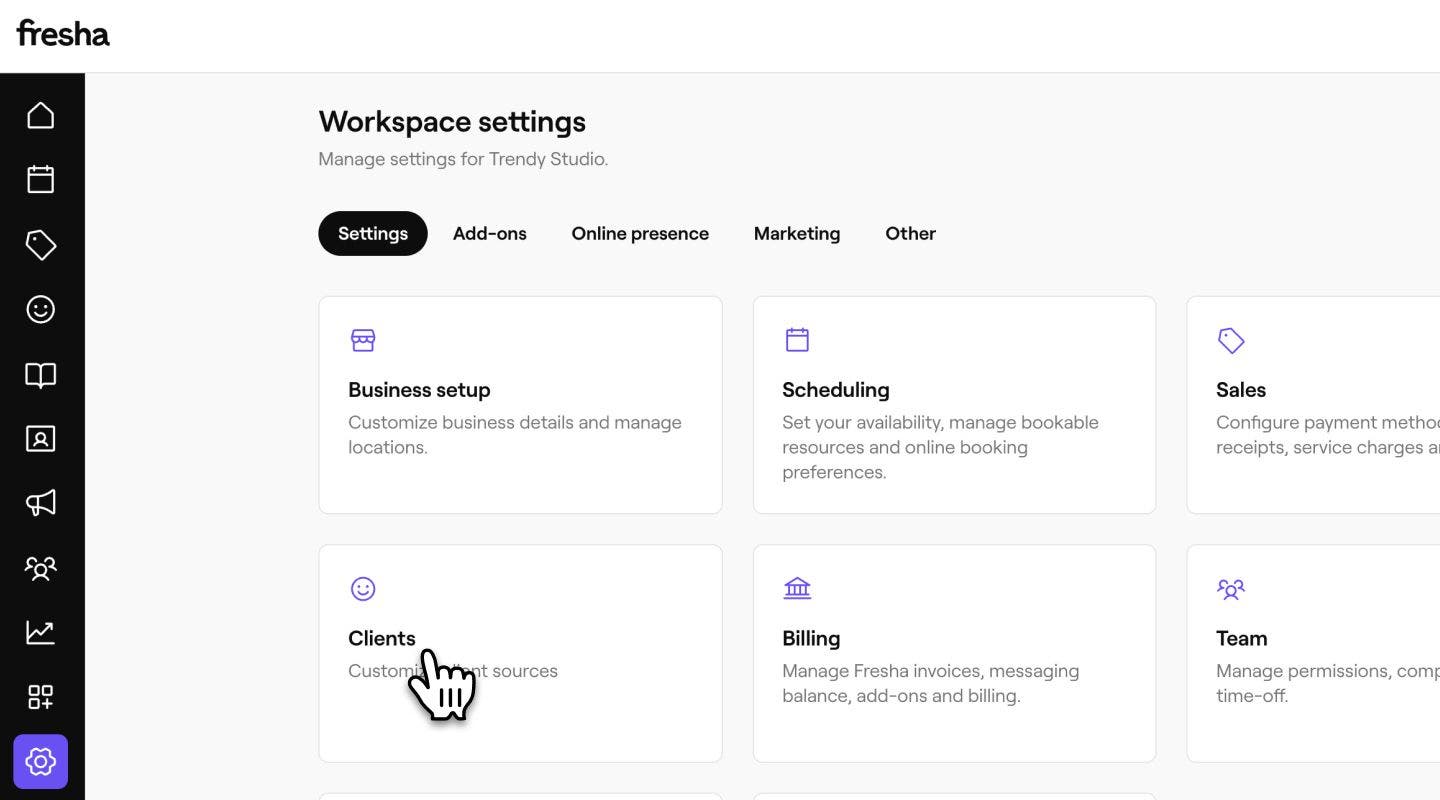
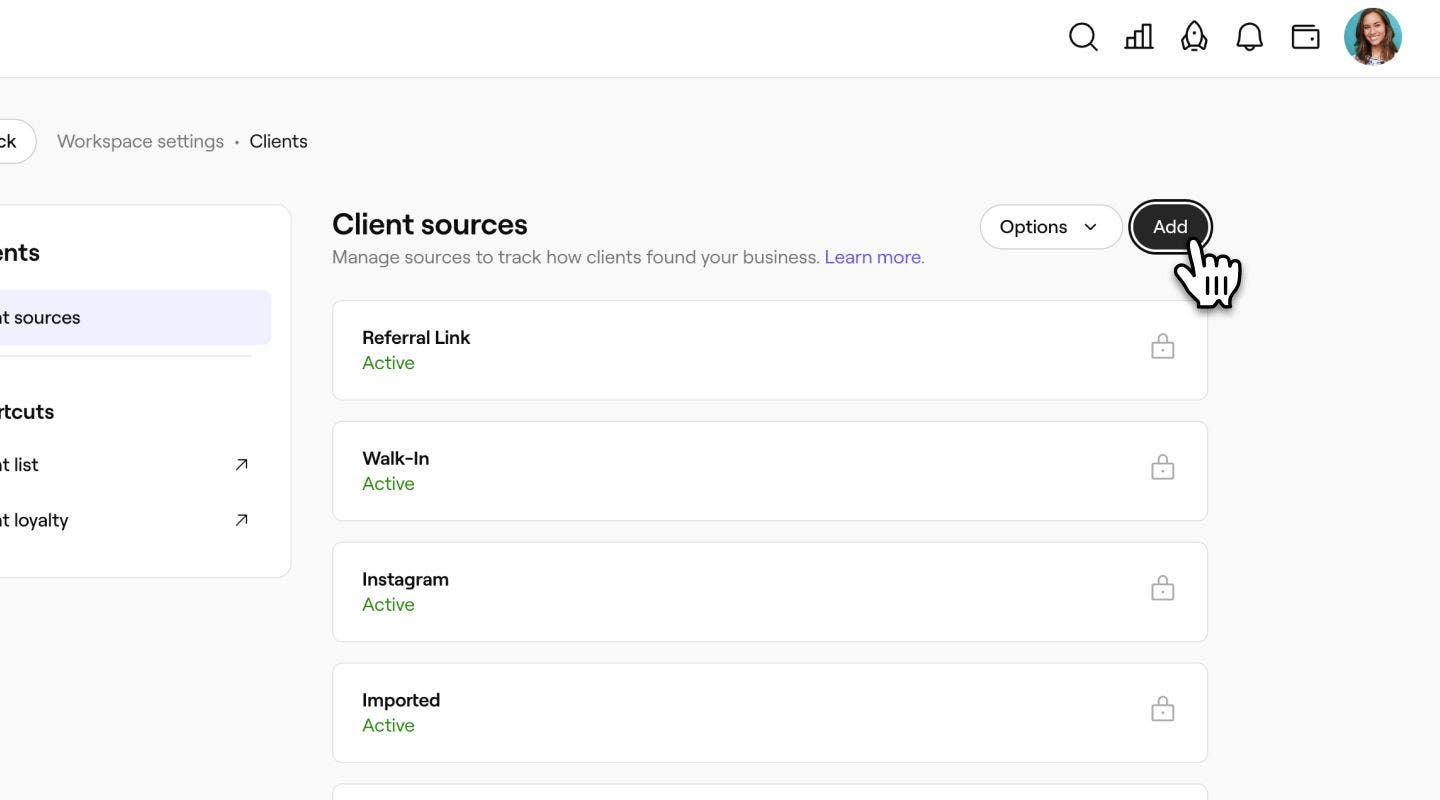
  3. Dans le panneau de menu de gauche, sélectionnez Origines des clients pour afficher et gérer votre liste de sources. 
  4. En haut à droite de la liste des sources, cliquez sur le bouton Ajouter pour créer une nouvelle source. Ajouter une nouvelle origine du client Fresha.jpg
  5. Dans la vue Ajouter des provenances de clients, saisissez un Nom de l'origine du client. Nommer la nouvelle origine du client Fresha.jpg
  6. Cliquez sur le bouton Ajouter en haut à droite pour enregistrer la nouvelle Source.
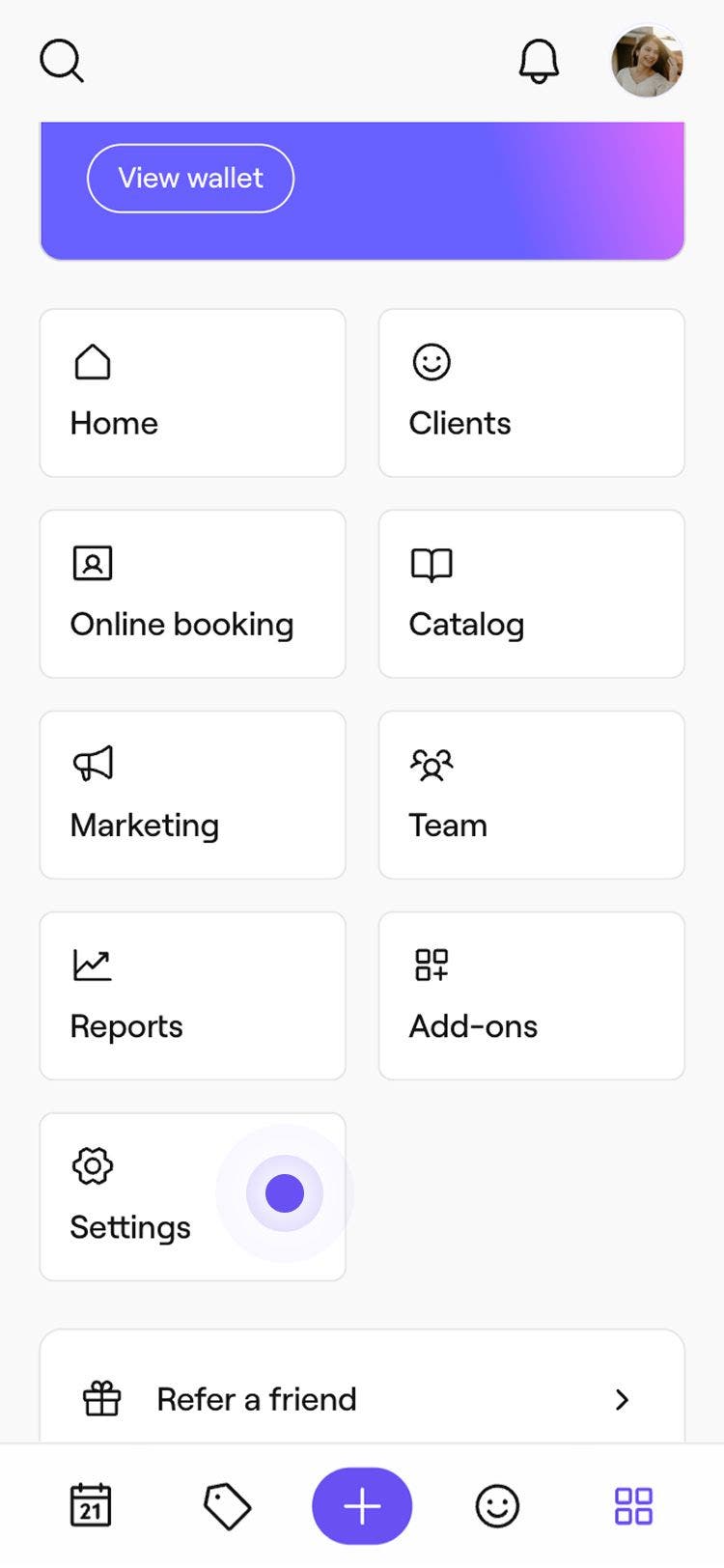
  1. Dans le menu principal en bas de votre appareil, appuyez sur l'icône Plus et ouvrez les Paramètres. Groupe 193.jpg
  2. Appuyez sur Clients pour gérer les Paramètres de l'origine du client. 
  3. Dans le menu, sélectionnez Origines des clients pour afficher et gérer votre liste de sources.
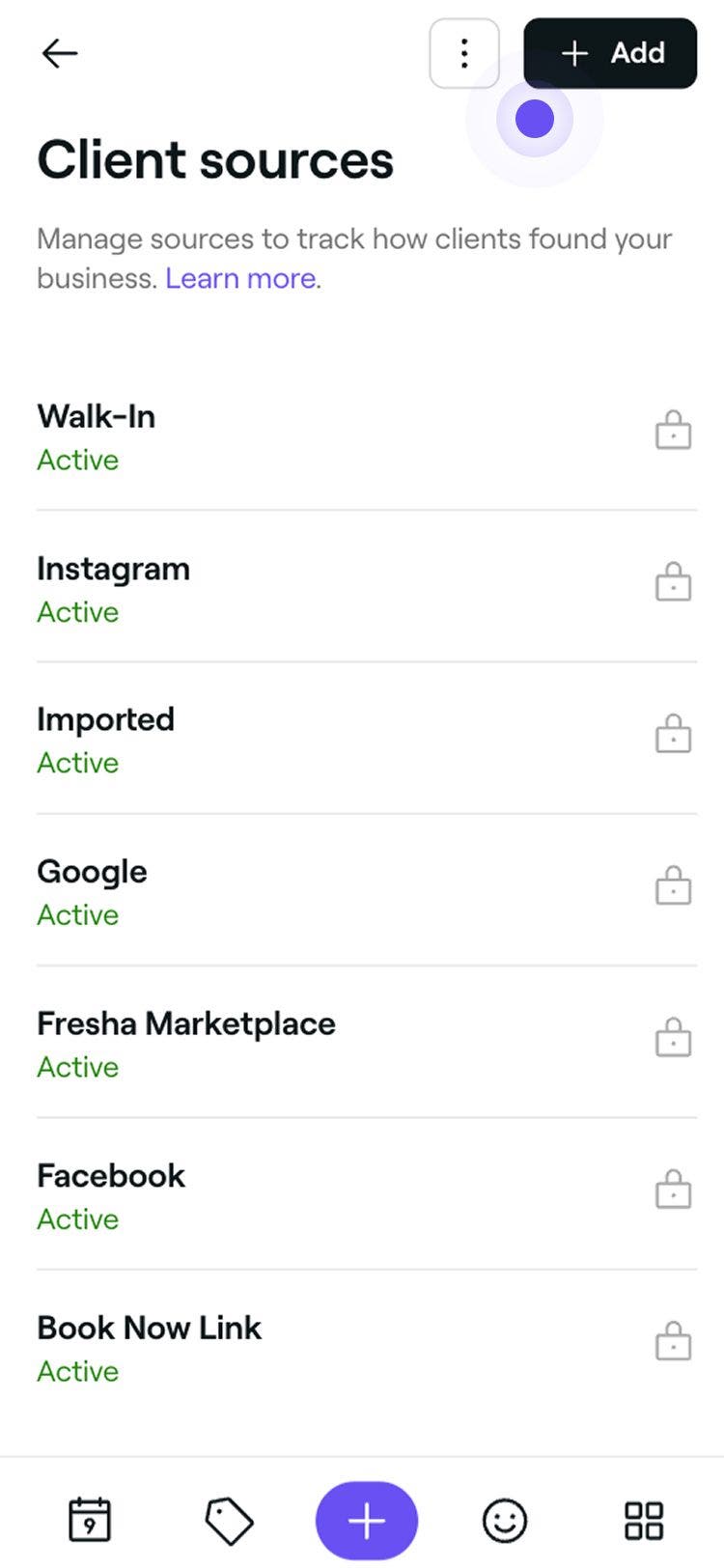
  4. En haut à droite de la liste des sources, appuyez sur le bouton Ajouter pour créer une nouvelle Source.
    client_sources_mob_4.jpg
  5. Dans la vue Ajouter des provenances de clients, saisissez un Nom de l'origine du client.
    client_sources_mob_5.jpg
  6. Appuyez sur le bouton Ajouter en bas pour enregistrer la nouvelle Source.
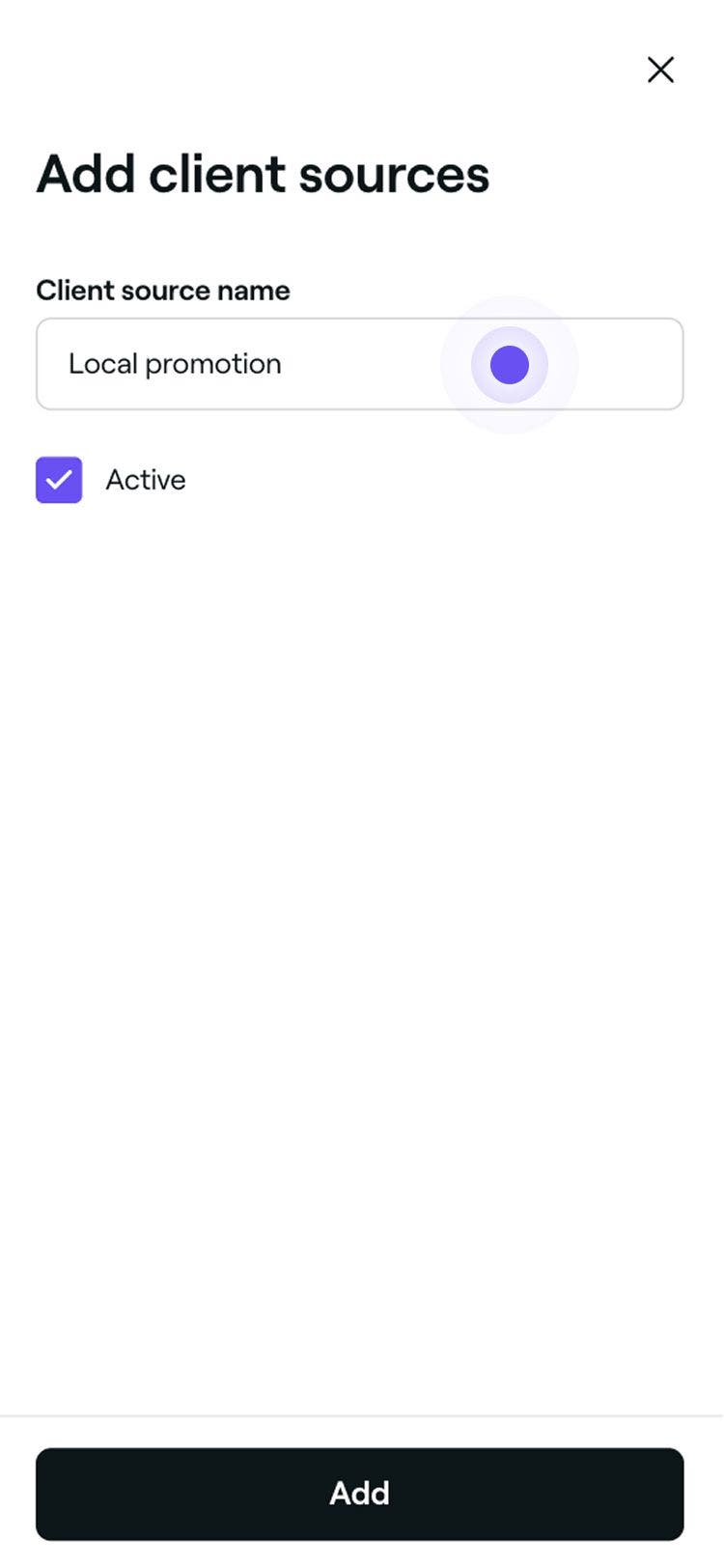
Une fois enregistrée, la nouvelle Source du client apparaîtra dans votre liste et pourra être sélectionnée lors de la mise à jour du profil d'un client. Vous pouvez modifier, supprimer ou réordonner les sources en cliquant sur Actions à côté de la source.

Modifier l'Origine du client dans un Profil

  1. Dans le menu principal à gauche de votre écran, allez dans Clients.
  2. Sélectionnez Liste des clients dans le panneau de menu de gauche. Adjust_client_source_web_1.jpg

  3. Sélectionnez un client dans votre Liste des clients pour ouvrir son Profil. 
  4. Dans le panneau de gauche de la vue client, cliquez sur le bouton Actions et sélectionnez **Modifier les informations client. Adjust_client_source_web_3.jpg
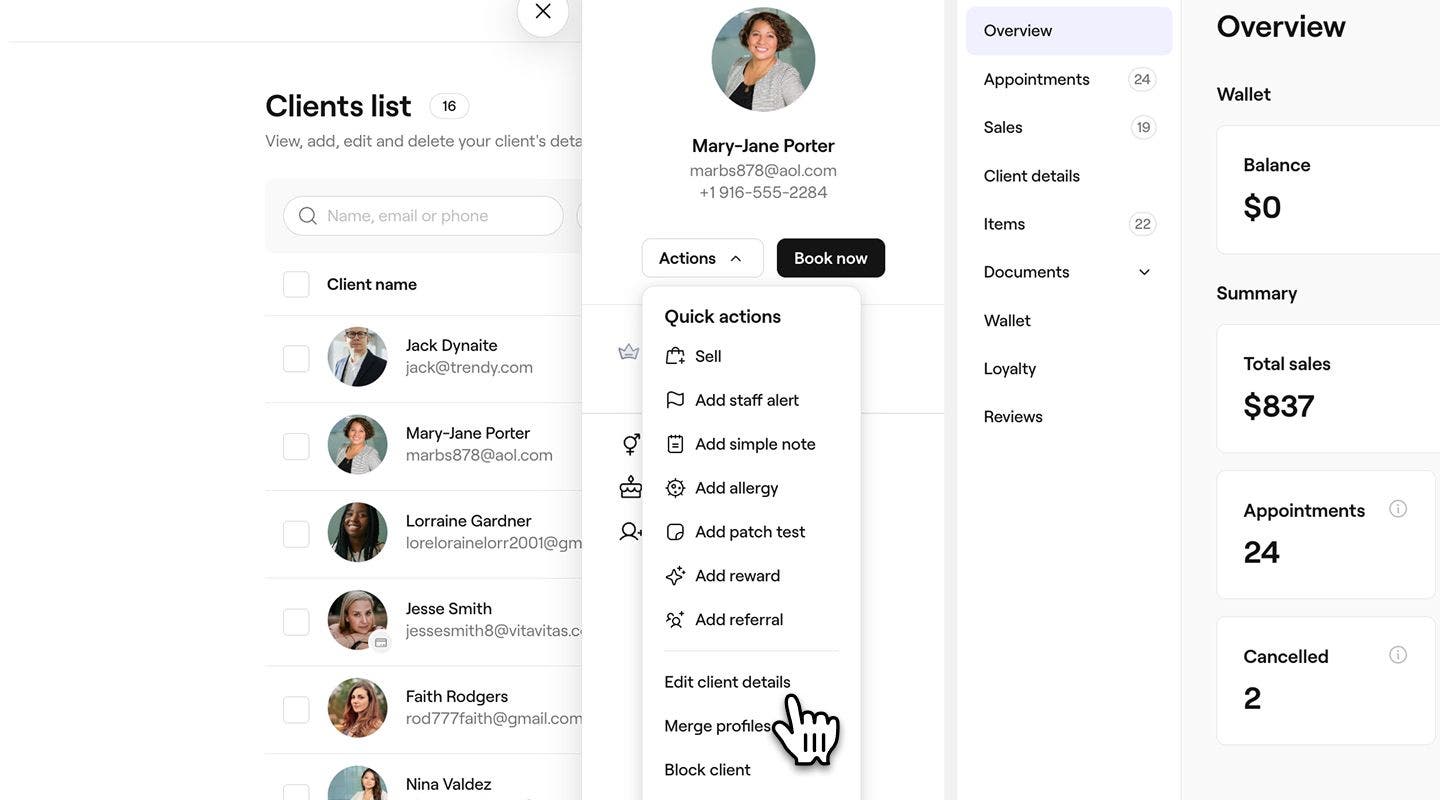
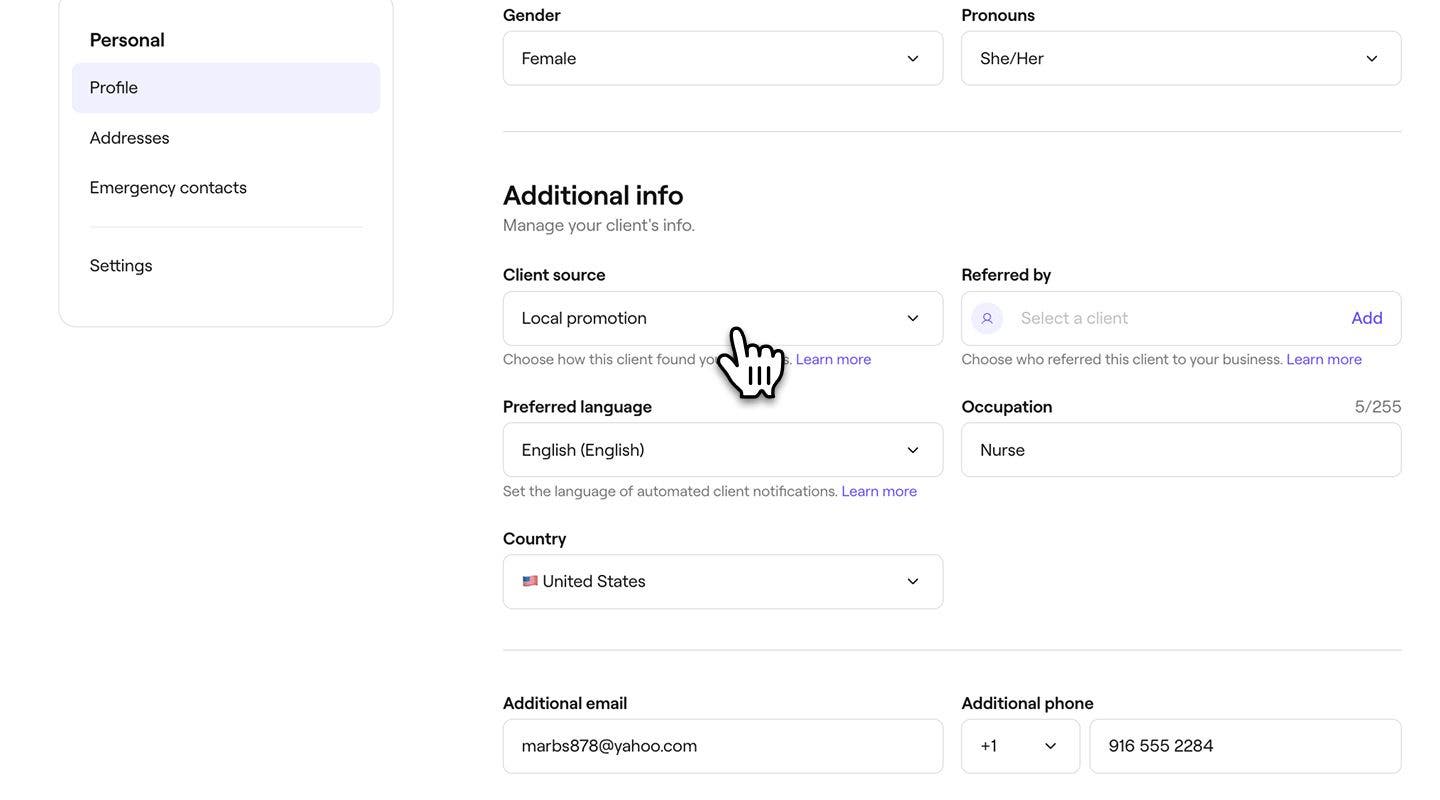
  5. Dans la vue Modifier le client, faites défiler vers le bas jusqu'à Informations supplémentaires pour modifier l'Origine du client. 
  6. Sous Origine du client, utilisez la liste déroulante pour sélectionner une autre source. Adjust_client_source_web_4.jpg
  7. Cliquez sur le bouton Enregistrer en haut à droite pour mettre à jour les renseignements du profil du client.
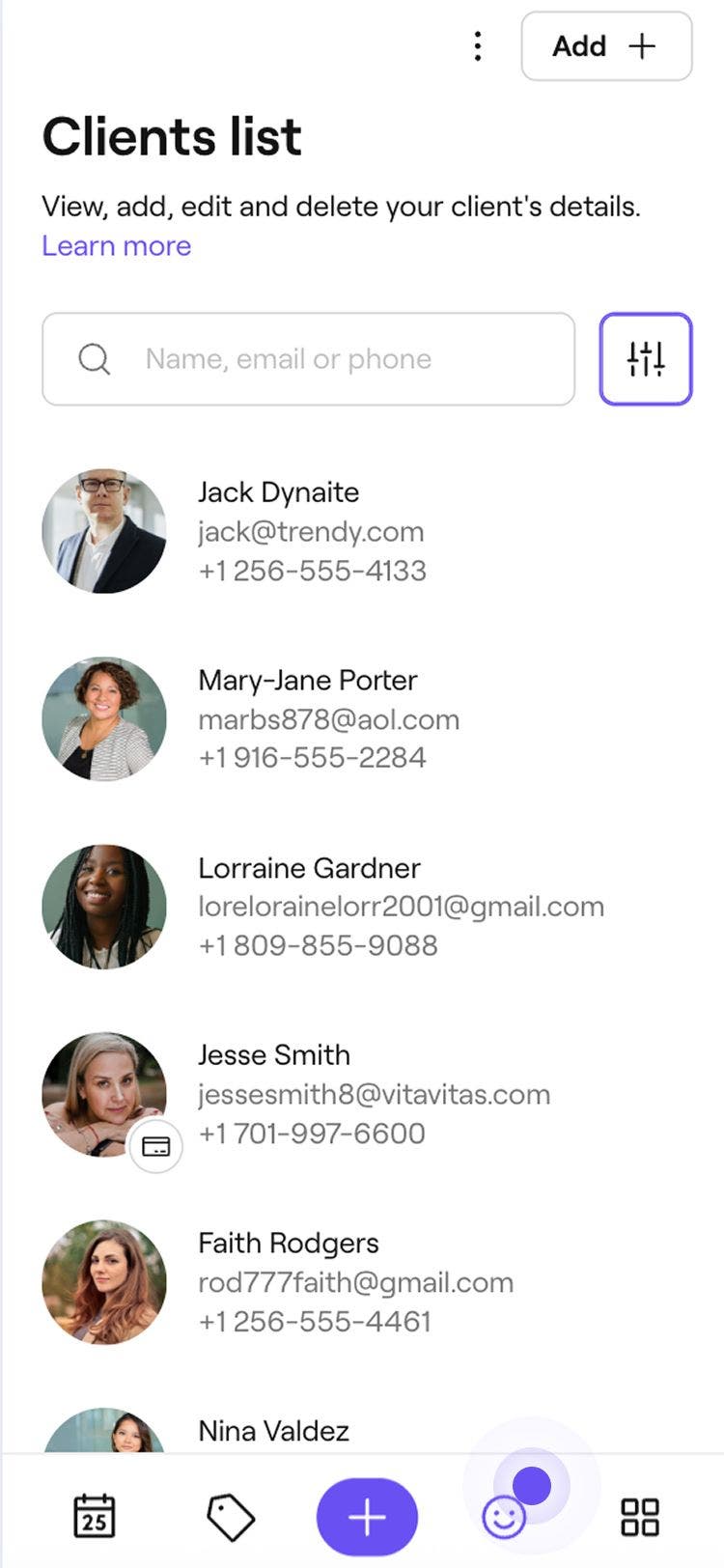
  1. Dans le menu principal en bas de votre écran, appuyez sur l'icône Client pour ouvrir votre Liste des clients. Adjust_client_source_mob_1.jpg
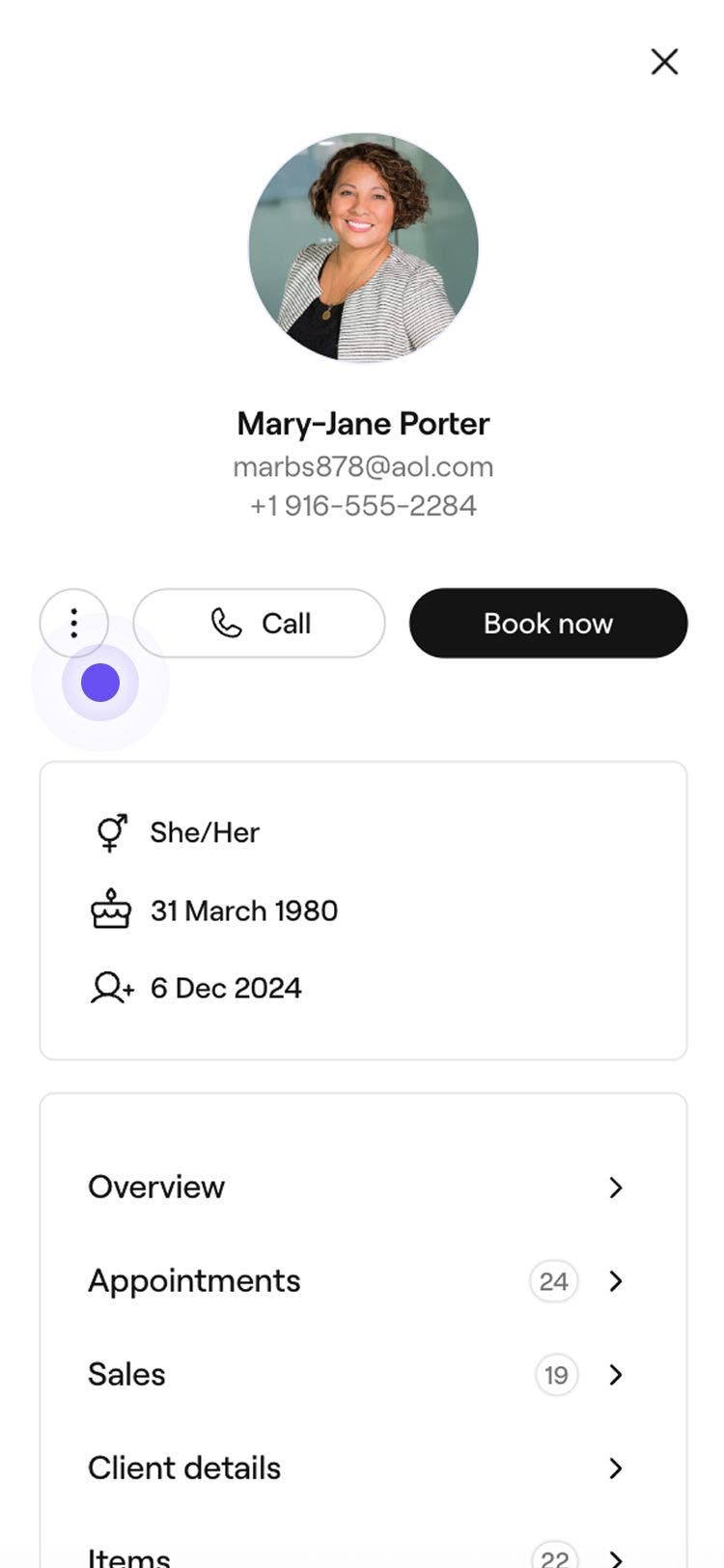
  2. Dans la vue client, appuyez sur Actions (trois points) et sélectionnez Modifier les renseignements du client. Adjust_client_source_mob_2.jpg
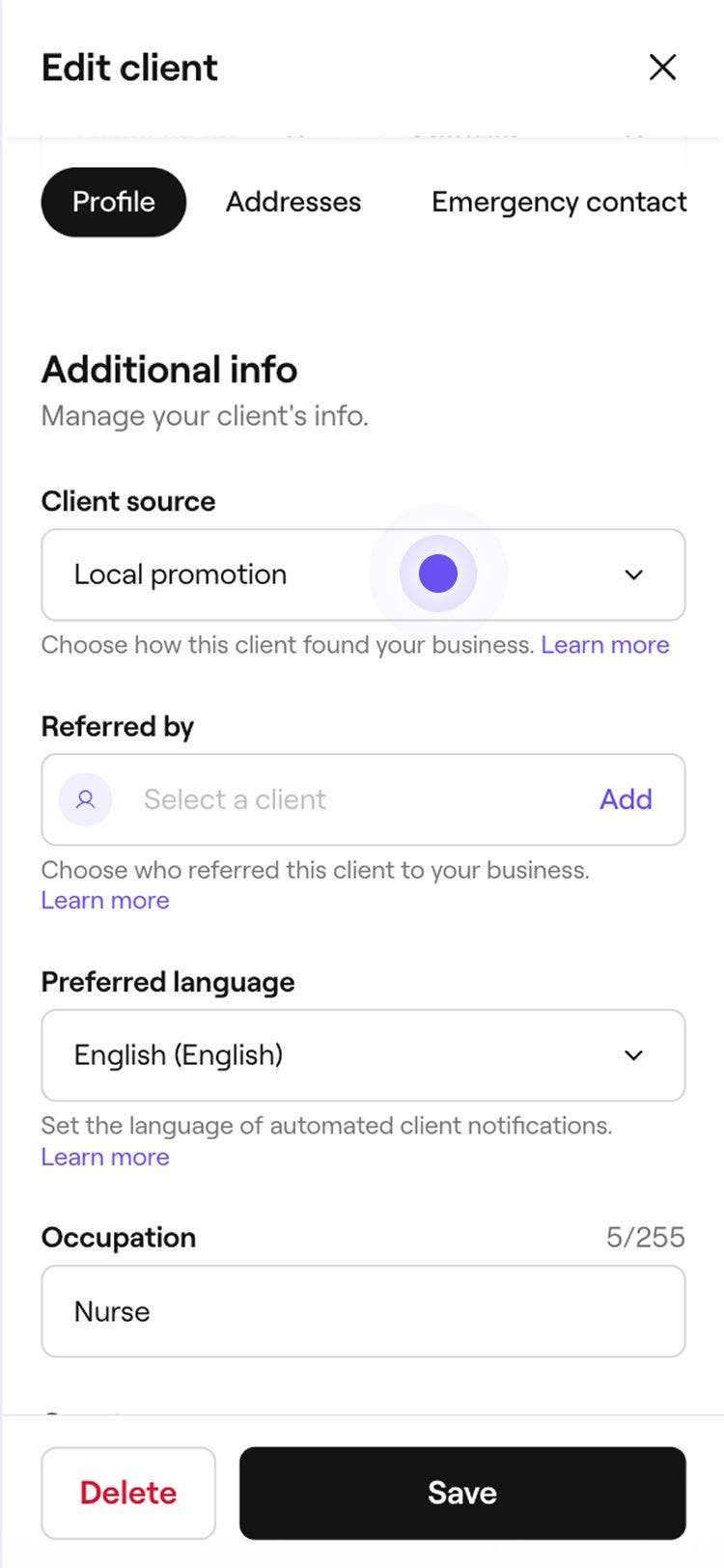
  3. Dans la vue Modifier le client, faites défiler vers le bas jusqu'à Informations supplémentaires pour modifier l'Origine du client. 
  4. Sous Origine du client, utilisez la liste déroulante pour sélectionner une autre source. Adjust_client_source_mob_4.jpg
  5. Appuyez sur le bouton Enregistrer en bas pour mettre à jour les renseignements du profil du client.
Une fois enregistrée, l'Origine du client mise à jour apparaît dans le Profil du client et dans les rapports sur les clients.

Rapports sur les origines des clients 

Les origines des clients apparaissent dans vos Rapports sur les clients pour vous aider à comprendre d'où viennent vos clients. Ces données permettent de suivre plus facilement les sources qui apportent le plus de clients.

FAQ

    • Les Origines du client par défaut, affichées avec un cadenas, ne peuvent pas être modifiées ou supprimées, car elles sont automatiquement déclenchées lorsqu'un client prend rendez-vous via des canaux spécifiques.

      Lorsqu'une Origine du client est renommée, le Profil du client est automatiquement mis à jour si ce dernier a été précédemment affecté à cette Source.

      Oui, vous pouvez mettre à jour la Source de tout client ajouté manuellement à tout moment. Les sources par défaut, qui apparaissent avec un cadenas, sont attribuées automatiquement et ne peuvent pas être modifiées.


Liste des clients


Articles connexes

Ce guide a-t-il été utile ?

Liste des clients

Gérez votre liste de clients

Supprimer ou bloquer plusieurs clients à la fois.

Importez votre Liste des clients existants

Faites passer votre entreprise sur Fresha en important votre Liste des clients existants.

Suivez la manière dont les clients découvrent votre entreprise

Distinguez les types de rendez-vous en leur attribuant des couleurs en fonction de la prestation, de l'équipe ou du statut.

Exportez votre liste des clients

Exportez votre Liste des clients pour obtenir une vue claire et organisée des renseignements clés sur vos clients.

Fusionner les profils de clients

Nettoyez votre liste de clients en fusionnant les profils dupliqués en un seul enregistrement unifié.

Articles connexes

Créer des profils de clients

Ajoutez de nouveaux clients à votre entreprise et centralisez leurs informations en un seul endroit.

Ajouter des remarques aux profils des clients

Organisez les informations importantes sur les clients en enregistrant des remarques dans leurs profils.

Importez votre Liste des clients existants

Faites passer votre entreprise sur Fresha en important votre Liste des clients existants.

Fresha
Télécharger l'app

À propos de Fresha

Carrières

Aide et assistance

Blog

Plan du site

Pour les professionnels

Pour les partenaires

Tarifs

Fonctionnalités

Planification

Point de vente

Paiements

Capital

Marketplace

Aide

Statut

Mentions légales

Politique de confidentialité

Conditions d'utilisation

Conditions d'utilisation

Retrouvez-nous sur les réseaux sociaux

Facebook
Linkedin
Instagram

© 2026 Fresha.com SV Ltd