Créer des forfaits de prestations
Apprenez comment regrouper plusieurs prestations en forfaits que les clients peuvent réserver.
Dans cet article
Comment fonctionnent les forfaits de prestations
Les offres groupées regroupent des prestations, de sorte qu’elles sont réservées ensemble dans un même rendez-vous. Elles sont parfaites pour les combinaisons de soins courantes, comme un lavage, une coupe et un brushing, et vous pouvez définir des tarifs réduits pour inciter les clients à prendre plusieurs rendez-vous en une seule fois.
Les offres groupées utilisent des prestations déjà présentes sur votre carte, ce qui vous permet de combiner ce que vous proposez et de définir l'ordre dans lequel elles sont délivrées. Elles apparaissent comme n'importe quelle autre prestation de votre carte, avec une ventilation claire de ce qui est inclus, ainsi que le prix total et la durée.
Si vous souhaitez proposer à vos clients plusieurs prestations qui peuvent faire l'objet de rendez-vous indépendants à des moments différents, configurez des abonnements.
Créer un forfait de prestations
-
Dans le menu principal à gauche de votre écran, allez dans Catalogue.
-
Sélectionnez Catalogue de prestations dans le panneau de menu de gauche.

-
Cliquez sur le bouton Ajouter en haut à droite, puis sélectionnez Forfait.

-
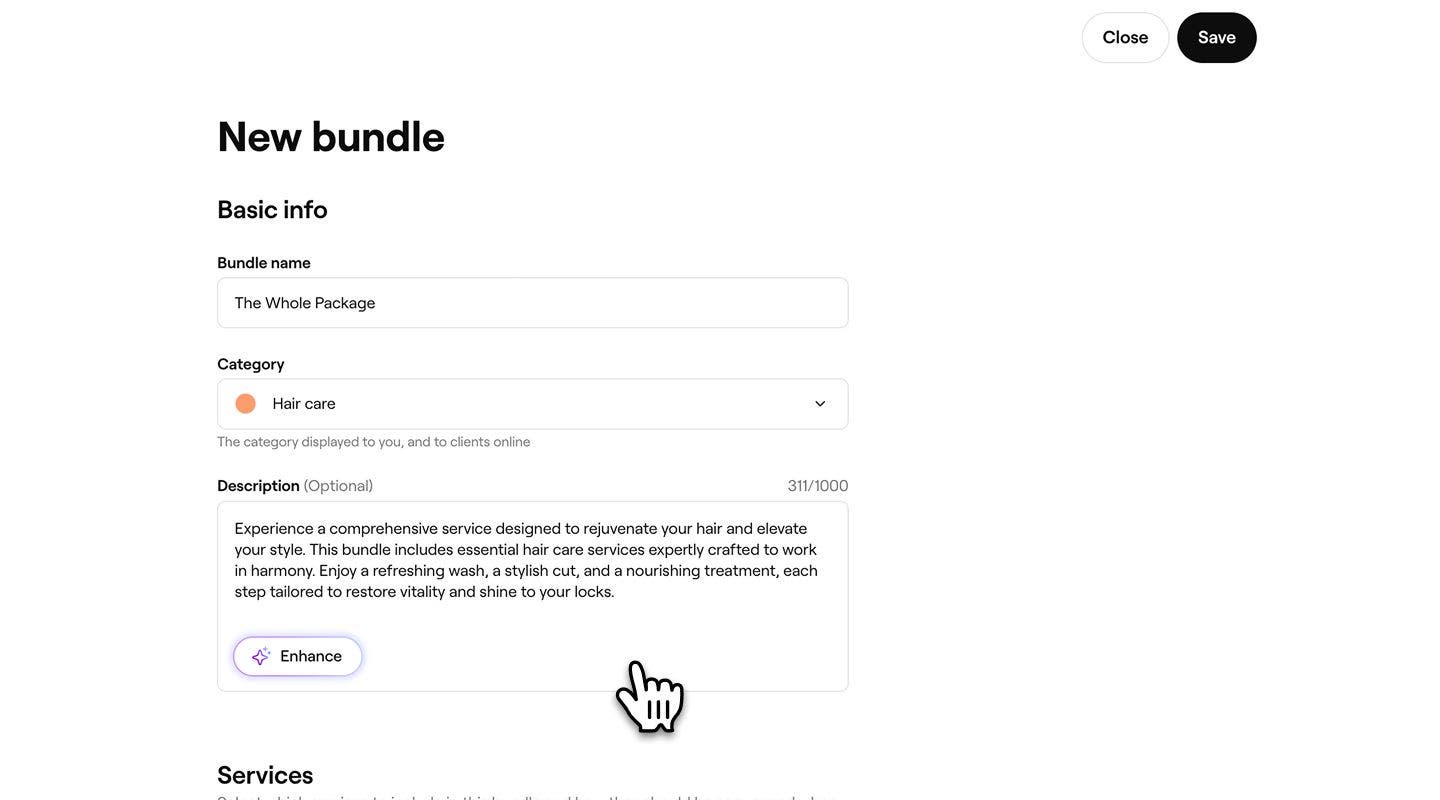
Dans la vue Nouveau forfait, saisissez les renseignements suivants sous Informations de base :
-
Nom du forfait : le nom qui apparaît dans votre Catalogue de prestations et qui est visible aux clients au moment du rendez-vous.
-
Catégorie : choisissez la catégorie dans laquelle cette prestation doit apparaître. Ceci est visible par vous et en ligne par les clients.
-
Description : ajoutez un bref résumé qui aide les clients à comprendre quels types de prestations sont inclus dans ce forfait.
-
-
Sous Prestations, cliquez sur le bouton Ajouter une prestation et sélectionnez au moins deux prestations à ajouter au forfait.

-
Sous Type de programmation, choisissez comment les prestations seront délivrées parmi :
- Rendez-vous l'un à la suite de l'autre : les prestations sont ajoutées au calendrier les unes après les autres.
- Rendez-vous en parallèle : les prestations sont ajoutées au calendrier au même moment, pour différents membres de l'équipe.

-
Sous Affectation des ressources, choisissez comment les ressources sont affectées lorsqu'un rendez-vous est pris pour ce forfait, si des ressources sont nécessaires :
- Utiliser les mêmes ressources : les prestations qui nécessitent la même ressource la partagent. Par exemple, un massage en couple a lieu dans une seule salle au lieu de deux.
- Utiliser des ressources distinctes : chaque prestation du forfait fait l'objet d'un rendez-vous avec sa propre ressource. Par exemple, un massage en couple utiliserait deux salles distinctes.
-
Sous Tarifs, choisissez parmi les options suivantes la manière dont le forfait doit être tarifé :
- Tarifs des prestations : calcule automatiquement le total sur la base des prix standard de toutes les prestations incluses dans le forfait.
- Tarifs personnalisés : définissez votre propre prix fixe pour l'ensemble du forfait.
- Pourcentage de réduction : appliquez un pourcentage de réduction à la valeur combinée des prestations incluses.
- Gratuit : proposez le forfait sans frais.

-
Sous Rendez-vous en ligne, utilisez le bouton pour permettre aux clients de prendre rendez-vous en ligne pour la prestation, puis spécifiez les disponibilités de la prestation par sexe.

-
Cliquez sur le bouton Enregistrer en haut à droite pour enregistrer le forfait dans votre carte.
Une fois enregistré, le forfait apparaîtra dans votre Catalogue de prestations avec tous les Paramètres sélectionnés appliqués. Les clients pourront le réserver en ligne, et les prestations du forfait seront automatiquement ajoutées à votre calendrier en fonction du type de programmation que vous avez choisi.
Réordonner les prestations par glisser-déposer. L'ordre déterminera la séquence sur le calendrier.
Ajouter du temps supplémentaire à un forfait
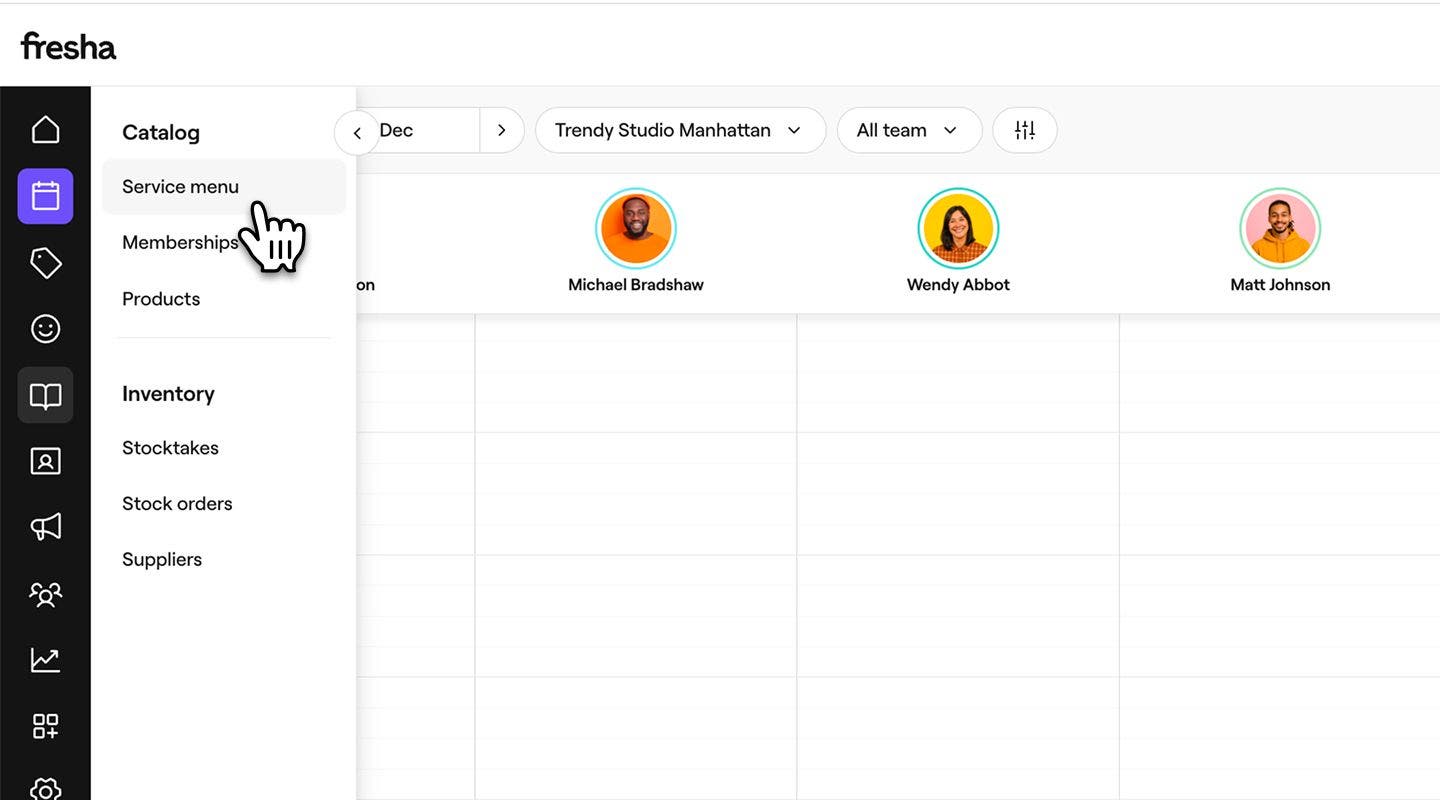
- Dans le menu principal à gauche de votre écran, allez dans Catalogue.
- Sélectionnez Catalogue de prestations dans le panneau de menu de gauche.
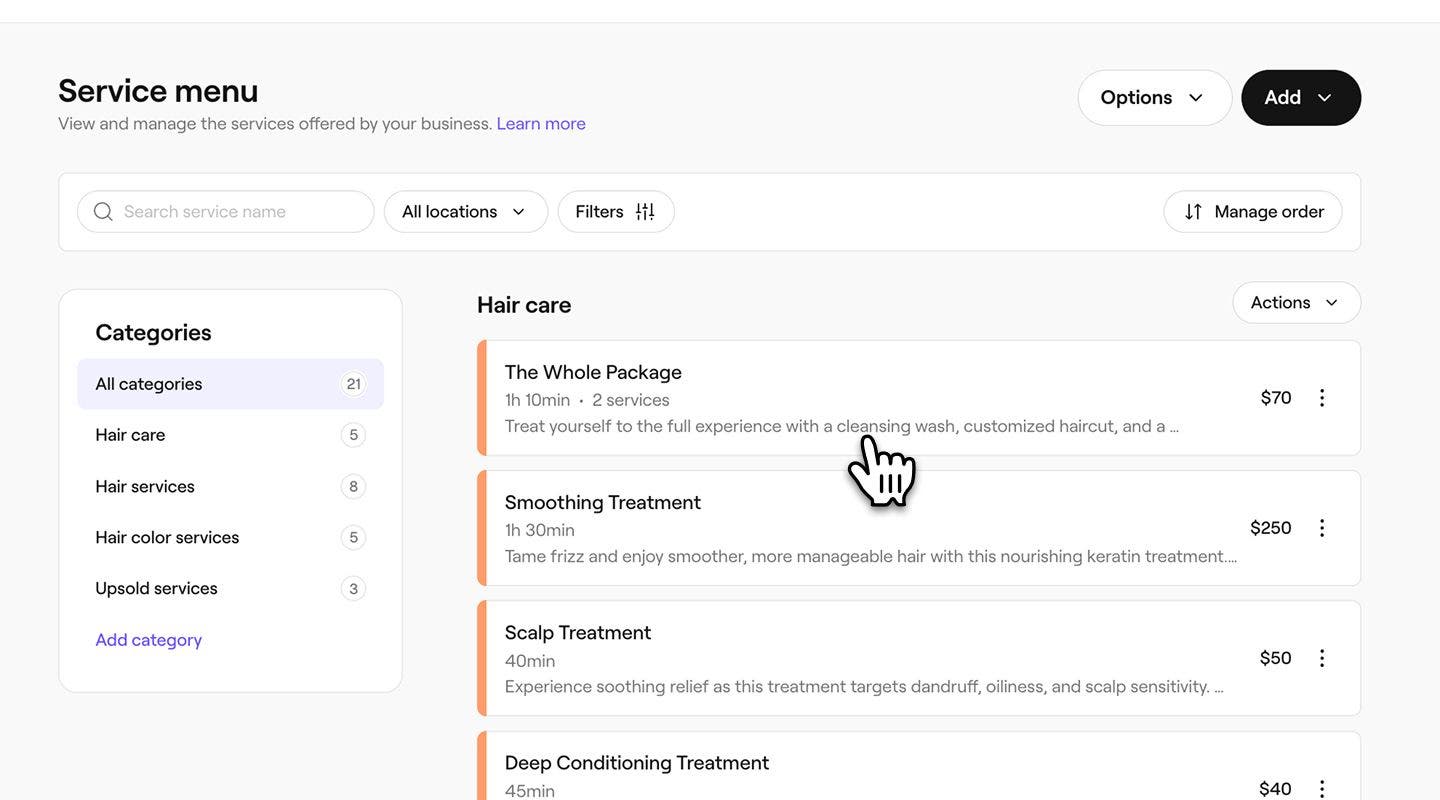
- Cliquez sur un forfait dans le Catalogue de prestations pour le mettre à jour.
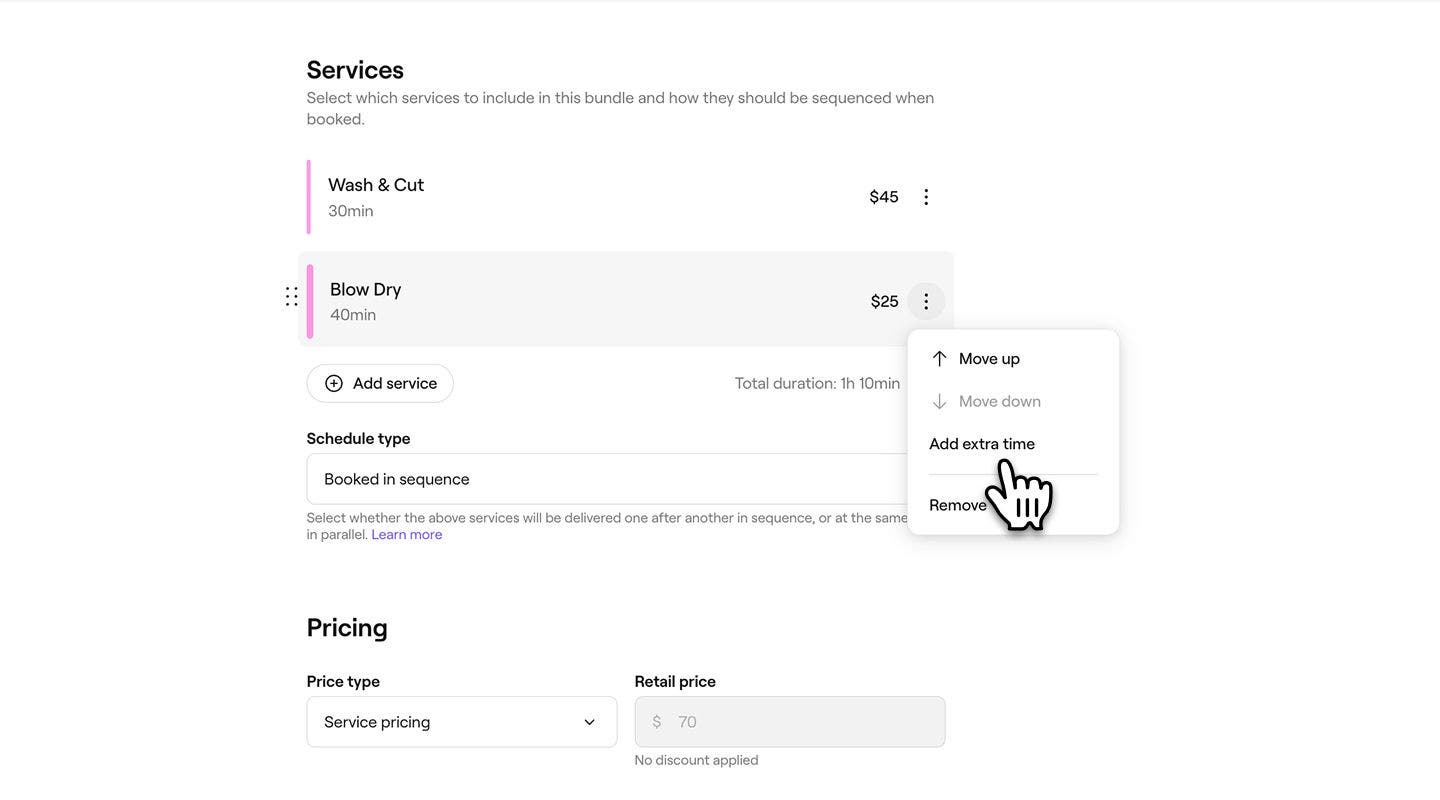
- Dans la vue Modifier le forfait, cliquez sur Actions (trois points) à côté de la prestation à laquelle vous souhaitez ajouter du temps supplémentaire et sélectionnez Ajouter du temps supplémentaire.
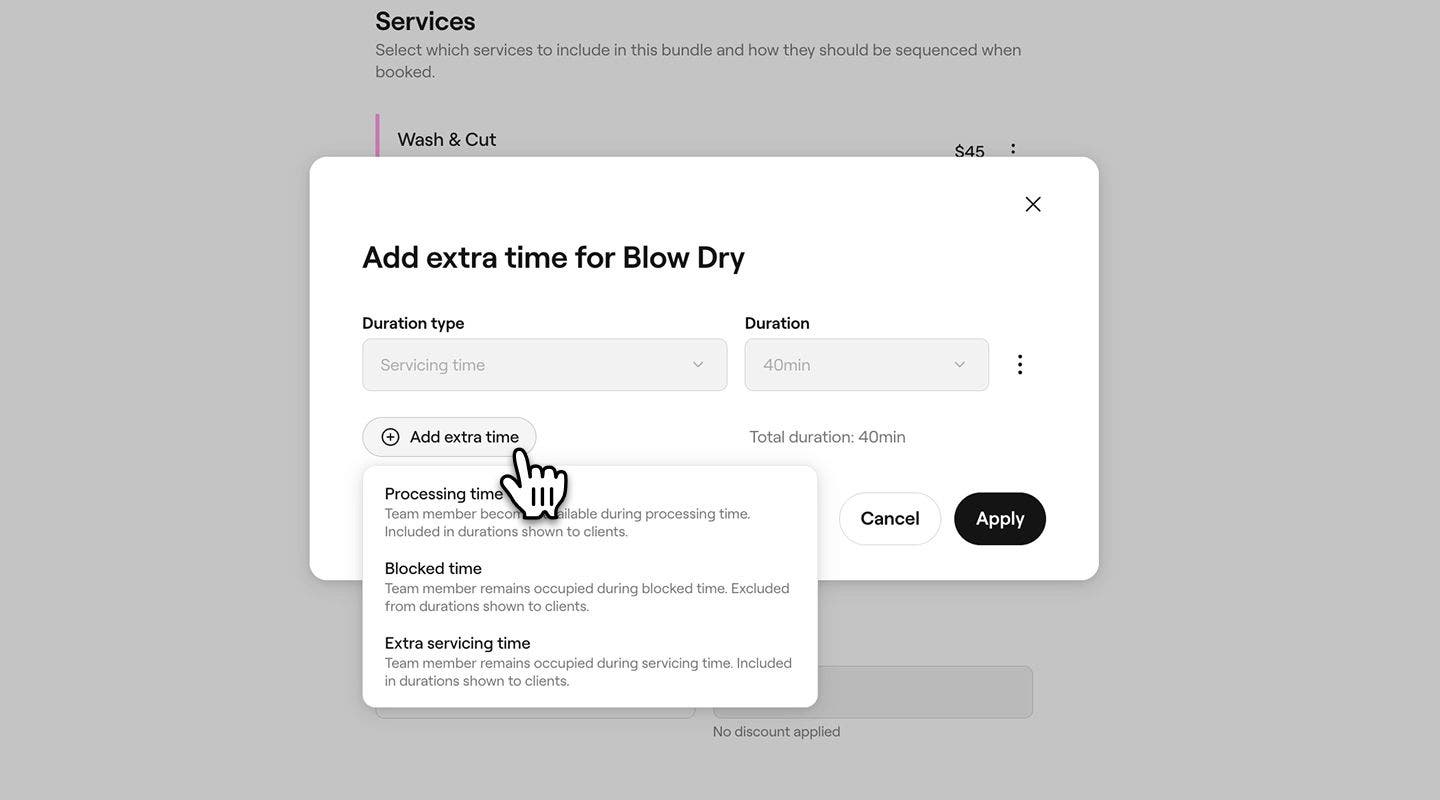
- Dans la fenêtre contextuelle Ajouter du temps supplémentaire, cliquez sur le bouton Ajouter du temps supplémentaire et sélectionnez En cours, Bloqué ou Durée de la prestation supplémentaire.
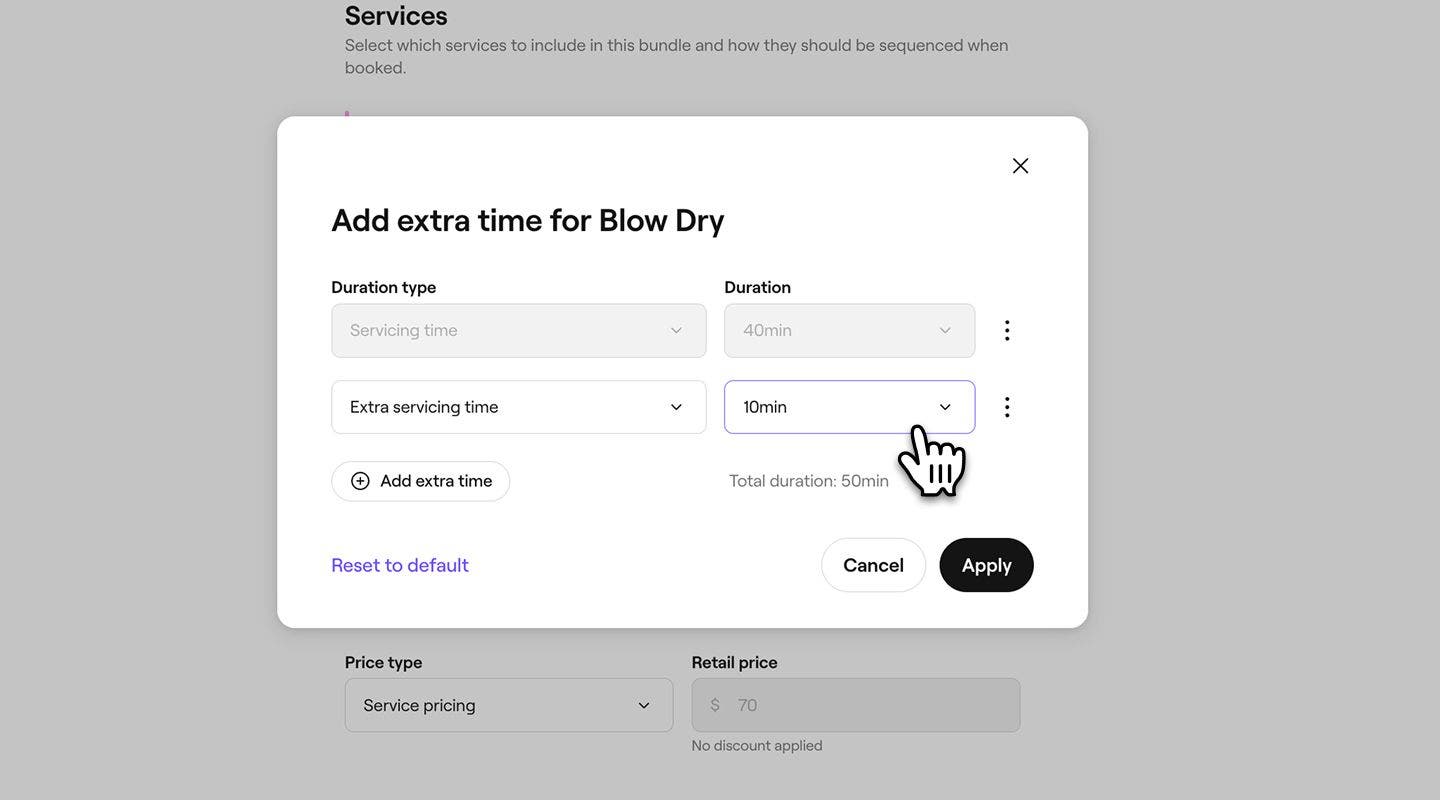
- Sous Durée, utilisez le menu déroulant pour définir la durée du temps supplémentaire, puis cliquez sur le bouton Appliquer.
- Cliquez sur le bouton Enregistrer en haut à droite pour ajouter du temps supplémentaire au forfait.
Une fois que du temps supplémentaire est ajouté à un forfait, il ne s'applique qu'à la prestation comprise dans ce forfait spécifique. Si des prestations du forfait font l'objet d'un rendez-vous séparé, ce temps supplémentaire ne sera pas inclus.
FAQ
Vous pouvez masquer vos forfaits de prestations pour la réservation en ligne en ouvrant un forfait depuis votre Catalogue de prestations, et en désactivant le bouton sous Réservation en ligne. Le forfait reste disponible sur votre compte, mais il n'est plus affiché pour les clients lors de la réservation en ligne.
