Mettez à jour votre mode de paiement
Dans ce guide, vous apprendrez comment mettre à jour votre mode de paiement, afin de garantir le traitement sans interruption de vos paiements de prestations tous les mois et uniques.
Dans cet article
Lorsque vous souscrivez un plan ou module Fresha, vos renseignements sont collectés pour maintenir votre compte actif et pour traiter les Frais facturés par Fresha. Vous pouvez mettre à jour votre mode de paiement à tout moment pour vous assurer que vos paiements se poursuivent sans interruption.
Mettre à jour votre mode de paiement
Si vous avez un seul établissement avec un seul ensemble d'informations de facturation, vous pouvez mettre à jour votre mode de paiement directement depuis Informations de facturation.
- Dans le menu principal à gauche de votre écran, allez dans Paramètres.
- Dans l'onglet Paramètres, sélectionnez Facturation.
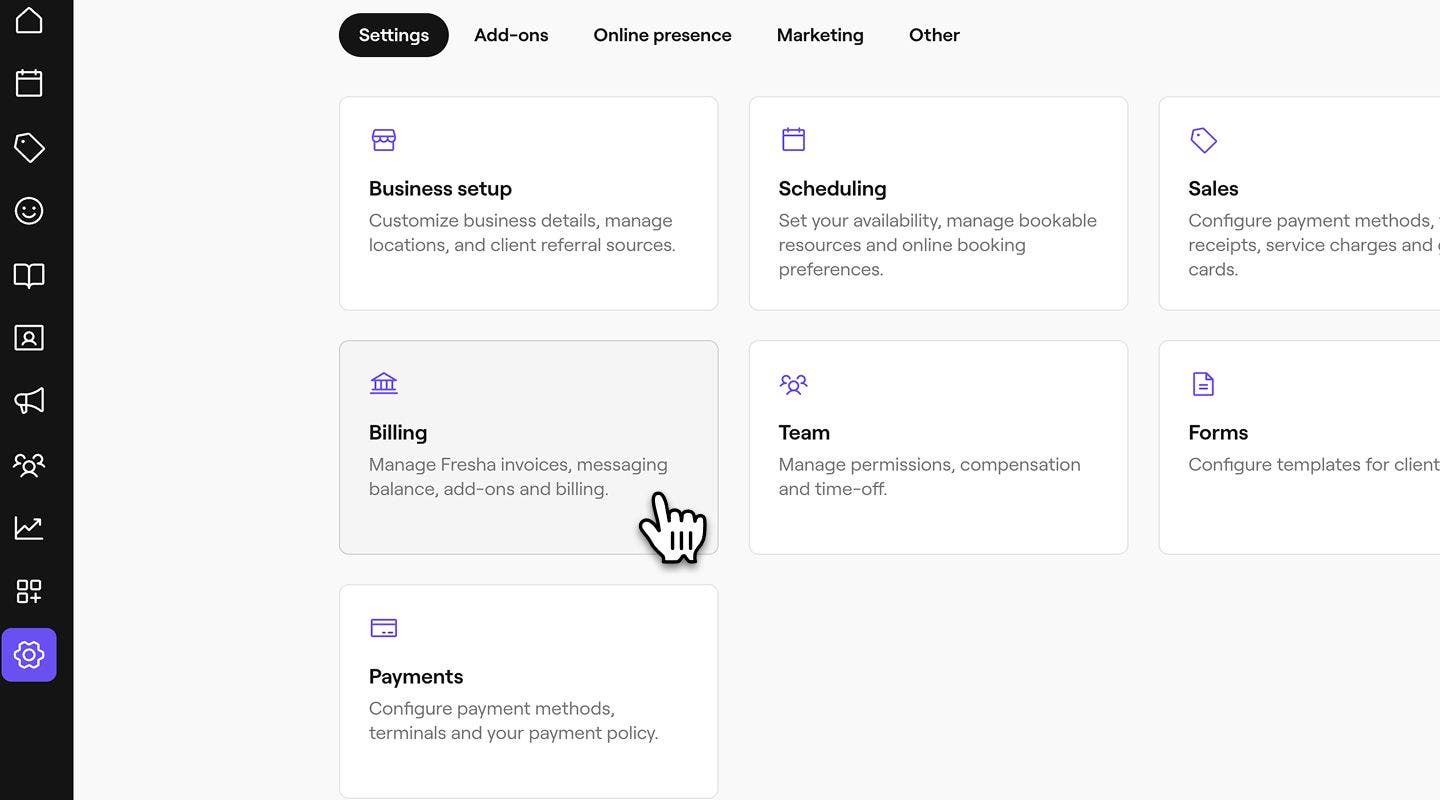
- Dans le panneau de menu de gauche, sélectionnez Informations de facturation pour afficher vos informations de facturation.

- Cliquez sur Gérer à côté de Modes de paiement pour mettre à jour vos renseignements de paiement.

- Cliquez sur Gérer à côté de Modes de paiement pour mettre à jour votre carte bancaire.
- Ensuite, cliquez sur l'option Ajouter une carte de crédit/débit pour mettre à jour votre mode de paiement.
- Cliquez sur le bouton Enregistrer en haut à droite de votre écran pour mettre à jour vos modifications.


Une fois que vous aurez mis à jour votre carte, Fresha utilisera ce mode de paiement pour débiter tous les plans mensuels et modules complémentaires activés.
Vous pouvez également ajouter ou mettre à jour votre mode de paiement en cliquant sur l'icône de votre Portefeuille, puis en sélectionnant Modes de paiement et Ajouter maintenant.
Mettre à jour le mode de paiement d'un profil de facturation
Si vous avez plusieurs profils de facturation, vous pouvez mettre à jour le mode de paiement pour chacun d'eux séparément.
- Dans le menu principal à gauche de votre écran, allez dans Paramètres.
- Sous l'onglet Paramètres, sélectionnez Facturation.
- Dans le panneau de menu de gauche, sélectionnez Profils de facturation pour voir vos profils.
- Cliquez sur un Profil de facturation pour afficher plus de renseignements.
- Dans le panneau de menu de gauche, cliquez sur Modes de paiement pour afficher les renseignements de votre carte bancaire.
- À côté du mode de paiement, cliquez sur Actions (trois points) et sélectionnez Mettre à jour le mode de paiement.
- À l'étape suivante, sélectionnez l'option Ajouter une carte de crédit/débit et saisissez les renseignements de votre carte.
- Sélectionnez Enregistrer en haut à droite de votre écran pour mettre à jour vos modifications.
Une fois que vous avez mis à jour le mode de paiement d'un profil de facturation, tous les frais liés à l'établissement et aux membres de l'équipe, y compris les plans et modules complémentaires, seront facturés sur le mode de paiement enregistré sur ce profil.
FAQ
- nom du titulaire de la carte
- type de carte (Visa, Mastercard, AMEX, etc.)
- 4 derniers chiffres uniquement de la carte que vous souhaitez utiliser (ne communiquez pas votre CVV)
- le nom de la banque auprès de laquelle la carte est enregistrée
Si vous rencontrez des problèmes pour mettre à jour votre mode de paiement, contactez-nous via le formulaire de contact, en utilisant l'adresse e-mail que vous avez enregistrée, et fournissez-nous les renseignements suivants afin que nous puissions examiner la situation plus en détail :
Ne communiquez jamais votre numéro de carte complet, votre CVV ou une image de votre carte bancaire lorsque vous nous contactez pour nous fournir vos informations de facturation.
Pour que votre Compte Fresha reste actif, vous devez avoir une carte bancaire valide enregistrée. Une fois qu'un mode de paiement a été ajouté, il ne peut pas être supprimé. Cependant, vous pouvez mettre à jour ou remplacer vos renseignements de paiement existants à tout moment.
Fresha accepte toutes les principales cartes de crédit et de débit, y compris Visa, Mastercard, American Express (Amex), Discover et Diners Club International.
Si votre Espace de travail utilise plusieurs profils de facturation, les Modes de paiement et les Comptes bancaires sont gérés dans chaque profil de facturation, et non dans le Portefeuille.
Pour trouver vos Modes de paiement, allez dans Facturation et ouvrez Profils de facturation, puis ouvrez le profil concerné pour gérer ses modes de paiement et ses comptes bancaires.