Créer de nouvelles connexions de données
Dans ce guide, vous apprendrez comment effectuer l'intégration avec des plateformes comme Tableau, Power BI et Google Looker Studio pour créer des tableaux de bord en temps réel, générer des rapports détaillés et découvrir des données précieuses adaptées à votre entreprise.
Pour utiliser cette intégration efficacement, il faut avoir des connaissances techniques. Une expérience préalable des connecteurs de données est utile tant pour la configuration que pour l'interprétation des données.
Créer une nouvelle connexion de données
Une fois que vous avez activé l'extension Connecteur de données pour votre entreprise, vous pouvez créer de nouvelles connexions de données avec plus de 40 outils externes. Pour commencer à synchroniser vos données avec des outils externes, vous devez d'abord créer cette connexion via Fresha.
- Dans le menu principal situé à gauche de votre écran, accédez à Rapports.
- Dans le panneau de menu de gauche, sélectionnez Connecteur de données pour gérer vos connexions de données.

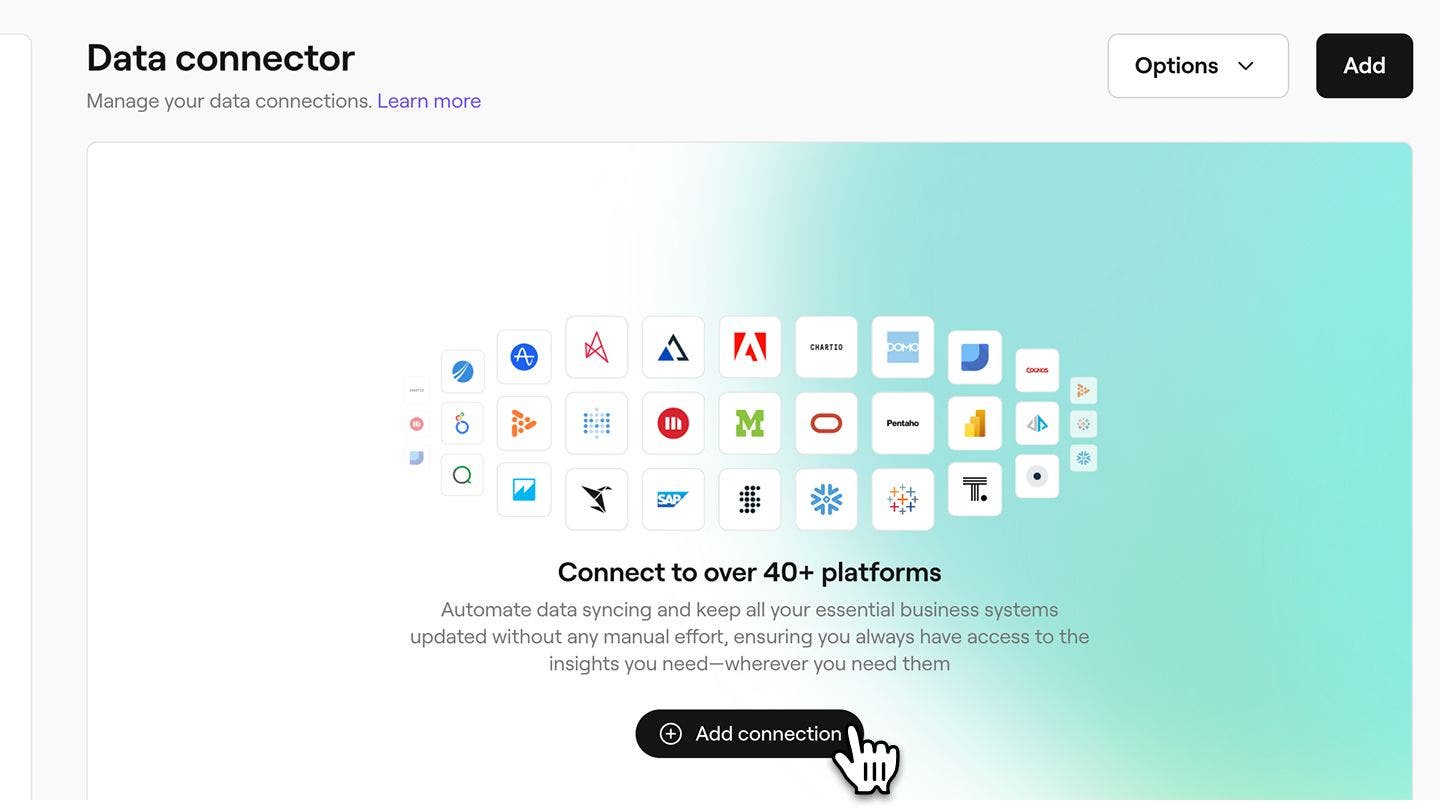
- Dans la vue d'ensemble du Connecteur de données, cliquez sur le bouton Ajouter des connexions pour créer une nouvelle connexion de données.
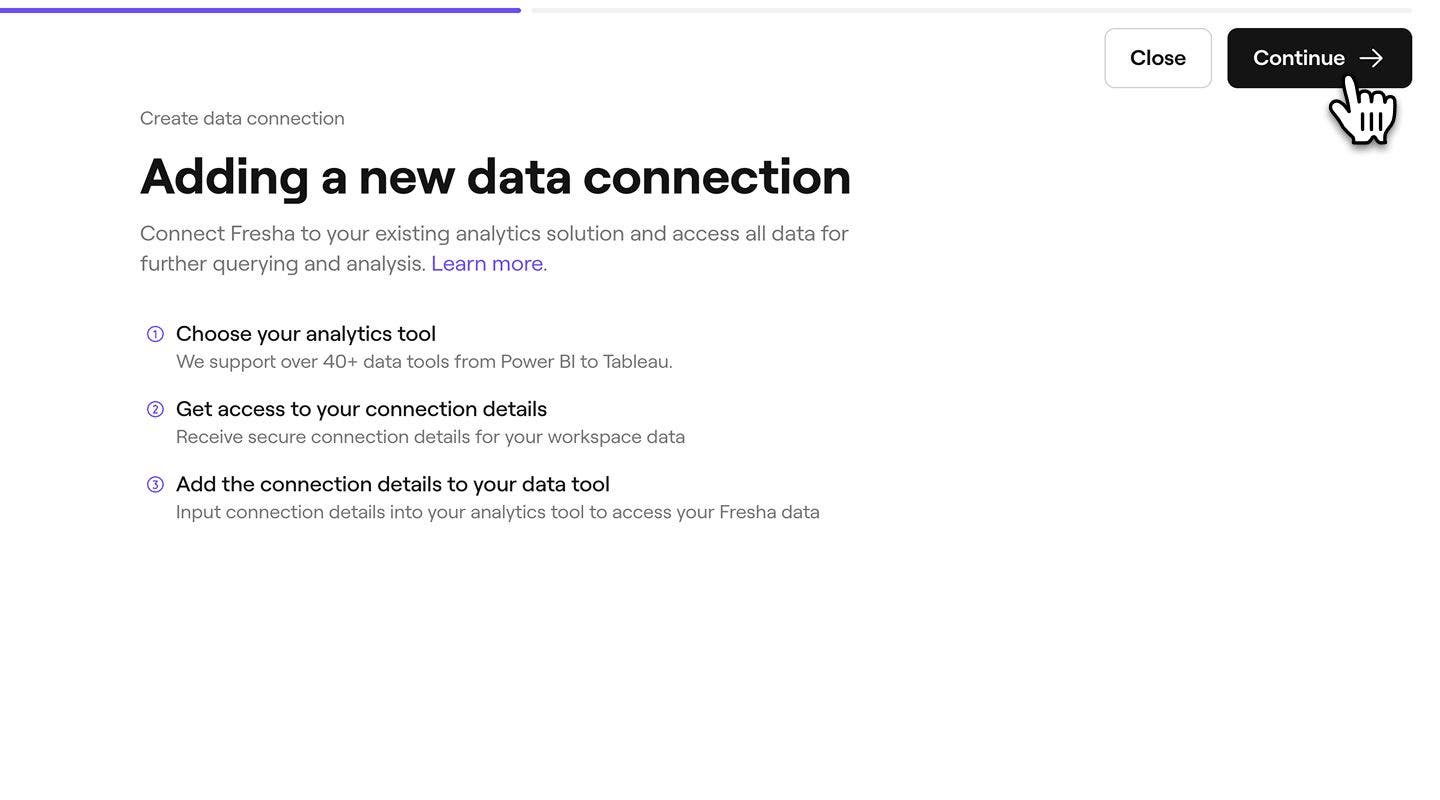
- Après avoir consulté la vue d'ensemble de la création d'une connexion de données, cliquez sur le bouton Continuer en haut à droite de votre écran pour continuer.
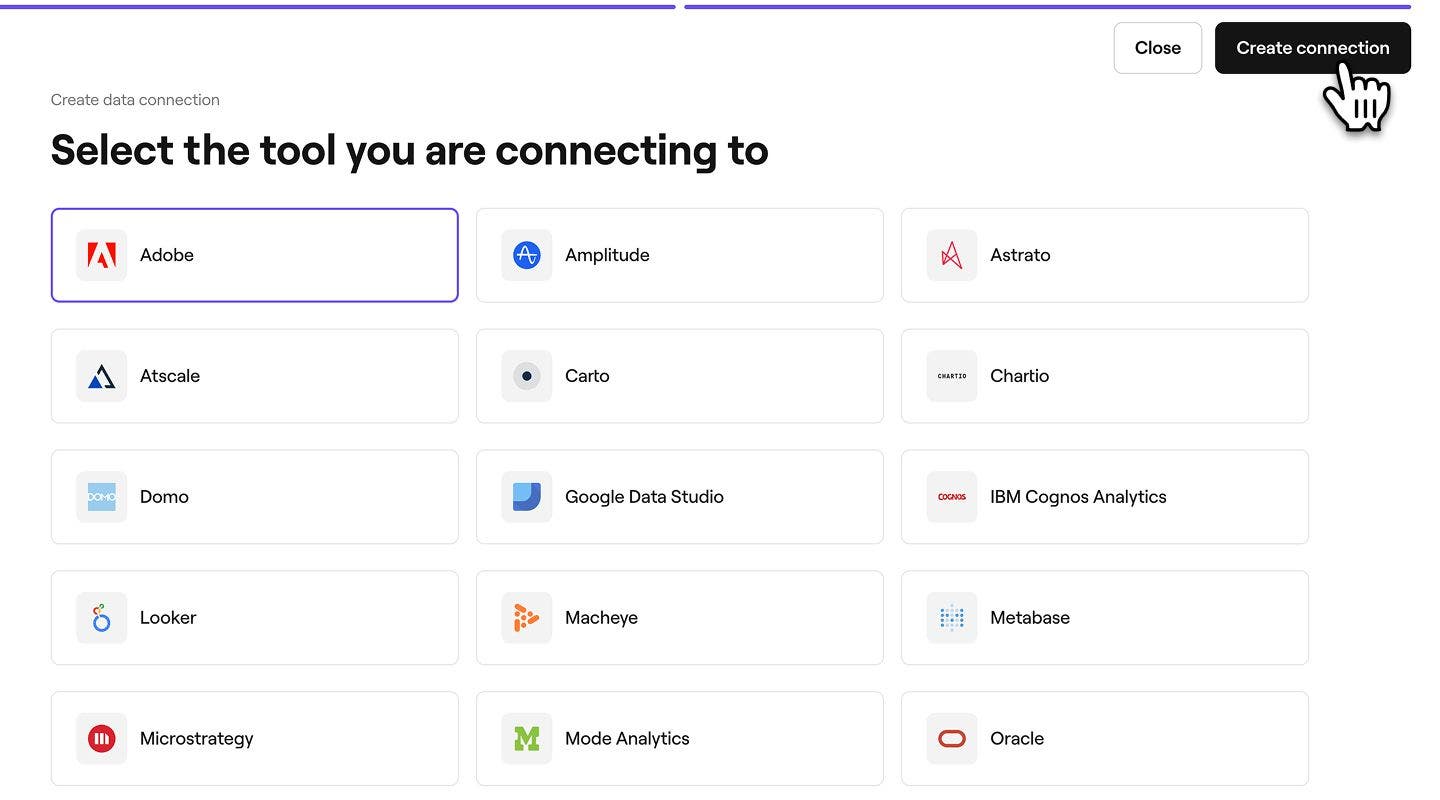
- Sélectionnez votre outil externe dans la liste des connexions. Si votre outil n'est pas répertorié, cliquez sur l'option Outil personnalisé en bas et entrez votre propre outil.
- Une fois que vous avez sélectionné votre outil, cliquez sur le bouton Créer une connexion en haut à droite de votre écran pour connecter Fresha à votre outil.
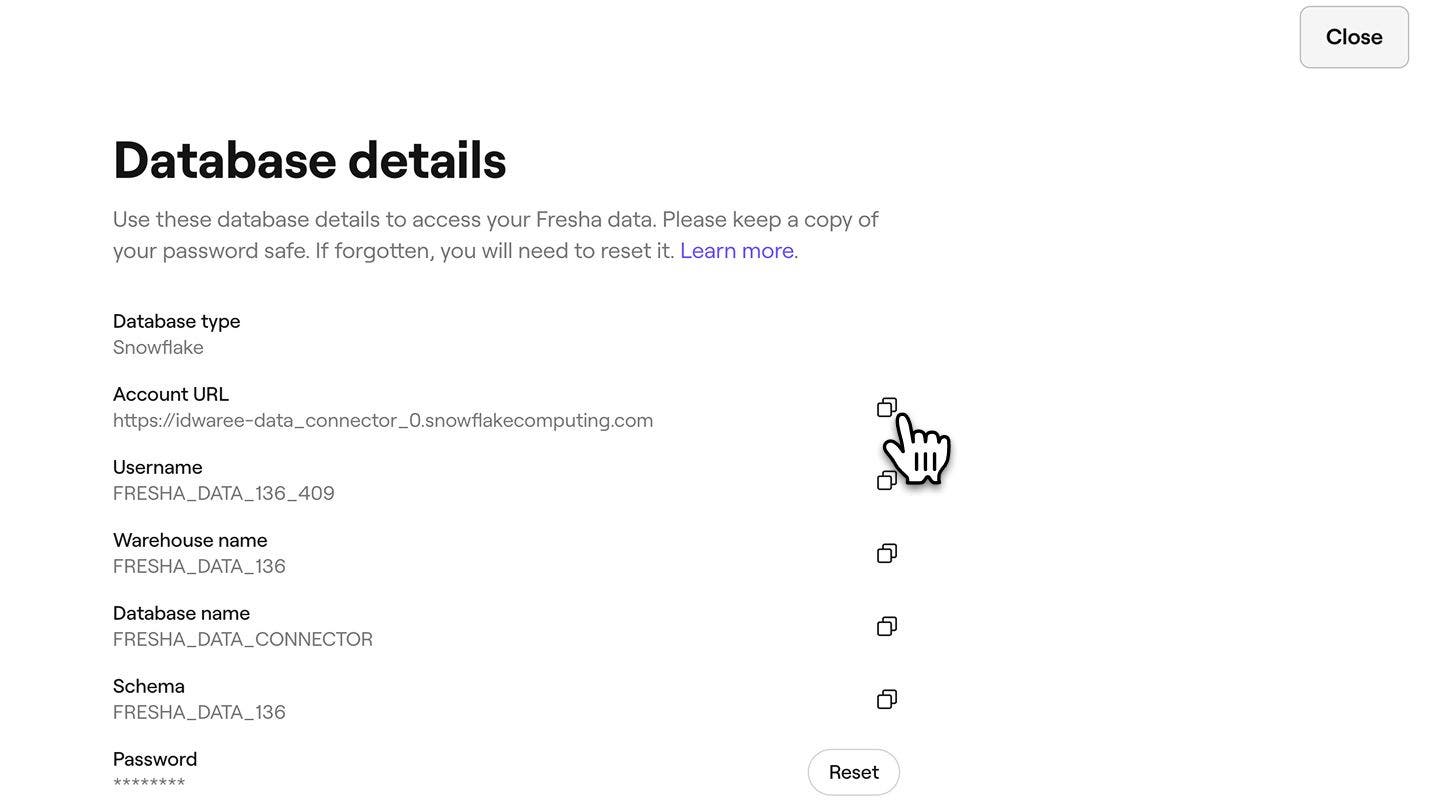
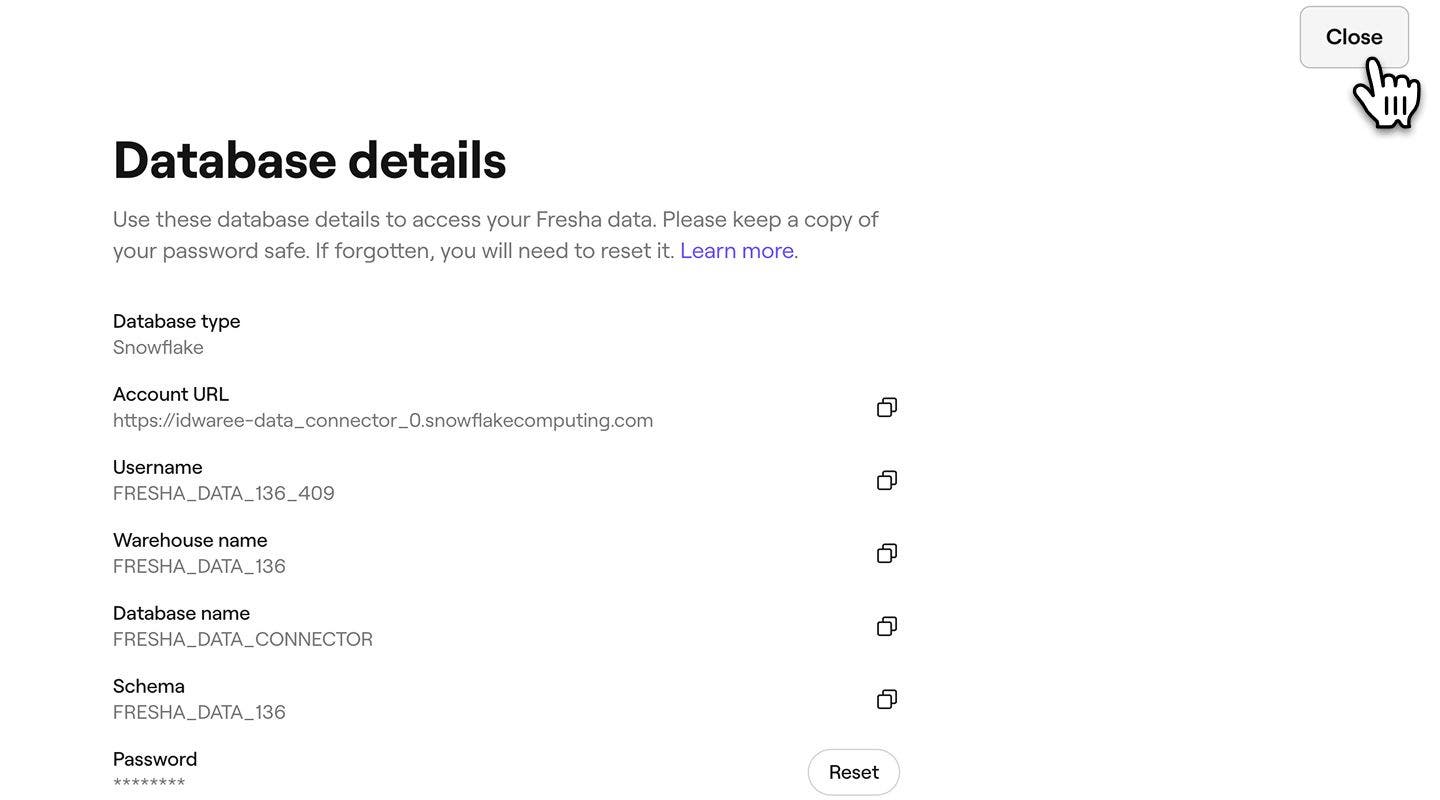
- Une fois la connexion créée, vous recevrez vos Informations de base de données à copier et coller dans votre outil externe. Ces informations comprennent :
- Type de base de données = Snowflake
- URL du compte (parfois appelée « Nom du compte »)
- Nom d'utilisateur
- Nom de l'entrepôt
- Nom de la base de données
- Schéma
- Mot de passe
- Pour renforcer la sécurité, vous pouvez également ajouter une clé publique afin d'établir une connexion de confiance.
- Une clé publique ajoute une couche de sécurité supplémentaire à votre connexion. Si votre système nécessite une authentification SSH sécurisée, vous pouvez téléverser une clé publique sur Fresha. Cela garantit que seuls les utilisateurs autorisés peuvent accéder à vos données.
- Pour ajouter une clé publique, cliquez sur le bouton Ajouter une clé.

- Dans la fenêtre contextuelle, entrez votre clé publique unique et cliquez sur le bouton Enregistrer pour l'appliquer aux informations de votre base de données.

- Pour quitter la page des informations sur la base de données, cliquez sur le bouton Fermer en haut à droite de votre écran pour revenir à vos Connexions de données.
Une fois que vous avez créé une nouvelle connexion de données, vous recevrez également un courriel contenant les informations de la base de données pour cette connexion.
Les informations de votre base de données comprennent un mot de passe qui ne peut être affiché qu'une seule fois pour des raisons de sécurité. Nous vous recommandons de conserver ce mot de passe dans un endroit sûr pour vous y référer ultérieurement. Si vous perdez le mot de passe de la connexion de données, vous devrez réinitialiser votre mot de passe sur Fresha pour reconnecter vos données.
Recevoir les données de Fresha
Vous pouvez utiliser les informations de base de données fournies pour recevoir des données Fresha (via Snowflake) sur un large éventail d'outils de données externes. Les étapes exactes peuvent varier en fonction de la plateforme, mais nous avons fourni ci-dessous des exemples d'instructions pour Fresha Connect avec des logiciels populaires.
Étapes de configuration pour les outils populaires
-
Connectez-vous à Google Looker Studio.
-
Cliquez sur +, puis sélectionnez Source de données.
-
Dans la rubrique Connecteurs partenaires, sélectionnez le connecteur Snowflake (le connecteur portant le logo Snowflake).
-
Si nécessaire, autorisez Google Looker Studio à utiliser ce connecteur communautaire.
-
Entrez les identifiants d'utilisateur Snowflake suivants pour vous connecter à Snowflake :
- Nom d'utilisateur
- Mot de passe ou clé privée
-
Cliquez sur Envoyer.
-
Fournissez les paramètres suivants requis pour vous connecter à votre compte Snowflake :
- URL du compte
- Rôle
- Entrepôt
- Base de données
- Schéma
- Requête SQL
Remarque : La requête SQL ne peut pas se terminer par un point-virgule.
-
Cliquez sur Fresha Connect.
Une page contenant des champs de source de données s'affiche.
-
Pour visualiser vos données, cliquez sur Créer un rapport ou Explorer.
- Sélectionnez Obtenir des données dans le ruban Accueil de Power BI Desktop, sélectionnez Base de données dans les catégories à gauche, sélectionnez Snowflake, puis sélectionnez Se connecter.
- Dans la fenêtre Snowflake qui s'affiche, entrez le nom de votre serveur Snowflake dans Serveur et le nom de votre entrepôt informatique Snowflake dans Entrepôt.
- Si vous le souhaitez, entrez des valeurs dans toutes les options avancées que vous souhaitez utiliser pour modifier la requête de connexion, comme une valeur de texte à utiliser comme nom de rôle ou un délai d'expiration de commande. Pour en savoir plus : Se connecter à l'aide des options avancées
- Sélectionnez OK.
- Pour vous connecter à votre entrepôt informatique Snowflake, entrez votre nom d'utilisateur et votre mot de passe, puis sélectionnez Se connecter.
- Dans Navigateur, sélectionnez un ou plusieurs éléments à importer et à utiliser dans Power BI Desktop. Ensuite, sélectionnez Charger pour charger le tableau dans Power BI Desktop, ou Transformer les données pour ouvrir l'Éditeur Power Query où vous pouvez filtrer et affiner l'ensemble de données que vous souhaitez utiliser, puis charger cet ensemble de données affiné dans Power BI Desktop.
- Sélectionnez Importer pour importer des données directement dans Power BI, ou sélectionnez DirectQuery, puis sélectionnez OK. Pour en savoir plus : Utiliser DirectQuery dans Power BI Desktop
- Sur l'écran Fresha Connect, sous À un serveur, sélectionnez Plus, puis sélectionnez Snowflake.
- Dans l'onglet Général, entrez le nom du serveur auquel vous souhaitez vous connecter.
- (Facultatif) Entrez le Rôle et l'Entrepôt.
- Sélectionnez la méthode d'authentification que vous utiliserez : Nom d'utilisateur et mot de passe, Nom d'utilisateur et mot de passe Okta, Se connecter à l'aide d'OAuth ou Se connecter à l'aide d'une paire de clés.
- (Facultatif) Sélectionnez SQL initial si vous souhaitez exécuter une commande SQL au début de chaque connexion. Pour en savoir plus, consultez Exécuter le SQL initial.
- (Facultatif) Pour Tableau Desktop et Server, entrez tous les paramètres personnalisés que vous souhaitez utiliser pour cette connexion dans l'onglet Avancé. (Non disponible sur Tableau Cloud)
- Effectuez les étapes de connexion pour la méthode d'authentification sélectionnée :
- Connectez-vous à l'aide d'OAuth :
- Cliquez sur Se connecter.
- Dans la page Web qui s'ouvre, connectez-vous à Snowflake en entrant votre nom d'utilisateur et votre mot de passe, puis en sélectionnant Connexion. Sinon, sélectionnez Single Sign On si Snowflake est configuré pour prendre en charge le SSO.
- Cliquez sur OK pour confirmer l'autorisation d'accéder à vos données Snowflake.
- Nom d'utilisateur et mot de passe :
- Entrez le nom d'utilisateur et le mot de passe facultatif.
- Cliquez sur Se connecter. 3. Nom d'utilisateur et mot de passe Okta :
- Entrez le nom d'utilisateur et le mot de passe facultatif.
- Entrez le fournisseur d'identité SAML facultatif (l'URL de votre serveur Okta).
- Cliquez sur Se connecter.
- Se connecter à l'aide d'une paire de clés
- Dans Serveur, entrez l'adresse du serveur Snowflake.
- Entrez l'Entrepôt et éventuellement le Rôle.
- Dans Authentification, sélectionnez Se connecter à l'aide d'une paire de clés.
- Entrez le Nom d'utilisateur associé à ces clés.
- Dans Fichier de clé privée, accédez au fichier .p8 contenant votre clé privée.
- (Facultatif) Entrez le mot de passe du fichier de clé privée s'il est protégé par un mot de passe.
- Connectez-vous à l'aide d'OAuth :
- Ensuite, suivez les instructions sous Configurer la source de données.
- Ouvrez Qlik Sense et accédez à Data Manager, puis à Add Data.
- Choisissez Snowflake comme source de données.
- Entrez les informations de connexion :
- Serveur (URL du compte)
- Nom d'utilisateur
- Mot de passe
- Sélectionnez l'Entrepôt, la Base de données et le Schéma.
- Cliquez sur Tester la connexion pour vérifier.
- Chargez les données dans Qlik Sense.
- Accédez à la page d'accueil de Mode de l'espace de travail auquel vous souhaitez ajouter la connexion et cliquez sur votre nom dans le coin supérieur gauche.
- Cliquez sur Fresha Connect a Database.
- Sélectionnez votre base de données dans la liste.
- Suivez les instructions à l'écran pour connecter votre base de données.
- Entrez :
- URL du compte (hôte/serveur)
- Nom d'utilisateur
- Mot de passe
- Entrepôt
- Enregistrez et testez la connexion.
- Utilisez des requêtes SQL pour explorer vos données Fresha.
- Téléchargez le complément Excel Snowflake à partir de la page Fresha Connect Snowflake ou directement à partir de la plateforme d’applications d’Excel.
- Ouvrez Excel et accédez à l'onglet Snowflake (après l'installation).
- Cliquez sur Ajouter une connexion et saisissez vos informations de connexion Snowflake :
- URL du compte
- Nom d'utilisateur
- Mot de passe
- Entrepôt
- Base de données
- Schéma
- Importer des données :
- Utilisez l'assistant de requête du complément Snowflake ou le mode SQL pour écrire des requêtes et extraire des données dans Excel.
- Téléchargez le pilote ODBC à partir de la page Téléchargements Snowflake et suivez les instructions d'installation fournies dans la documentation.
- Configurez la source de données ODBC.
- Ouvrez Sources de données ODBC sur votre ordinateur (vous le trouverez dans le Panneau de configuration).
- Sous l'onglet DSN utilisateur, cliquez sur Ajouter,
- Sélectionnez le pilote ODBC Snowflake et cliquez sur Terminer.
- Entrez les informations requises :
- Nom de la source de données : un nom pour cette connexion.
- Serveur (URL du compte)
- Entrepôt
- Base de données
- Schéma : (facultatif)
- Ouvrez Excel, accédez à l'onglet Données et sélectionnez Obtenir des données > **À partir d'**autres sources > **À partir d'**ODBC.
- Choisissez le DSN que vous avez configuré pour Fresha (Snowflake) et entrez vos identifiants de connexion.
Le connecteur Snowflake pour Google Looker Studio fournit une interface vers Google Looker Studio, un logiciel de visualisation des données que vous pouvez utiliser pour transformer vos données brutes en indicateurs et en dimensions nécessaires à la création de rapports et de tableaux de bord. Ce connecteur est disponible pour les utilisateurs disposant d'un compte Google en tant que connecteur partenaire dans Google Looker Studio.
Pour vous connecter à Google Looker Studio :
Pour vous connecter à Power BI :
Pour vous connecter à Tableau :
Pour vous connecter à Qlik Sense :
Pour vous connecter à Mode Analytics :
Pour vous connecter à Excel :
Une fois la connexion établie, les données seront automatiquement transférées dans vos feuilles de calcul Excel.
Vous pouvez vous connecter à vos données Fresha (Snowflake) via ODBC à partir de n'importe quel logiciel prenant en charge cette méthode.
Pour vous connecter à l'aide du pilote ODBC :
Connectez-vous à ODBC dans votre outil, par exemple dans Excel :
Vous pouvez maintenant exécuter des requêtes SQL directement à partir d'Excel et importer des données de Snowflake dans des feuilles de calcul Excel.
Pour les autres outils d'informatique décisionnelle, consultez leur documentation officielle sur la connexion aux données de Fresha (via Snowflake). Utilisez les informations de la base de données fournies ci-dessus pour configurer la connexion.
-
FAQ
- Adobe - https://www.adobe.com/
- Amplitude – https://amplitude.com/
- Astrato – https://astrato.io/
- Atscale – https://www.atscale.com/
- CartO - https://carto.com/
- Chart IO – https://chartio.com/
- DOMO - https://www.domo.com/
- Google Data Studio – https://datastudio.google.com/
- IBM Cognos - https://www.ibm.com/products/cognos-analytics
- Looker – https://looker.com/
- MachEye - https://www.macheye.com/
- Metabase – https://www.metabase.com/
- MicroStrategy – https://www.microstrategy.com/
- Mode - https://mode.com/
- Oracle - https://www.oracle.com/
- Pentaho – https://pentaho.com/
- Power BI - https://powerbi.microsoft.com/
- Pyramid – https://www.pyramidanalytics.com/
- QuickSight - https://quicksight.aws/
- Qilik – https://www.qlik.com/
- SAP - https://www.sap.com/
- Sigma – https://www.sigmacomputing.com/
- Sisense – https://www.sisense.com/
- Snowflake – https://www.snowflake.com/
- Tableau – https://www.tableau.com/
- TIBC - https://www.tibco.com/
- ThoughtSpot - https://www.thoughtspot.com/
- Choisissez un outil ETL :
- Sélectionnez un outil qui prend en charge à la fois Snowflake en tant que source de données et le logiciel de votre choix en tant que destination des données (par exemple, Fivetran).
- Configurez Snowflake en tant que source :
- Fournissez vos identifiants Snowflake (URL du compte, nom de la base de données, entrepôt, nom d'utilisateur et mot de passe) à l'outil ETL.
- Définissez les tableaux ou les requêtes de Snowflake pour extraire les données.
- Configurez le logiciel de votre choix comme destination :
- Authentifiez l'outil ETL auprès du logiciel de votre choix à l'aide des identifiants de l'API ou d'OAuth.
- Mappez les données Snowflake aux champs du logiciel de votre choix (par exemple, les factures, les dépenses, etc.).
- Automatisez la synchronisation :
- Planifiez des transferts de données réguliers en fonction de vos besoins (par exemple, tous les jours, toutes les heures).
- Exportez les données de Snowflake :
- Interrogez et exportez des données de Snowflake dans un fichier CSV à l'aide de votre outil d'informatique décisionnelle existant.
- Importez dans le logiciel de votre choix :
- Utilisez la fonctionnalité d'importation de votre logiciel pour charger le fichier CSV dans les rubriques pertinentes (par exemple, transactions, factures).
Fresha ne stocke pas les mots de passe pour les connexions de façon à assurer la sécurité des données de votre entreprise. Si vous perdez votre mot de passe, vous pouvez facilement générer un nouveau mot de passe en le réinitialisant.
De nombreux outils peuvent se connecter aux données de Fresha à l'aide des informations de la base de données fournies. Voici quelques exemples :
Il existe un certain nombre d'autres options pour connecter vos données Fresha à un logiciel qui n'a pas d'intégration Snowflake.
Option 1 : Utiliser des outils intergiciels ETL/ELT
Des outils comme Fivetran ou Stitch peuvent servir d'intermédiaires entre Snowflake et le logiciel de votre choix. Voici comment procéder :
Option 2 : exporter et importer des données
Pour les flux de travail simples et manuels :
Vous pouvez ajouter ou mettre à jour votre clé publique en ouvrant votre connexion de données dans l'onglet Connecteur de données dans Fresha et en mettant à jour la clé à partir de là.