AccueilBase de connaissancesAcadémie Fresha
Rembourser un acompte
Retour
  1. Base de connaissances•
  2. Paiements•
  3. Rembourser un acompte

Rembourser un acompte

Découvrez comment rembourser les acomptes perçus auprès des clients lors de la confirmation de leurs rendez-vous.

Dans cet article

  • Fonctionnement du remboursement des acomptes
  • Rembourser un acompte
  • Rembourser un acompte lors de l'annulation d'un rendez-vous

Fonctionnement du remboursement des acomptes

Lorsqu'un client paie un acompte pour garantir un rendez-vous, la politique indiquera que l'acompte n'est pas remboursable. Cependant, vous aurez toujours la possibilité d'émettre un remboursement soit pendant que le rendez-vous est toujours prévu, soit lors de l'annulation ou du marquage du rendez-vous comme manqué.

Rembourser un acompte

Vous pouvez rembourser l’acompte d’un client tout en conservant son rendez-vous dans votre calendrier.

  1. Ouvrez un rendez-vous existant avec un acompte à partir de votre calendrier.
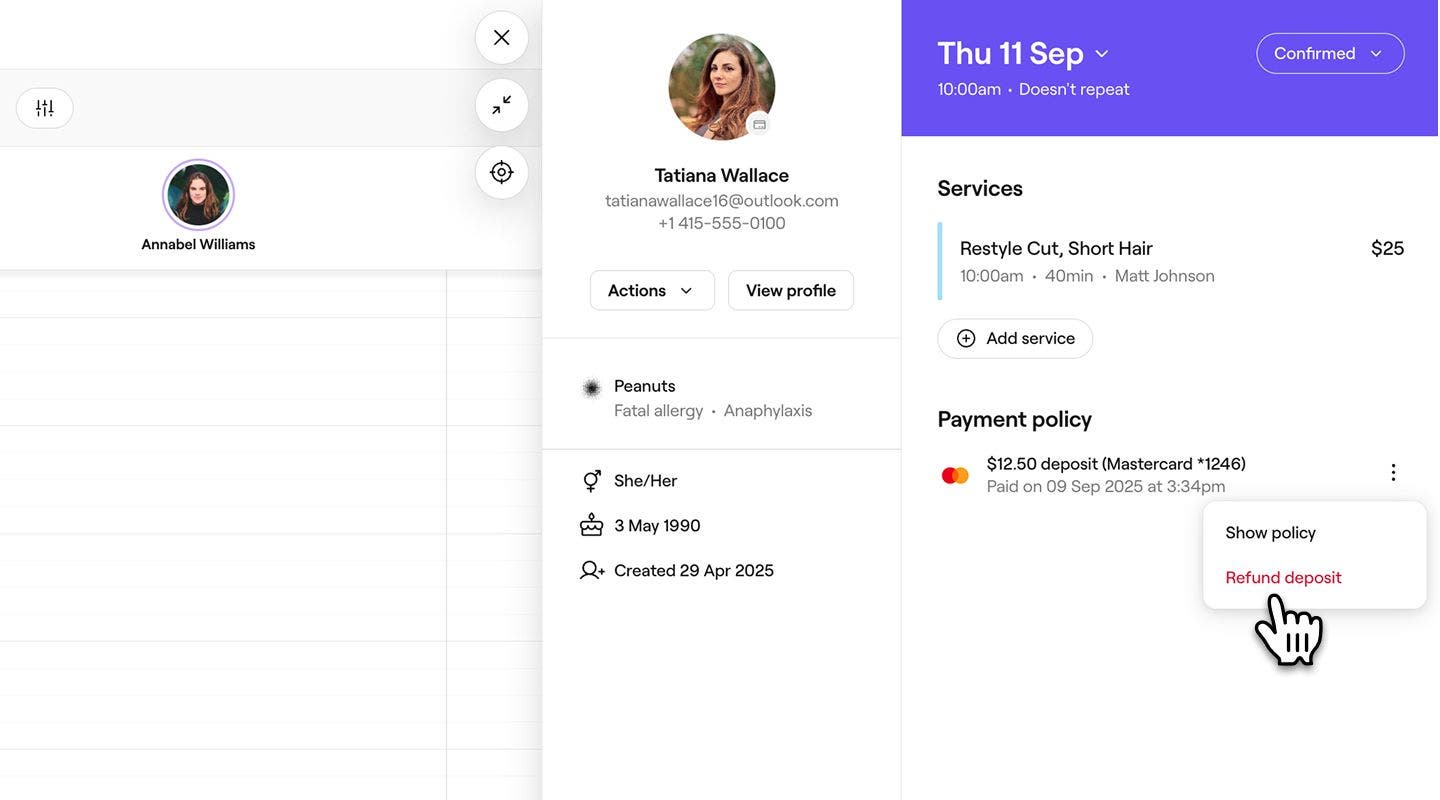
  2. Dans le panneau de droite de la vue du rendez-vous, sélectionnez Actions (trois points) sous Politiques de paiement, puis sélectionnez Rembourser.  
    refund_deposit_web_2.jpg
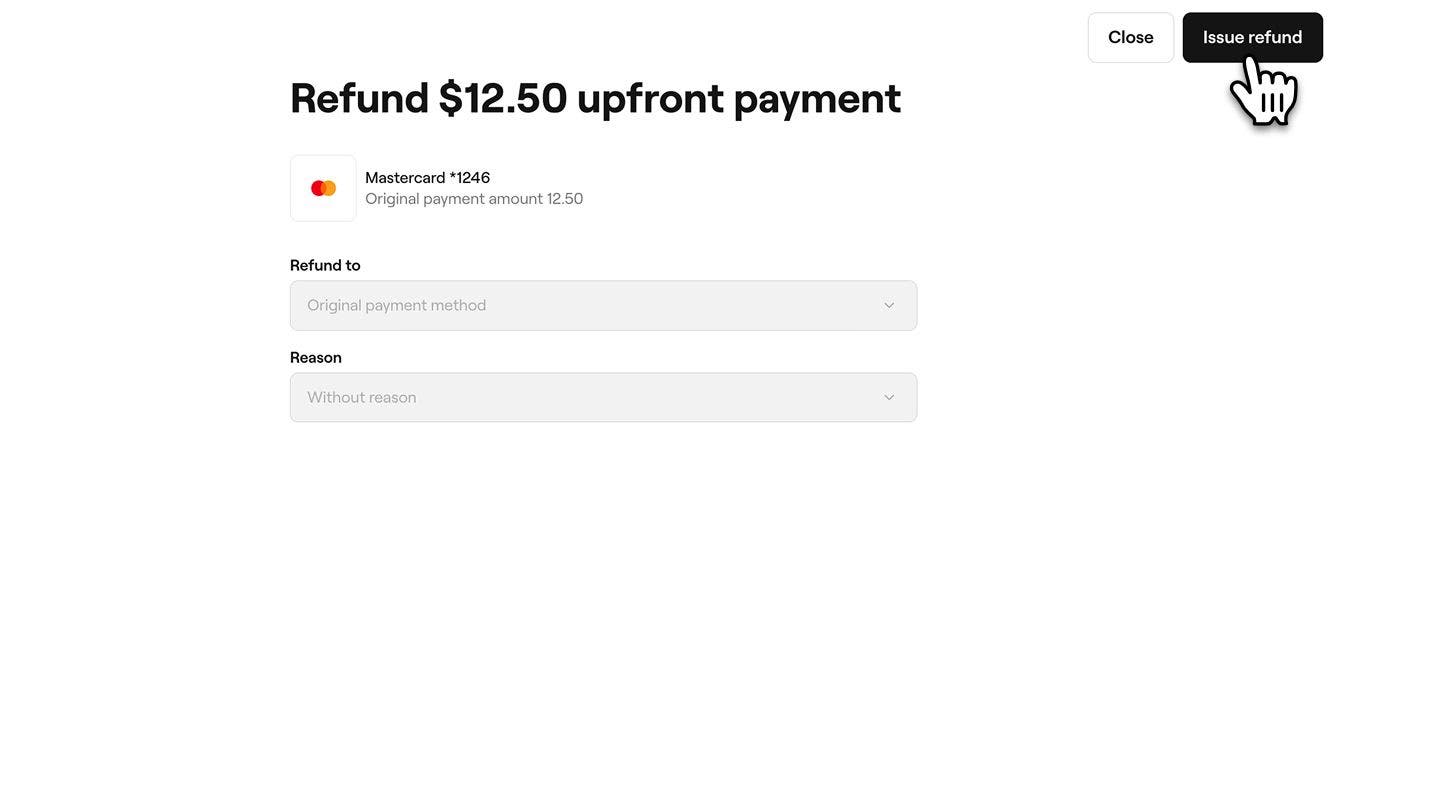
  3. Sur l’écran Remboursement, l’acompte est remboursé sur le mode de paiement initial du client et le motif est défini sur Sans motif.
  4. Cliquez sur le bouton Émettre un remboursement à droite pour traiter le remboursement.
    refund_deposit_web_4.jpg
  1. Ouvrez un rendez-vous existant avec un acompte à partir de votre calendrier.

  2. Sous Politiques de paiement, sélectionnez Actions (trois points), puis appuyez sur Rembourser.

    refund_deposit_mob_2.jpg

  3. Sur l’écran Remboursement, l’acompte est remboursé sur le mode de paiement initial du client et le motif est défini sur Sans motif.

  4. Appuyez sur le bouton Émettre un remboursement en bas pour traiter le remboursement.
    refund_deposit_mob_4.jpg

Une fois l'opération terminée, le remboursement sera appliqué au mode de paiement du client dans un délai de quelques jours ouvrables, et le rendez-vous restera dans votre calendrier.

Rembourser un acompte lors de l'annulation d'un rendez-vous

  1. Ouvrez un rendez-vous existant avec un acompte à partir de votre calendrier.
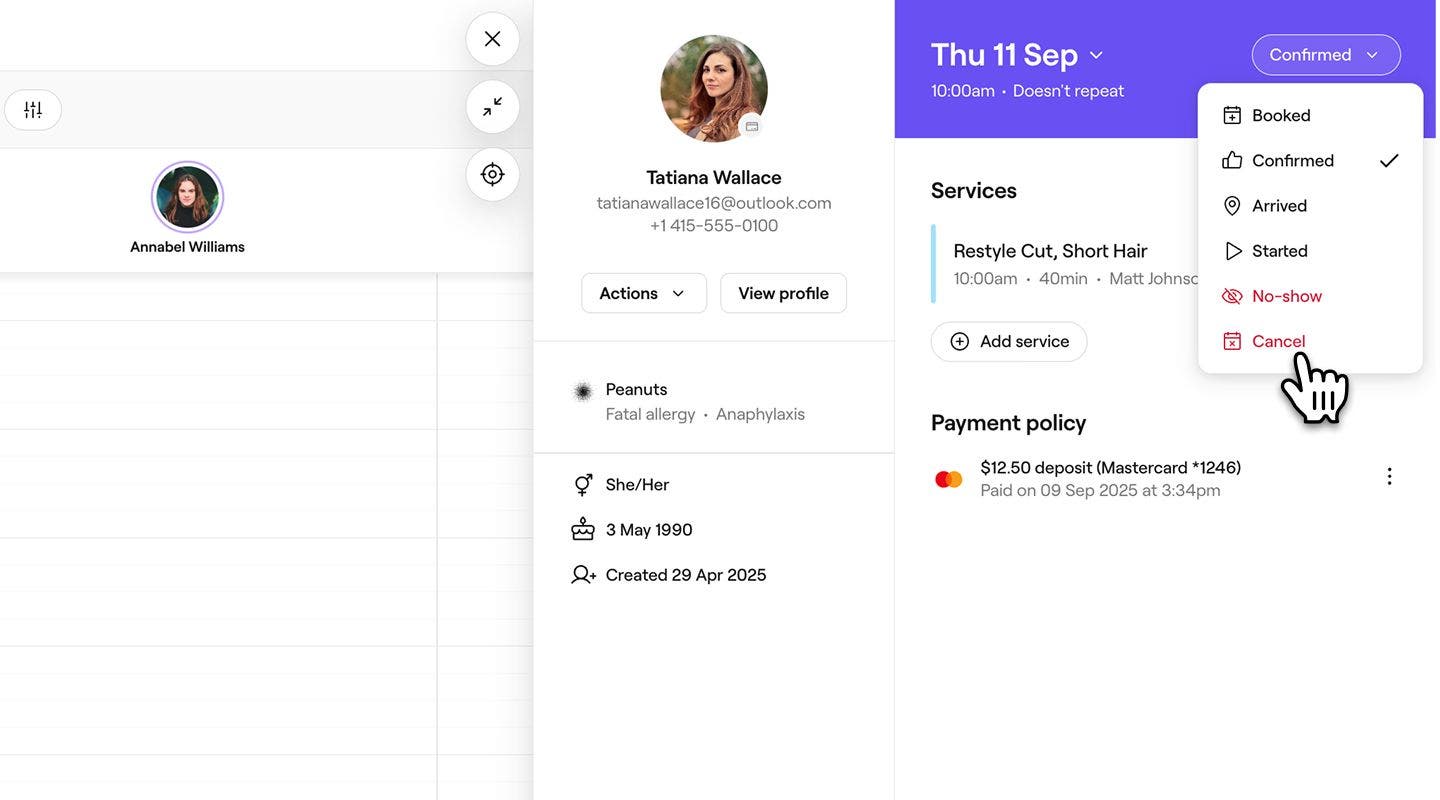
  2. Dans le panneau de droite de la vue du rendez-vous, appuyez sur Statut du rendez-vous en haut à droite et sélectionnez Annuler.
    refund_cancel_web_2.jpg
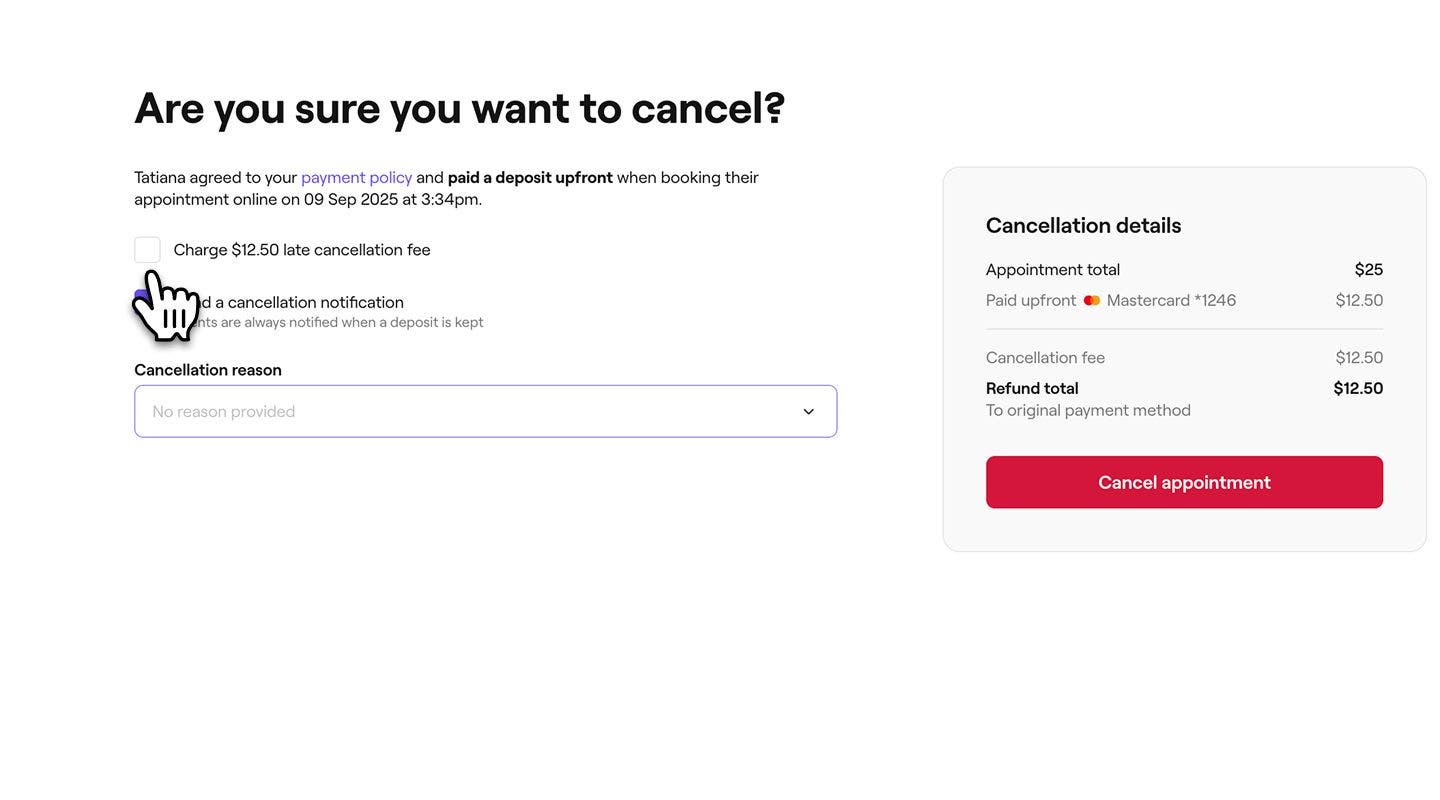
  3. Sur l'écran de confirmation, assurez-vous que la case Frais d'annulation tardive n'est pas cochée.
    refund_cancel_web_3.jpg
  4. Choisissez si vous souhaitez envoyer une notification d'annulation au client pour l'informer que son rendez-vous a été annulé.
  5. Sous Motif de l'annulation, sélectionnez un motif pour l'annulation du rendez-vous. Vous pouvez également créer de nouveaux motifs d'annulation à partir de vos paramètres.
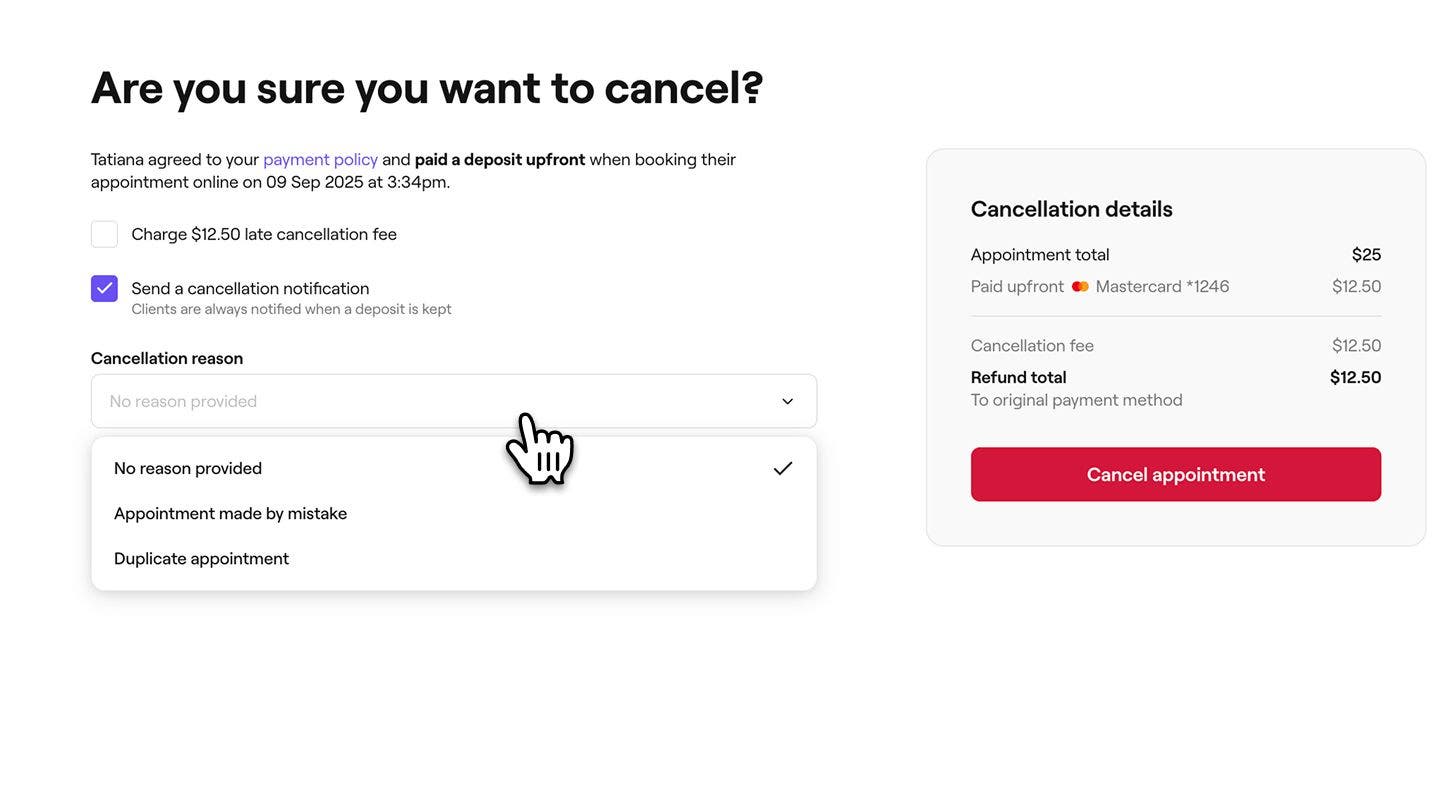
    refund_cancel_web_5.jpg
  6. Sous Informations sur l'annulation, vérifiez le montant total du remboursement sur le mode de paiement initial du client.
  7. Cliquez sur le bouton Annuler le rendez-vous à droite pour confirmer.
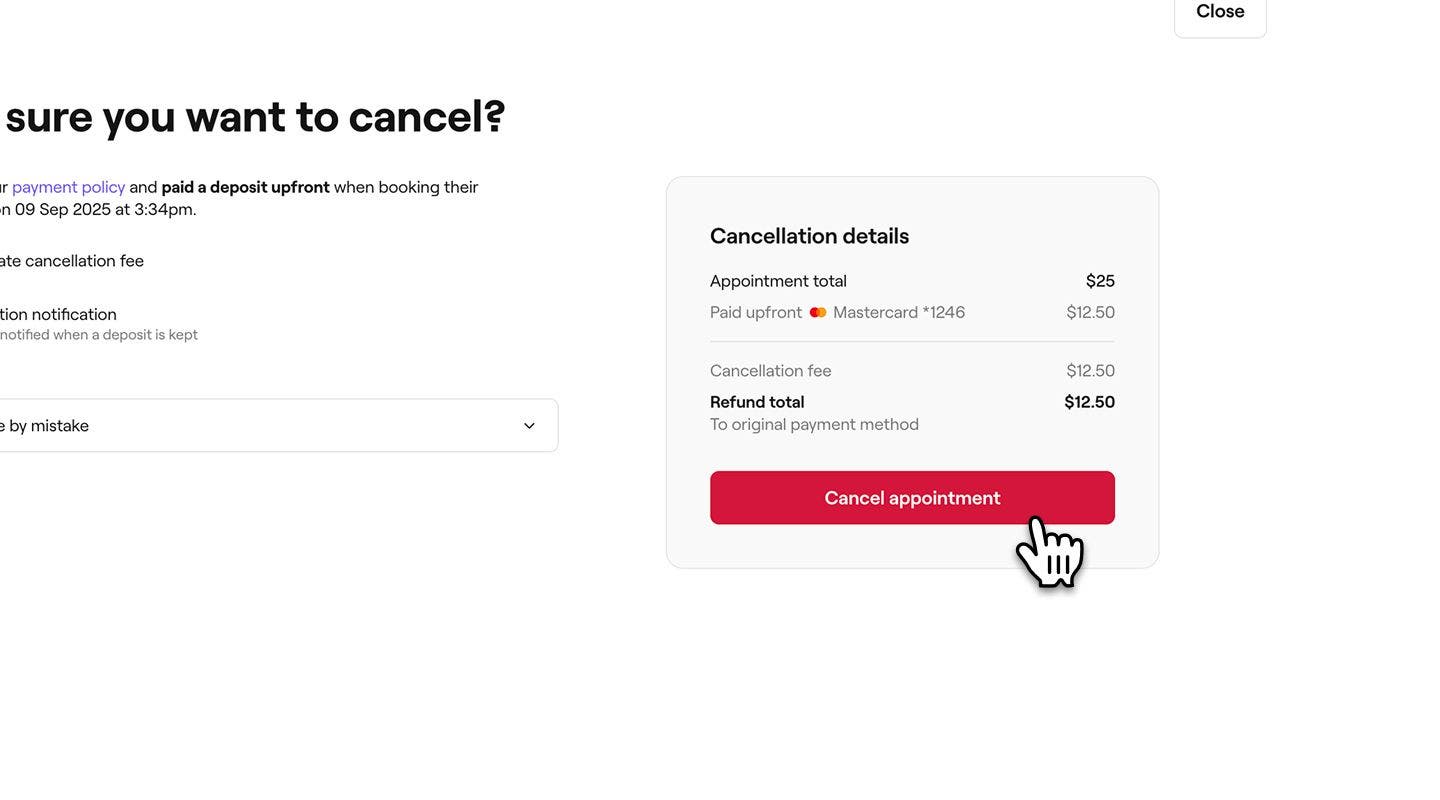
    refund_cancel_web_7.jpg
  1. Ouvrez un rendez-vous existant avec un paiement d'acompte à partir de votre calendrier.
  2. Dans la vue du rendez-vous, touchez Statut du rendez-vous en haut de l'écran et sélectionnez Annuler.
    refund_cancel_mob_2.jpg
  3. Sur l'écran de confirmation, assurez-vous que la case frais d'annulation tardive n'est pas cochée.
    refund_cancel_mob_3.jpg
  4. Choisissez si vous souhaitez envoyer une notification d'annulation au client pour l'informer que son rendez-vous a été annulé.
  5. Sous Motif de l'annulation, sélectionnez un motif pour le rendez-vous annulé. Vous pouvez également créer de nouveaux motifs d'annulation à partir de vos paramètres.
    refund_cancel_mob_5.jpg
  6. Sous les Informations sur l'annulation, vérifiez le montant total du remboursement sur le mode de paiement initial du client.
  7. Appuyez sur le bouton Annuler le rendez-vous en bas de l'écran pour confirmer.
    refund_cancel_mob_7.jpg

Une fois l'opération terminée, le remboursement sera appliqué au mode de paiement du client dans un délai de quelques jours ouvrables, et le rendez-vous sera supprimé de votre calendrier.

FAQ

    • Vous pouvez gérer les motifs d'annulation de rendez-vous dans vos paramètres de prise de rendez-vous. À partir de là, vous pouvez consulter, modifier ou ajouter les motifs qui apparaissent lorsque des rendez-vous sont annulés.

      Le remboursement d'un acompte est traité comme tout autre remboursement de paiement. Cela signifie que les frais de traitement de paiement standard s'appliquent. Vous pouvez consulter la liste complète des taux sur notre page des tarifs.


Politiques de paiement


Articles connexes

Cours de l'Académie Fresha
Aperçu de la vidéo du cours

Configurer et explorer les paiements

2 leçons•2  minutes

Voir tous les cours

Ce guide vous a-t-il été utile?

Politiques de paiement

Facturer des frais pour les rendez-vous manqués et les annulations

Protégez vos revenus en appliquant des frais ou des remboursements aux rendez-vous grâce à une politique de paiement.

Rembourser un acompte

Rembourser les acomptes ou annuler les rendez-vous tout en remboursant les acomptes aux clients.

Vue d'ensemble des politiques de paiement

Réduisez le nombre de rendez-vous manqués et protégez votre entreprise en appliquant des politiques de paiement flexibles à vos réservations.

Percevoir des acomptes en magasin

Percevez des acomptes pour des rendez-vous spécifiques en magasin.

Gérer les politiques de paiement pour les rendez-vous en attente de confirmation

Mettre à jour, envoyer un rappel ou rembourser les politiques de paiement pour les réservations existantes.

Configurer des politiques de paiement

Sécurisez les réservations et réduisez les rendez-vous manqués en encaissant des acomptes ou en enregistrant les informations de carte au moment de la réservation.

Activer les paiements anticipés complets facultatifs

Offrez aux clients la possibilité de payer le montant total de leur rendez-vous à l'avance lorsqu'ils réservent en ligne.

Personnalisez les politiques de paiement lors de la prise de rendez-vous

Protégez les réservations en appliquant, en modifiant ou en supprimant des politiques de paiement directement à partir d'un rendez-vous.

Articles connexes

Annuler des rendez-vous

Supprimez les réservations indésirables ou accidentelles de votre calendrier pour libérer des disponibilités.

Marquer les rendez-vous comme des rendez-vous manqués

Faites le suivi des rendez-vous manqués en marquant les clients comme ayant manqué leur rendez-vous lorsqu'ils ne se présentent pas après l'heure prévue.

Mettre à jour les statuts des rendez-vous

Suivez les rendez-vous dans votre calendrier en un coup d'œil grâce aux statuts de rendez-vous.

Cours de l'Académie Fresha
Aperçu de la vidéo du cours

Configurer et explorer les paiements

2 leçons•2  minutes

Voir tous les cours
Fresha
Télécharger l'application

À propos de Fresha

Carrières

Aide et soutien

Blog

Plan du site

Pour les entreprises

Pour les partenaires

Tarification

Caractéristiques

Planification

Point de vente

Paiements

Capital

Marketplace

Assistance

État

Juridique

Politique de confidentialité

Conditions générales

Conditions d'utilisation

Retrouvez-nous sur les réseaux sociaux

Facebook
Linkedin
Instagram

© 2026 Fresha.com SV Ltd