Créer des segments de clients personnalisés
Découvrez comment créer des groupes de clients très ciblés en fonction de comportements, d'informations et d'activités spécifiques.
Dans cet article
À propos des segments personnalisés
Les segments personnalisés vous donnent un contrôle total sur la façon dont les clients sont regroupés et ils se mettent automatiquement à jour au fur et à mesure que les données de vos clients changent. Vous pouvez combiner plusieurs conditions, affiner la logique des segments existants et créer des segments adaptés à vos objectifs commerciaux.
Créer un segment personnalisé
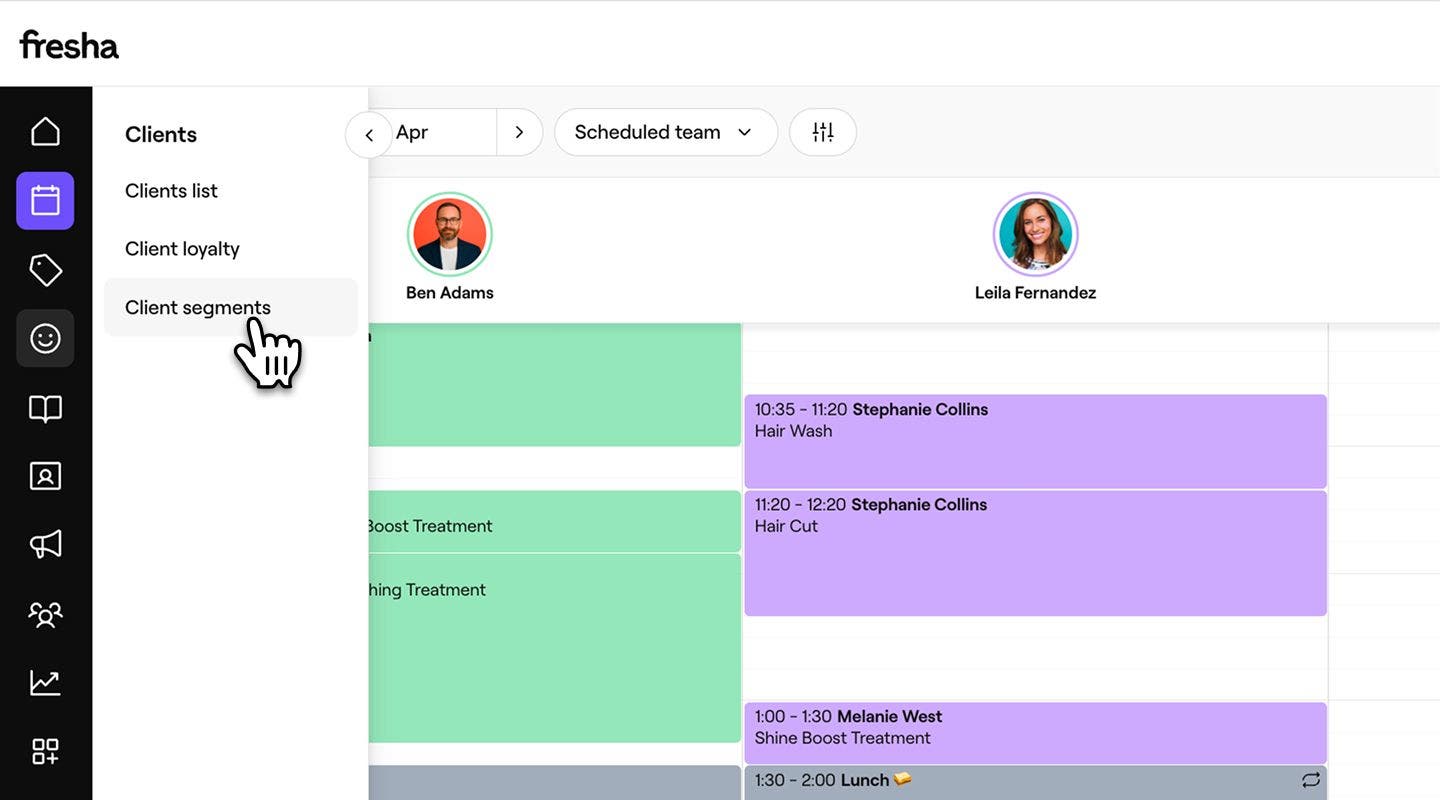
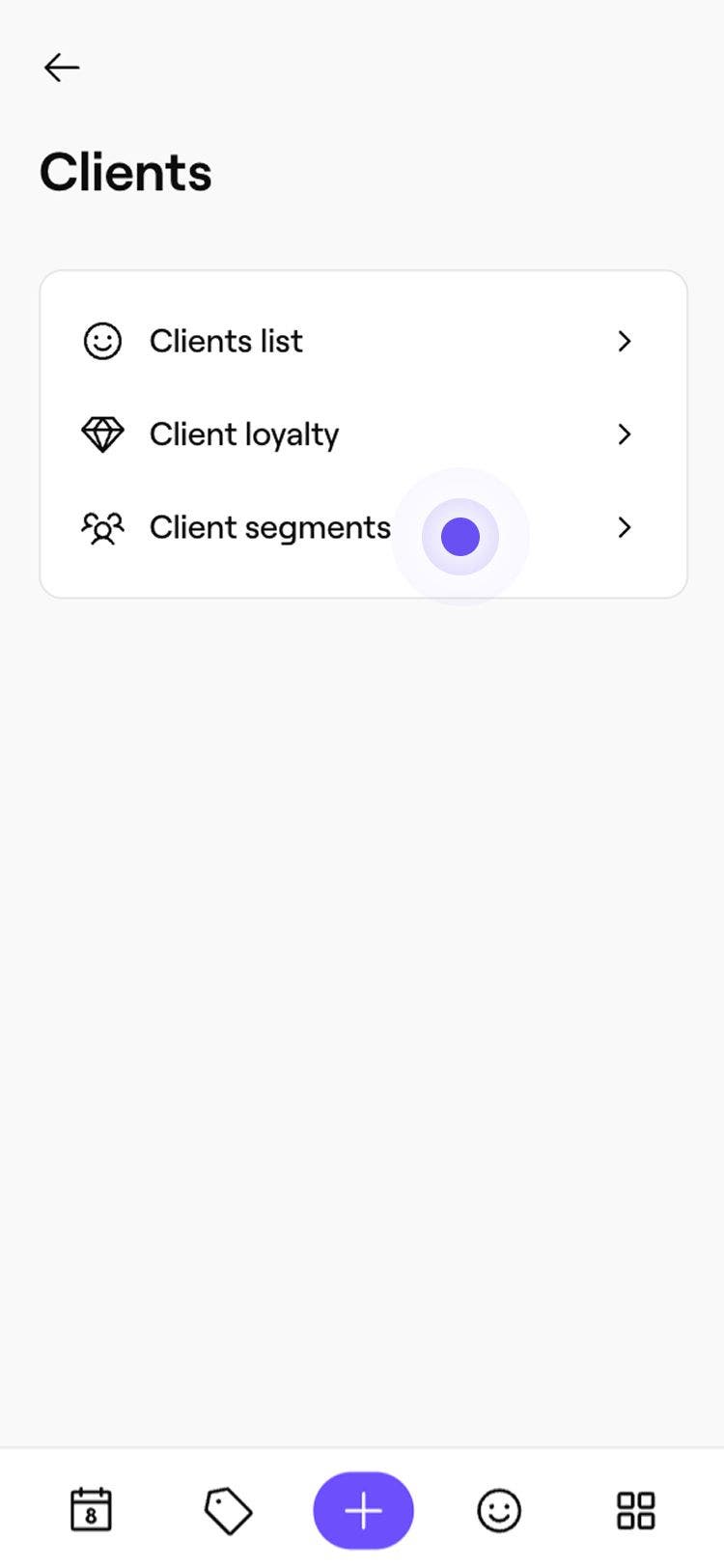
- Dans le menu principal à gauche de votre écran, allez à Clients.
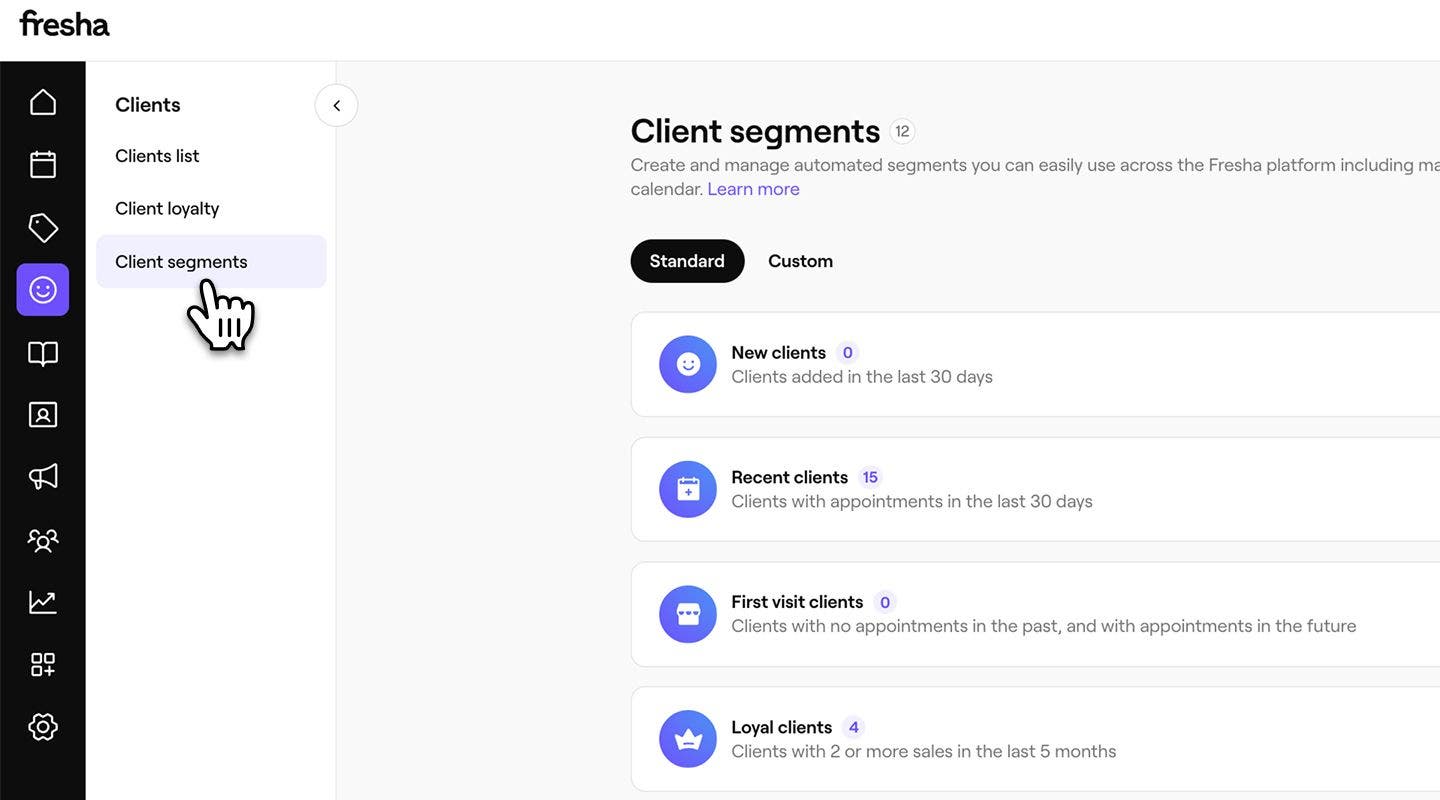
- Dans le panneau de menu de gauche, sélectionnez Segments de clients.
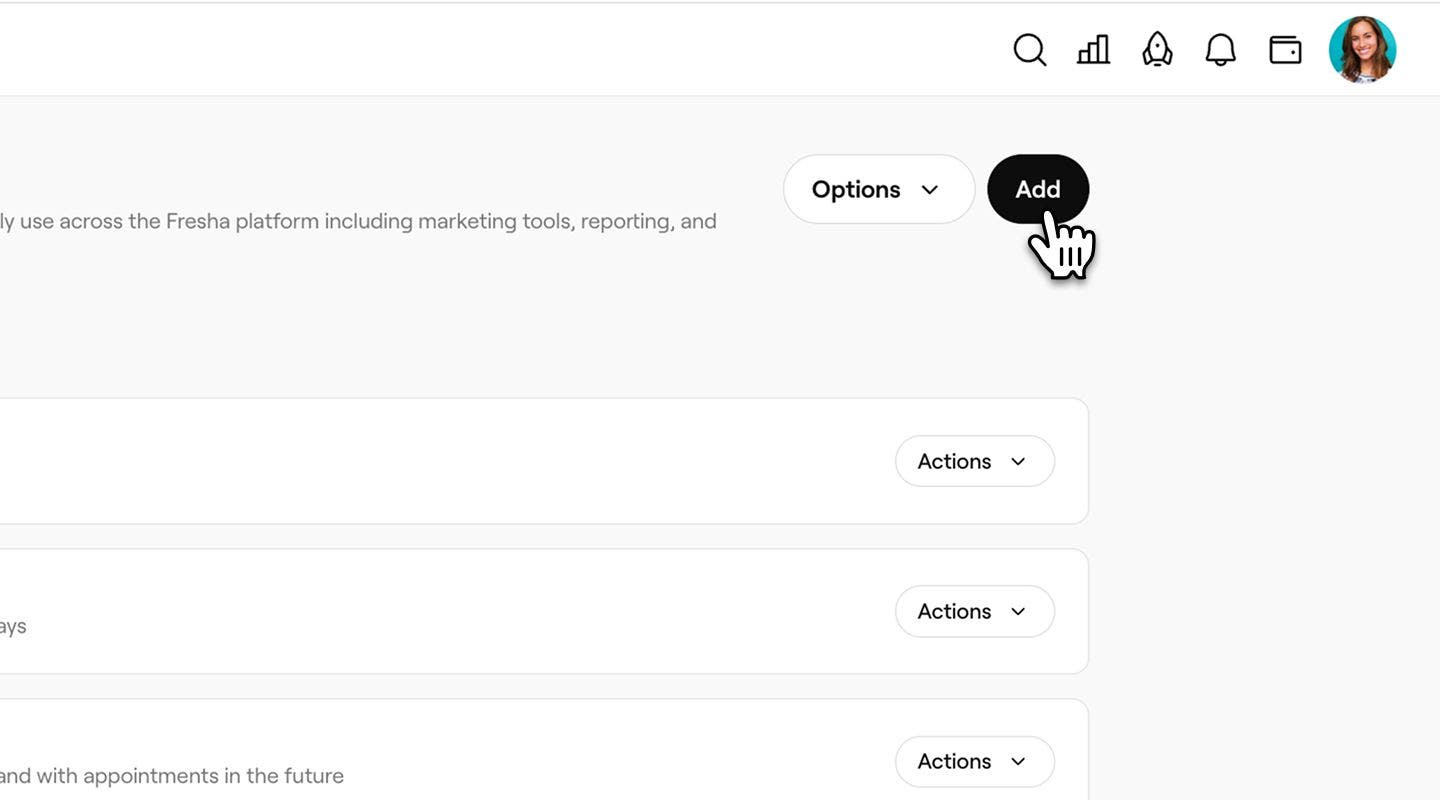
- Pour créer un nouveau segment, sélectionnez le bouton Ajouter en haut à droite.
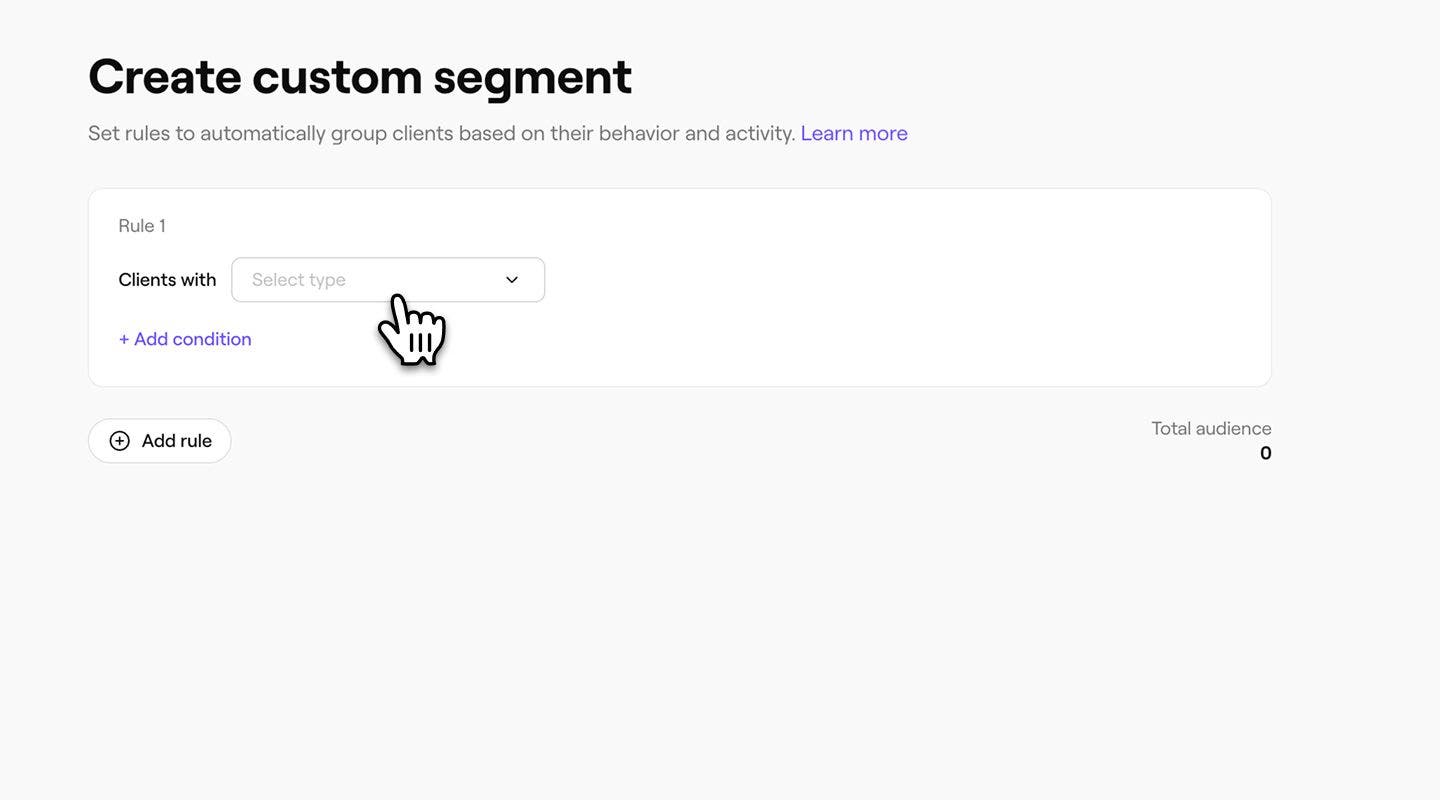
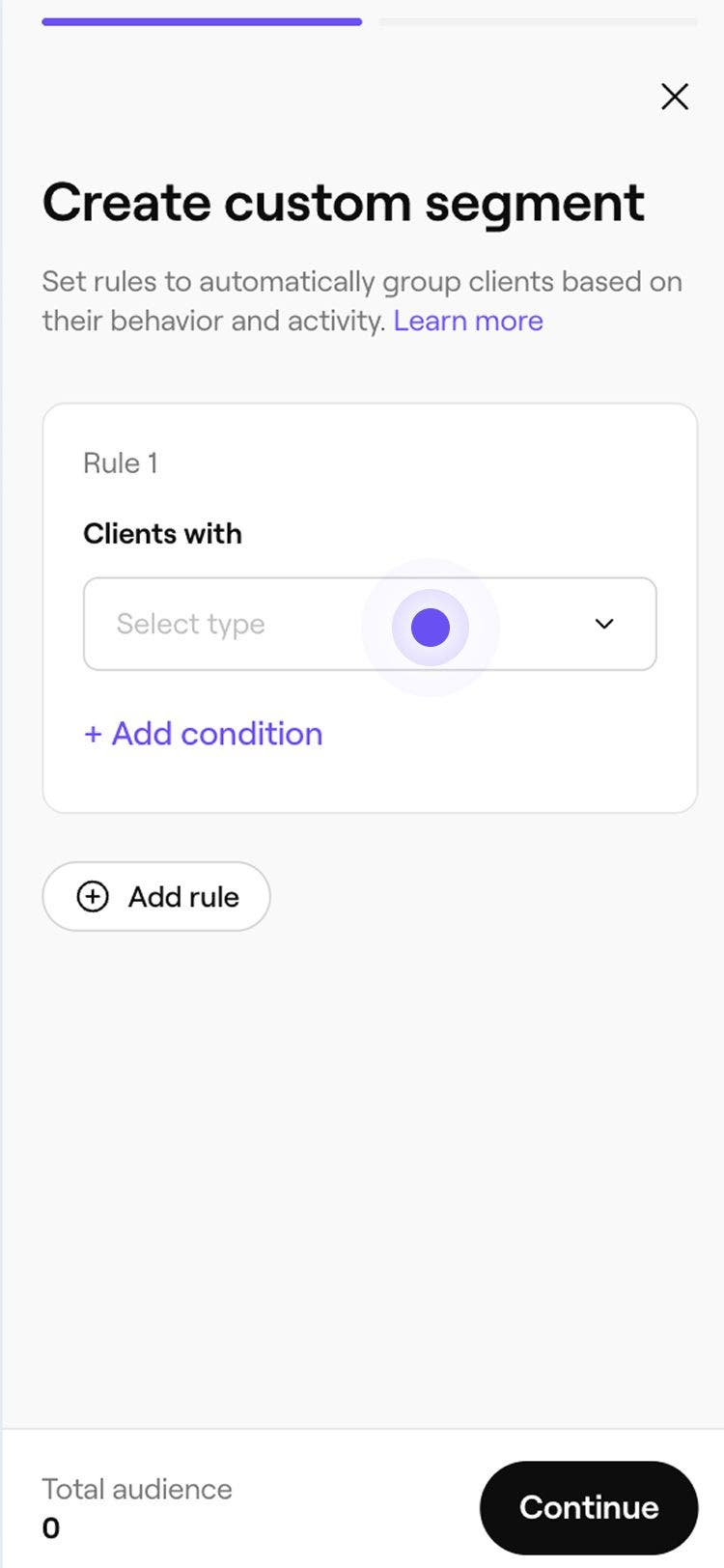
- Sur l'écran Créer un segment personnalisé, sélectionnez un type de règle dans la liste déroulante.
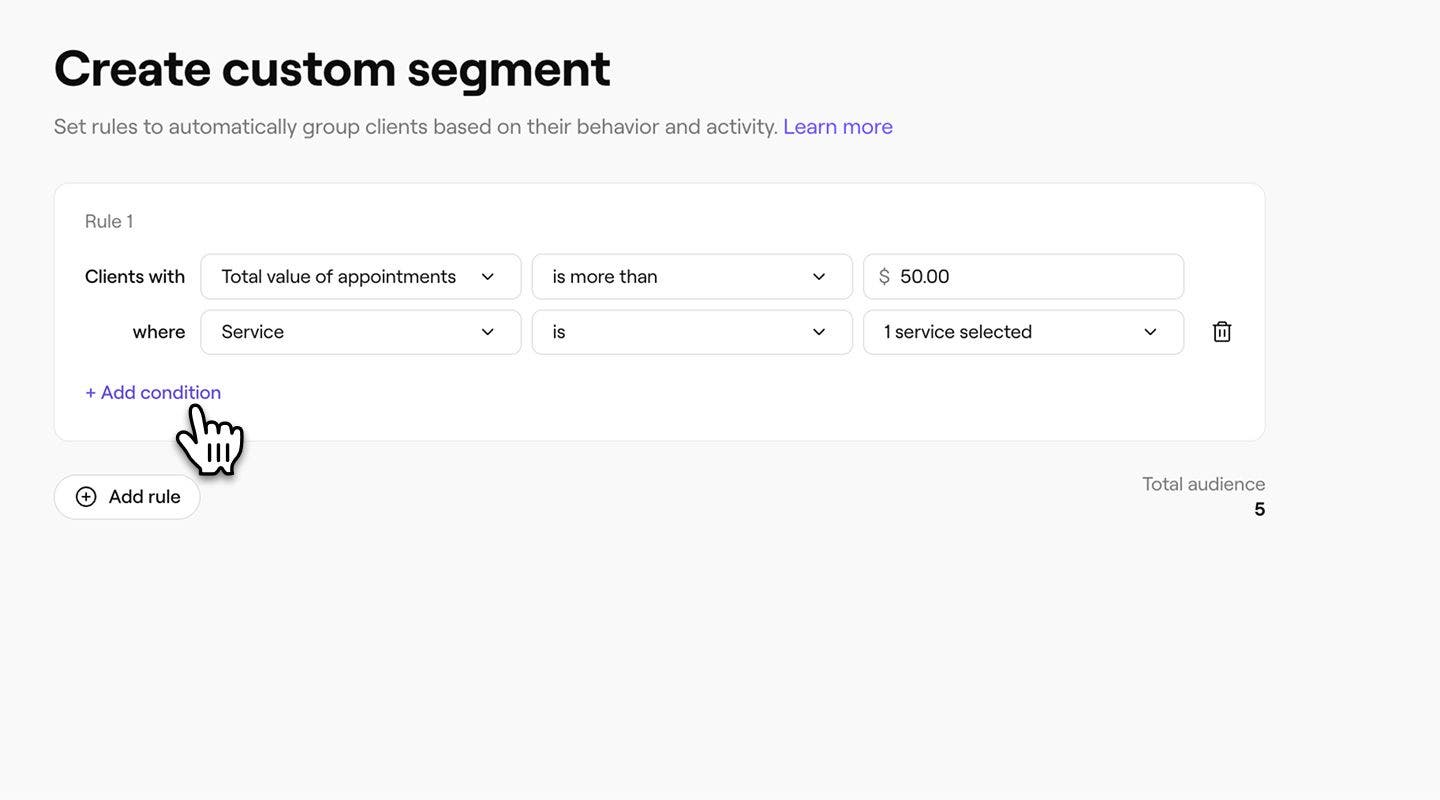
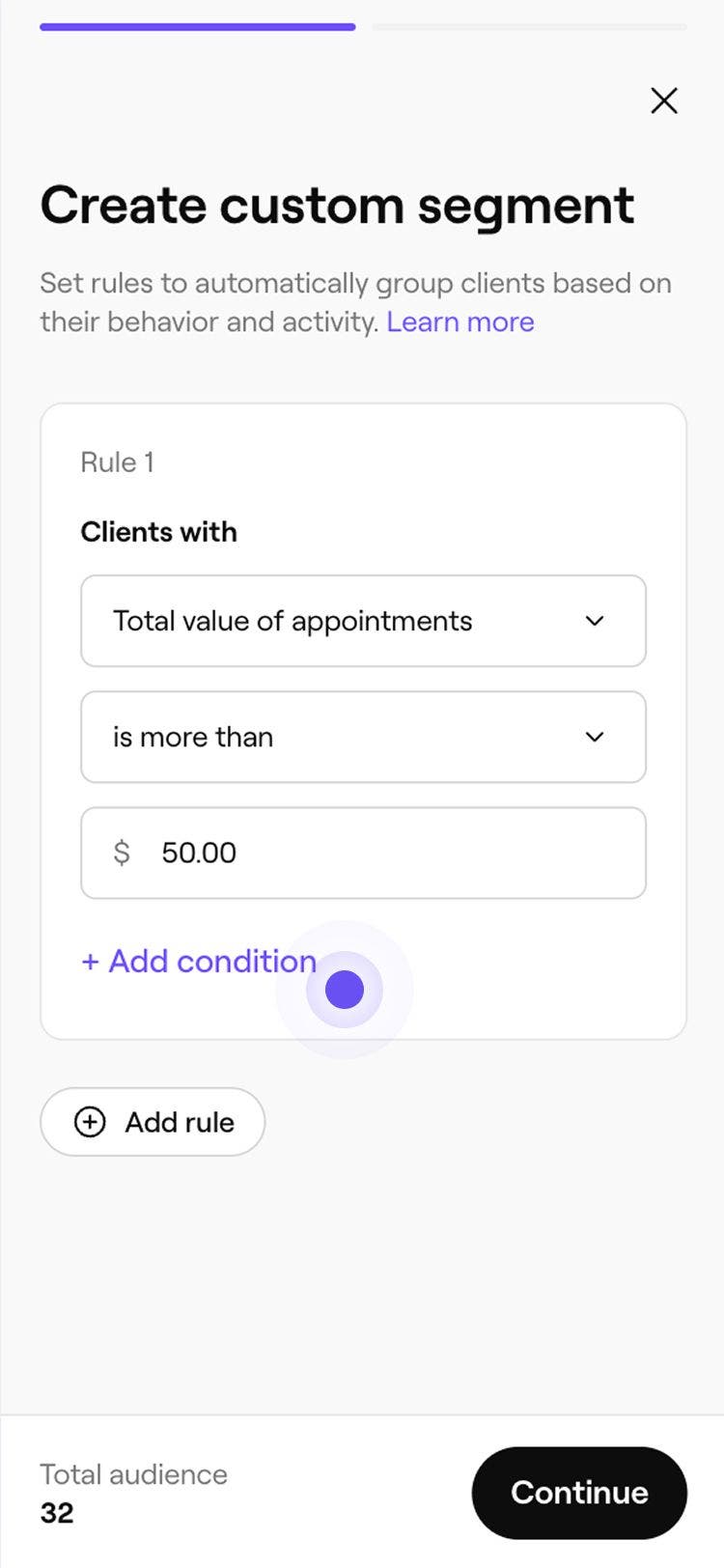
- Au besoin, personnalisez la règle en spécifiant un nombre, une valeur totale ou une autre condition à appliquer.
- Au besoin, personnalisez la règle en spécifiant un nombre, une valeur totale ou une autre condition à appliquer.
- Ajoutez toutes les conditions dont vous avez besoin en sélectionnant + Ajouter une condition. Cela vous permet de filtrer les résultats en fonction de vos critères, par exemple, les rendez-vous avec un membre de l'équipe spécifique.
- Cliquez sur le bouton Continuer en haut à droite.
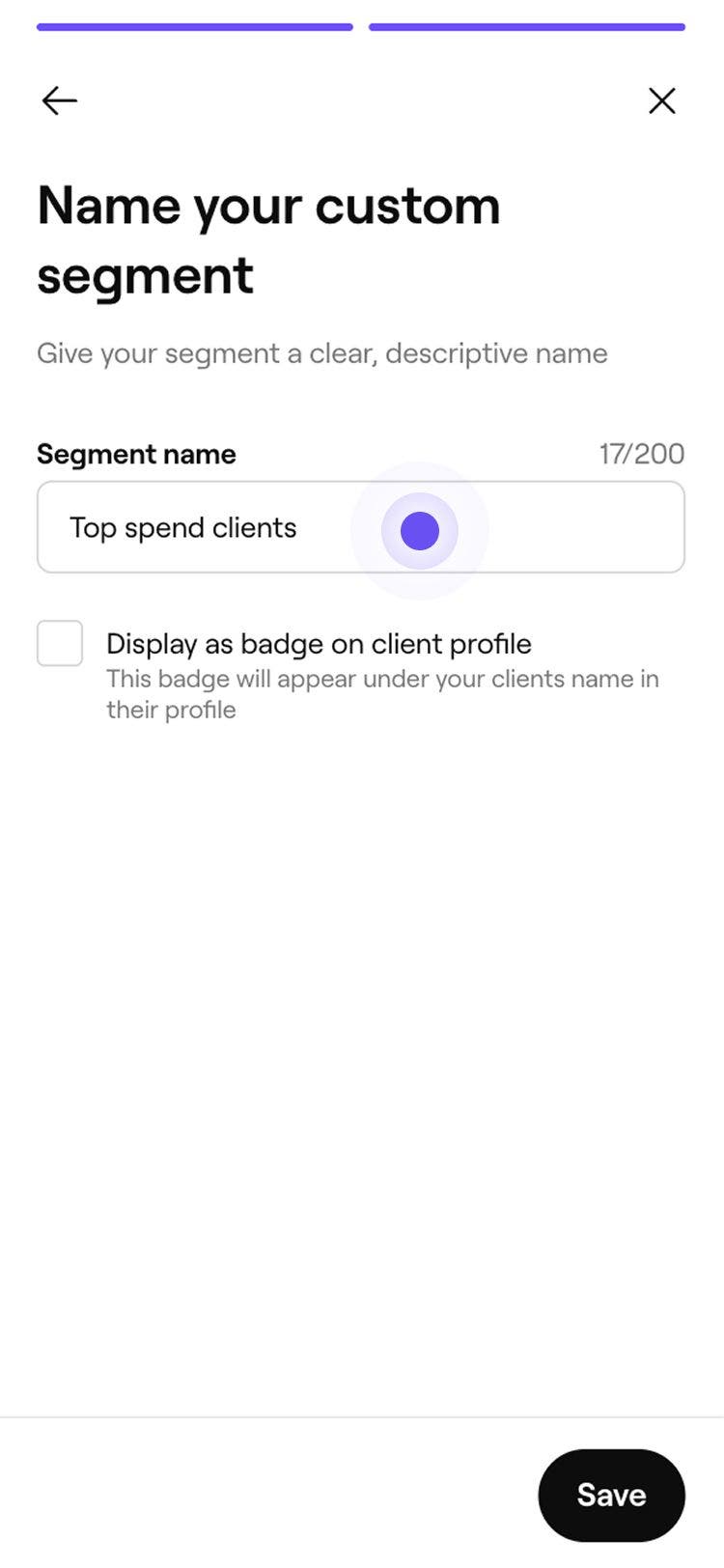
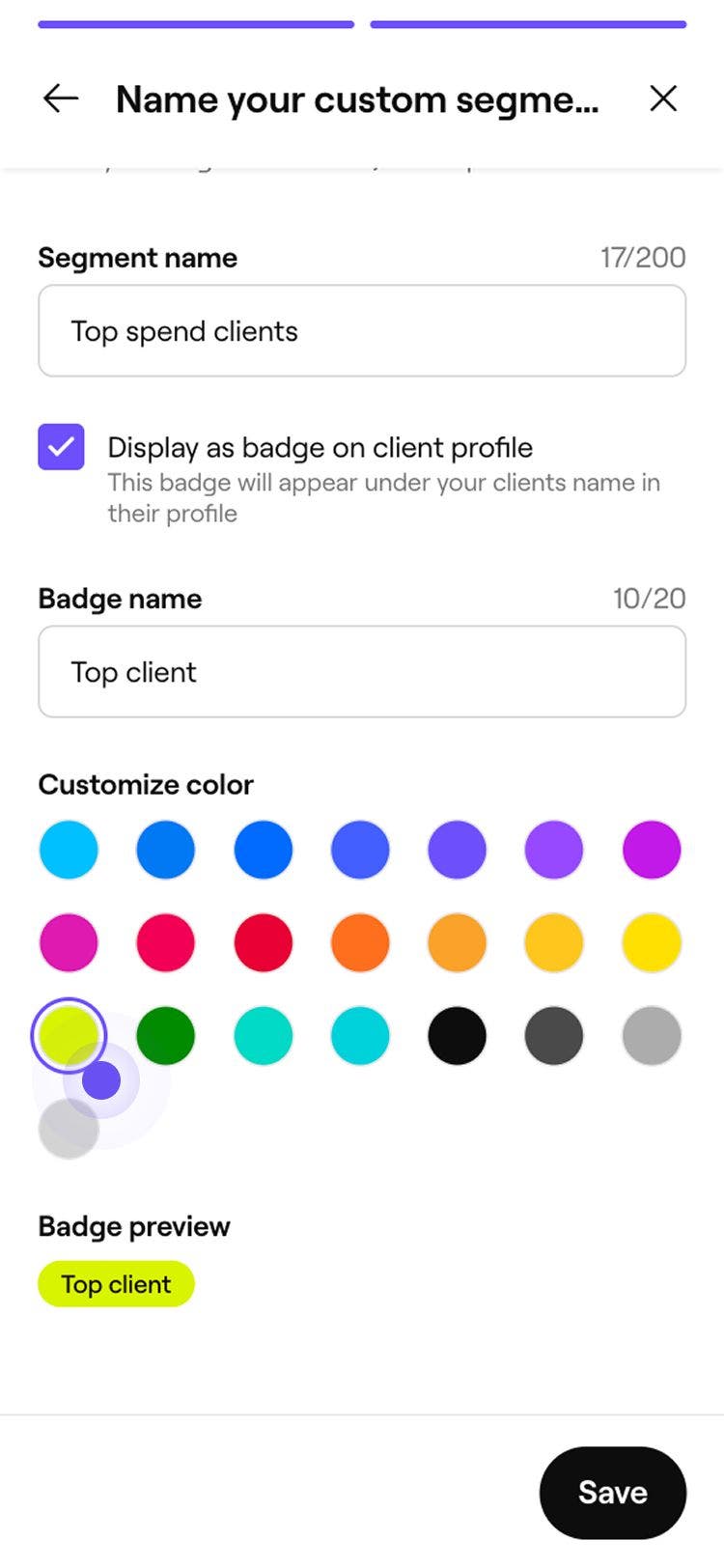
- Sur l'écran Nommez votre segment personnalisé, entrez un nom pour votre segment.
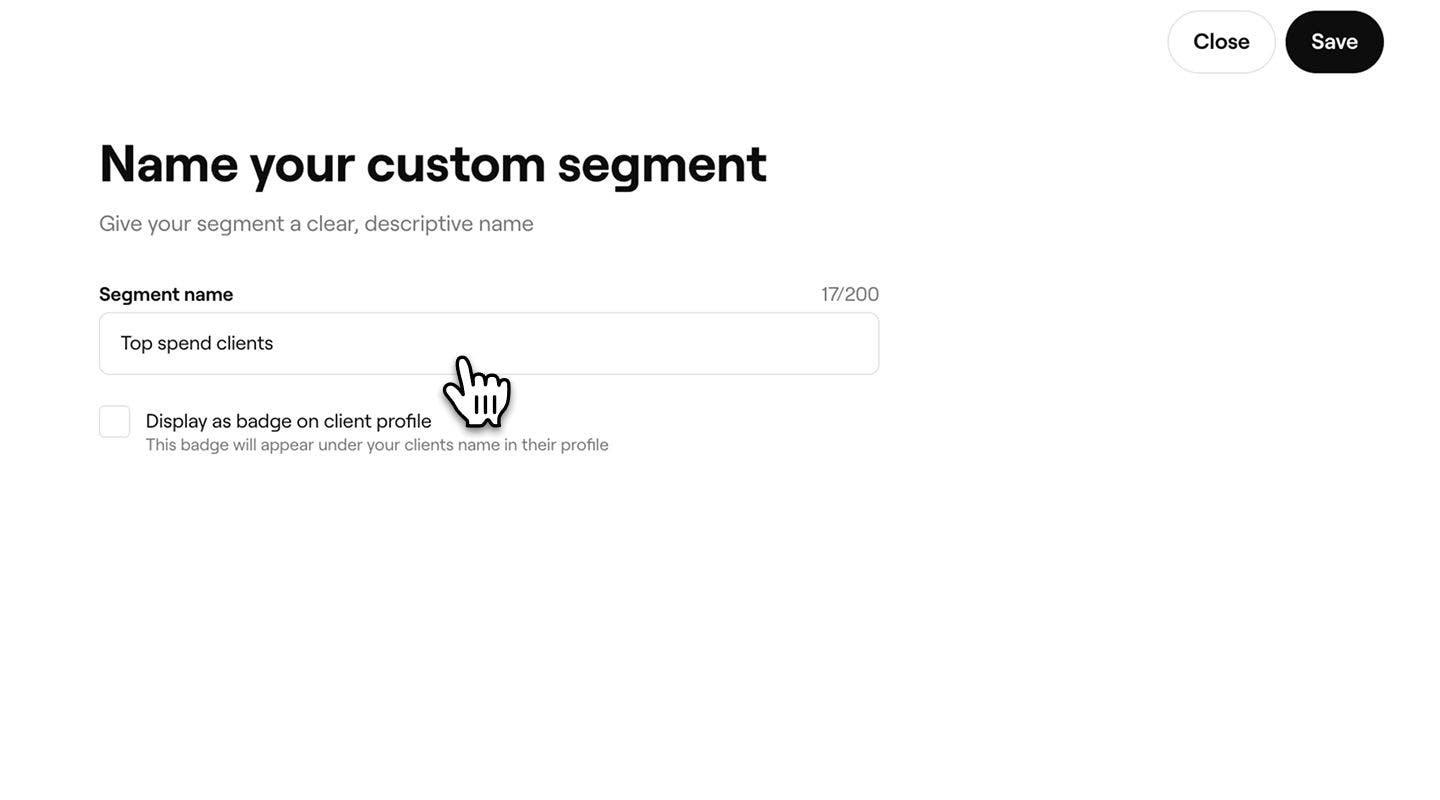
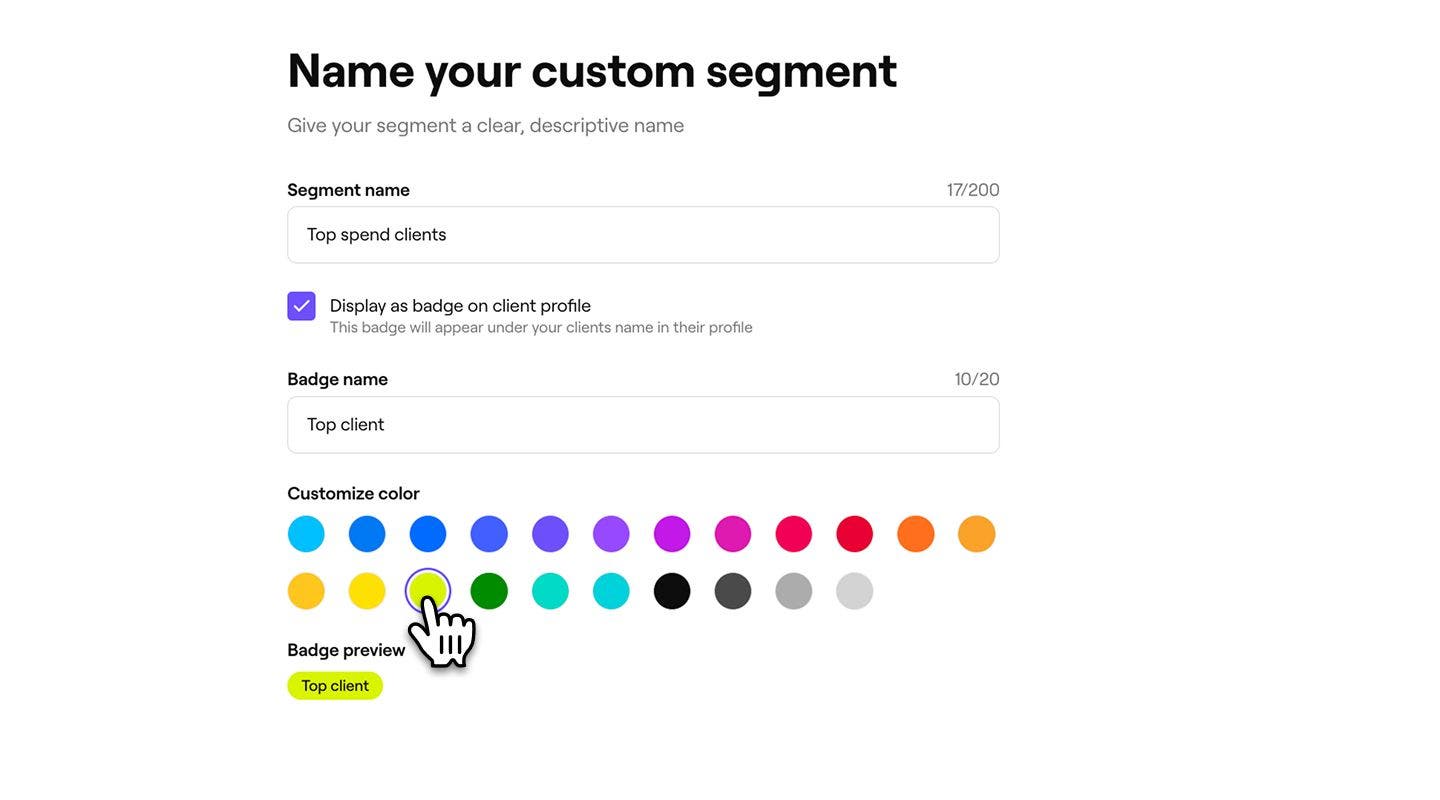
- Pour afficher ce segment sous forme d'écussons sur les profils clients correspondants, cochez la case Afficher sous forme d'écusson sur le profil client, puis entrez un Nom de l'écusson et choisissez une couleur.
- Cliquez sur le bouton Enregistrer en haut à droite pour créer votre segment.
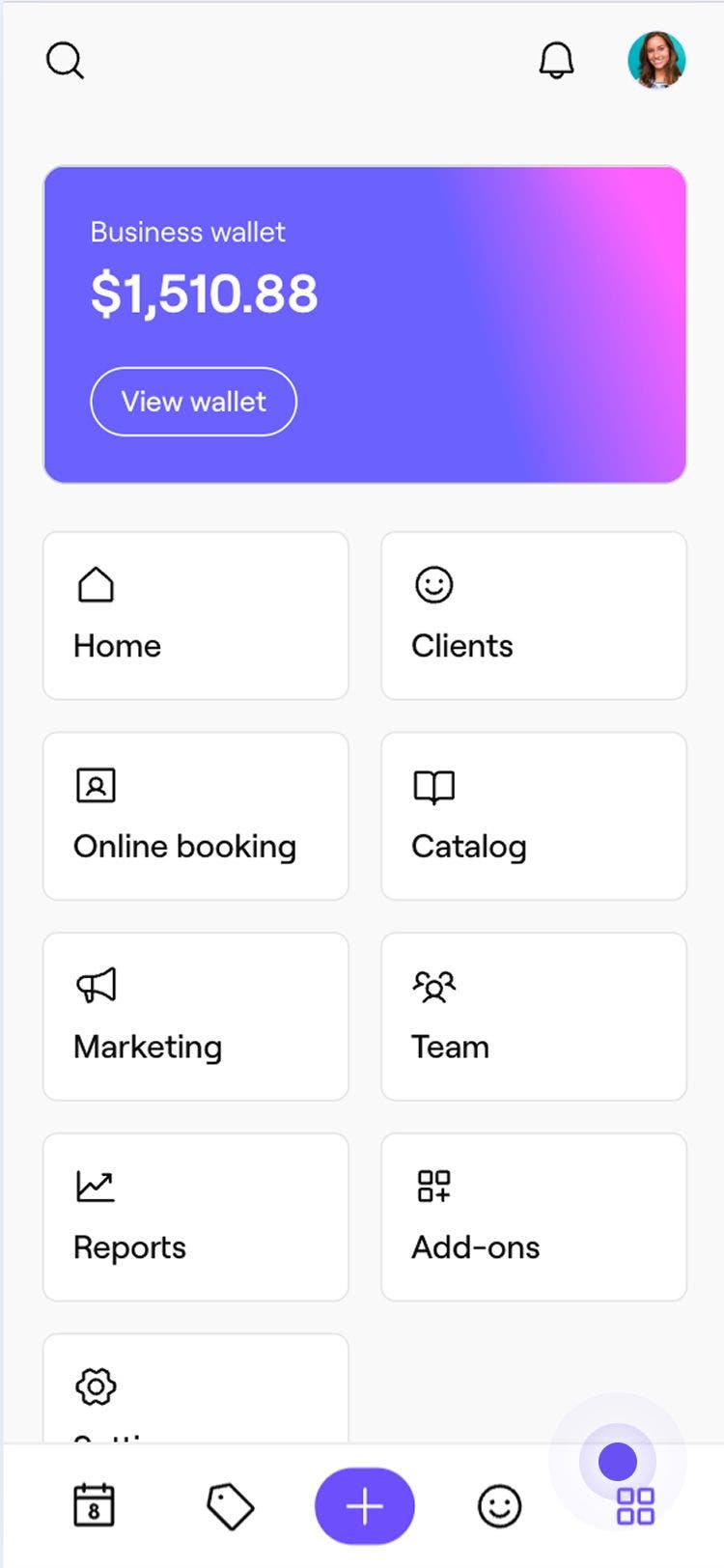
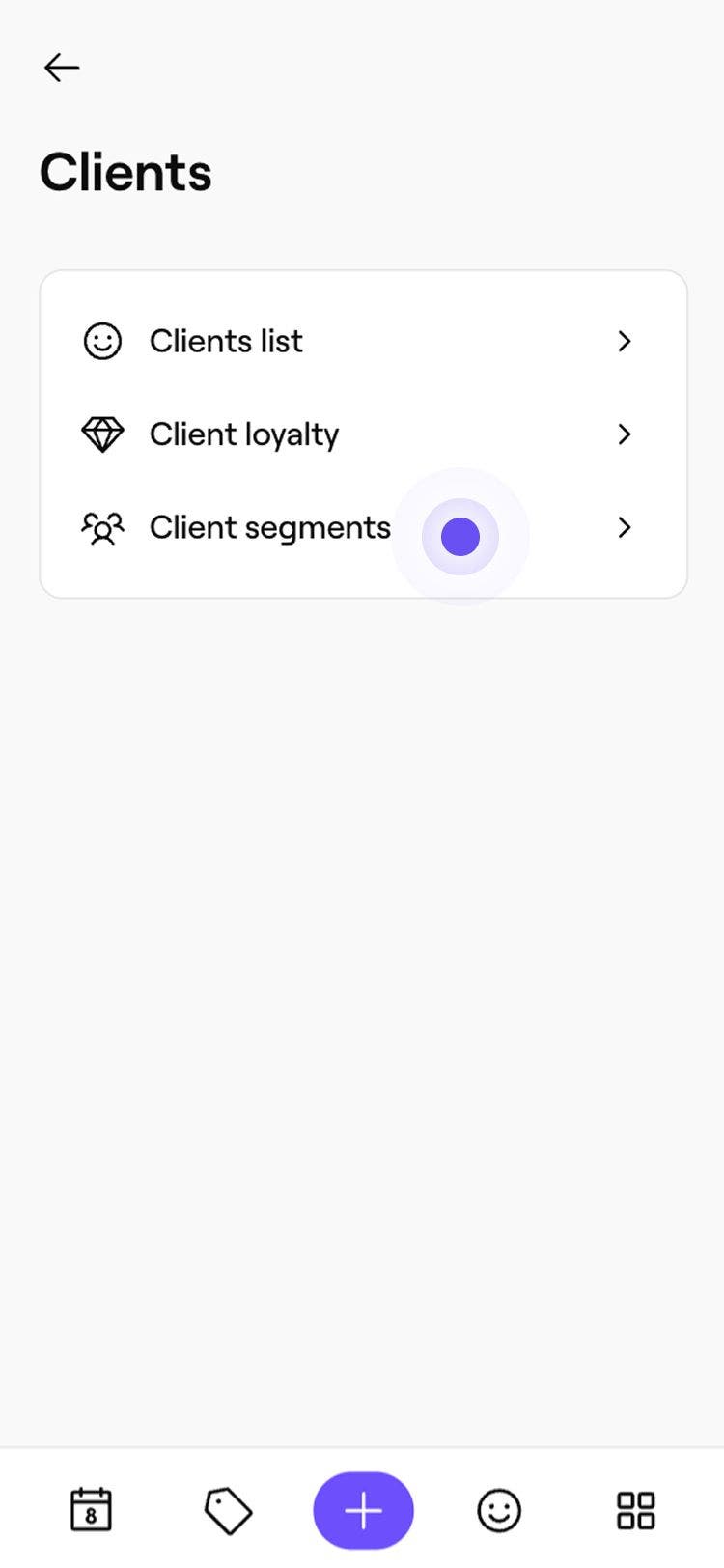
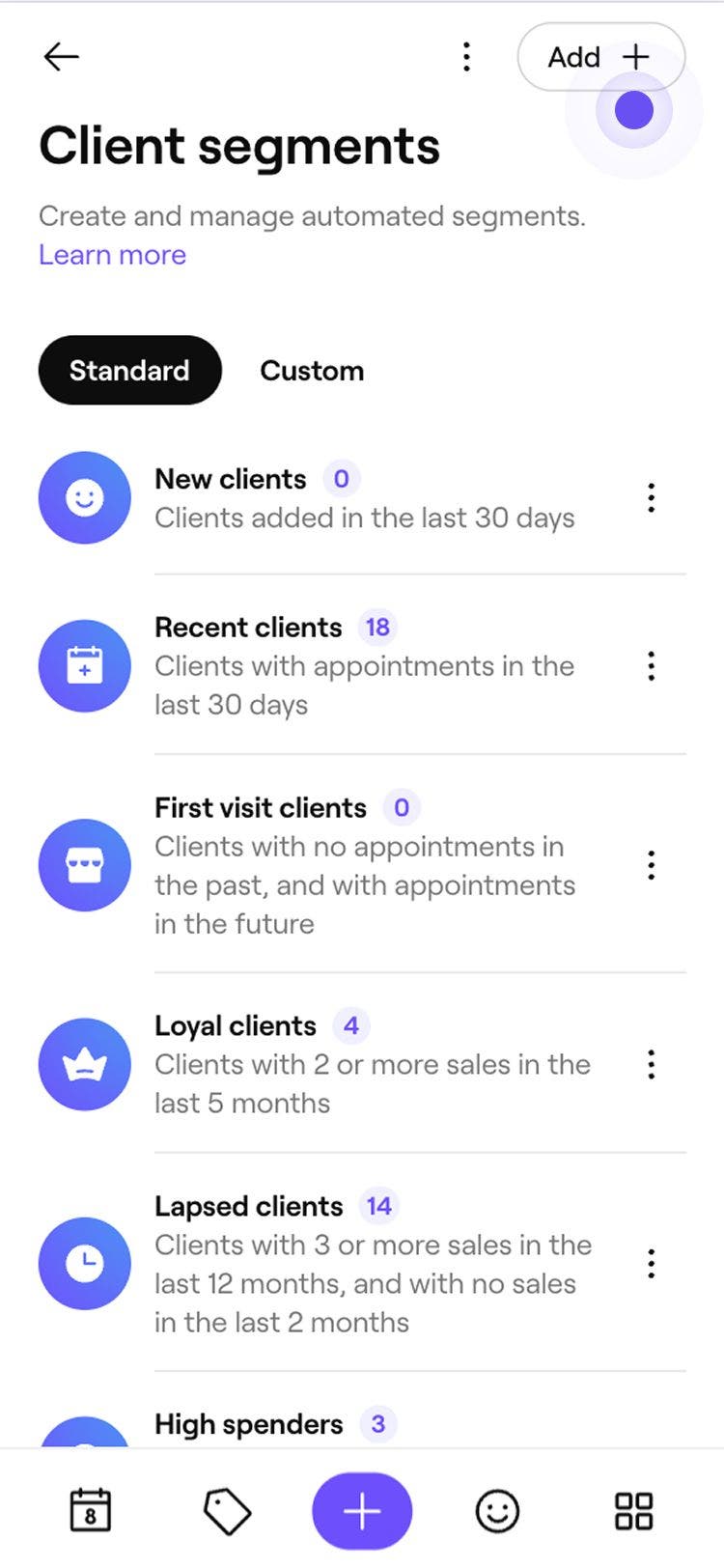
Votre nouveau segment est ajouté à votre liste Segments de clients et peut être immédiatement sélectionné comme public lorsque vous envoyez une campagne de masse.
Au fur et à mesure que vous ajoutez et modifiez des conditions, le nombre de clients est mis à jour en temps réel afin que vous puissiez voir combien de clients correspondent actuellement à vos règles.
Modifier ou supprimer un segment personnalisé
- Ouvrez Segments de clients.
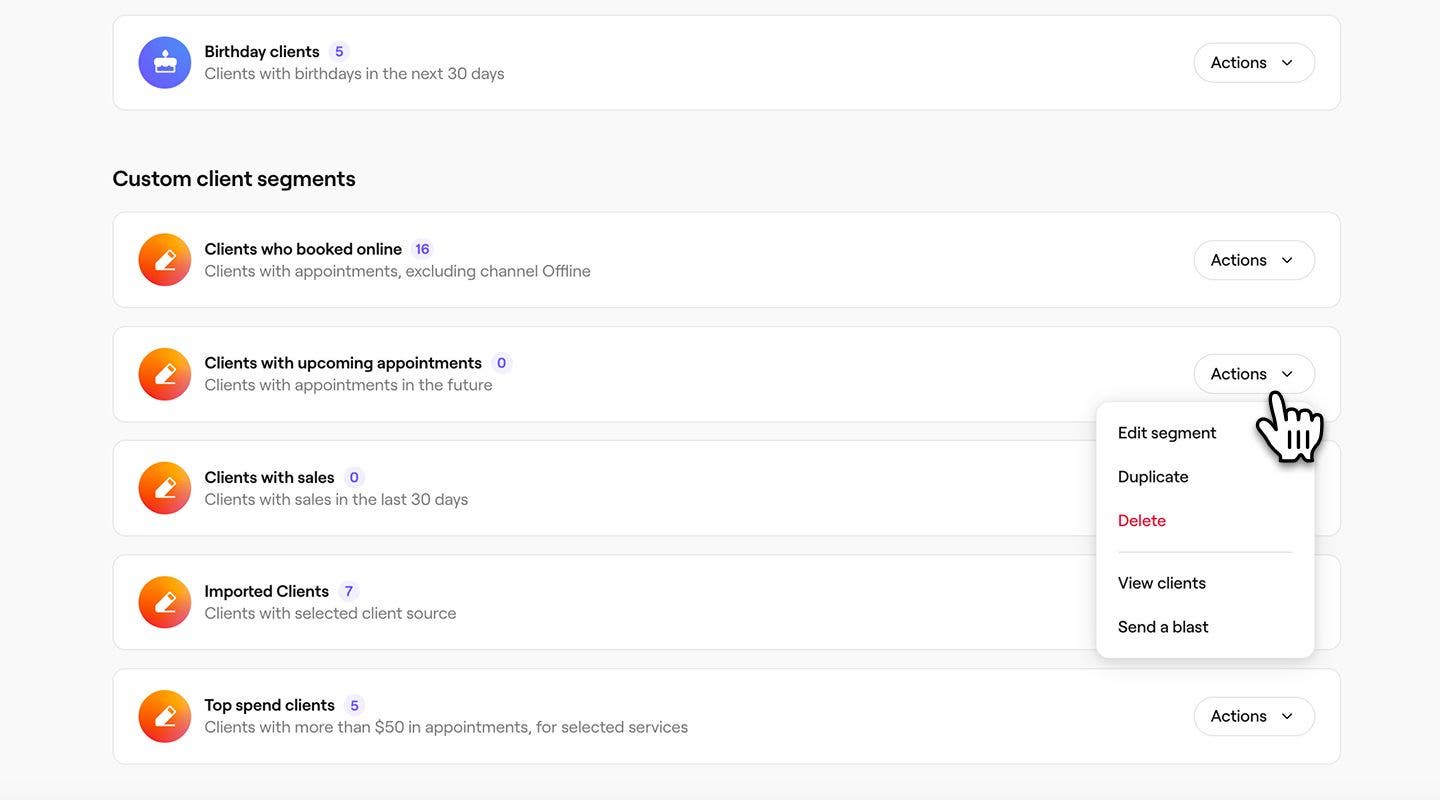
- Cliquez sur Actions à côté du segment personnalisé que vous souhaitez modifier, puis sélectionnez l'une des options suivantes :
- Modifier : mettez à jour les conditions, le nom ou la couleur du segment. Cliquez sur Enregistrer en haut à droite pour confirmer vos modifications.
- Supprimer : supprimer définitivement le segment. Cliquez sur Supprimer dans la fenêtre contextuelle pour confirmer.
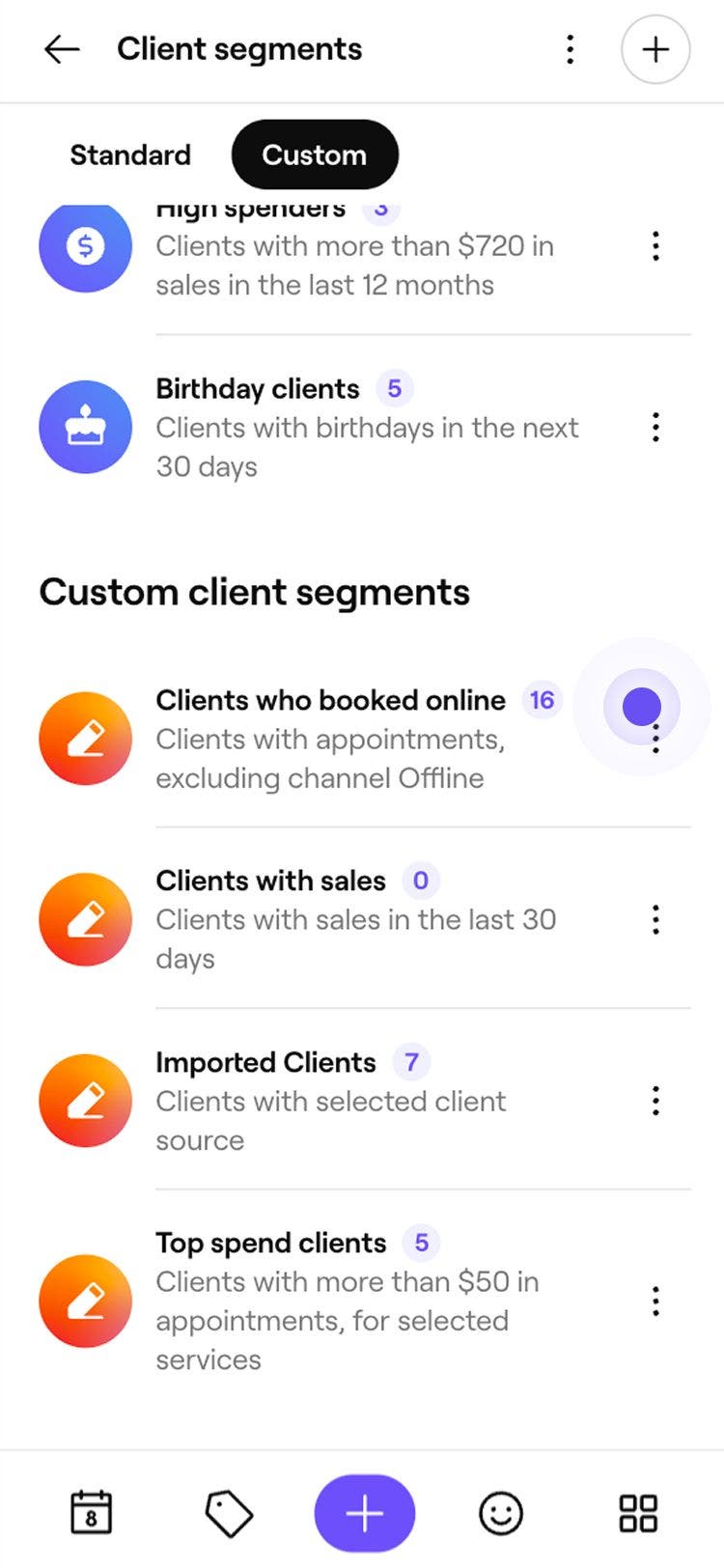
La suppression d'un segment le retire de votre liste de Segments de clients, et il ne sera plus possible de le sélectionner comme public dans les campagnes de masse.
FAQ
Les étiquettes de clients peuvent être utilisées comme condition lors de la création d'un segment personnalisé. Les étiquettes permettent de regrouper les clients en fonction des libellés que vous leur avez attribués, comme VIP ou Nouveau client. Vous pouvez combiner des étiquettes avec d'autres conditions, par exemple, cibler les clients avec une étiquette VIP qui n'ont pas réservé au cours des 60 derniers jours.
Vous pouvez créer un segment personnalisé en utilisant la condition Membre de l'équipe sous Rendez-vous. Cela vous permet de regrouper les clients en fonction du membre de l’équipe avec lequel ils ont pris rendez-vous, ce qui facilite le suivi des relations ou le ciblage des suivis.
L'accès aux segments de clients est contrôlé par les rôles d'autorisation de l'équipe. Les membres de l'équipe disposant des autorisations pertinentes activées peuvent afficher et gérer les segments.
Vous pouvez afficher les clients d'un segment en appliquant des filtres dans la Liste des clients. Allez dans Clients, ouvrez Filtres et sélectionnez le segment dans la liste déroulante Segments de clients. La liste sera mise à jour pour afficher tous les clients qui correspondent au segment sélectionné.