Gérez les congés de votre équipe
Dans ce guide, vous apprendrez comment créer, ajouter et gérer les congés de votre équipe, y compris les jours fériés, les congés de maladie et les congés personnels.
Dans cet article
Fonctionnement de la planification des congés
La programmation des congés vous aide à bloquer les jours où un membre de l'équipe n'est pas disponible pour accepter des réservations. Une fois ajoutée, cette période apparaît sur le calendrier afin que vous puissiez facilement voir qui est disponible lors de la planification de rendez-vous.
Si l'ensemble de votre entreprise n'est pas disponible, par exemple pendant les jours fériés ou lors d'opérations de maintenance, vous pouvez plutôt définir une période de fermeture, ce qui bloque les réservations pour tous les membres de l'équipe en même temps.
Ajouter des congés via les quarts de travail planifiés
-
Dans le menu principal à gauche de votre écran, allez à Équipe.
-
Dans le panneau de menu de gauche, sélectionnez Quarts de travail planifiés.
-
Ajoutez des congés en utilisant l'une des méthodes suivantes :
- Cliquez sur un jour et sélectionnez Ajouter un congé parmi les options.

- Cliquez sur le bouton Ajouter en haut à droite et sélectionnez Congé dans le panneau.

- Cliquez sur un jour et sélectionnez Ajouter un congé parmi les options.
-
Dans la fenêtre contextuelle Ajouter un congé, sélectionnez le Membre de l'équipe et le Type d'absence.
-
Définissez la Date de début, l'Heure de début et l'Heure de fin. Le nombre total d'heures de congé s'affichera.
- Pour plusieurs jours, cochez la case Répéter et choisissez une date de fin.

- Pour plusieurs jours, cochez la case Répéter et choisissez une date de fin.
-
Utilisez la Rubrique Description pour ajouter toute information supplémentaire destinée à votre équipe.
-
Cochez la case Approuvé si le congé est confirmé.

-
Cliquez sur le bouton Enregistrer pour ajouter le congé à l'horaire du membre de votre équipe.


Le congé apparaîtra dans les quarts de travail planifiés du membre de l'équipe et aidera à maintenir votre calendrier à jour.
Ajouter un congé à partir de votre calendrier
-
Dans le menu principal à gauche de votre écran, allez dans Calendrier.
-
Ajoutez un temps bloqué en cliquant sur un membre de l'équipe et en sélectionnant Ajouter un congé dans le panneau.
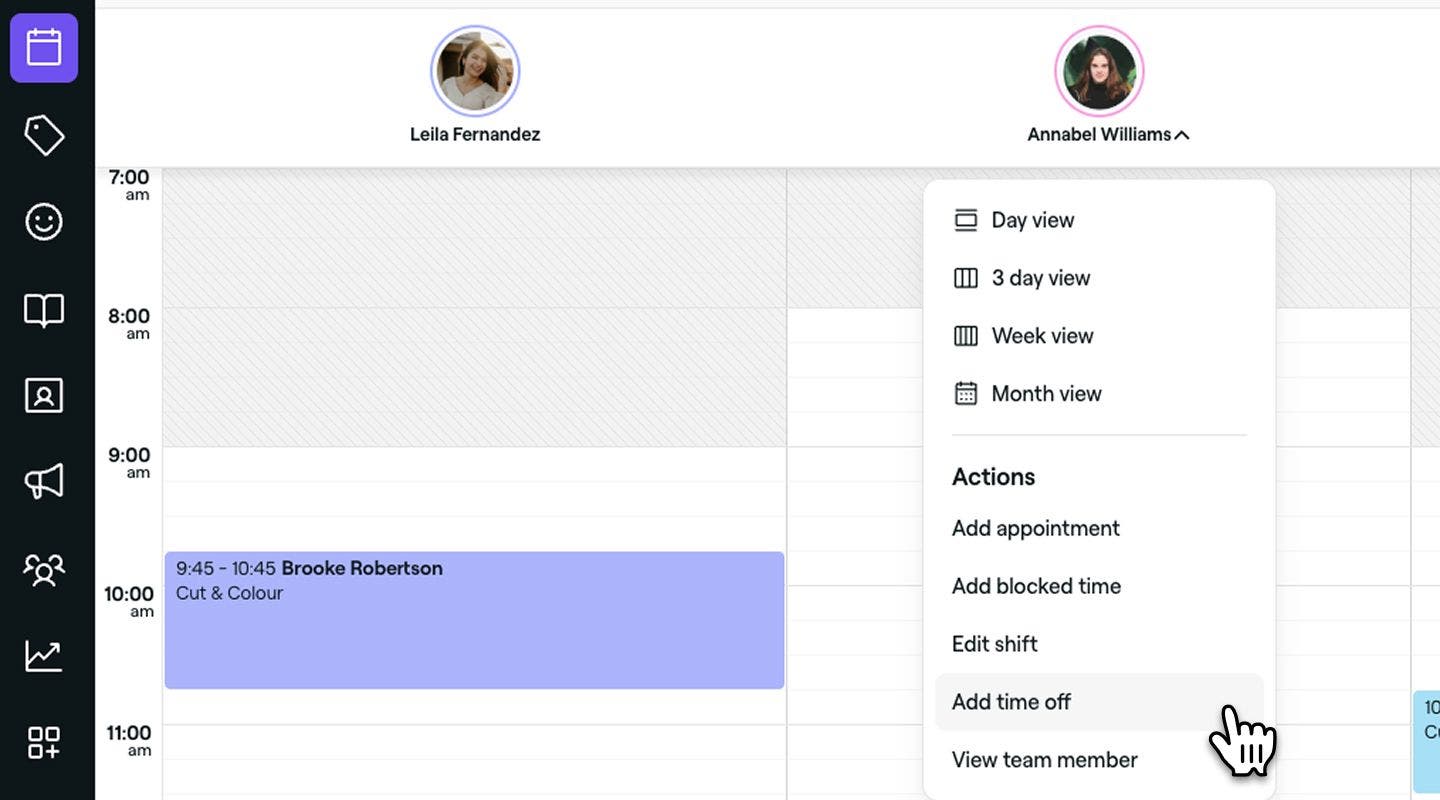
-
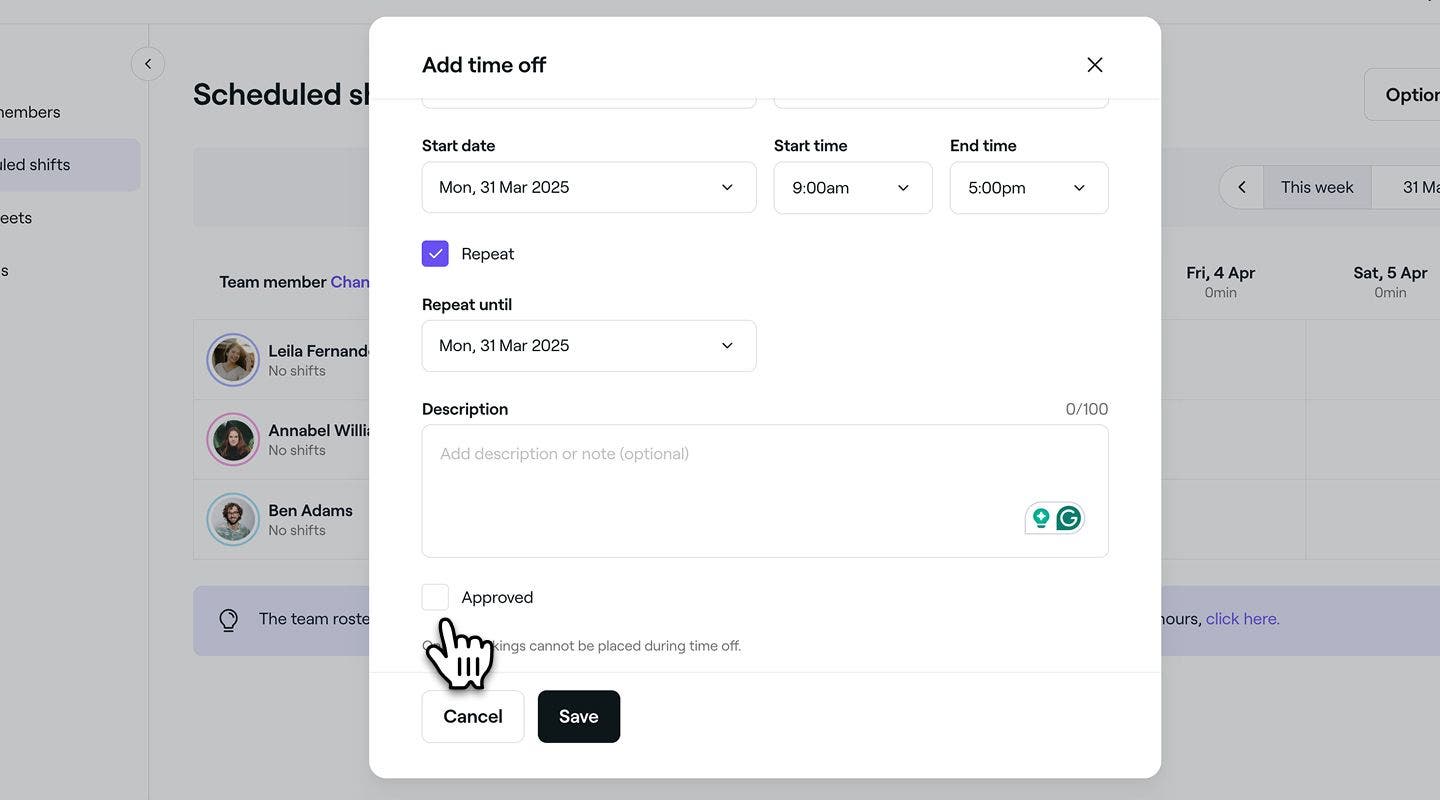
Dans la fenêtre contextuelle Ajouter un congé, sélectionnez le membre de l'équipe et le type d'absence.
-
Définissez la Date de début, l'Heure de début et l'Heure de fin. Le nombre total d'heures de congé sera affiché.
-
Pour plusieurs jours, cochez la case Répéter et choisissez une date de fin.
-
-
Utilisez la rubrique Description pour ajouter toute information supplémentaire pour votre équipe.
-
Cochez la case Approuver si le congé est confirmé.
-
Cliquez sur le bouton Enregistrer pour ajouter le congé à l'horaire du membre de votre équipe.


Le congé apparaîtra dans les quarts de travail planifiés du membre de l'équipe et contribuera à maintenir votre calendrier à jour.
Lorsque vous utilisez un appareil mobile, vous pouvez également ajouter un congé à partir du menu principal situé en bas de votre écran en touchant l'icône Plus (+) et en sélectionnant Ajouter un congé parmi les options.
Modifier ou supprimer un congé
- Dans le menu principal situé à gauche de votre écran, accédez à Équipe.
- Dans le panneau de menu de gauche, sélectionnez Quarts de travail planifiés.

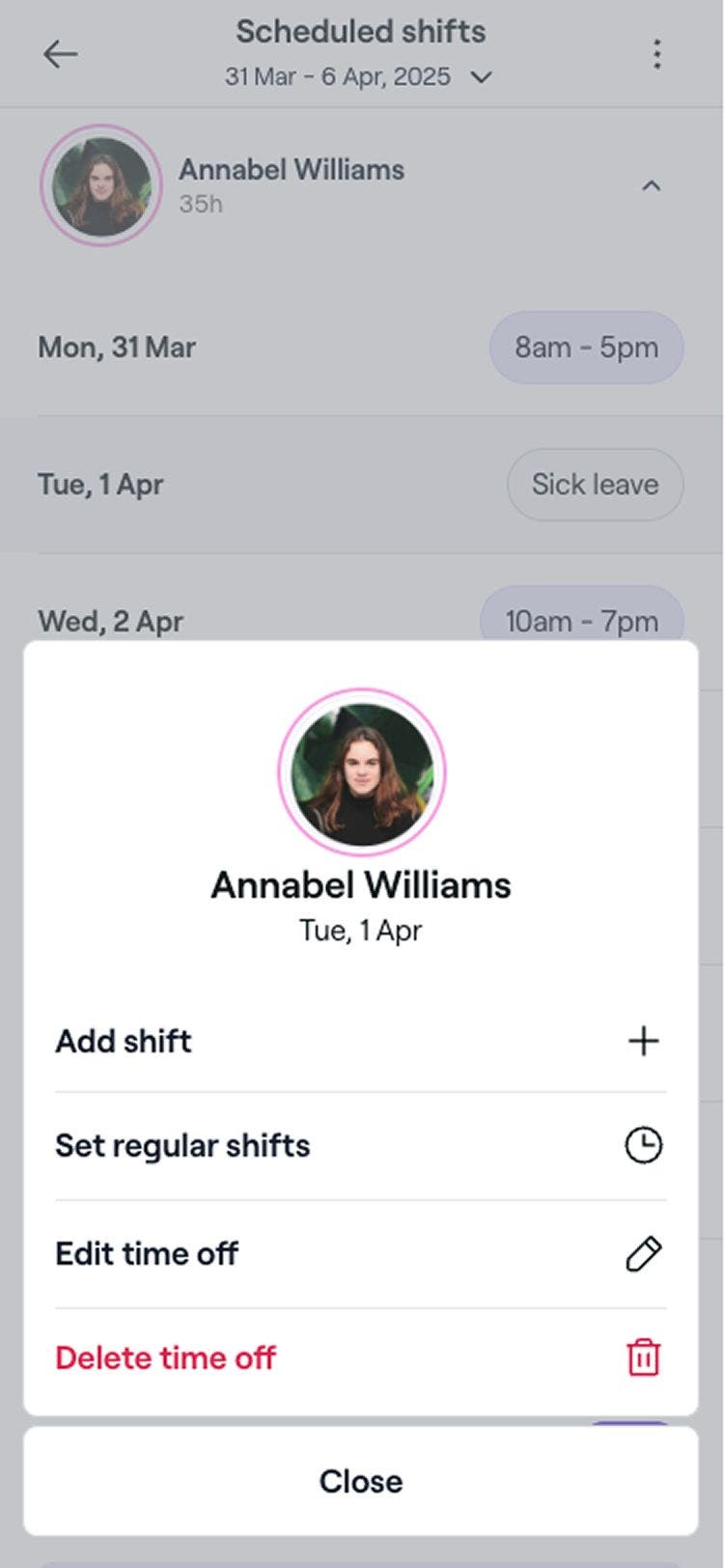
- Sélectionnez un congé programmé et choisissez l'une des options suivantes :

- Modifier : Modifiez le congé et cliquez sur le bouton Enregistrer pour le mettre à jour.
- Supprimer : Supprimez définitivement le congé du calendrier des membres de votre équipe. Une fenêtre contextuelle de confirmation apparaîtra, vous demandant de confirmer la suppression. Cliquez sur Supprimer pour confirmer la suppression.


FAQ
Lorsque vous modifiez une entrée de congé, vous pouvez ajuster ses informations. Si vous supprimez une période de congés, les quarts de travail planifiés d'origine du membre de l'équipe seront rétablis pour ces dates.
Le total des congés est calculé en fonction des heures du quart de travail planifié pour la journée. Si aucun quart n'est planifié, le système affichera zéro heure.
Pour bloquer des journées ouvrables complètes, comme les jours fériés, utilisez Périodes de fermeture de l'entreprise. Cela permet de conserver les horaires des quarts de travail de l'équipe intacts tout en empêchant les clients de réserver en ligne.