Consultez le journal d'activités de votre IA concierge
Découvrez comment accéder au journal d'activités de votre IA concierge et activer les transcriptions des clients pour obtenir un enregistrement clair de tous les appels reçus.
Dans cet article
À propos de votre journal d’activité IA concierge
Chaque appel traité par votre IA concierge génère automatiquement un résumé d’appel, qui est automatiquement enregistré dans votre historique des appels. Vous pouvez consulter les résumés à tout moment à partir de votre Extension IA concierge. Si vous activez les enregistrements et les transcriptions, un enregistrement audio complet et une transcription écrite seront également sauvegardés pour chaque appel.
Pour obtenir une vue plus détaillée des performances de votre IA concierge, explorez votre tableau de bord IA concierge afin de suivre les réservations, les ventes, les interactions avec les clients et le temps économisé sur les appels, les messages et les réponses aux avis.
Lorsque votre IA concierge transmet un appel à votre équipe, les notes de transmission s'affichent désormais sous forme de note interne dans la conversation Fresha Connect si cette option est activée, visibles uniquement par votre équipe, en plus de la transmission existante du courriel et de l'enregistrement de l'appel.
Accéder au journal d'activités de votre IA concierge
-
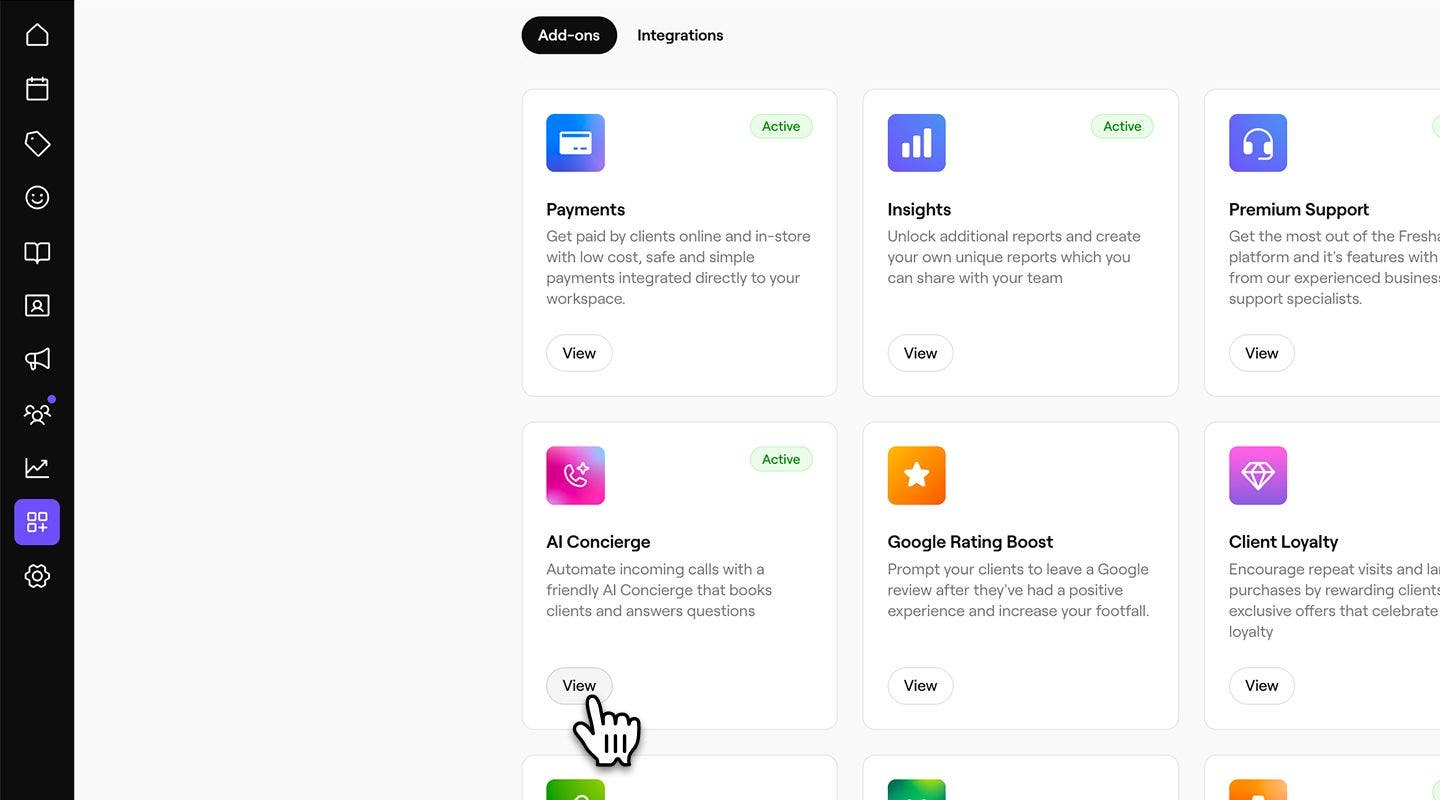
Dans le menu principal situé à gauche de votre écran, accédez à Extensions.
-
Sous IA concierge, cliquez sur le bouton Afficher.
-
Cliquez sur l'onglet Activités pour accéder aux activités de votre journal d'appels clients.

-
Vous pouvez consulter l'historique complet des appels, y compris la date, la durée, le client, le sentiment, tout rendez-vous associé et la catégorie d'appel.
- Cliquez sur l'icône Filtrer pour filtrer les journaux d'appels par établissement, par sentiment ou par catégorie, ou utilisez la barre de recherche pour trouver un client ou un rendez-vous spécifique.
-
Pour afficher les informations d'un appel, cliquez sur l'ID d'appel pour ouvrir un enregistrement d'appel, où vous trouverez :

- Vue d'ensemble : un résumé de l'appel, y compris un enregistrement si cette option est activée dans vos paramètres.
 2. Transcription : l'enregistrement de l'appel et une transcription écrite complète de la conversation, y compris les horodatages.

- Vue d'ensemble : un résumé de l'appel, y compris un enregistrement si cette option est activée dans vos paramètres.


Activez l'enregistrement des appels et les transcriptions pour votre IA concierge
-
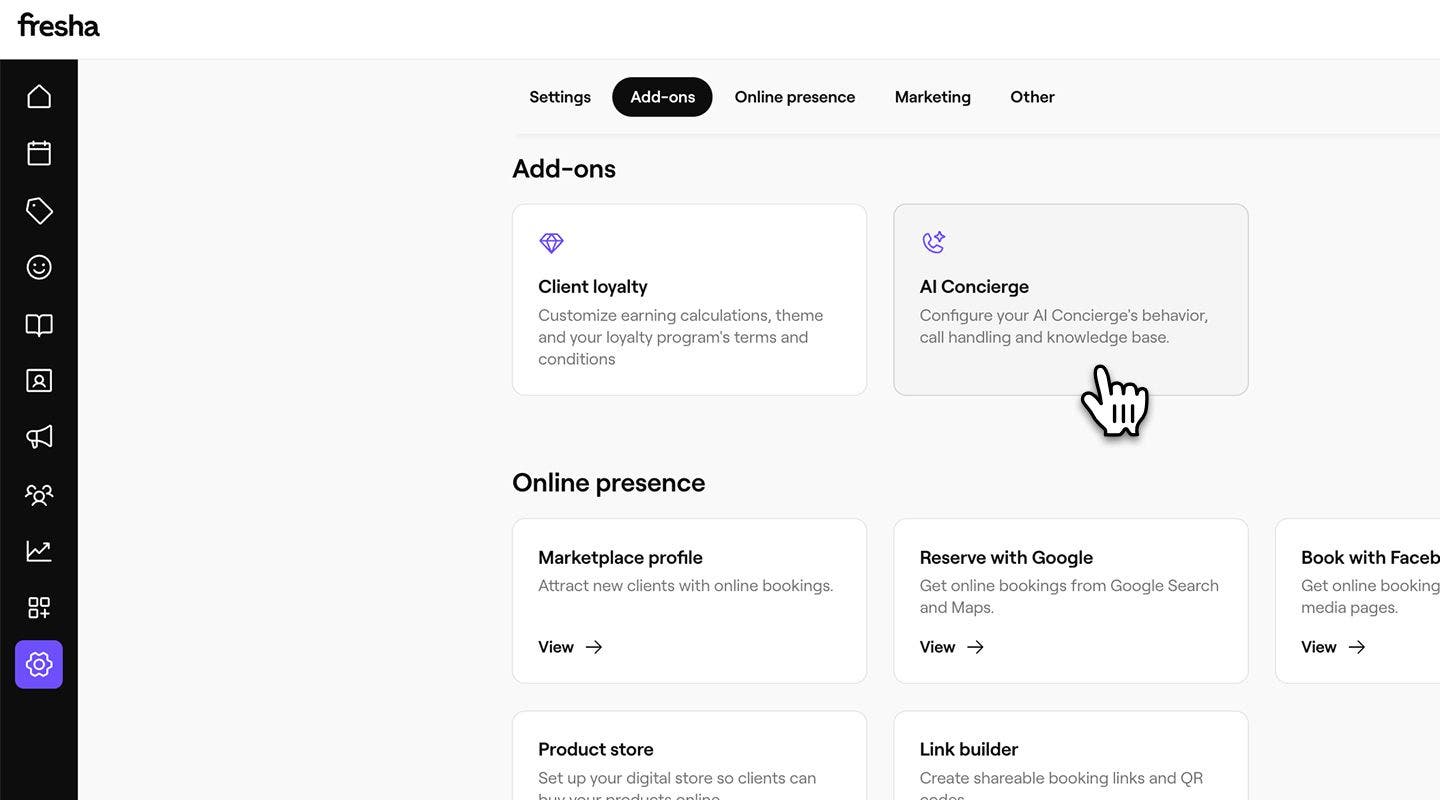
Dans le menu principal à gauche de votre écran, allez dans Paramètres.
-
Dans la rubrique Extensions, cliquez sur IA concierge pour mettre à jour vos paramètres.
-
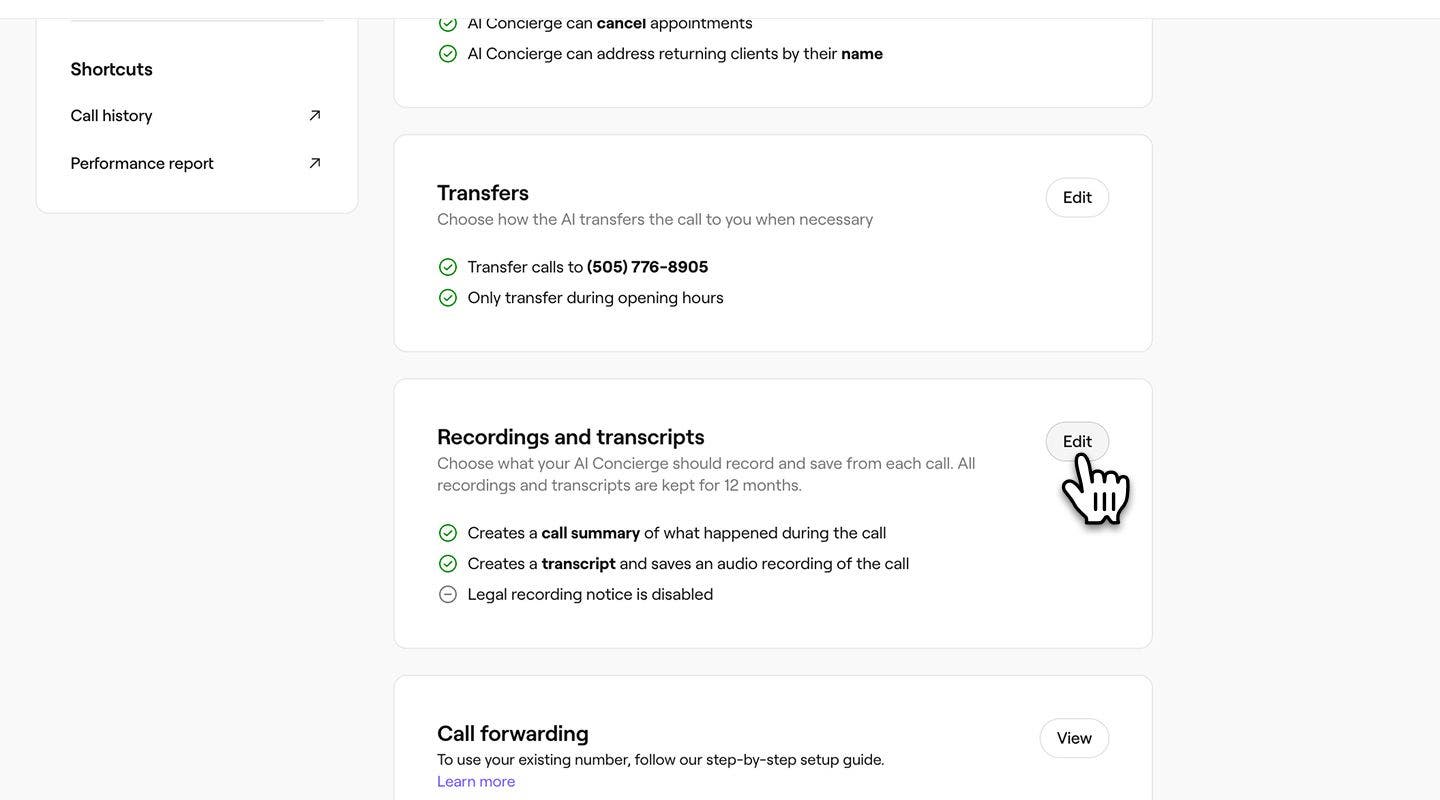
Dans le panneau de menu de gauche, cliquez sur Paramètres pour obtenir une vue d'ensemble de vos paramètres actuels d'enregistrement et de transcription.
-
Cliquez sur Modifier à côté de Enregistrements et transcriptions pour mettre à jour vos paramètres.
-
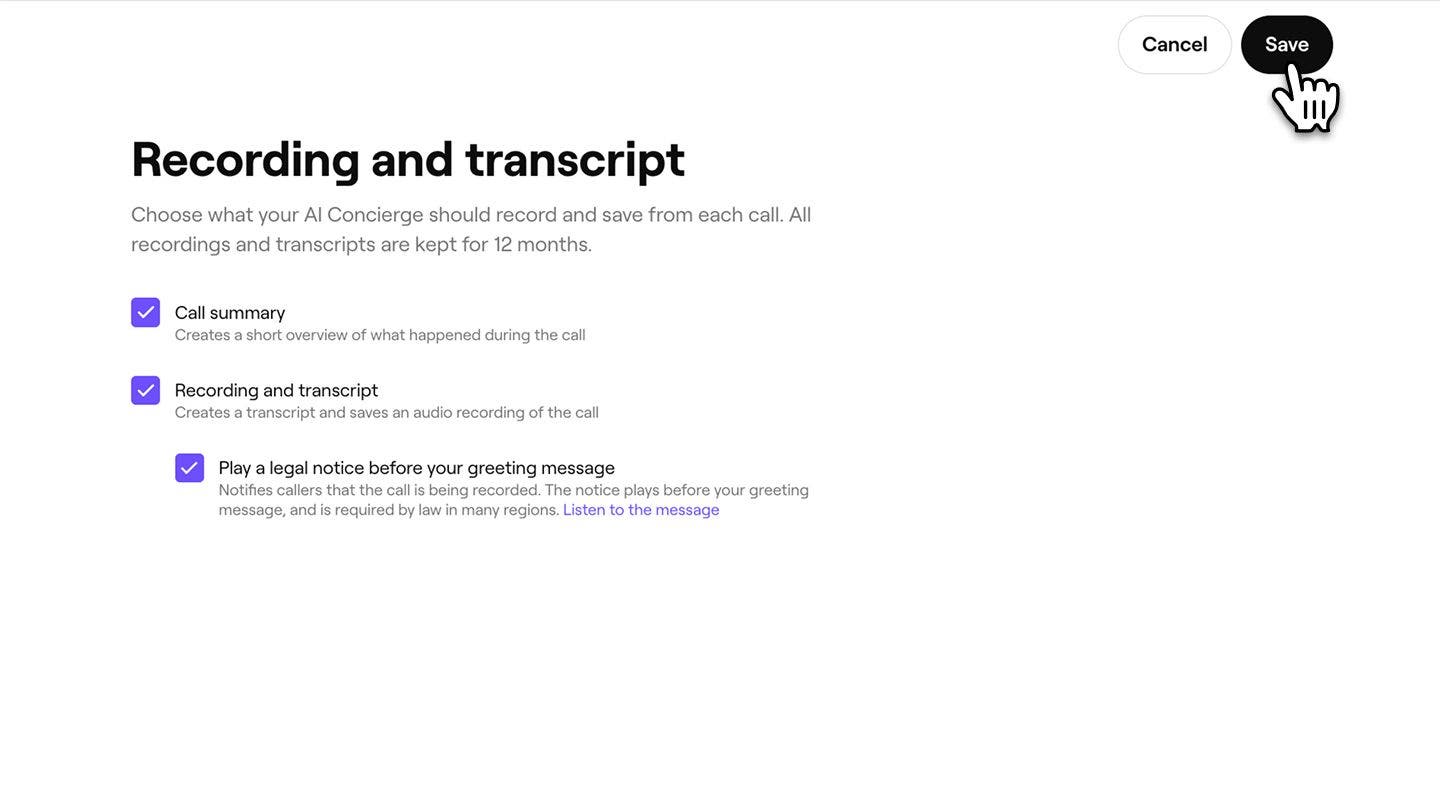
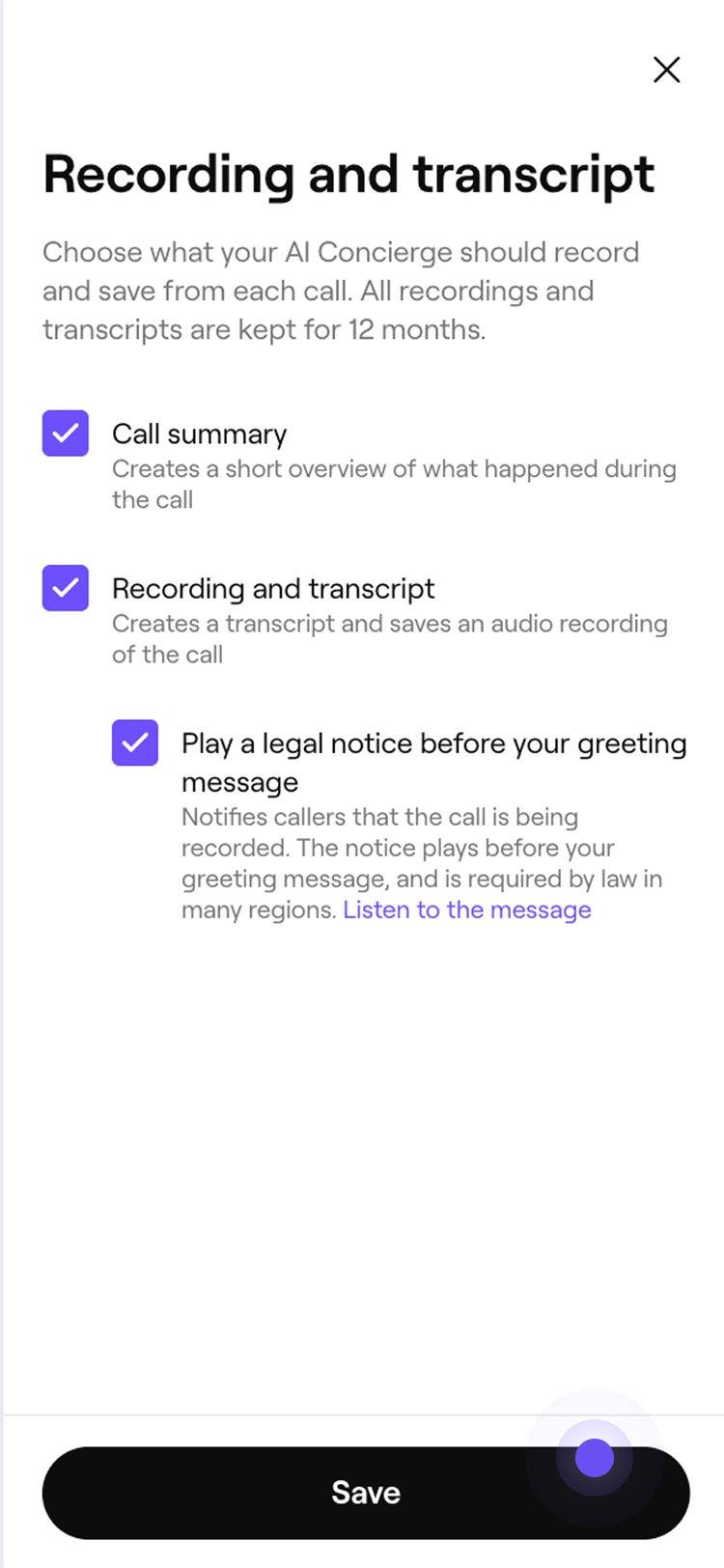
Choisissez ce que votre IA concierge doit enregistrer et sauvegarder pour chaque appel en cochant la case à côté de :
- Résumé de l'appel : pour créer une brève vue d'ensemble de ce qui s'est passé pendant l'appel, y compris le sentiment, la catégorie de l'appel, le rendez-vous associé et toute information supplémentaire sur la conversation. Par exemple : « Grace a pris rendez-vous pour une coupe de cheveux le vendredi 7 novembre à 14 h 30 ».
- Enregistrement et transcription : pour créer un enregistrement audio et une transcription écrite de chaque appel client. Ces enregistrements sont conservés pendant 12 mois.
- Si vous choisissez d'enregistrer des transcriptions, vous avez la possibilité de Diffuser un avis juridique à la fin du message d'accueil de votre IA concierge, conformément à l'obligation d'informer les clients que l'appel est enregistré. Vous pouvez choisir de Personnaliser le message légal.
-
Cliquez sur le bouton Enregistrer en haut à droite de votre écran pour enregistrer vos paramètres.
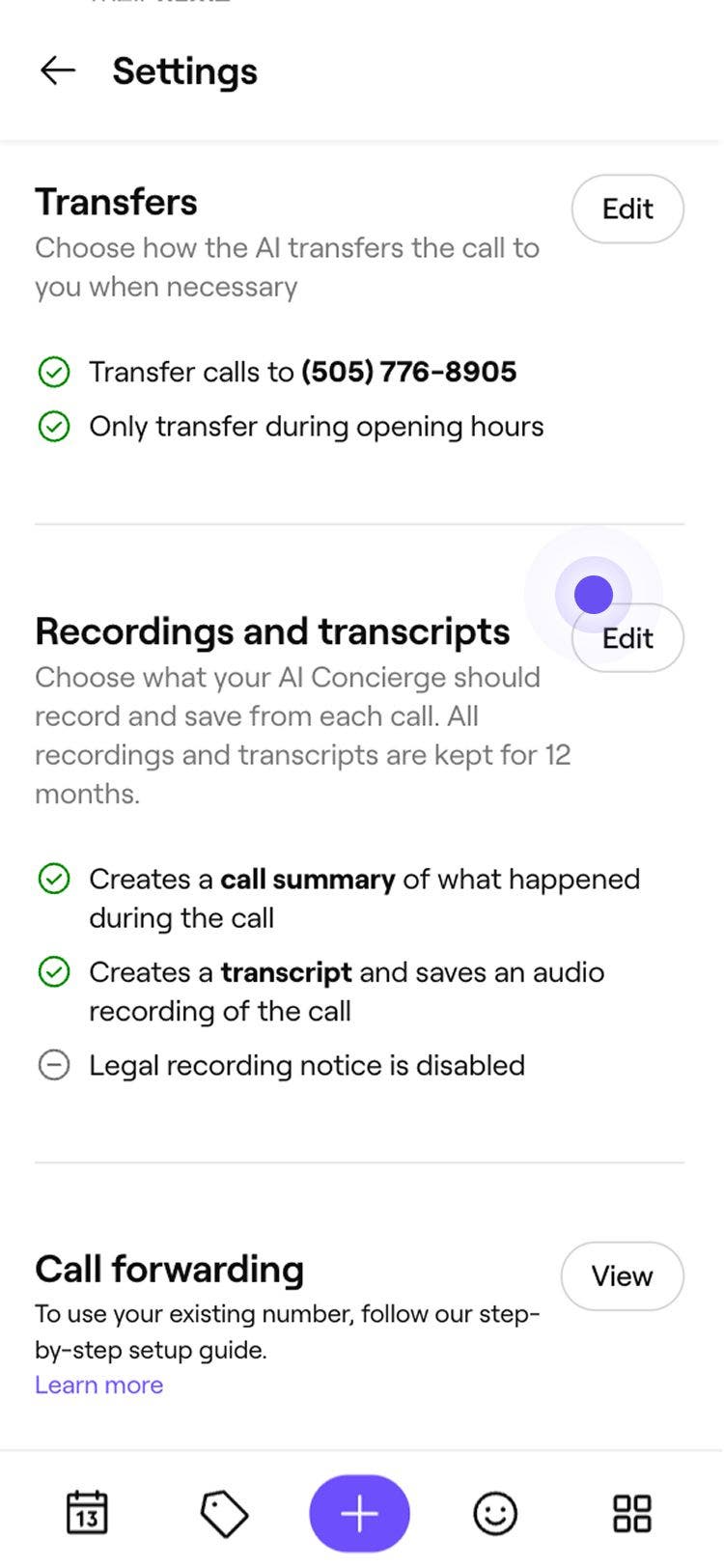

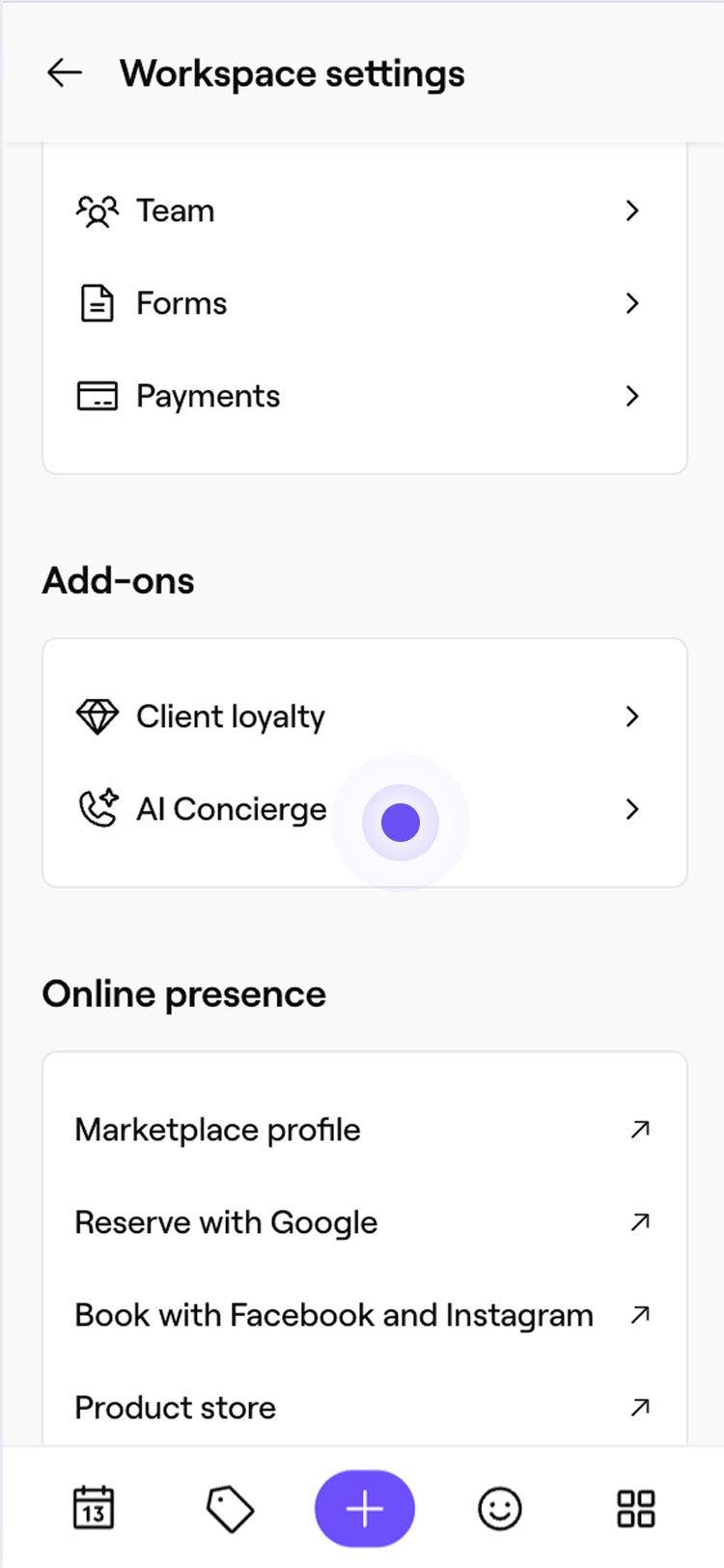
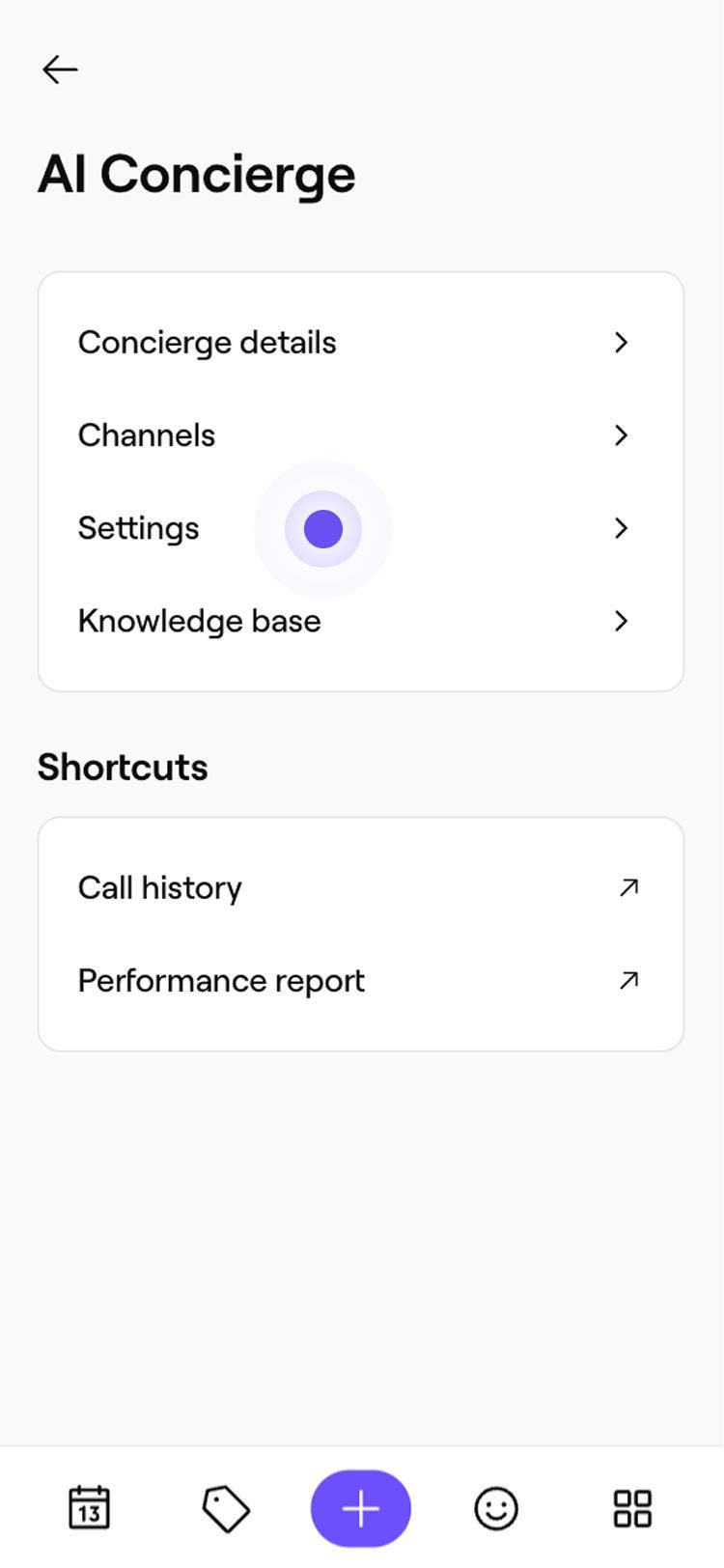
Les transcriptions et les enregistrements sont automatiquement enregistrés pour chaque appel client, une fois le paramètre activé. Vous pouvez accéder à ces enregistrements à partir de votre journal des Activités, chaque enregistrement étant conservé pendant 12 mois.
FAQ
Les notes de remontée sont publiées dans la messagerie client sous forme de note interne, qui n'est visible que par votre équipe. Les clients ne voient jamais les notes internes dans la conversation.
Les notes de remontée apparaissent à trois endroits : dans le courriel envoyé lorsque l'IA concierge fait remonter un appel, dans l'onglet Vue d'ensemble de l'enregistrement de l'appel dans votre journal d'activités de l'IA concierge et, désormais, sous forme de note interne dans la conversation correspondante de la messagerie client.