Luo ja hallitse tuotteiden verkkokauppaa
Laajenna tavoittavuuttasi ja palvele asiakkaita tehokkaammin luomalla verkkotuotekauppa. Opi, miten voit perustaa verkkokaupan ja hallinnoida sitä, jolloin asiakkaiden on helpompi tutustua tuotteisiisi ja ostaa niitä.
Tässä artikkelissa
Näin tuotteiden verkkokauppa toimii
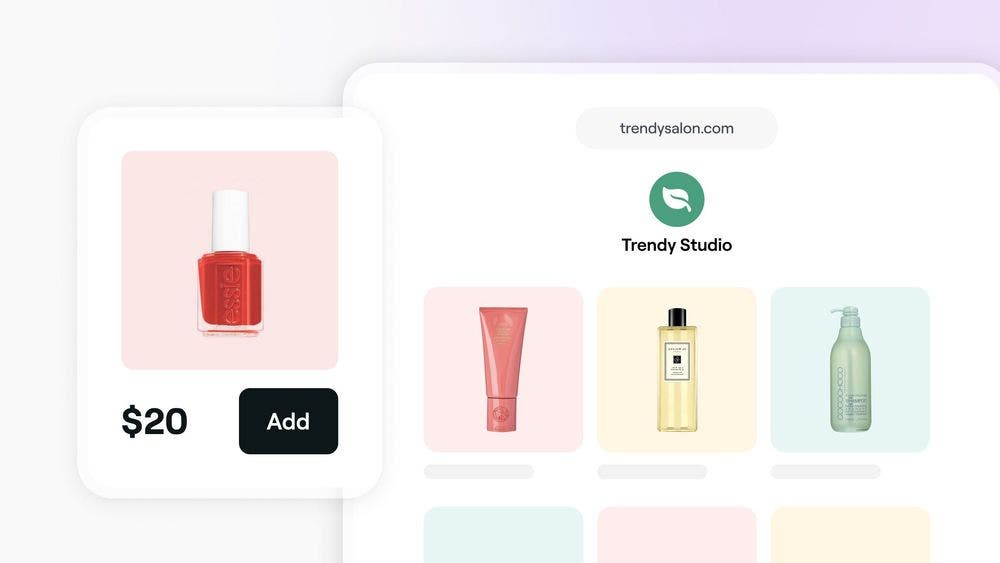
Fresshan tuotteiden verkkokaupan avulla voit myydä vähittäismyyntituotteita, kuten hiustenhoito- tai kauneudenhoitotuotteita, suoraan asiakkaille. Saat jaettavan linkin, jota asiakkaat voivat käyttää selatakseen tuotteita ja ostaakseen niitä verkosta. Jos olet listattu Fresha-markkinapaikalle, myymäläsi linkki näkyy "Varaa kaikki"-painikkeen alla, jotta asiakkaat voivat varata palveluita ja ostaa tuotteita yhdestä paikasta.
Jotta voit määrittää tuotekauppasi, sinulla on oltava Fresha Payments käytössä. Kun ne on aktivoitu, asiakkaat voivat maksaa turvallisesti verkossa millä tahansa Fresha-maksujen kautta käytettävissä olevalla maksutavalla. Voit myös valita, tarjoatko lähetystä, noutoa liikkeestä vai molempia.
Hallinnoit kauppaa Varastoasetuksista, jossa tuotevarasto päivittyy automaattisesti aina, kun asiakas tekee ostoksen. Voit hallinnoida saatavilla olevia tuotteita, asettaa hintoja ja seurata tilauksia – kaikki tämä työtilassasi.
Ohjeet tuotekuvista
Laadukkaat tuotteen valokuvat ovat välttämättömiä asiakkaiden huomion kiinnittämiseksi, varsinkin kun verkko-ostajat eivät voi itse käsitellä tuotteita. Tässä on muutamia yleisiä suosituksia:
- Resoluutio:
Käytä kuvia, joiden koko on 500 x 500 – 2000 x 2000 pikseliä. - Kuvasuhde:
Valitse neliönmuotoinen (1:1) kuvasuhde. Jos kuvan suunta on toinen, voit rajata sen napsauttamalla Hallitse valokuvia ja käyttämällä kynäkuvaketta. - Tiedostomuodot:
JPG on suositeltu, mutta myös PNG:tä tuetaan. - Koko:
Kuvien pitää olla kooltaan 1–5 Mt, ja niiden enimmäiskoko on 24 Mt. - Tausta:
Valkoista taustaa suositellaan selkeyden ja laadun parantamiseksi.
Varmista, että tuote täyttää vähintään 50 % valokuvasta. Sisällytä lisäkuvia, joissa tuote näkyy pakkauksessa ja ilman pakkausta, käytössä ja muiden tuotevalikoimaasi kuuluvien tuotteiden rinnalla.
Luo tuotteiden verkkokauppa
- Siirry näytön vasemmassa reunassa olevasta päävalikosta kohtaan Verkkovaraus.
- Valitse Tuotekauppa vasemmasta valikkopaneelista ja napsauta Aloita nyt muokataksesi kauppaasi ja nähdäksesi sen esikatselun.
- Valitse vasemmanpuoleisessa paneelissa kohdassa Hallitse tuotteitasi, mitkä tuotteet ovat saatavilla verkkokaupassasi ja miten ne näytetään:
- Valitse tuotteet: Napsauta Muokkaa, valitse sitten kunkin sellaisen tuotteen vieressä oleva valintaruutu, jonka haluat näyttää, ja napsauta Tallenna-painiketta.
- Järjestä tuotteet uudelleen: Napsauta Järjestä tuotteet uudelleen -painiketta, aseta tuotteidesi oletuslajittelujärjestys tai vedä ja pudota tuotekategoriat haluamaasi järjestykseen ja napsauta sitten Tallenna-painiketta.
- Mukauta kauppaasi vasemmanpuoleisen paneelin kohdassa Kaupan tiedot niin, että asiakkaat saavat kaupastasi lisätietoja, lisäämällä seuraavat:
- Kaupan logo: Napsauta Lisää kuva ladataksesi kuvan kauppasi logosta.
- Kaupan nimi ja kuvaus: Päivitä kauppasi nimi ja lisää tarvittaessa lyhyt kuvaus.
- Somelinkit ja verkkosivusto: Lisää linkit verkkosivustollesi sekä Twitter-, Facebook- ja Instagram-tileillesi, jotta voit olla yhteydessä asiakkaisiin.
- Napsauta oikeassa yläkulmassa olevaa Seuraava vaihe -painiketta jatkaaksesi Lähetys- ja palautuskäytäntöjen määrittämistä kaupallesi:
- Nouto: Ota Ota nouto käyttöön käyttöön, jos tarjoat noutoa toimipisteestä, ja napsauta sitten Muokkaa valitaksesi toimipisteet, joista asiakkaat voivat noutaa tuotteita.
- Toimitus: Ota Ota toimitus käyttöön -kohta käyttöön**, jos tarjoat lähetyksen, ja napsauta sitten Muokkaa valitaksesi sijainnit, joihin lähetys soveltuu. Aseta toimituksen vero ja hallinnoi toimitusvaihtoehtojen nimiä ja hintoja.
- Tärkeää tietoa asiakkaille: Lisää Palautuskäytäntö, joka näkyy asiakkaillesi. Sisällytä kaikki muut asiakkaillesi tärkeät tiedot kohtaan Muut tiedot.
- Napsauta oikeassa yläkulmassa Julkaise kauppa.
Olet vastuussa kaikkien verkkokauppasi kautta tehtyjen tilausten lähettämisestä.
Kun kauppasi on julkaistu, se on aktiivinen ja asiakkaat voivat vierailla siellä verkossa. Voit jakaa suoran linkin kauppaasi kohdassa Toiminnot. Jos yrityksesi on julkaistu fresha-markkinapaikalla, kauppasi näkyy myös [Varaa kaikki -painikkeen] (https://www.fresha.com/help-center/knowledge-base/online-presence/434-add-a-book-button-to-your-website) alla.
Hallinnoi verkkokauppasi tietoja ja tuotteita
- Siirry näytön vasemmalla puolella olevasta päävalikosta kohtaan Verkkovaraus.
- Valitse Tuotekauppa vasemmasta valikkopaneelista.
- Napsauta Toiminnot ja valitse sitten Hallitse kauppaa.
- Napsauta Mukauta ja esikatsele -vaiheessa vasemmanpuoleisessa paneelissa olevan Hallitse tuotteitasi -kohdan alta Muokkaa.
- Valitse valintaruutu jokaisen sellaisen tuotteen vierestä, jonka haluat näyttää verkkokaupassasi, ja napsauta sitten Tallenna palataksesi Muokkaa ja esikatsele -näkymään.
- Napsauta Järjestä tuotteet uudelleen muuttaaksesi sitä, miten tuotteet näytetään verkkokaupassasi.
- Valitse Järjestä kategoriat uudelleen -näkymässä, miten tuotekategoriasi ja tuotteesi näytetään:
- Vedä ja pudota kategorioita oikealla puolella muuttaaksesi niiden järjestystä verkkokaupassasi.
- Valitse kategoria ja valitse sitten vasemmalla olevasta Oletuslajittelujärjestys-pudotusvalikosta, lajitellaanko tuotteet Tuotteen nimen, Vähittäismyyntihinnan vai Luontipäivämäärän mukaan.
- Kun olet valmis, napsauta Tallenna jatkaaksesi.
- Muokkaa myymäläsi tietoja vasemmanpuoleisessa paneelissa kohdassa Myymälän tiedot, jotta tiedot pysyvät ajan tasalla. Voit päivittää kaupan logon, kaupan nimen ja kuvauksen sekä sisällyttää verkkosivustosi ja sosiaalisen median linkit.
- Napsauta Seuraava vaihe näytön oikeassa yläkulmassa.
- Päivitä tarvittaessa Lähetys- ja Palautuskäytäntösi Lähetys ja palautukset -vaiheessa.
- Napsauta oikeassa yläkulmassa olevaa Julkaise kauppa -kohtaa tallentaaksesi muutoksesi.
Hallitse Lähetys- ja Palautuskäytäntöjäsi
- Siirry näytön vasemmassa reunassa olevasta päävalikosta kohtaan Verkkovaraus.
- Valitse Tuotekauppa vasemmasta valikkopaneelista.
- Napsauta Toiminnot ja valitse sitten Hallitse kauppaa.
- Napsauta oikeassa yläkulmassa Seuraava vaihe siirtyäksesi kohtaan Lähetys ja palautukset.
- Jos tarjoat noutoa liikkeestä, laita Ota nouto käyttöön -valitsin päälle.
- Napsauta Muokkaa kohdassa Noutopaikat ja valitse toimipisteet, joista asiakkaat voivat noutaa tilauksia.
- Jatka napsauttamalla Tallenna.
- Jos tarjoat lähetystä, ota Ota toimitus käyttöön -vaihtoehto käyttöön.
- Napsauta Muokkaa kohdassa Toimitussijainnit ja rastita valintaruutu niiden sijaintien vieressä, joissa toimitus on saatavilla.
- Valitse Kaikki toimipisteet, jos toimitus on saatavilla jokaisessa toimipisteessä.
- Jatka napsauttamalla Tallenna.
- Valitse tarvittaessa Toimituksen verokanta pudotusvalikosta.
- Lisää Toimitusvaihtoehdot ja Hinnat**.
- Anna toimitusvaihtoehdon nimi ja hinta (tämä hinta on toimitusmaksu, jonka asiakkaat maksavat).
- Napsauta Lisää enemmän sisällyttääksesi lisää toimitusvaihtoehtoja.
- Lisää kohdassa Tärkeää tietoa asiakkaille Palautuskäytäntö, joka näytetään asiakkaille kassalla. Voit myös lisätä muita tietoja kohtaan Muut tiedot.
- Napsauta oikeassa yläkulmassa Julkaise kauppa tallentaaksesi muutoksesi.
Tuotteiden verkkokaupan poistaminen käytöstä
- Siirry näytön vasemmalla puolella olevasta päävalikosta kohtaan Verkkovaraus.
- Valitse Tuotekauppa vasemmalla olevasta valikkopaneelista.
- Napsauta Toiminnot ja valitse sitten Hallitse kauppaa.
- Valitse Peru kaupan julkaisu.
- Napsauta Peruuta julkaisu vahvistaaksesi.
Ota tuotekauppa uudelleen käyttöön
- Siirry näytön vasemmalla puolella olevasta päävalikosta kohtaan Verkkovaraus.
- Valitse Tuotekauppa vasemmasta valikkopaneelista.
- Napsauta Toiminnot ja valitse sitten Hallitse kauppaa.
- Valitse Julkaise kauppa.
- Napsauta Esikatsele kauppaa, jotta näet kauppasi ulkoasun ennen uudelleenjulkaisua.
- Napsauta Julkaise.
Voit napsauttaa Näytä kauppa siirtyäksesi suoraan kauppaasi.
UKK
Jotta voit vastaanottaa varoja verkkokaupan myynnistä, Maksunkäsittely on otettava käyttöön ja vahvistettava. Freshan maksunkäsittely on käytettävissä useissa maissa, ja pyrimme ottamaan tämän ominaisuuden pian käyttöön useammassa maassa.
Verkkoprofiilin määrittäminen Fresshassa on täysin ilmaista! Kuukausittaisia tilauksia ei ole, ja kaikki tuotekaupan ominaisuudet ovat käytettävissäsi ilmaiseksi.
Maksunkäsittelystä veloitamme kilpailukykyisen palvelumaksun, kun myynti tapahtuu suojatun maksuratkaisumme kautta.
Voit määrittää omat toimitusvaihtoehtosi ja hallita hintoja, jotka asiakkaasi maksavat näistä vaihtoehdoista. Toimitushinnat ovat kiinteitä, eivätkä ne perustu tilauksen arvoon. Yritys on vastuussa kaikkien tarjottujen ja asiakkailta veloitettujen toimituspalvelujen toteuttamisesta.