KotisivuTietopankkiFresha-akatemia
Luo varastotilauksia
Takaisin
  1. Tietopankki•
  2. Varasto ja tuotteet•
  3. Luo varastotilauksia

Luo varastotilauksia

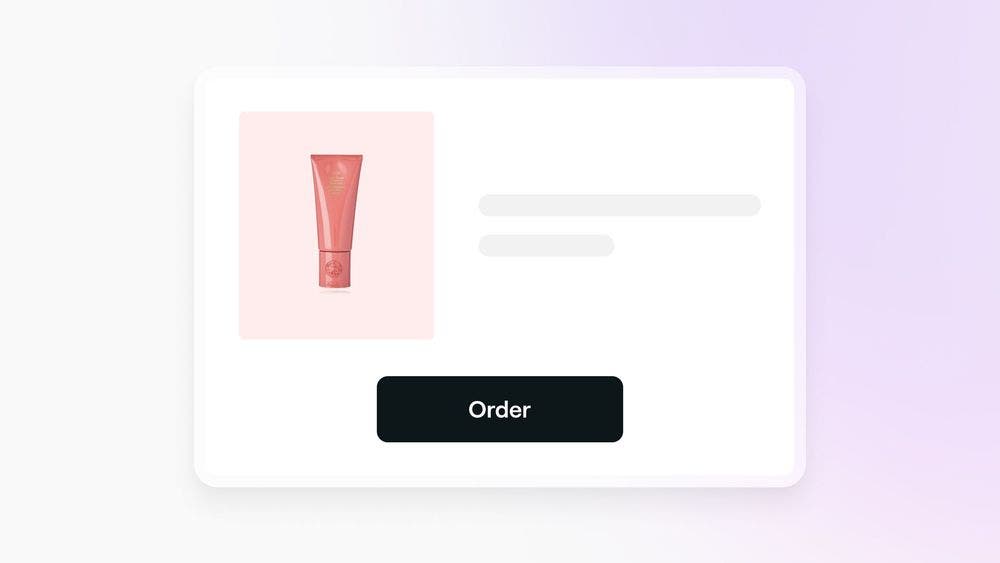
Tehosta varastonhallintaa tekemällä tilauksia suoraan toimittajiltasi. Opi, miten luot varastotilauksia varmistaaksesi, että sinulla on aina tuotteita asiakkaille.
Tässä artikkelissa

  • Näin pääset alkuun
  • Uusien varastotilausten luominen
  • Varastotilausten vastaanottaminen
  • Varastotilausten hallinta

Näin pääset alkuun

Ennen kuin luot varastotilauksen, varmista, että asetuksesi ovat oikein seuraavasti:

  • Lisäämällä toimittajat työtilaasi.
  • Jos olet tiimin jäsen, pyydä työtilan omistajalta lupaa tuotteisiin.

Uusien varastotilausten luominen

Varastotilauksen luominen:

  1. Avaa Myyntiluettelo ja valitse Varastotilaukset.
  2. Napsauta Lisää ja valitse sitten Lisää uusi tilaus.
  3. Valitse toimittaja, jolta haluat tilata tuotevarastoa.
  4. Jos sinulla on useita toimipisteitä, valitse toimipiste, johon tilaus tulee toimittaa.
  5. Valitse, miten tilaus luodaan:
    1. Aloita tuotteista, joiden varastotaso on matala tai joita ei ole varastossa: 
      Lisää automaattisesti tuotteet, joiden varastotaso on alhainen tai jotka ovat loppuneet varastosta, alhaisen varastotason perusteella.
    2. Aloita tuotteista, joita on tilattava lisää: 
      Lisää automaattisesti tuotteet, joiden määrä alittaa uusintatilausmäärän.
    3. Lisää tuotteita manuaalisesti: 
      Valitse manuaalisesti tuotteet, jotka haluat tilata.
  6. Tarkista valittujen tuotteiden tilausmäärä ja yksikkökustannus.
  7. Aseta Odotetaan mennessä -päivämäärä (asetetaan automaattisesti kolme päivää myöhemmin).
  8. Lisää tarvittaessa lisämaksuja, kuten lähetysmaksut tai verot, napsauttamalla Lisää maksut.
  9. Napsauta Luo tilaus.
  10. Lähetä tilauksesi sähköpostitse suoraan toimittajallesi tai lataa tilaus PDF-muodossa.

Varastotilauksen luominen:

  1. Avaa Myyntiluettelo ja valitse Varastotilaukset.
  2. Napsauta Lisää (+) ja valitse sitten Lisää uusi tilaus.
  3. Valitse toimittaja, jolta haluat tilata tuotevaraston.
  4. Jos sinulla on useita toimipisteitä, valitse toimipiste, johon tilaus pitäisi toimittaa.
  5. Valitse, miten tilaus luodaan:
    1. Aloita tuotteista, joiden varastotaso on matala tai joita ei ole varastossa: 
      Lisää automaattisesti tuotteet, joiden varastotaso on alhainen tai joita ei ole varastossa, alhaisen varastotason perusteella.
    2. Aloita tuotteista, joita on tilattava lisää: 
      Lisää automaattisesti tuotteet, joiden määrä alittaa uusintatilausmäärän.
    3. Lisää tuotteita manuaalisesti: 
      Valitse manuaalisesti tuotteet, jotka haluat tilata.
  6. Kun tuotteet on valittu, napauta Lisää tuotteet.
  7. Tarkista valittujen tuotteiden tilausmäärä ja yksikkökustannus.
  8. Napauta Seuraava vaihe ja aseta Odotetaan mennessä -päivämäärä (asetetaan automaattisesti kolmen päivän päähän).
  9. Lisää tarvittaessa mahdolliset lisämaksut, kuten lähetyskulut tai verot, napauttamalla Lisää maksuja.
  10. Napauta Luo tilaus.
  11. Lähetä tilauksesi sähköpostitse suoraan toimittajallesi tai lataa tilaus PDF-muodossa.

Varastotilausten vastaanottaminen

Kun olet vastaanottanut tuotteet toimittajiltasi, päivitä varastotasosi.

Kokonaisuudessaan vastaanotetut varastotilaukset

Kokonaisuudessaan vastaanotetun varastotilauksen tarkasteleminen:

  1. Avaa Myyntiluettelo ja valitse Varastotilaukset.
  2. Valitse asianomainen varastotilaus ja napsauta sitten Toiminnot.
  3. Napsauta Ota vastaan varastoa.
  4. Valitse vastaanottamasi tuotteet ja anna Vastaanotettu määrä.
  5. Syötä mahdolliset lisäkustannukset napsauttamalla Lisää maksuja.
  6. Napsauta Vastaanota ja aseta valmiiksi.

Tuotteidesi määrät lisätään automaattisesti varastoosi.

Kokonaisuudessaan vastaanotetun varastotilauksen tarkasteleminen:

  1. Avaa Myyntiluettelo ja valitse Varastotilaukset.
  2. Valitse asianmukainen varastotilaus ja sitten Toiminnot.
  3. Napauta Ota vastaan varastoa.
  4. Valitse vastaanottamasi tuotteet ja syötä Vastaanotettu määrä.
  5. Napauta Seuraava vaihe ja lisää mahdolliset asiaankuuluvat maksut.
  6. Napsauta Vastaanota ja aseta valmiiksi.

Tuotteidesi määrät lisätään automaattisesti varastoosi.

Jos saat ylimääräisiä tuotteita, joita et ole tilannut, napsauta Lisää enemmän tuotteita päivittääksesi varastosi.

Osittain vastaanotetut varastotilaukset

Osittain vastaanotetun varastotilauksen tarkistaminen:

  1. Avaa Myyntiluettelo ja valitse Varastotilaukset.
  2. Valitse kyseinen varastotilaus ja napsauta sitten Toiminnot.
  3. Napsauta Ota vastaan varastoa.
  4. Syötä vastaanottamiesi tuotteiden Vastaanotettu määrä.
  5. Valitse Seuraava vaihe ja lisää mahdolliset asiaankuuluvat maksut.
  6. Napsauta Vastaanota tilaus.
  7. Valitse kohdassa Vahvista osittain vastaanotettu tilaus joko Merkitse tilaus osittain vastaanotetuksi tai Merkitse valmiiksi.
  8. Napsauta Vahvista.

Osittain vastaanotetun varastotilauksen tarkistaminen:

  1. Avaa Myyntiluettelo ja valitse Varastotilaukset.
  2. Valitse asianmukainen varastotilaus ja napsauta sitten Toiminnot.
  3. Napauta Ota vastaan varastoa.
  4. Syötä vastaanottamiesi tuotteiden Vastaanotettu määrä.
  5. Valitse Seuraava vaihe ja lisää mahdolliset asiaankuuluvat maksut.
  6. Napauta Vastaanota tilaus.
  7. Valitse kohdasta Vahvista osittain vastaanotettu tilaus joko Merkitse tilaus osittain vastaanotetuksi tai Merkitse valmiiksi.
  8. Napauta Vahvista.

Varastotilausten hallinta

Varastotilausten muokkaaminen 

Voit muokata varastotilausta, jonka tila on Luonnos tai Tilattu.

Varastotilauksen muokkaaminen:

  1. Avaa Myyntiluettelo ja valitse Varastotilaukset.
  2. Valitse asianomainen varastotilaus ja napsauta sitten Muokkaa.
  3. Tee tarvittavat muutokset.
  4. Napsauta Päivitä tilaus.

Varastotilauksen muokkaaminen:

  1. Avaa Myyntiluettelo ja valitse Varastotilaukset.
  2. Valitse kyseinen varastotilaus ja napauta sitten Muokkaa.
  3. Tee tarvittavat muutokset ja napauta Seuraava vaihe.
  4. Napsauta Päivitä tilaus.

Peruuta varastotilaukset

Varastotilauksen peruuttaminen:

  1. Avaa Myyntiluettelo ja valitse Varastotilaukset.
  2. Valitse asianomainen varastotilaus ja napsauta sitten Peru tilaus.
  3. Napsauta Peru tilaus uudelleen vahvistaaksesi uudelleen.

Varastotilauksen peruuttaminen:

  1. Avaa Myyntiluettelo ja valitse Varastotilaukset.
  2. Valitse asianmukainen varastotilaus ja napauta sitten Peru tilaus.
  3. Napauta Peruuta tilaus uudelleen vahvistaaksesi uudelleen.

UKK

    • Ei, peruttua varastotilausta ei voi peruuttaa.


Varasto


Samankaltaisia artikkeleita

Oliko opas hyödyllinen?

Varasto

Määritä varaston määrän seuranta

Vältä varaston alijäämä tai ylijäämä määrittämällä alhaisen varastotason ilmoitukset ja uusintatilausmäärät.

Suorita inventaariot

Tee säännöllisesti inventaarioita poikkeamien havaitsemiseksi ja varastosi arvon seuraamiseksi.

Luo varastotilauksia

Hallitse varastoasi tehokkaasti luomalla ja lähettämällä varastotilauksia suoraan toimittajillesi.

Siirrä varastoa toimipisteiden välillä

Optimoi varastonhallinta siirtämällä varastoa toimipisteiden välillä.

Seuraa tuotteiden sisäistä käyttöä

Merkitse tuotteet vain sisäiseen käyttöön ainoastaan niiden tuotteiden osalta, joita käytetään hoitojen tai palvelujen aikana.

Samankaltaisia artikkeleita

Suorita inventaariot

Tee säännöllisesti inventaarioita poikkeamien havaitsemiseksi ja varastosi arvon seuraamiseksi.

Määritä varaston määrän seuranta

Vältä varaston alijäämä tai ylijäämä määrittämällä alhaisen varastotason ilmoitukset ja uusintatilausmäärät.

Lisää tuotteita varastoosi

Luo yksityiskohtainen tuoteluettelo varmistaaksesi, että varastotasosi ovat aina oikein ja valmiina asiakasmyyntiin.

Fresha
Hanki sovellus

Tietoja Freshasta

Työpaikat

Ohjeet ja tuki

Blogi

Sivustokartta

Yrityksille

Kumppaneille

Hinnoittelu

Ominaisuudet

Ajanhallinta

Myyntipiste

Maksut

Pääoma

Markkinapaikka

Tuki

Tila

Lakiasiat

Tietosuojakäytäntö

Palveluehdot

Käyttöehdot

Löydä meidät sosiaalisesta mediasta

Facebook
Linkedin
Instagram

© 2026 Fresha.com SV Ltd