Luo sähköpostin joukkokampanjoita
Opi luomaan ja lähettämään sähköpostikampanjoita, jotka lisäävät varauksia, mainostavat erikoistarjouksia ja luovat uudelleen yhteyden passiivisiin asiakkaisiin.
Tässä artikkelissa
Tietoja sähköpostijoukkokampanjoista
Joukkoviestikampanjoiden avulla voit lähettää kertaluonteisia markkinointisähköposteja valituille asiakasryhmille mainostaaksesi erikoistarjouksia, kertoaksesi tärkeitä uutisia ja ottaaksesi uudelleen yhteyttä passiivisiin asiakkaisiin.
Joukkoviestikampanjat on rakennettu suoraan työtilaasi, ja ne toimivat yhdessä palvelujesi, tarjoustesi ja asiakasryhmiesi kanssa, jotta voit hallinnoida markkinointiasi yhdestä paikasta. Mukauta sähköpostisi ulkoasua, valitse, kenelle se lähetetään, ja päätä, lähetetäänkö se välittömästi vai ajoitetaanko se myöhemmäksi.
Luo sähköpostijoukkokampanja
-
Siirry näytön vasemmalla puolella olevasta päävalikosta kohtaan Markkinointi.
-
Valitse vasemmalla olevasta valikkopaneelista Joukkoviestikampanjat.

-
Napsauta oikeassa yläkulmassa olevaa Lisää-painiketta ja valitse kanavavaihtoehdoista Sähköposti.

-
Valitse olemassa oleva malli tai valitse Aloita tyhjästä ja napsauta sitten Jatka.

-
Valitse sähköpostisi ulkoasu kampanjasi mukaan ja napsauta sitten Jatka.
- Opi muokkaamaan sähköpostiasi sisältölohkoilla, kuvilla ja teemalla.

- Opi muokkaamaan sähköpostiasi sisältölohkoilla, kuvilla ja teemalla.
-
Lisää kampanjan nimi vasemman paneelin Kampanjan tiedot -kohtaan
- Tämä on sisäistä merkintää varten, eikä se näy asiakkaille
-
Mukauta kohdassa Sähköpostin tiedot, miltä sähköposti näyttää asiakkaasi saapuneissa viesteissä, ennen kuin napsautat Jatka.
- Syötä Aiherivi ja Esikatseluteksti.
- Napsauta mainintakuvaketta (@), jos haluat lisätä asiakaskohtaisia tietoja jompaankumpaan kenttään.
- Napsauta Paranna kirjoittaaksesi sisältösi tekoälyn avulla.
- Päivitä tarvittaessa Lähettäjän nimi ja Vastausosoite.

-
Valitse, mitkä asiakkaat saavat sähköpostisi, ja napsauta sitten Jatka:
- Kaikki asiakkaat: Lähetä koko asiakasluettelollesi.
- Vakioasiakasryhmät: Lähetetään tietylle asiakasryhmälle, joka on määritetty olemassa olevien ryhmien perusteella.
- Mukautetut asiakassegmentit: Lähetä asiakkaille yksilöllisten ryhmittelyjen perusteella, jotka olet luonut asiakassegmenttien avulla. Voit lisätä uuden mukautetun asiakassegmentin lähettäessäsi joukkosähköpostia napsauttamalla Lisää uusi.

-
Valitse, lähetetäänkö sähköposti Nyt vai asetetaanko se Ajoitetuksi, ja napsauta Jatka.
- Kun ajoitat joukkokampanjaa, valitse kellonaika ja päivämäärä.
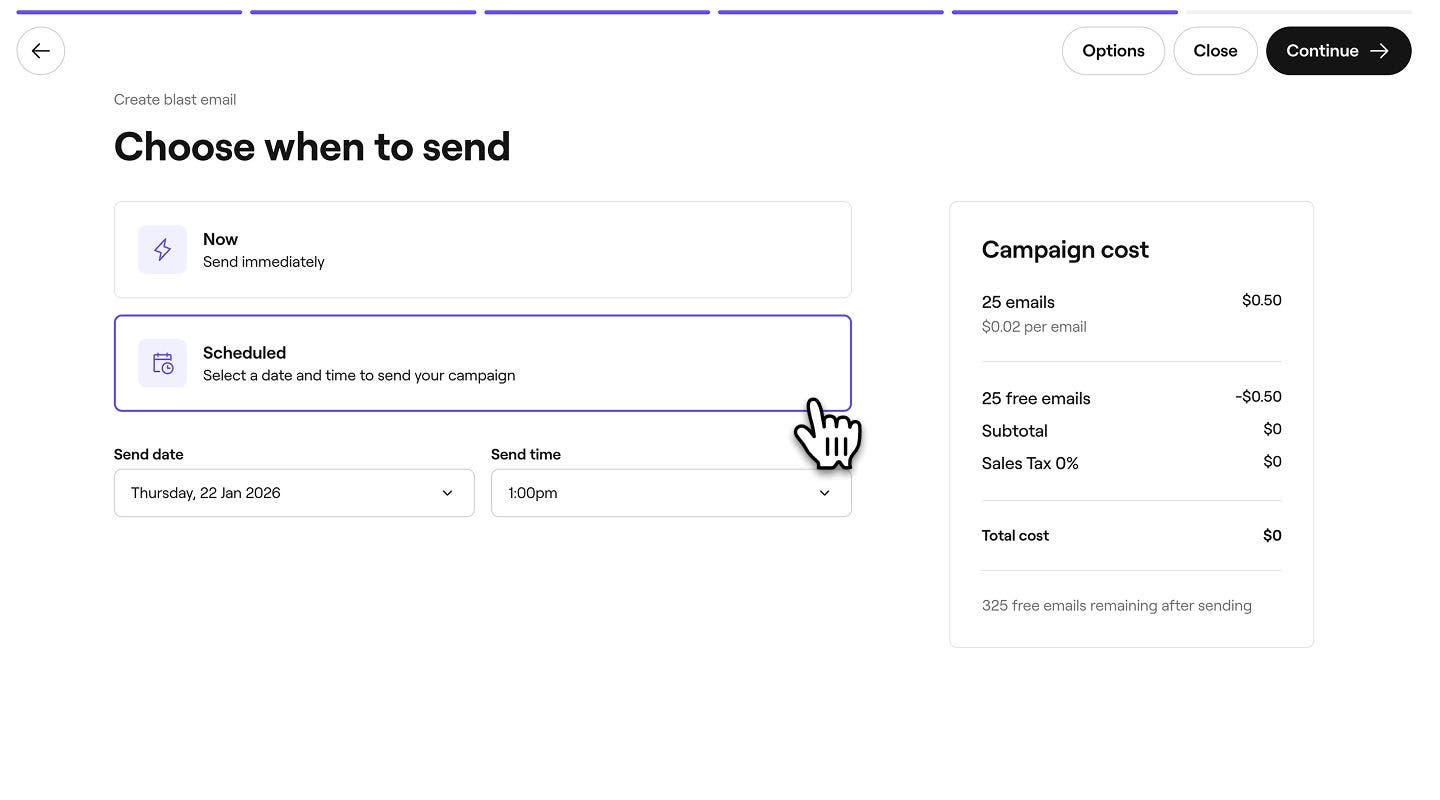
- Kun ajoitat joukkokampanjaa, valitse kellonaika ja päivämäärä.
-
Tarkista kampanjan kokonaiskustannukset ja valittu maksutapa ja napauta sitten Lähetä nyt tai Ajoita kampanjasi käynnistämiseksi.


Kun kampanjasi on käynnistetty, se näkyy joukkoviestikampanjaluettelossasi joko Ajoitettuna tai Lähetettynä asetuksistasi riippuen. Kaikki kampanjat käyvät läpi tarkistusprosessin, jonka aikana ne näkyvät Odottaa.
Voit lähettää myös sekä sähköposti- että tekstiviestikampanjoita samanaikaisesti valitsemalla Monikanavainen kampanjaa luodessasi.
UKK
Jos haluat poistaa tarjouksen käytöstä, siirry näytön vasemmassa reunassa olevasta päävalikosta kohtaan Tarjoukset, napsauta tarjouksen vieressä olevia Toiminnot (kolme pistettä) ja valitse Poista käytöstä. Tämä estää asiakkaita käyttämästä tarjousta.
Kyllä, voit muokata tai poistaa sekä sähköposti- että tekstiviestiluonnoksia joukkokampanjoista ennen niiden lähettämistä. Napsauta Toiminnot (kolme pistettä) luonnoksen vieressä ja valitse Muokkaa päivittääksesi sen tai Poista viesti poistaaksesi sen. Lähetetyt kampanjat pysyvät luettelossasi tallenteena siitä, mitä asiakkaille on lähetetty, eikä niitä voi muokata tai poistaa.
Kustannus riippuu lähetettyjen sähköpostien ja tekstiviestien määrästä. Näet kokonaiskustannukset oikeanpuoleisessa paneelissa ennen kuin vahvistat kampanjasi. Täydelliset tiedot löydät hinnoittelusivulta.
Joka kerta, kun käytät Paranna- tai Luo tekoälyllä -toimintoa, voit kumota toiminnon vain kerran palataksesi viimeisimpään versioon.
Kyllä, tiimin jäsenet, joilla on Markkinointioikeudet, voivat luoda sähköposti- ja tekstiviestijoukkokampanjoita.
Lähetä testisähköposti napsauttamalla oikeassa yläkulmassa olevaa Toiminnot-painiketta ja valitsemalla paneelista Lähetä testisähköposti. Anna sähköpostiosoitteesi ponnahdusikkunaan ja napsauta Lähetä nähdäksesi kampanjan esikatselun.
Kyllä. Kun valitset yleisöäsi sähköposti- ja tekstiviestikampanjoihin, napsauta Muokkaa sen asiakasryhmän vieressä, jota haluat muokata. Muuta ehtoja ** **tai poista yksittäisiä asiakkaita ja napsauta sitten Käytä.
Kaikki sähköposti- ja tekstiviestijoukkokampanjat käyvät läpi tarkistusprosessin, joka kestää yleensä enintään 12 tuntia. Jos kampanjasi on edelleen tarkistettavana, kun se on ajoitettu lähetettäväksi, se lähetetään välittömästi, kun se on hyväksytty.
Voit mainostaa kampanjoissasi kampanjoita, pika-aleja ja viime hetken tarjouksia. Kampanjat voidaan lisätä suoraan, kun luodaan vakiomuotoista joukkokampanjaa, jotta asiakkaille voidaan tarjota alennuskoodi, jonka he voivat lunastaa. Jos haluat luoda kampanjan pika-alelle tai viime hetken tarjoukselle, siirry Tarjousten yleiskatsaussivulle. Napsauta sitten tarjouksen vieressä olevia Toiminnot-kohtaa (kolme pistettä) ja valitse Luo kampanja. Tämä luo kyseiseen tarjoukseen linkitetyn kampanjan, jonka voit sitten muokata ja lähettää.
Kampanjat lähetetään kunkin asiakkaan profiiliin tallennettuun sähköpostiosoitteeseen tai matkapuhelinnumeroon.