Hallitse odotuslistamerkintöjä
Tässä oppaassa kerrotaan, miten odotuslistasi toimii ja miten hallitset merkintöjä, kun aikoja vapautuu.
Tässä artikkelissa
Näin odotuslista toimii
Odotuslistasi avulla voit maksimoida saatavuutesi, sillä asiakkaat voivat liittyä odotuslistalle ja varata pyytämänsä ajanvarausajat, kun ne vapautuvat. Voit lisätä asiakkaita odotuslistallesi ja hallita kaikkia merkintöjä kalenterin kautta. Jos haluat antaa asiakkaiden liittyä odotuslistallesi heidän tehdessään varauksia verkossa, sinun tarvitsee vain muokata odotuslista-asetuksiasi.
Asiakkaat saavat Ilmoitukset, kun he liittyvät odotuslistalle ja kun aikoja vapautuu. Näitä voidaan hallita viestinnän automaatioiden kohdassa.
Asiakkaiden lisääminen odotuslistallesi
-
Siirry näytön vasemmalla puolella olevasta päävalikosta kohtaan Kalenteri.
-
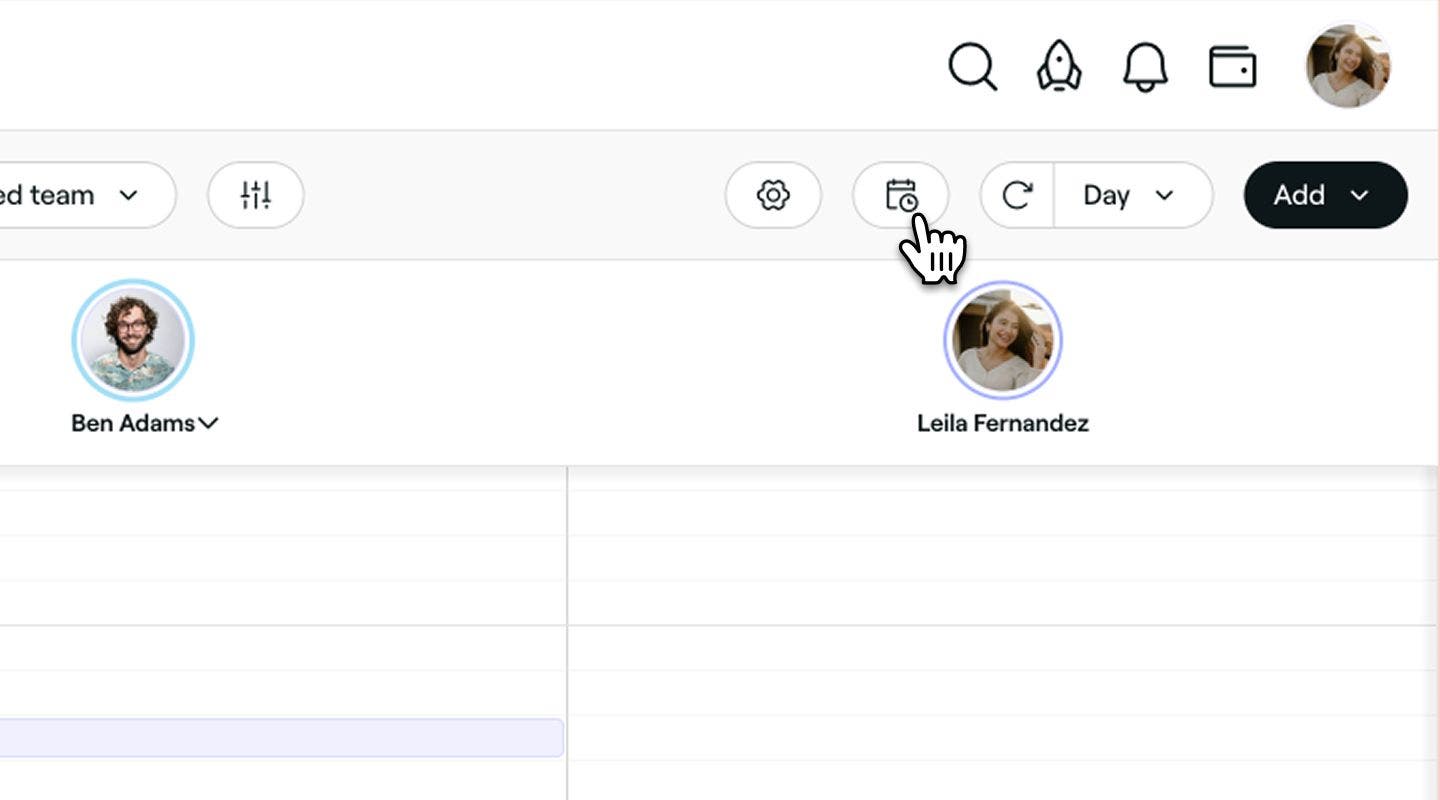
Napsauta kalenterin työkalupalkissa olevaa Odotuslista-kuvaketta avataksesi odotuslistanäkymän.
-
Napsauta oikeassa yläkulmassa olevaa Lisää-painiketta aloittaaksesi uuden odotuslistamerkinnän luomisen.
-
Valitse asiakas -vaiheessa hae tai valitse Olemassa oleva asiakas listalta tai valitse Uusi asiakas.
-
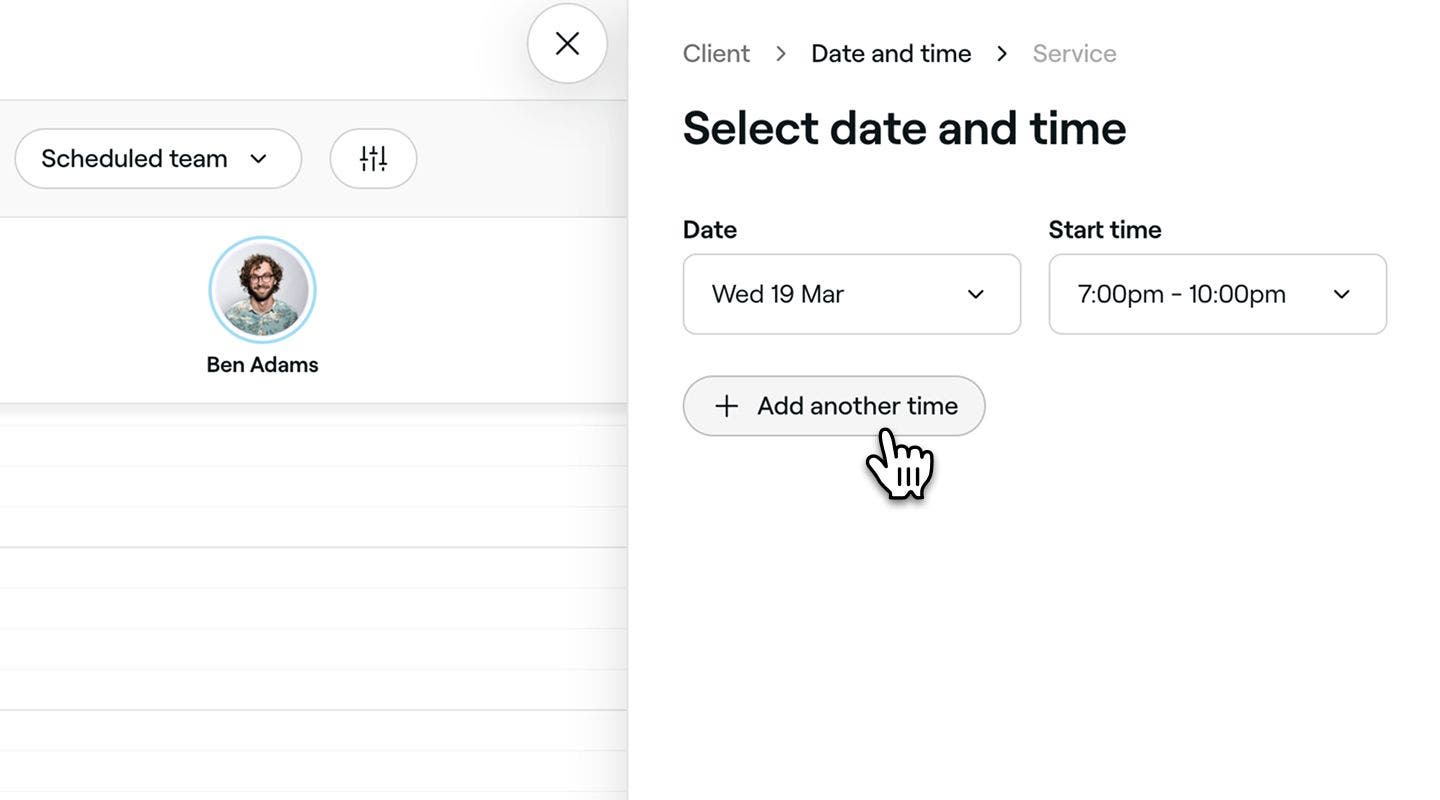
Valitse päivämäärä ja kellonaika -vaiheessa valitse asiakkaan toivoma tapaamisen päivämäärä ja alkamisaika ja napsauta sitten alareunassa olevaa Seuraava-painiketta jatkaaksesi.
- Jos haluat lisätä muita päivämäärä- ja vapaa-aikavaihtoehtoja, napsauta Lisää toinen aika.
-
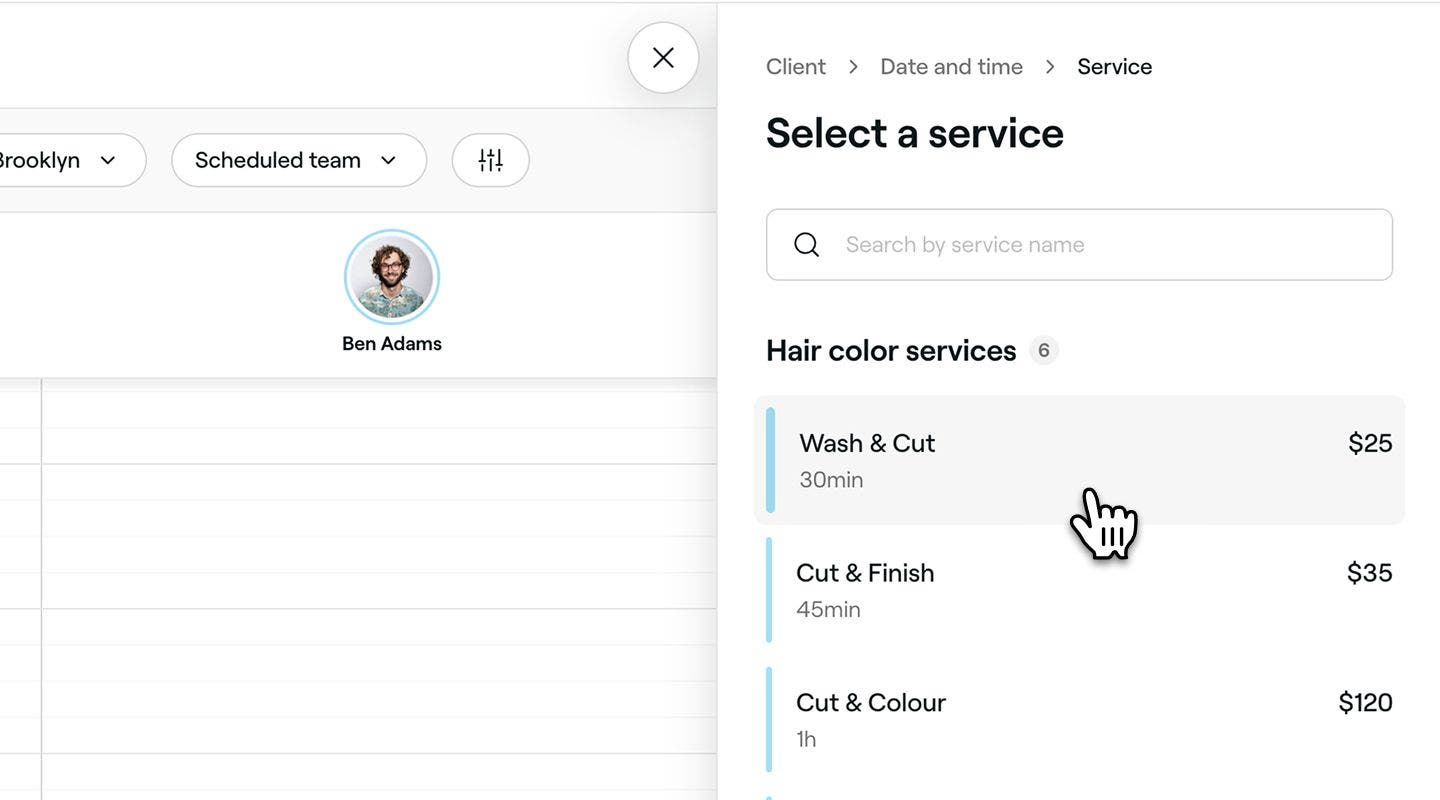
Etsi tai valitse Valitse palvelu -vaiheessa palvelu luettelosta uuden merkinnän luomiseksi.
- Lisää palveluita napsauttamalla Lisää palvelu -painiketta.
- Voit muokata palvelun tietoja napsauttamalla palvelua.
-
Napsauta alareunassa olevaa Tallenna-painiketta lisätäksesi uuden merkinnän odotuslistaasi.


Asiakkaat, jotka on lisätty odotuslistallesi kalenterin kautta, saavat asetuksistasi riippuen ilmoituksen siitä, että heidät on lisätty odotuslistalle tai että vapaa aika on tullut saataville.
Voit lisätä odotuslistamerkintöihin lisätietoja Merkinnät-osioon. Nämä merkinnät näkyvät vain tiimisi jäsenille.
Päivitä ajanvarausaikoja koskevat asetukset tai poista merkintöjä odotuslistaltasi
-
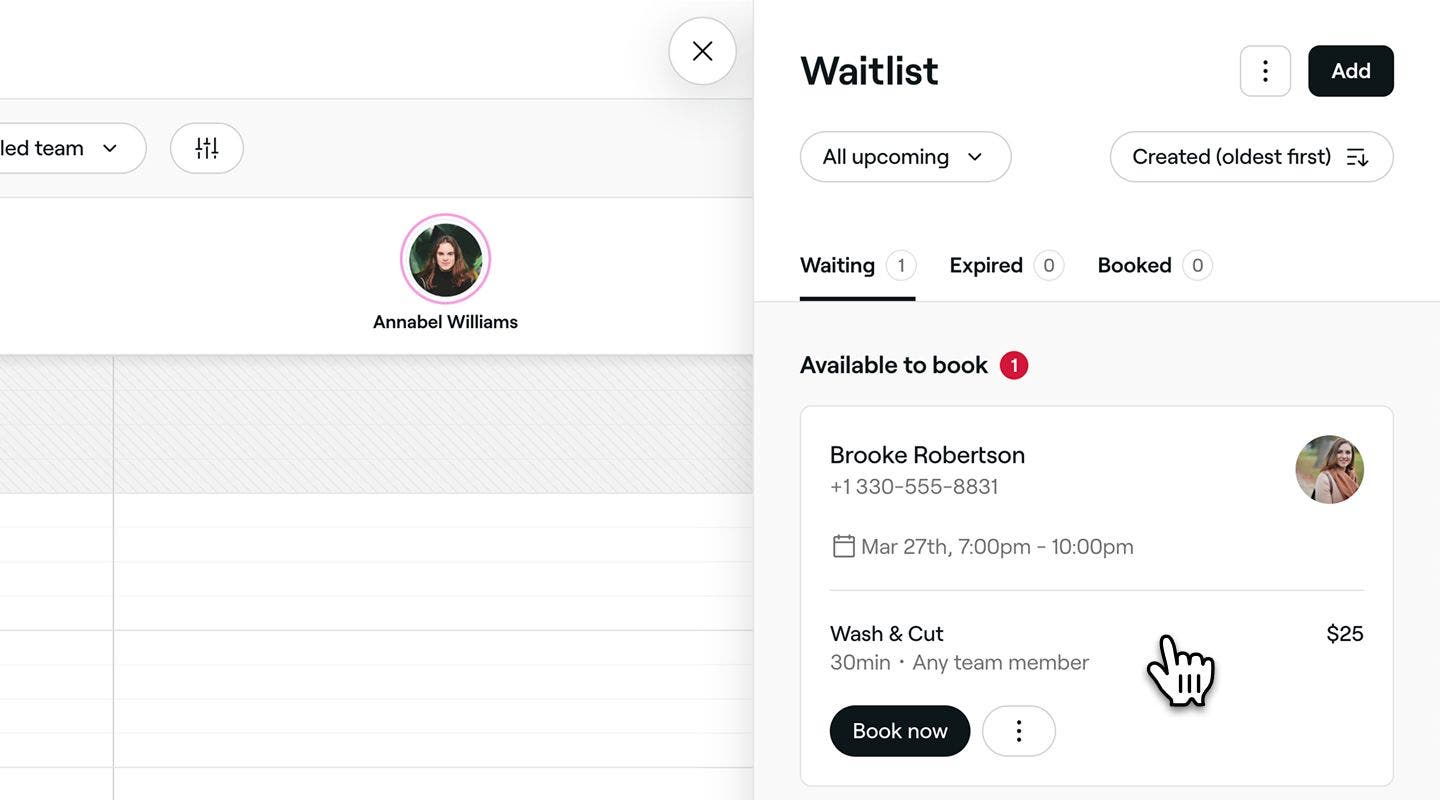
Avaa odotuslistamerkintä odotuslistaltasi.
-
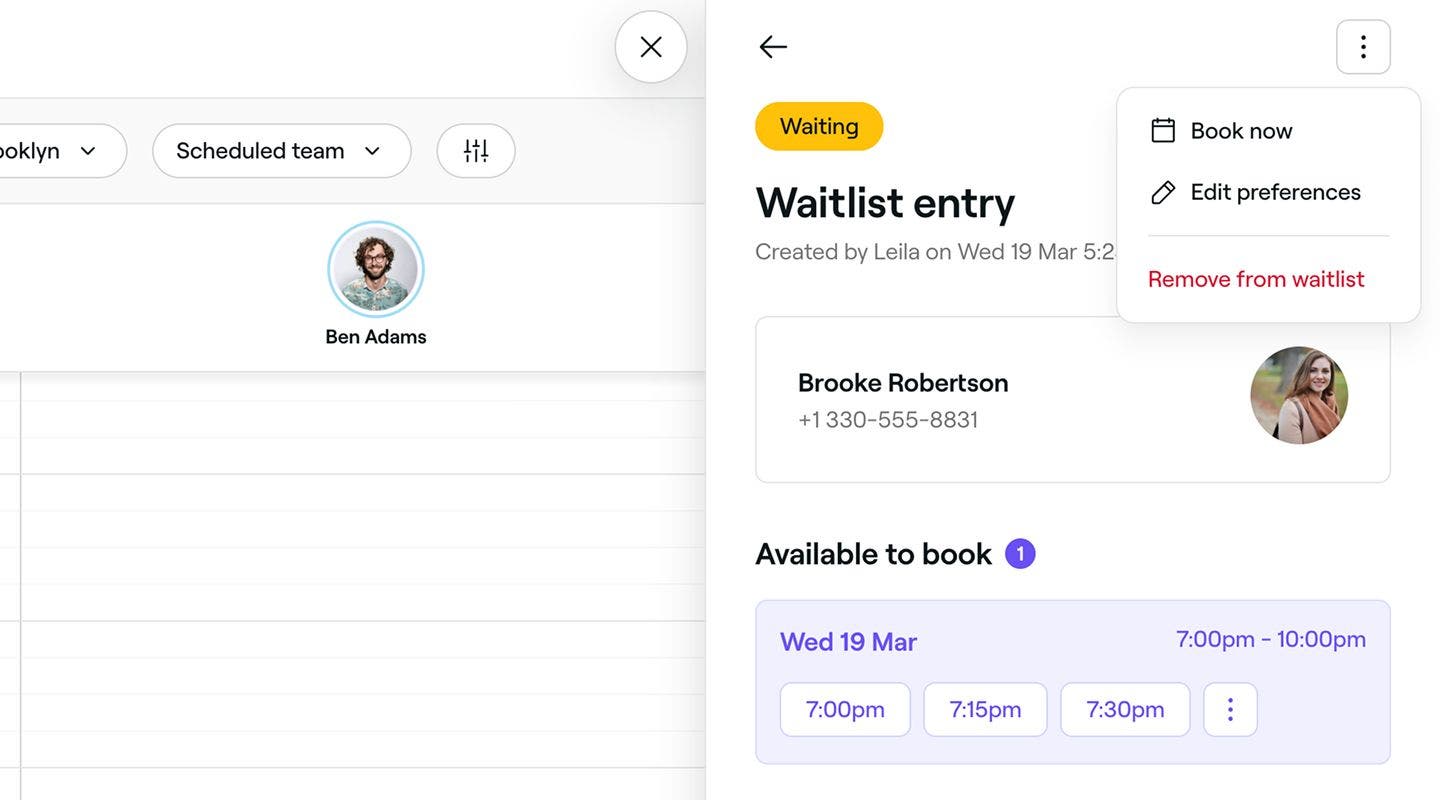
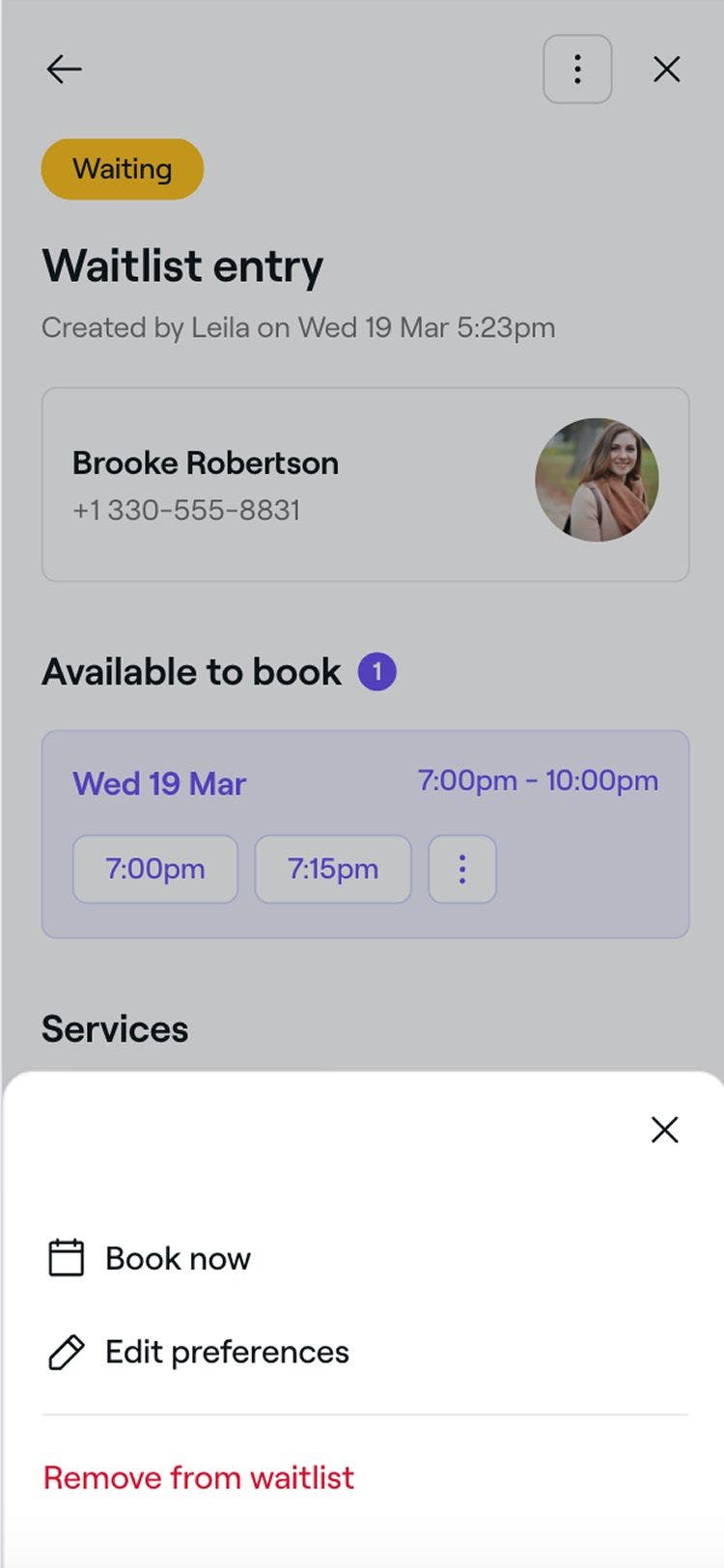
Napsauta Toiminnot (kolme pistettä) oikeassa yläkulmassa ja valitse jokin seuraavista toiminnoista paneelista:
- Muokkaa asetuksia: Noudata ohjeita päivittääksesi asiakkaan haluamat palvelut tai ajanvarausaikojen saatavuuden. Napsauta alareunassa olevaa Tallenna-painiketta päivittääksesi asiakkaan asetukset.
- Poista odotuslistalta: Poista odotuslistamerkintä pysyvästi odotuslistalta. Napsauta ponnahdusikkunassa olevaa Poista-painiketta vahvistaaksesi.
Varaa manuaalisesti vapaita aikoja odotuslistaltasi
-
Avaa odotuslistamerkintä odotuslistaltasi.
-
Varaa aika äskettäin vapautuneelle ajalle jollakin seuraavista tavoista:
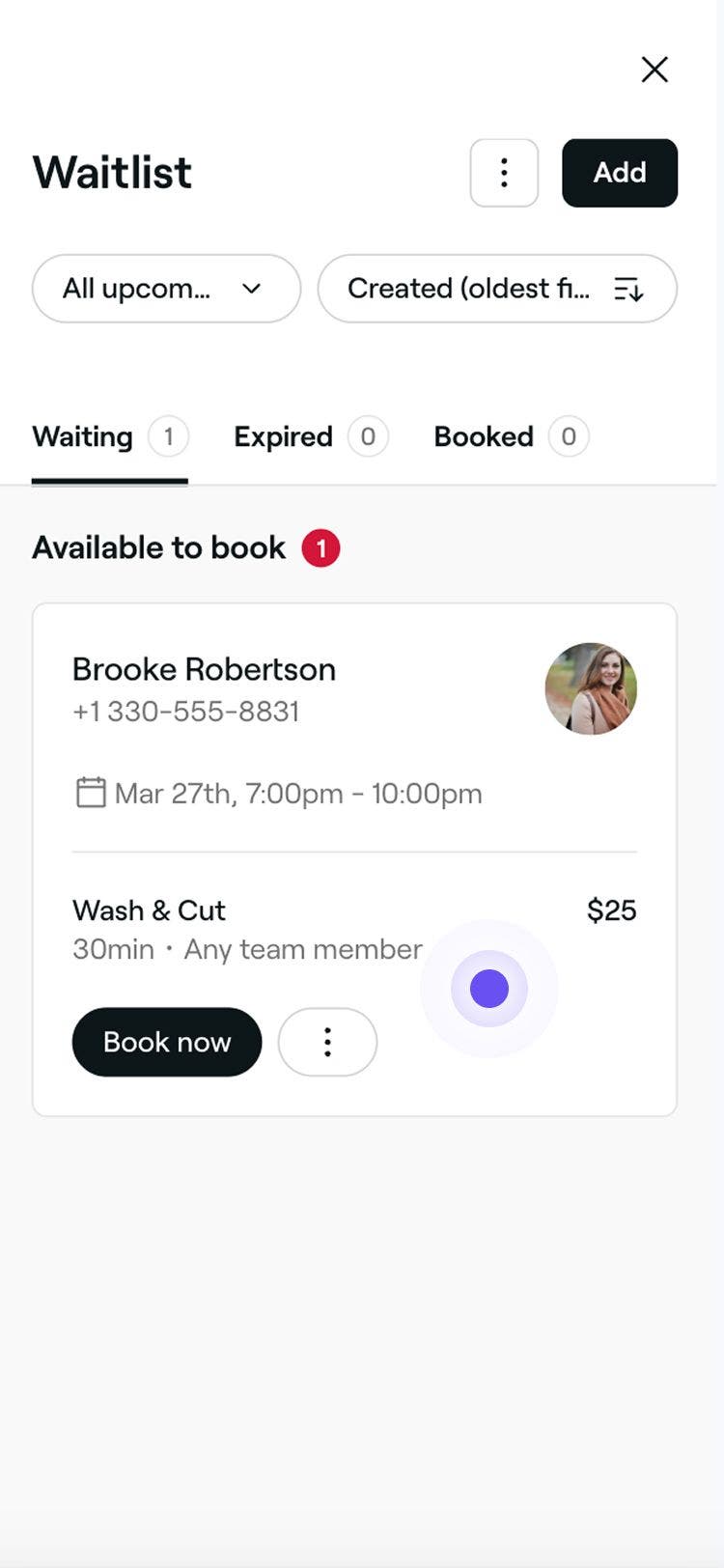
- Varaa nyt: Jos odotuslistamerkinnässä pyydetty vapaa aika tulee saataville, Varaa nyt -painike tulee näkyviin. Varaa aika napsauttamalla Varaa nyt -painiketta.
- Toiminnot: Napsauta odotuslistamerkinnässä kohtaa Toiminnot (kolme pistettä) ja valitse Varaa nyt paneelista valitaksesi vapaan ajan kalenteristasi. Päivitä ajanvarauksen tiedot ja napsauta Tallenna-painiketta ajanvarauksen vahvistamiseksi.
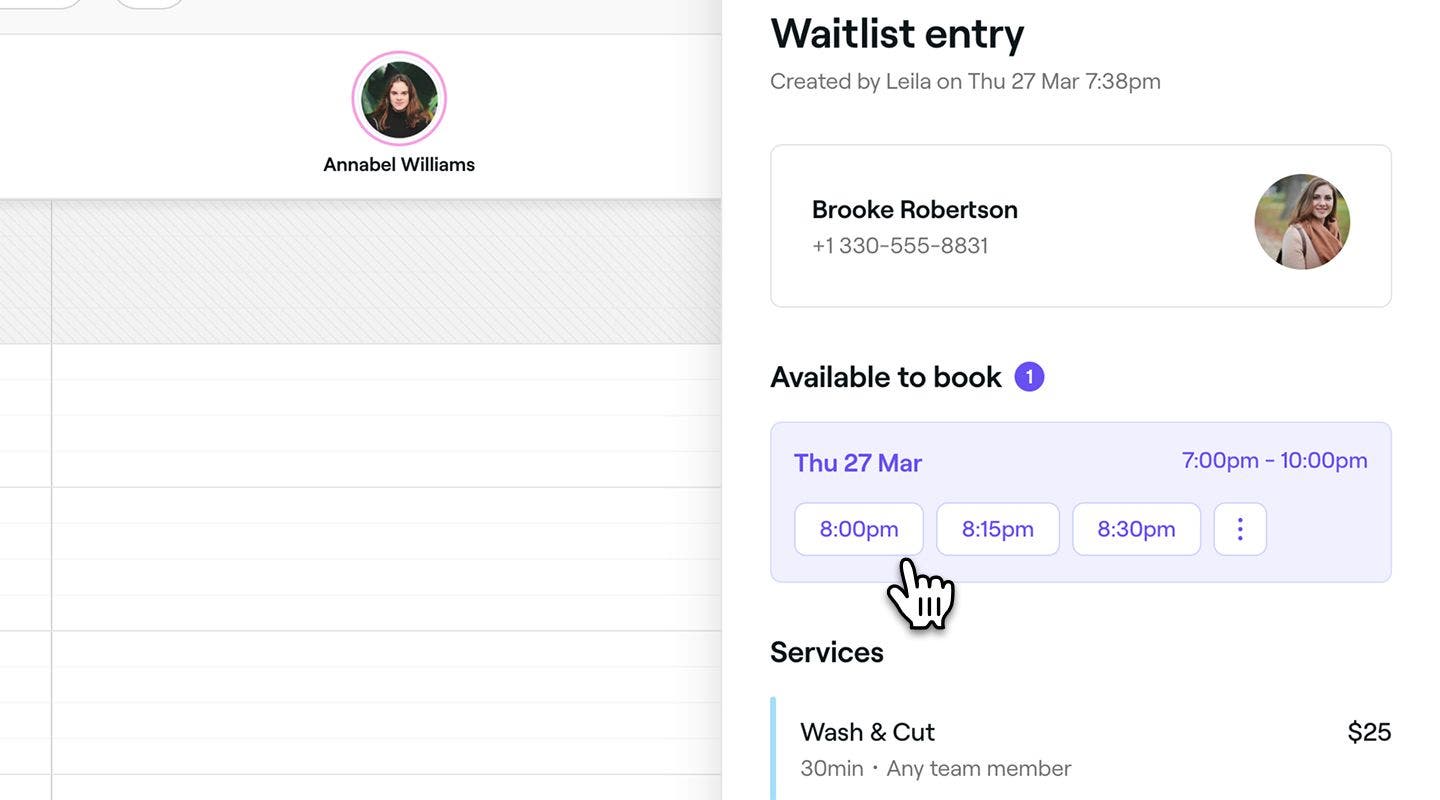
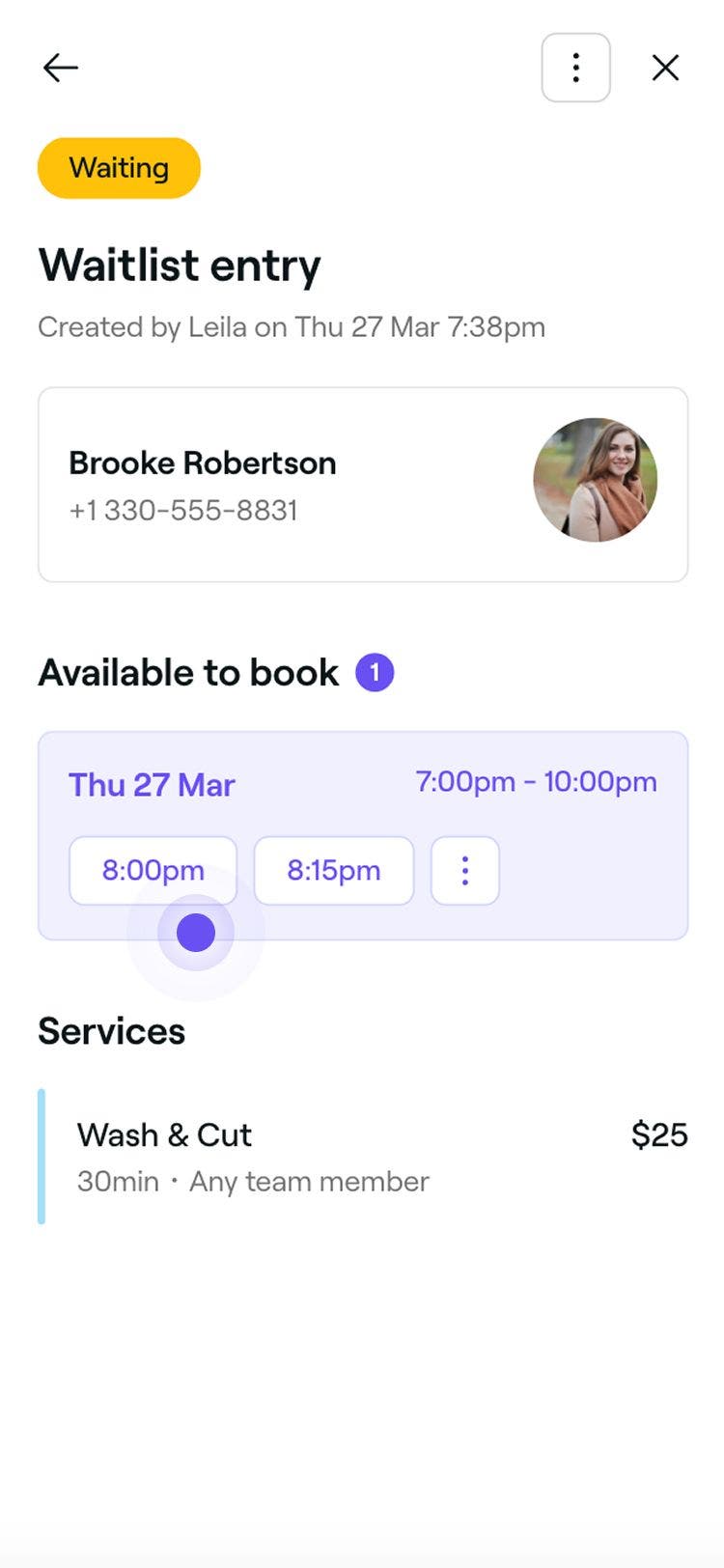
- Valitse tietty vapaa aika: Napsauta odotuslistamerkintää nähdäksesi kaikki tiedot. Valitse Varattavissa-kohdasta vapaa aika ja päivitä ajan tiedot. Napsauta Tallenna-painiketta ajanvarauksen vahvistamiseksi.
UKK
- Vapaa aika: Jos aika avautuu, asiakas varaa suoraan odotuslistalta.
- Ei vapaata aikaa: Asiakas varaa ajan erikseen odotuslistan ulkopuolella.
Asiakkaat eivät voi päivittää vapaata aikaa koskevia asetuksiaan verkossa liityttyään odotuslistalle, mutta he voivat halutessaan poistua listalta.
Jos heidän on päivitettävä asetuksensa, voit tehdä sen helposti heidän puolestaan avaamalla heidän odotuslistamerkintänsä ja valitsemalla Muokkaa asetuksia. Suosittelemme, että pyydät asiakkaita ottamaan sinuun suoraan yhteyttä, jos he haluavat tehdä muutoksia, jotta voit varmistaa, että heidän saatavuutensa näkyy oikein.
Odotuslistaominaisuus on täysin maksuton kaikille Freshassa toimiville yrityksille. Voit ottaa sen käyttöön ja käyttää sitä milloin tahansa ilman lisämaksuja.
Kyllä, asiakkaille ilmoitetaan, kun aikoja vapautuu. Tarkistamme jatkuvasti vapaita palveluaikoja ja lähetämme odotuslistan päivityksiä, jos ne ovat käytössä. Jos asiakas ei saa ilmoitusta, tarkista, että hänen yhteystietonsa ovat oikein hänen asiakasprofiilissaan ja että hän on valinnut viestien vastaanottamisen ilmoitusasetuksissaan.
Kyllä, jos asiakas ei varaa asetetussa määräajassa, ilmoitamme asiasta automaattisesti seuraavalle odotuslistalla olevalle asiakkaalle. Tämä prosessi jatkuu, kunnes vapaa aika on varattu, mikä auttaa vähentämään aikataulusi aukkoja.
Kun asiakkaat liittyvät odotuslistallesi, he voivat varata ajan kahdella tavalla aikavälien saatavuudesta riippuen:
Molemmissa tapauksissa Fresha-markkinapaikan uuden asiakkaan palvelumaksu peritään, jos asiakas vahvistetaan uudeksi asiakkaaksi, joka löysi yrityksesi Fresha-markkinapaikan kautta.
