Hallitse tiimisi vapaa-aikaa
Tässä oppaassa opit luomaan, lisäämään ja hallitsemaan tiimisi vapaa-aikaa, mukaan lukien lomat, sairauslomat ja henkilökohtaiset vapaapäivät.
Tässä artikkelissa
Näin vapaa-ajan ajoittaminen toimii
Vapaa-ajan aikatauluttamisen avulla voit estää päivät, jolloin tiimin jäsen ei ole käytettävissä varausten vastaanottamiseen. Kun tämä aika on lisätty, se näkyy kalenterissa, joten voit helposti nähdä, kuka on käytettävissä, kun ajoitat ajanvarauksia.
Jos koko yrityksesi ei ole käytettävissä, esimerkiksi yleisten vapaapäivien tai huoltotöiden aikana, voit sen sijaan asettaa suljetun ajanjakson, mikä estää varaukset kaikilta tiimin jäseniltä kerralla.
Lisää vapaa-aika ajoitettujen työvuorojen kautta
-
Siirry näytön vasemmassa reunassa olevasta päävalikosta kohtaan Tiimi.
-
Valitse vasemmasta valikkopaneelista Ajoitetut työvuorot.
-
Lisää vapaa-aika jollakin seuraavista tavoista:
- Napsauta päivää ja valitse Lisää vapaa-aika toiminnoista.

- Napsauta oikeassa yläkulmassa olevaa Lisää-painiketta ja valitse paneelista Vapaa-aika.

- Napsauta päivää ja valitse Lisää vapaa-aika toiminnoista.
-
Valitse Lisää vapaa-aika -ponnahdusikkunassa tiimin jäsen ja poissaolon tyyppi.
-
Määritä Alkamispäivämäärä, Alkamisaika ja Päättymisaika. Vapaa-ajan kokonaismäärä tuntia näytetään.
- Jos kyseessä on useampi päivä, valitse Toistuu-ruutu ja valitse päättymispäivä.

-
Käytä Kuvaus-osiota lisätäksesi tiimillesi lisätietoja.
-
Valitse Hyväksytty-valintaruutu, jos vapaa-aika on vahvistettu.

-
Napsauta Tallenna-painiketta lisätäksesi vapaa-ajan tiimisi jäsenen aikatauluun.


Vapaa-aika näkyy tiimin jäsenen ajoitetuissa työvuoroissa ja auttaa pitämään kalenterisi ajan tasalla.
Lisää vapaa-aika kalenterisi kautta
-
Siirry näytön vasemmalla puolella olevasta päävalikosta kohtaan Kalenteri.
-
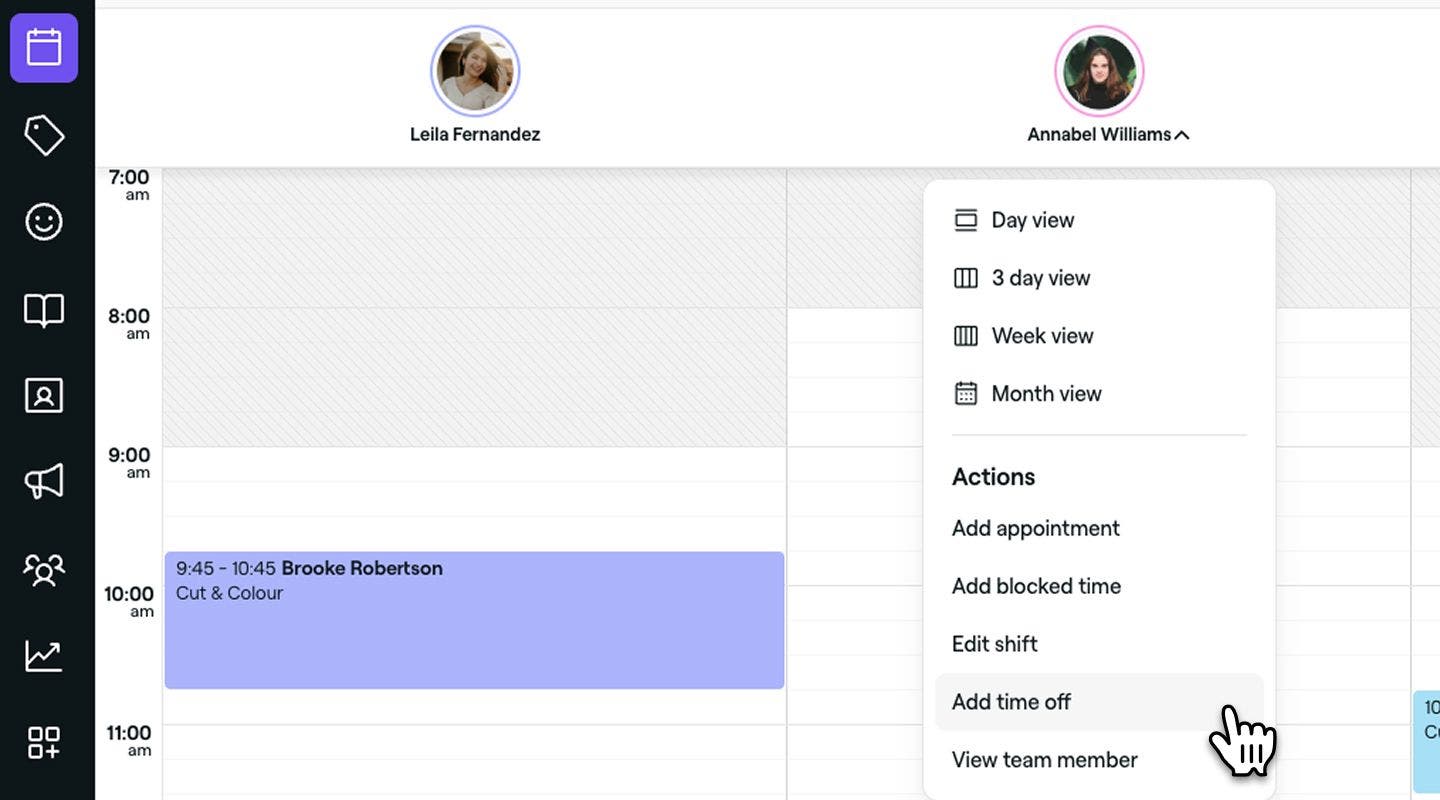
Lisää estetty aika napsauttamalla tiimin jäsentä ja valitsemalla Lisää vapaa-aikaa paneelista.
-
Valitse Lisää vapaa-aika -ponnahdusikkunassa tiimin jäsen ja poissaolon tyyppi.
-
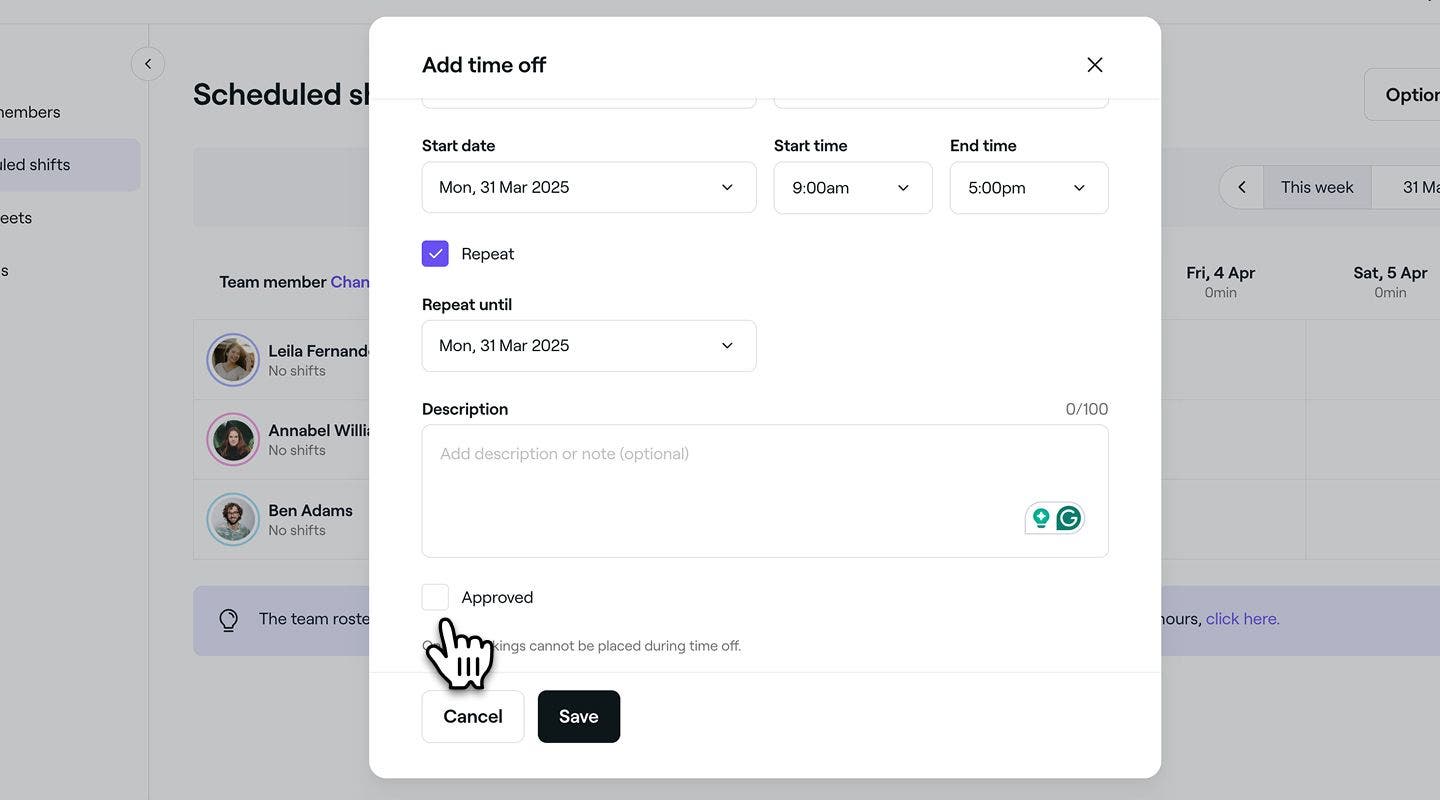
Aseta Alkamispäivämäärä, Alkamisaika ja Päättymisaika. Vapaiden tuntien kokonaismäärä näytetään.
-
Jos kyseessä on useampi päivä, valitse Toistuu-ruutu ja valitse päättymispäivä.
-
-
Käytä Kuvaus-osiota lisätäksesi tiimillesi lisätietoja.
-
Valitse Hyväksy-ruutu, jos vapaa-aika on vahvistettu.
-
Napsauta Tallenna-painiketta lisätäksesi vapaa-ajan tiimisi jäsenen aikatauluun.


Vapaa-aika näkyy tiimin jäsenen ajoitetuissa työvuoroissa ja auttaa pitämään kalenterisi ajan tasalla.
Kun käytät matkapuhelinta, voit lisätä vapaa-ajan myös näytön alareunassa olevasta päävalikosta napauttamalla Plus (+) -kuvaketta ja valitsemalla Lisää vapaa-aika toiminnoista.
Vapaa-ajan päivittäminen tai poistaminen
- Siirry näytön vasemmassa reunassa olevasta päävalikosta kohtaan Tiimi.
- Valitse vasemmalla olevasta valikkopaneelista Ajoitetut työvuorot.

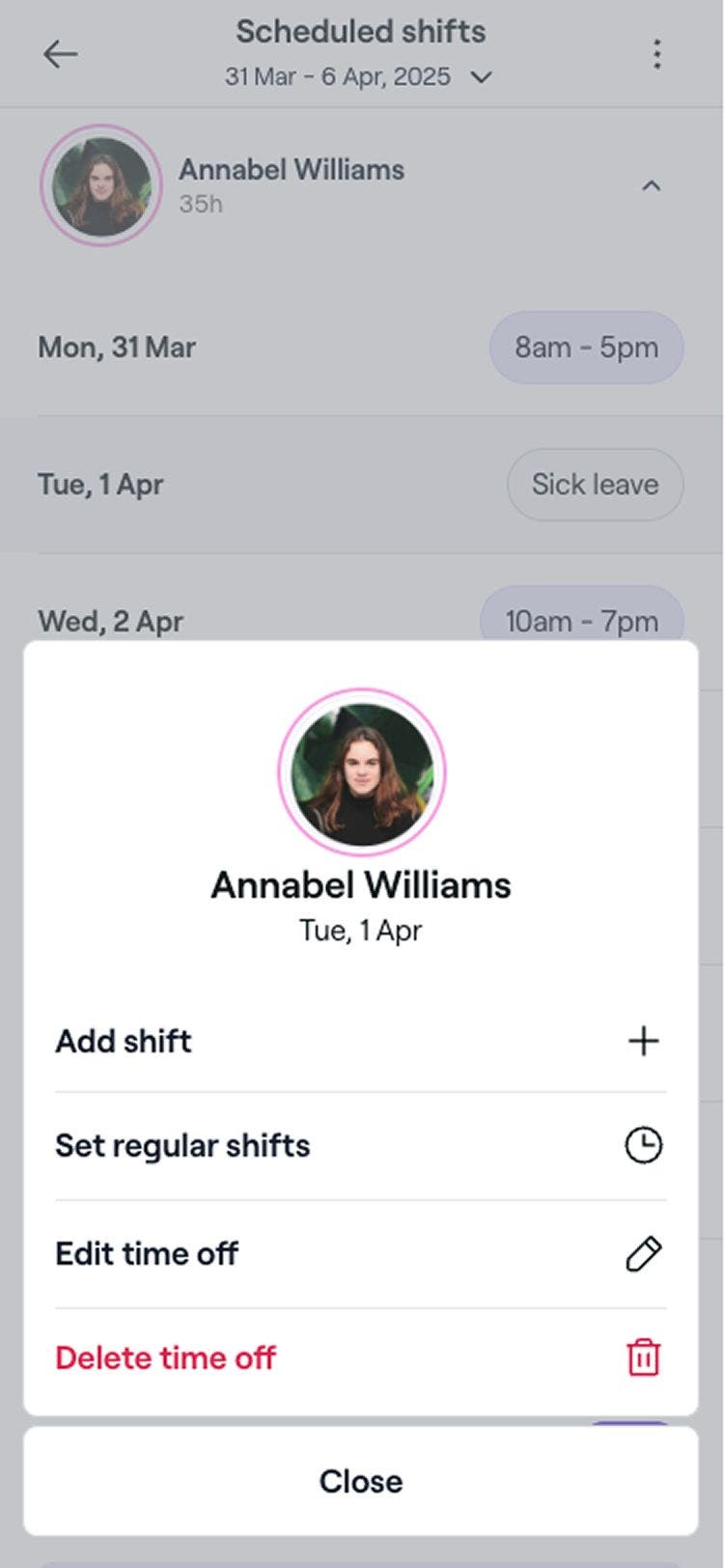
- Valitse suunniteltu vapaa-aika ja valitse jokin seuraavista toiminnoista:

- Muokkaa: Päivitä vapaa-aika ja napsauta Tallenna-painiketta päivittääksesi sen.
- Poista: Poista vapaa-aika pysyvästi tiimin jäsenten kalenterista. Näkyviin tulee vahvistusponnahdusikkuna, jossa sinua pyydetään vahvistamaan poisto. Napsauta Poista vahvistaaksesi poistamisen.


UKK
Kun muokkaat vapaa-aikamerkintää, voit säätää sen tietoja. Jos poistat vapaa-ajan, tiimin jäsenen alkuperäiset ajoitetut työvuorot palautetaan kyseisille päivämäärille.
Vapaa-aika yhteensä perustuu päivän ajoitetun työvuoron tunteihin. Jos vuoroa ei ole ajoitettu, järjestelmä näyttää nolla tuntia.
Estääksesi kokonaiset työpäivät, kuten pyhäpäivät, käytä Ajanjaksot, jolloin yritys on suljettu. Tämä pitää tiimin työvuoroaikataulut ennallaan ja estää samalla asiakkaita tekemästä varauksia verkossa.