Tässä artikkelissa
Miten asiakkaiden allergiat toimivat
Allergioiden avulla voit tallentaa tärkeitä terveyteen liittyviä tietoja asiakkaan profiiliin, mikä auttaa tiimiäsi tarjoamaan turvallisia ja yksilöllisiä palveluita. Nämä tiedot näkyvät tiimillesi tulevien ajanvarausten aikana, jotta he voivat ryhtyä oikeisiin varotoimiin joka kerta.
Jotta voit seurata mahdollisia reaktioita etukäteen, kirjaa [allergiatestin tulokset](Jotta voit seurata mahdollisia reaktioita etukäteen, kirjaa allergiatestin tulokset asiakkaan profiiliin.) asiakkaan profiiliin.
Lisää asiakkaan allergioita
- Avaa aika kalenteristasi.
- Voit myös avata asiakasprofiilin asiakasluettelostasi.
- Napsauta ajanvarausnäkymän vasemmassa paneelissa kohtaa Toiminnot ja valitse Lisää allergia.
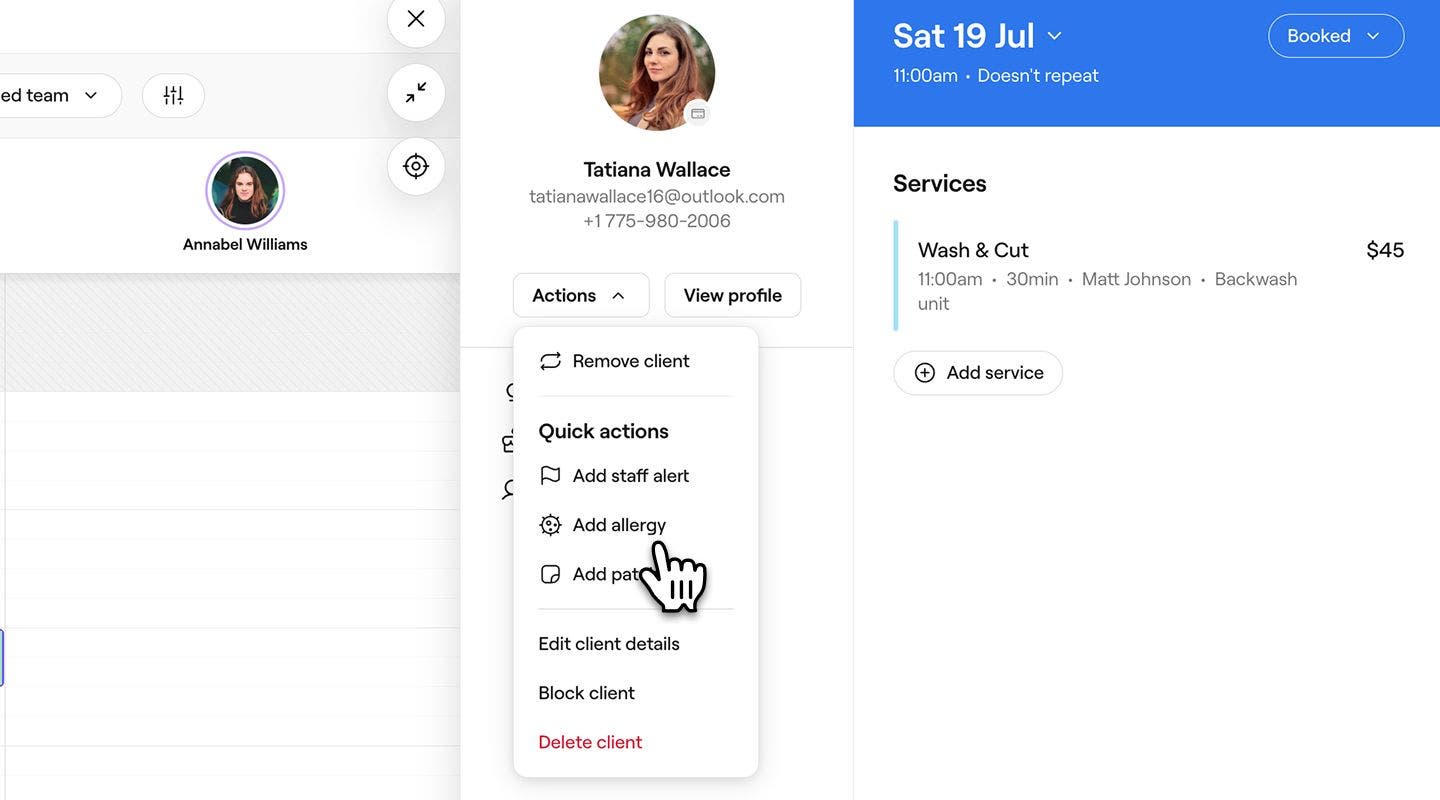
- Valitse Lisää allergia -ponnahdusikkunassa, onko kyseessä Muu kuin lääkeallergia, Lääkeallergia vai onko asiakkaalla Ei tunnettuja allergioita.
- Täytä allergian tiedot kirjoittamalla nimi, valitsemalla reaktion tyyppi ja vaikeusaste ja lisäämällä sitten merkintä.
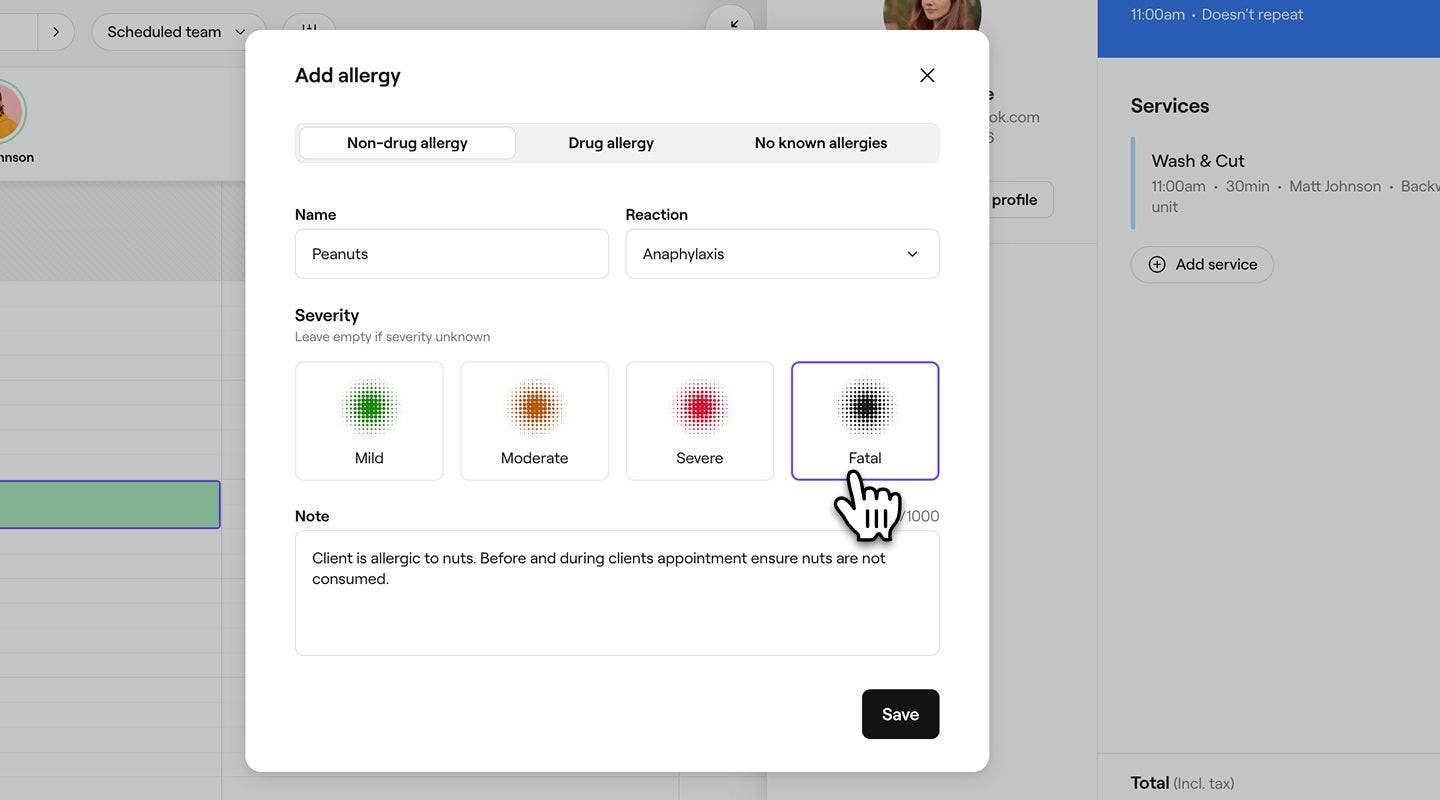
- Napsauta Tallenna-painiketta lisätäksesi allergian asiakkaan profiiliin.
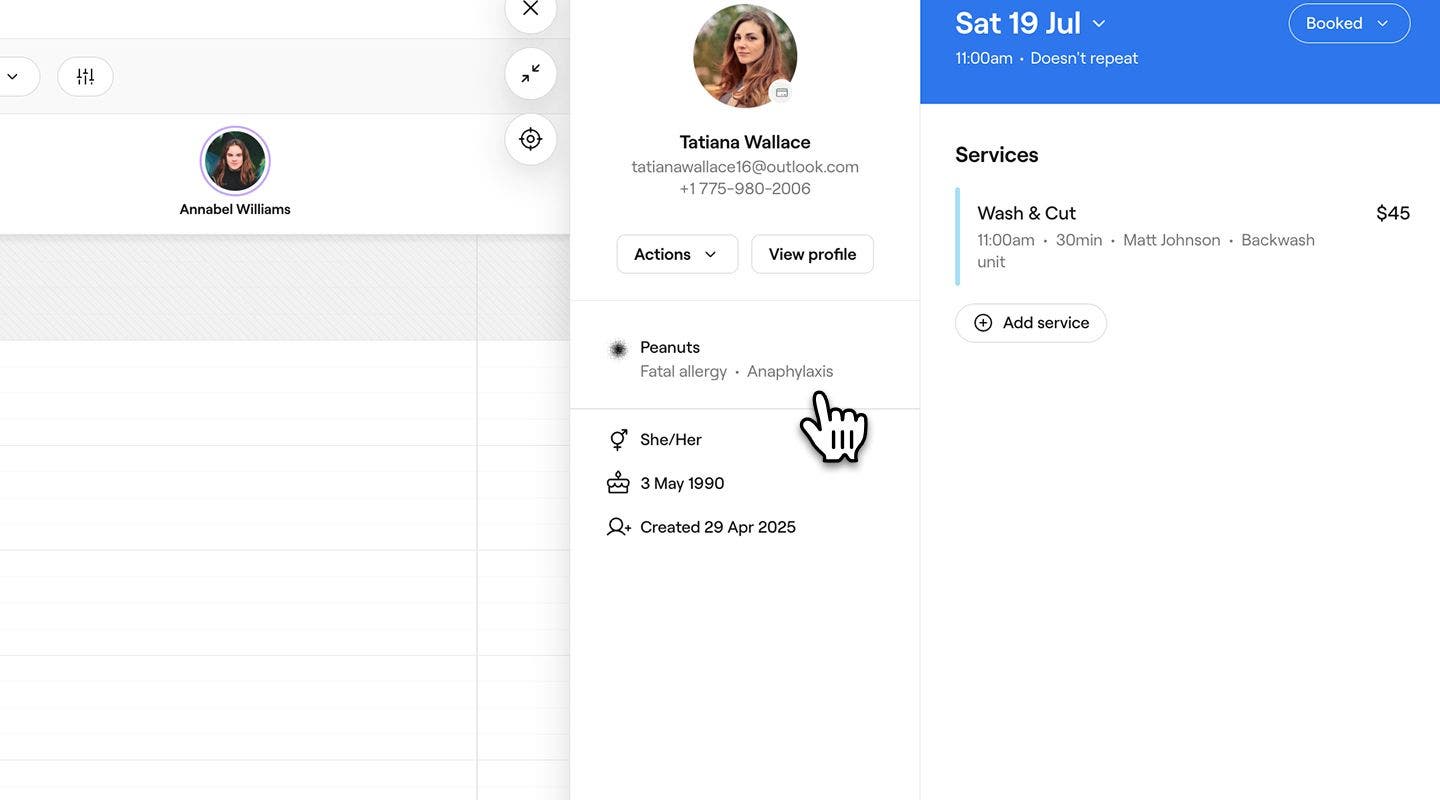
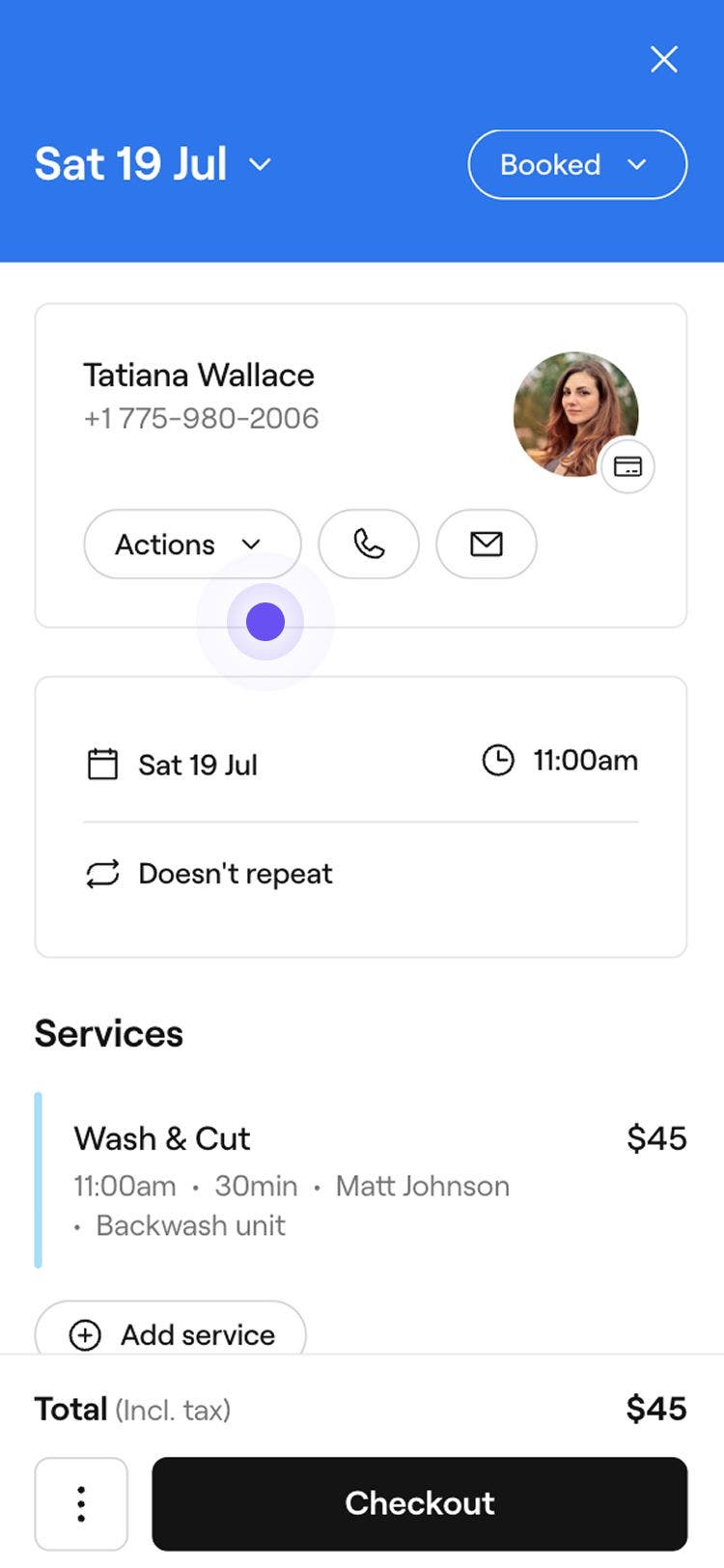
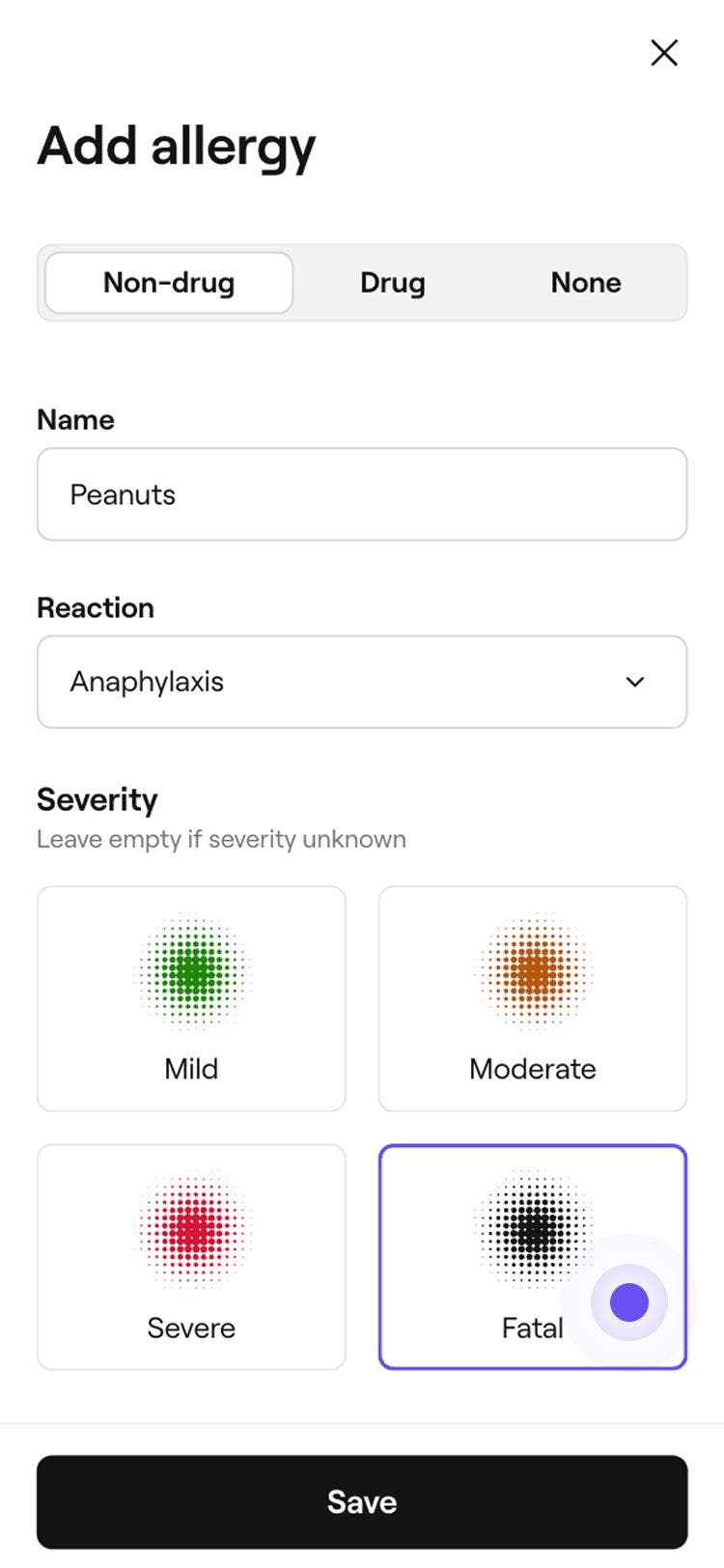
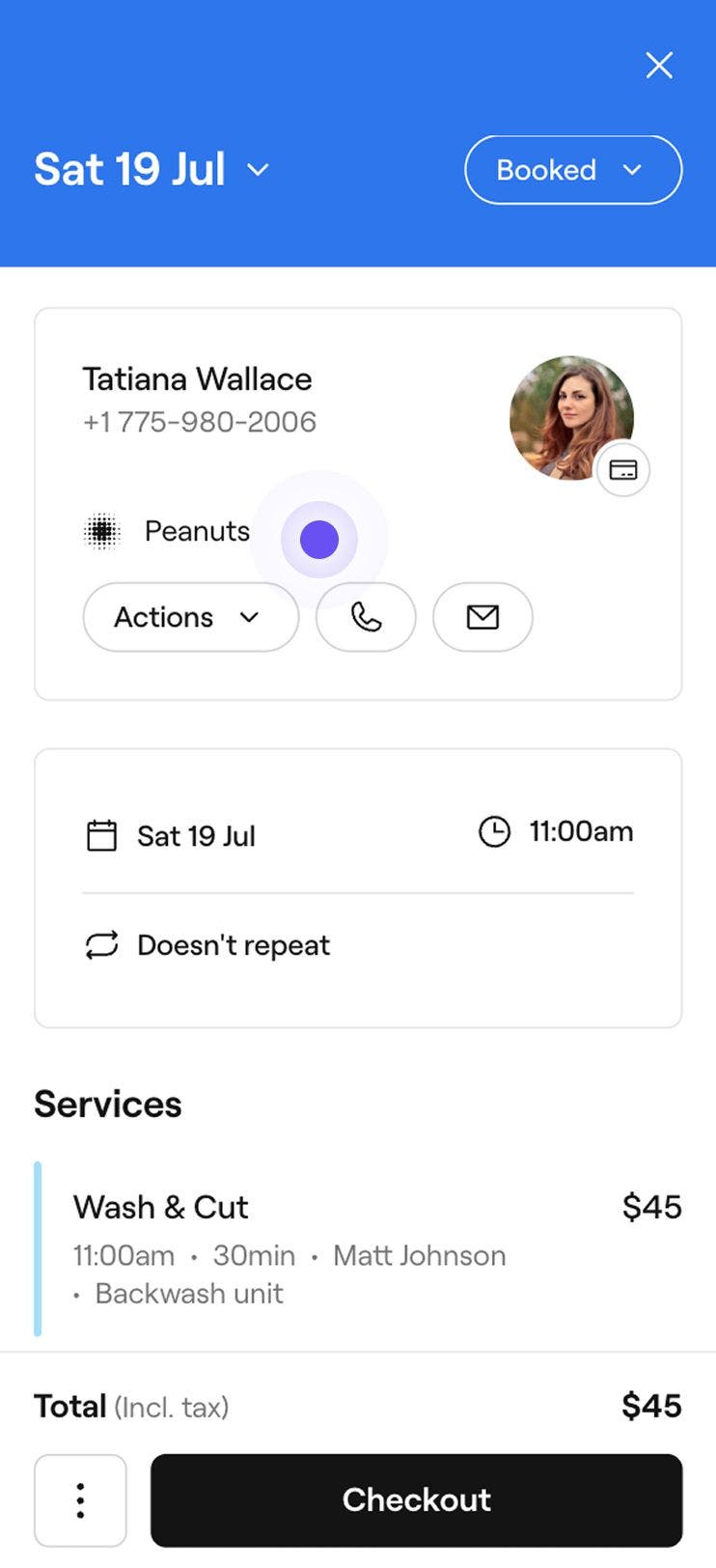
Kun allergia on lisätty, se näkyy asiakkaan profiilissa kohdassa Allergiat ja hänen yhteystietokortissaan. Jos haluat päivittää tai poistaa allergian, valitse se asiakkaan profiilista.
Allergioita voi lisätä myös Pikatoimintojen kautta. Avaa vain asiakkaan profiili Asiakasluettelosta, napsauta Toiminnot ja valitse Lisää allergia.
UKK
Kyllä, voit lisätä useita allergioita asiakkaan profiiliin. Nämä näkyvät asiakkaan profiilissa yhteystietojen alla.
Kyllä, kun luot ajanvarauksen ja valitset asiakkaan, hänen yhteystietokortissaan näkyvät kaikki tallennetut allergiatiedot. Nämä tiedot näkyvät ajanvarausnäkymässä sinulle ja tiimisi jäsenille.
Lomakkeen lähettäminen asiakkaille on helppo ja tehokas tapa kerätä allergiatietoja. Kun olet saanut heidän vastauksensa, voit lisätä allergiatiedot manuaalisesti asiakkaan profiiliin.