KotisivuTietopankkiFresha-akatemia
Hallitse asiakaspalkintoja
Takaisin
  1. Tietopankki•
  2. Asiakkaat•
  3. Hallitse asiakaspalkintoja

Hallitse asiakaspalkintoja

Tässä oppaassa opit lisäämään ja hallitsemaan asiakaspalkintoja asiakkaiden lompakossa.

Tässä artikkelissa

  • Miten palkinnot toimivat
  • Oikaise asiakkaan palkinnot
  • Lisää alennuspalkinto
  • Lisää maksuton palvelu- tai tuotepalkinto

Miten palkinnot toimivat

Palkinnot ovat alennuksia tai maksuttomia tuotteita, jotka voit antaa asiakkaille mistä tahansa syystä, kuten kiitokseksi. Ne lisätään suoraan asiakkaan lompakkoon, ja niitä voi käyttää kassalla.

Ne ovat täysin muokattavissa, joten voit valita arvon ja mahdolliset ehdot, kuten vähimmäiskulutuksen. Asiakkaat voivat tarkastella saatavilla olevia palkintojaan lompakossaan.

Asiakkaat voivat saada neljänlaisia palkintoja:

  • Alennussumma: Kiinteä alennus, kuten 5 tai 10 dollarin alennus.
  • Alennusprosentti: Prosentuaalinen alennus, esimerkiksi 10 % alennusta.
  • Maksuton palvelu: Asiakkaille tarjottava maksuton palvelu.
  • Maksuton tuote: Asiakkaille maksutta annettava tuote.

Oikaise asiakkaan palkinnot

  1. Siirry näytön vasemmassa reunassa olevasta päävalikosta kohtaan Asiakkaat.
  2. Valitse Asiakasluettelo vasemmasta valikkopaneelista.

    Adjust_client_source_web_1.jpg
  3. Napsauta asiakkaan profiilia nähdäksesi tämän profiilitiedot.
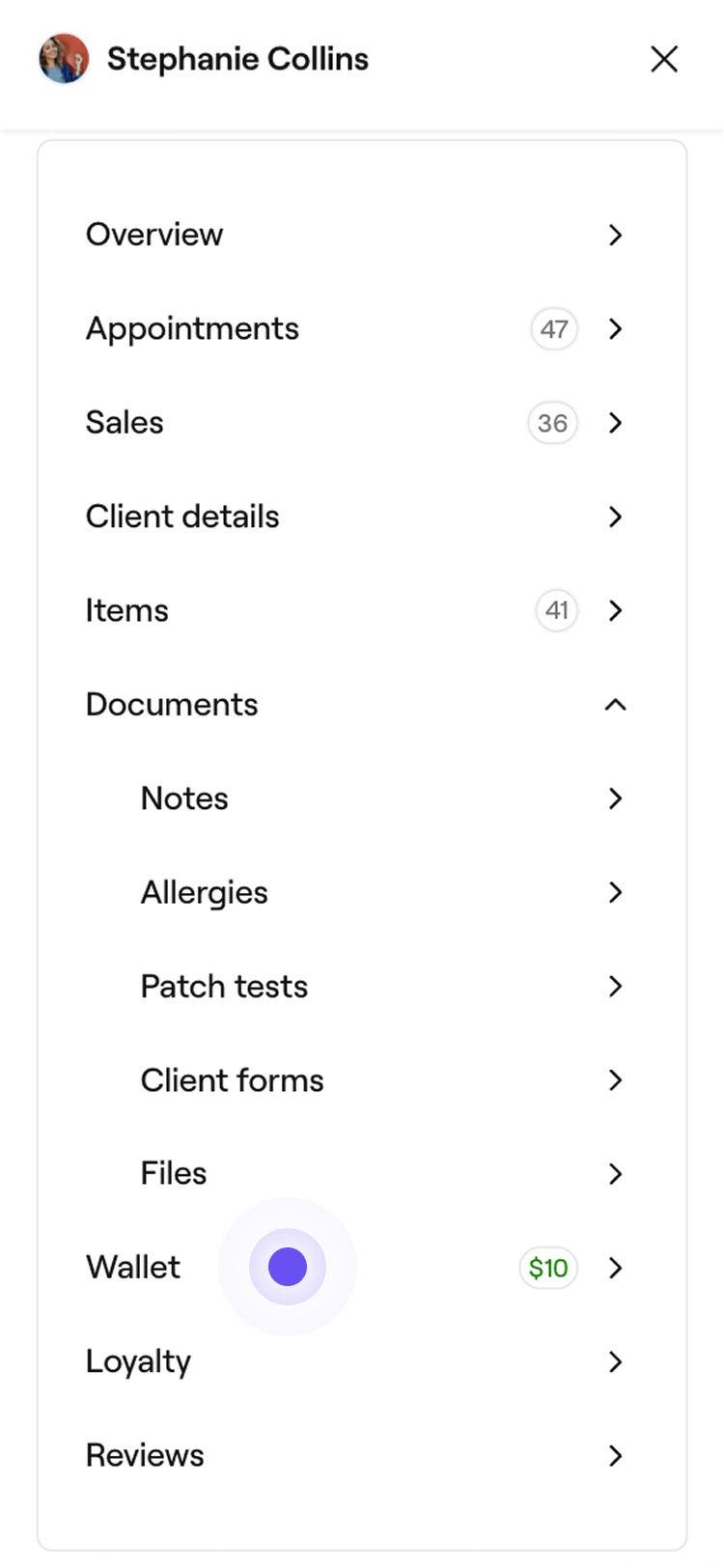
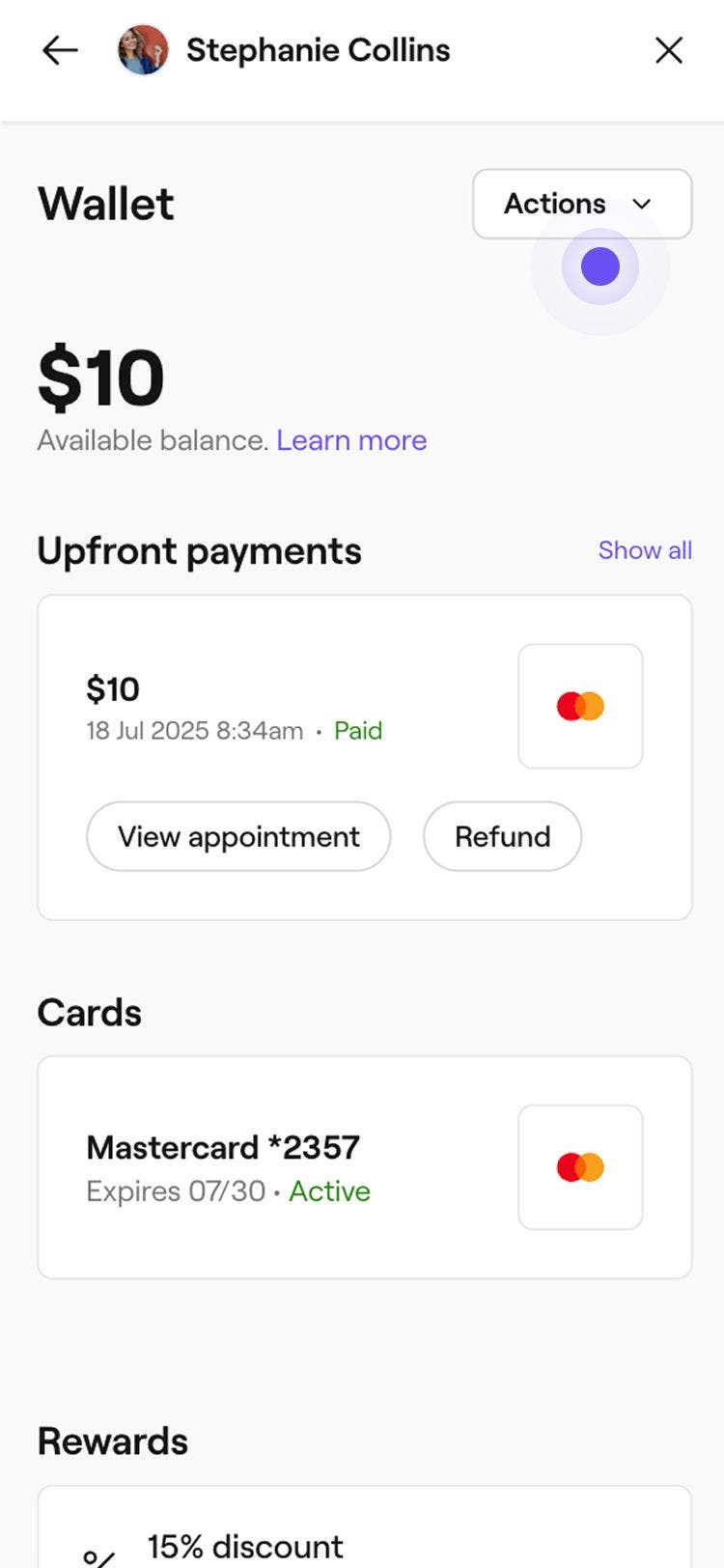
  4. Valitse asiakkaan profiilinäkymän valikkopaneelista Lompakko nähdäksesi asiakkaan palkinnot oikealla puolella.
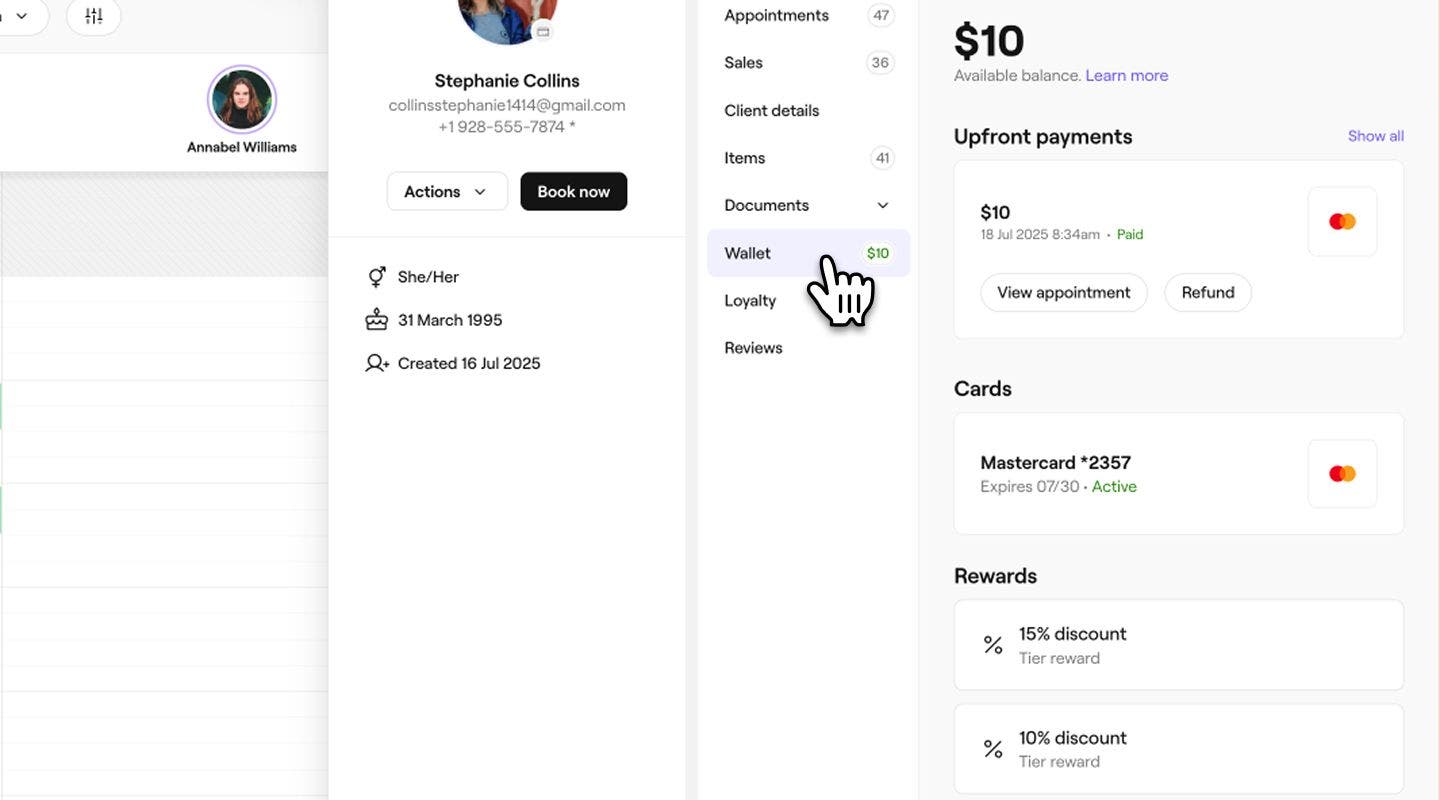
    adjust_rewards_web_2.jpg
  5. Valitse jokin seuraavista toimista muokataksesi asiakkaan palkintoja:
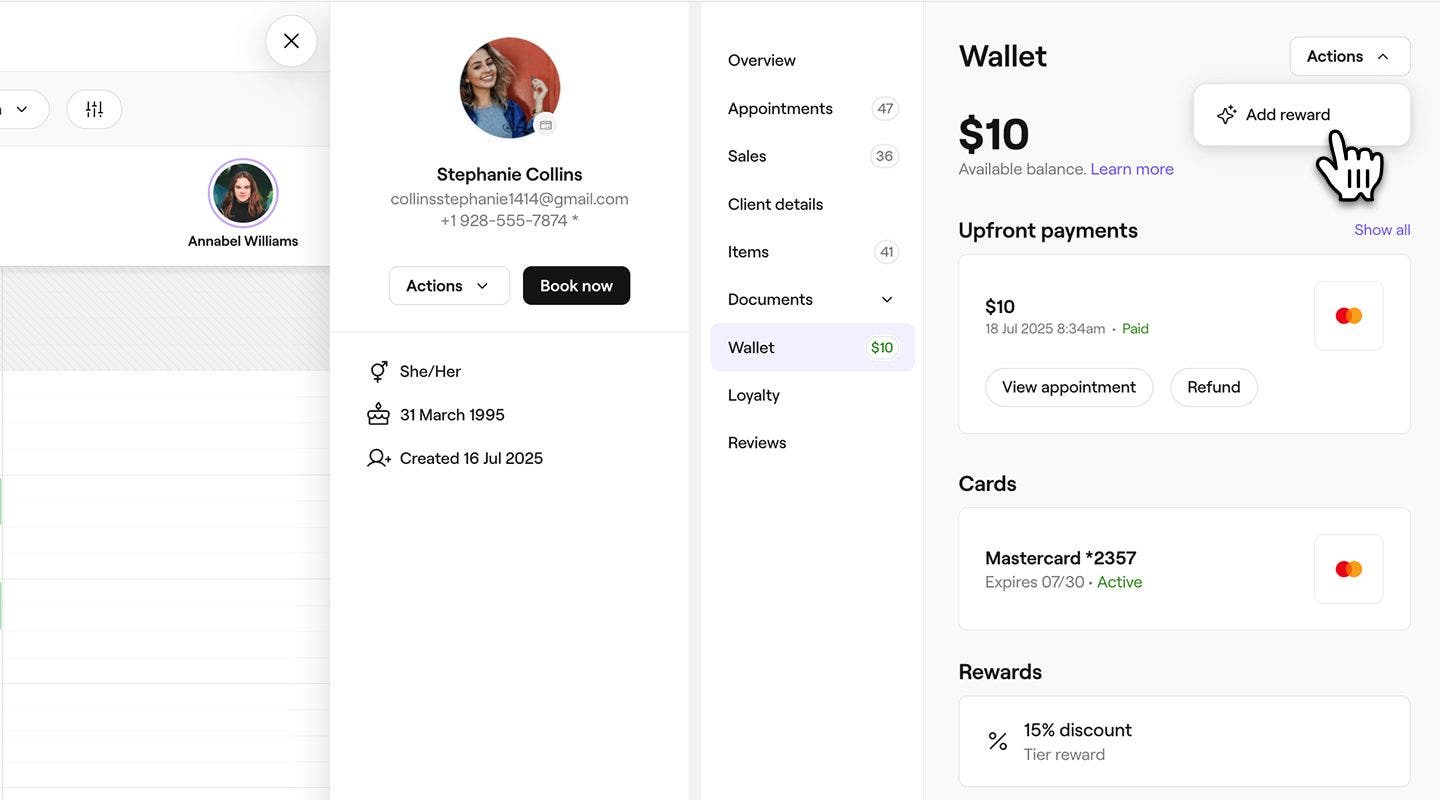
    1. Lisää palkintoja: Napsauta Toiminnot-painiketta asiakkaan profiilinäkymän oikeassa yläkulmassa ja valitse Lisää palkinto lisätäksesi uuden palkinnon asiakkaalle manuaalisesti.
      adjust_rewards_web_3_1.jpg
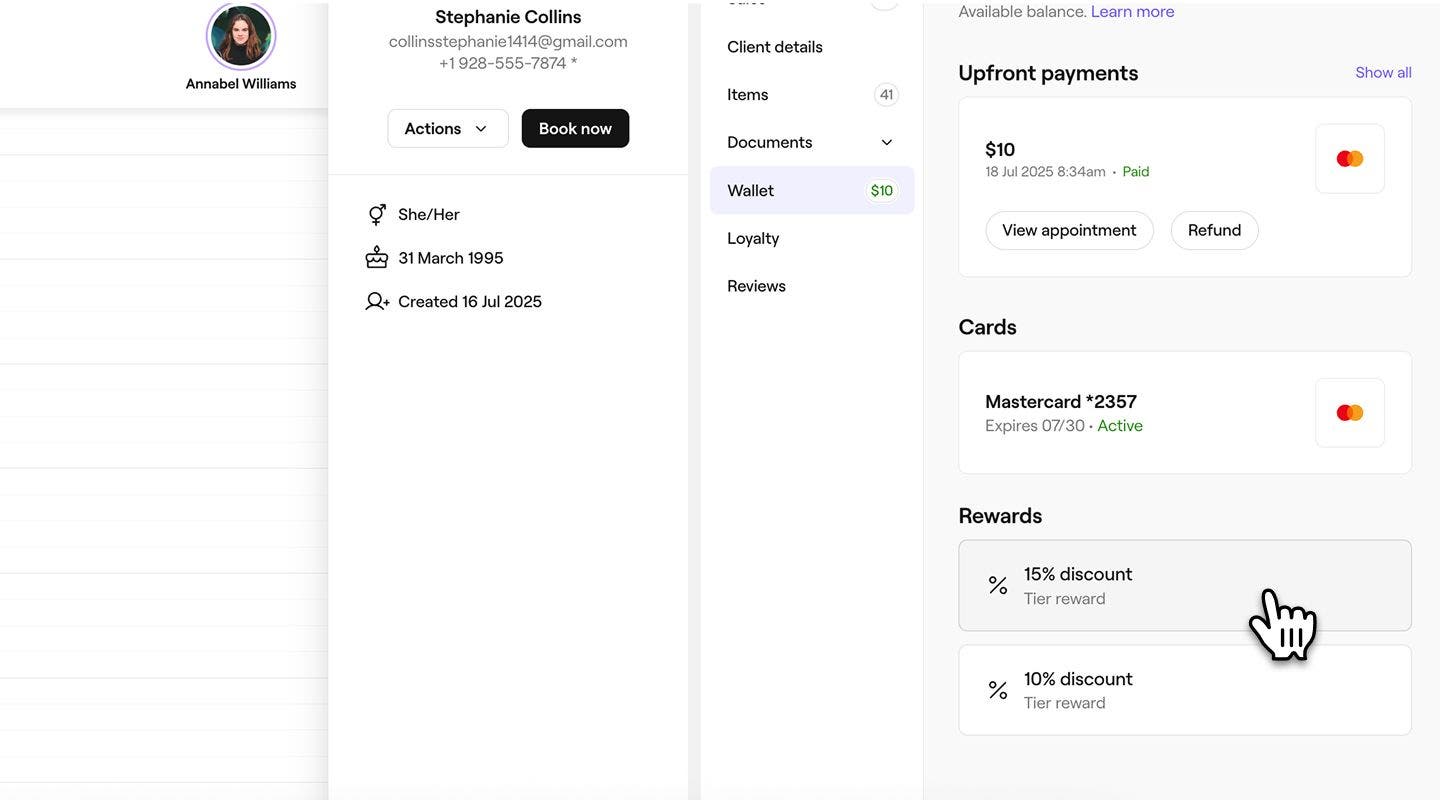
    2. Poista palkintoja: Napsauta Palkinnot-kohdassa palkintoa, jonka haluat poistaa. Napsauta ponnahdusikkunassa Poista-painiketta poistaaksesi palkinnon pysyvästi asiakkaan lompakosta. Valitse Poista uudelleen vahvistaaksesi toiminnon.
      adjust_rewards_web_3_2.jpg
  1. Avaa asiakkaan profiili.
  2. Valitse asiakkaan profiilinäkymän valikosta Lompakko, niin asiakkaan palkinnot näkyvät oikealla.
    adjust_rewards_mob_2.jpg
  3. Valitse jokin seuraavista toimista asiakkaan palkintojen säätämiseksi:
    1. Lisää palkintoja: Napauta asiakkaan profiilinäkymän oikeassa yläkulmassa olevaa Toiminnot-painiketta ja valitse paneelista Lisää palkinto, niin voit määrittää asiakkaalle uuden palkinnon manuaalisesti.
      adjust_rewards_mob_3_1.jpg
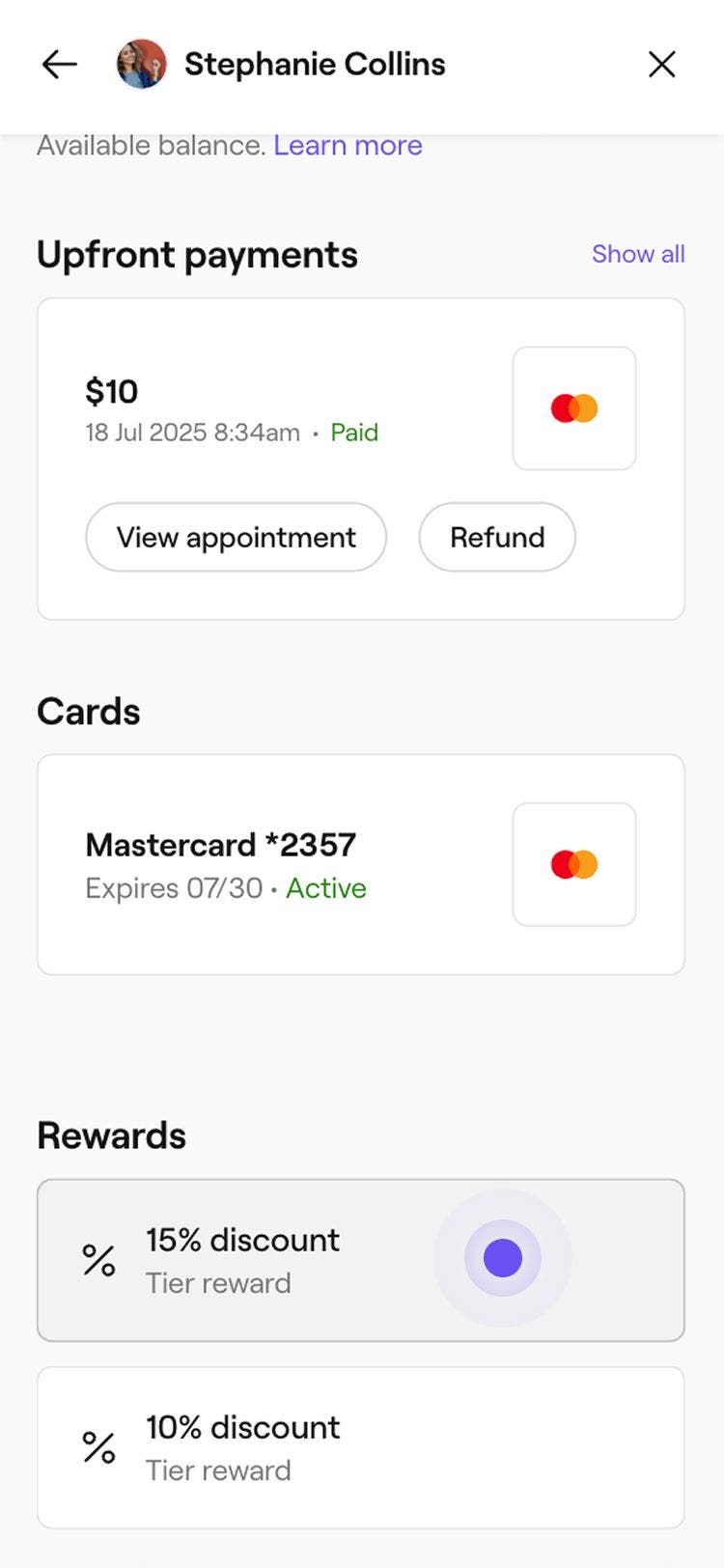
    2. Poista palkintoja: Valitse Palkinnot-kohdasta palkinto, jonka haluat poistaa. Napauta ponnahdusikkunassa Poista-painiketta poistaaksesi palkinnon pysyvästi asiakkaan lompakosta. Valitse Poista uudelleen vahvistaaksesi uudelleen.
      adjust_rewards_mob_3_2.jpg

Äskettäin lisätyt palkinnot näkyvät asiakkaan lompakossa, ja niitä voidaan käyttää kassalla. Voit napsauttaa mitä tahansa palkintoa nähdäksesi tiedot, kuten sen vanhenemisen tai vähimmäiskulutuksen. Kun palkinto on poistettu, se ei enää näy asiakkaan lompakossa.

Lisää alennuspalkinto

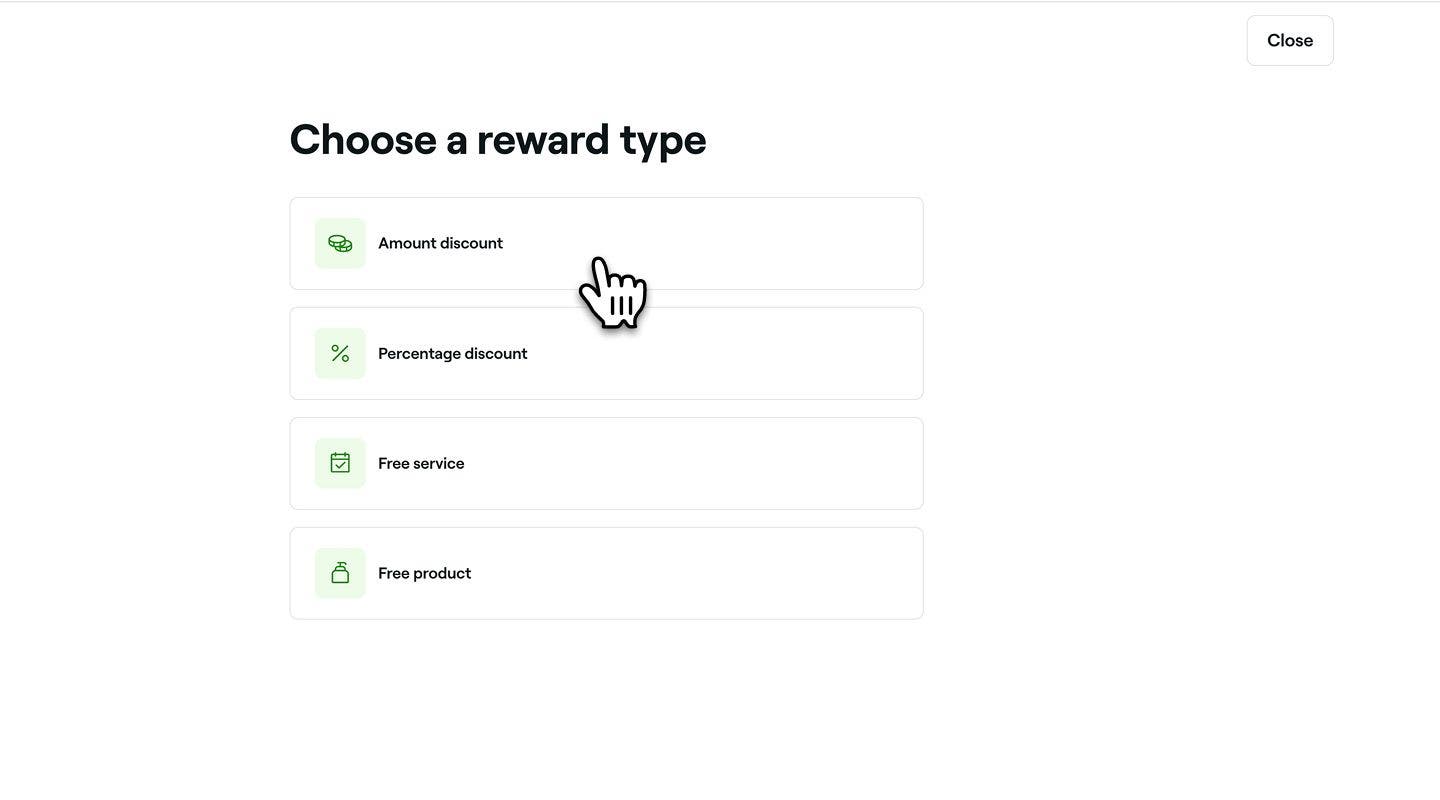
  1. Valitse Palkintotyyppi-vaiheessa Alennussumma tai Alennusprosentti avataksesi palkintoasetukset.
    amount_discount_award_web_1.jpg

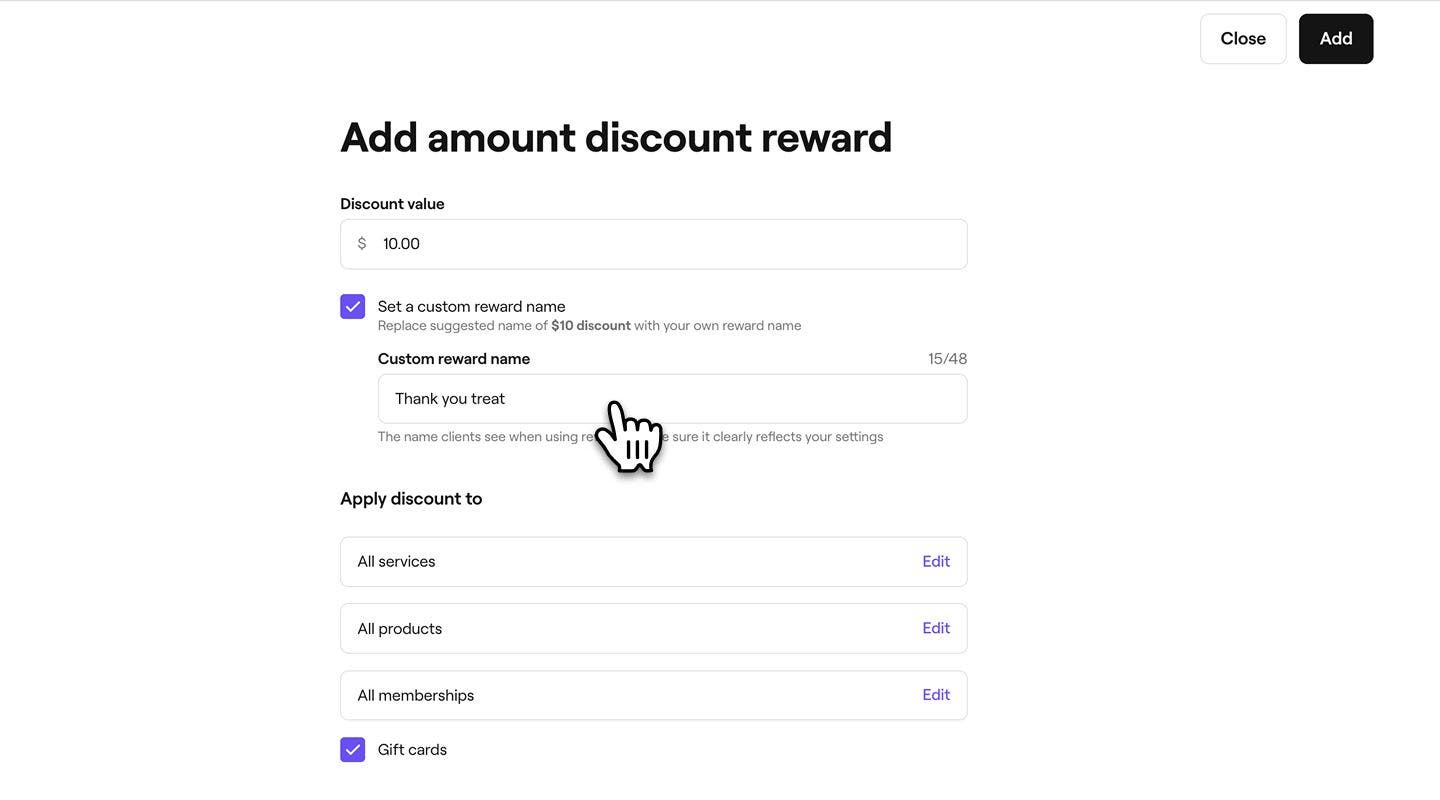
  2. Määritä Alennuspalkkio-näkymässä kohdassa Alennuksen arvo seuraavat:

    1. Alennussumma, jonka asiakas saa. 
    2. Valitse valintaruutu asettaaksesi palkinnolle mukautetun nimen. 
      amount_discount_reward_web_2.jpg
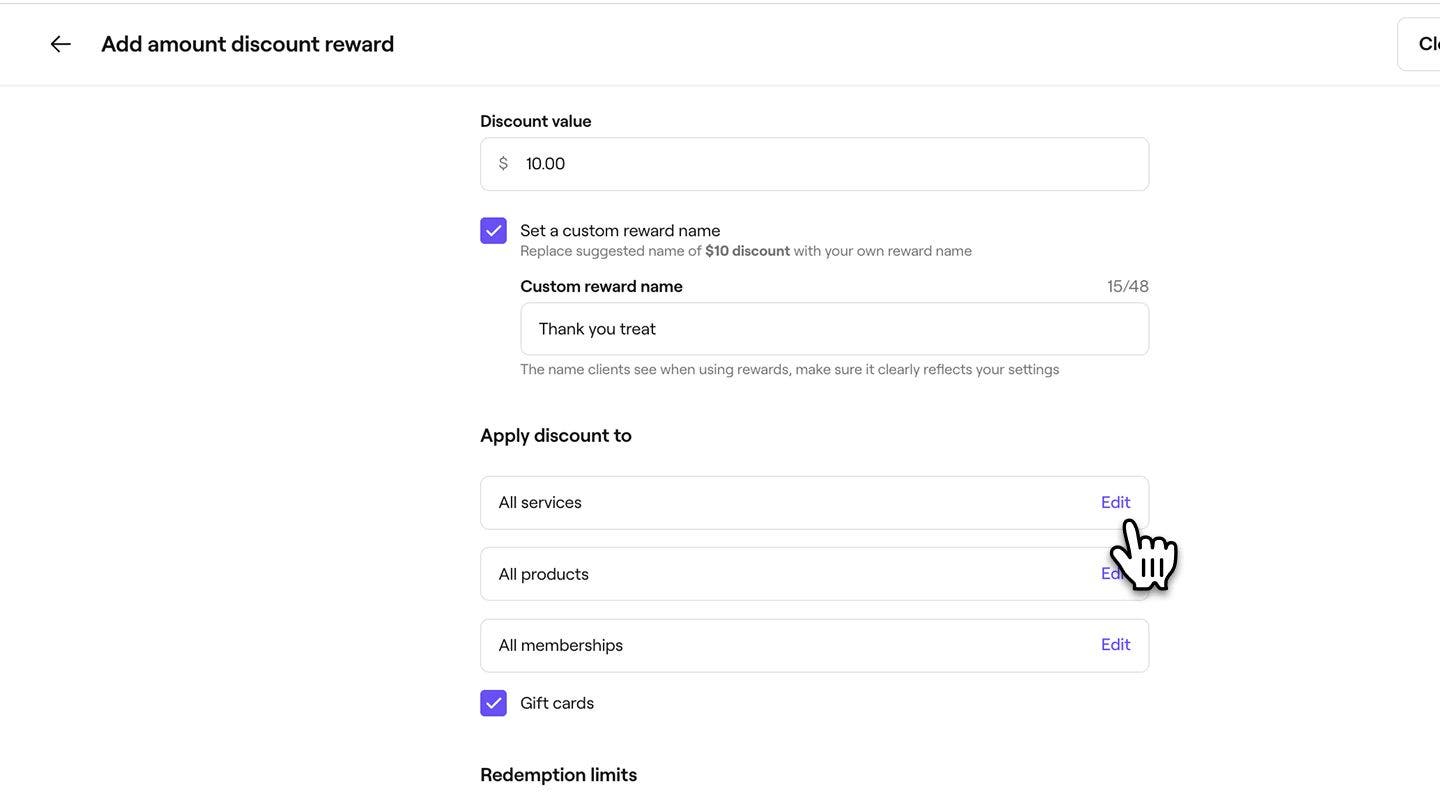
  3. Napsauta Muokkaa palveluiden, tuotteiden tai jäsenyyksien vieressä, valitse sisällytettävät tuotteet ja napsauta sitten Käytä. Sisällytä lahjakortit rastittamalla valintaruutu.
    amount_discount_reward_web_3.jpg

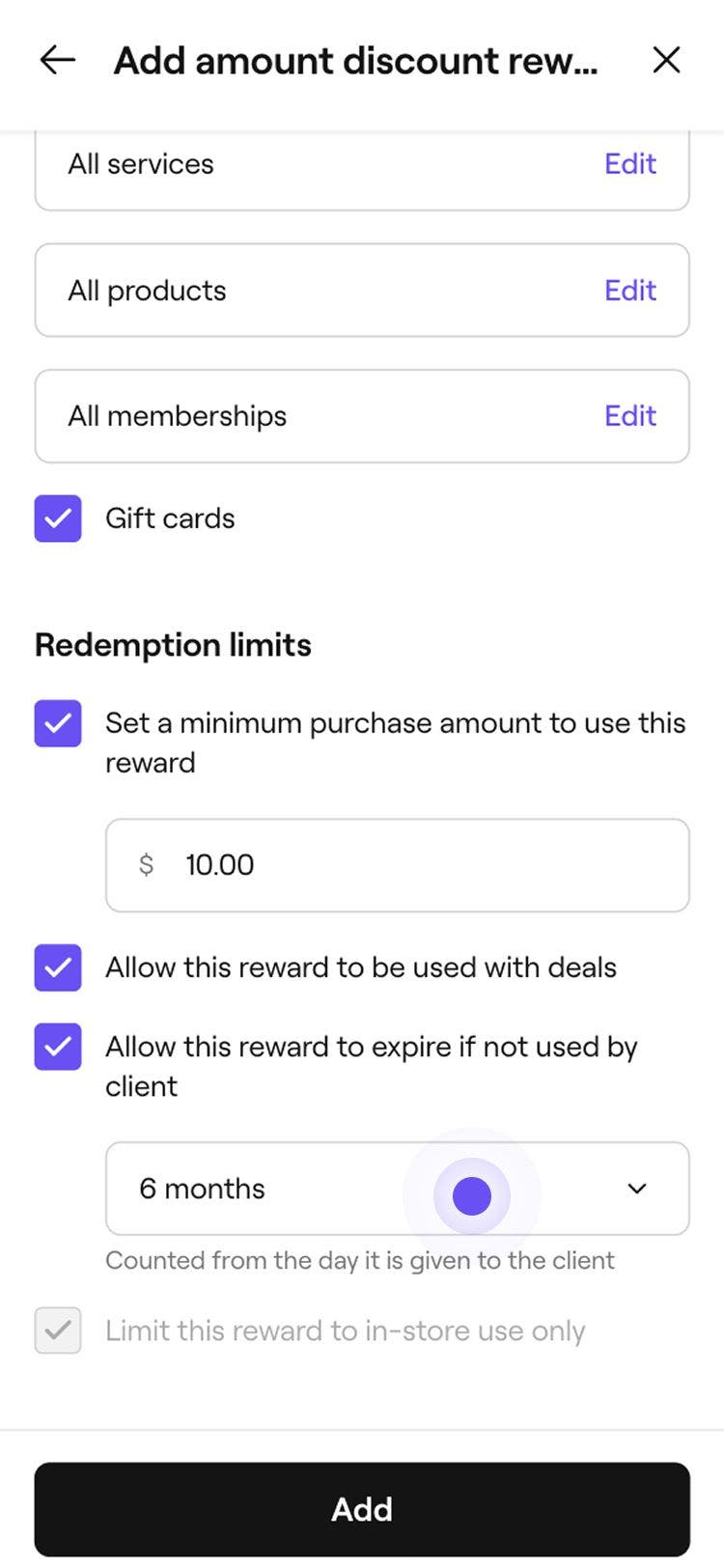
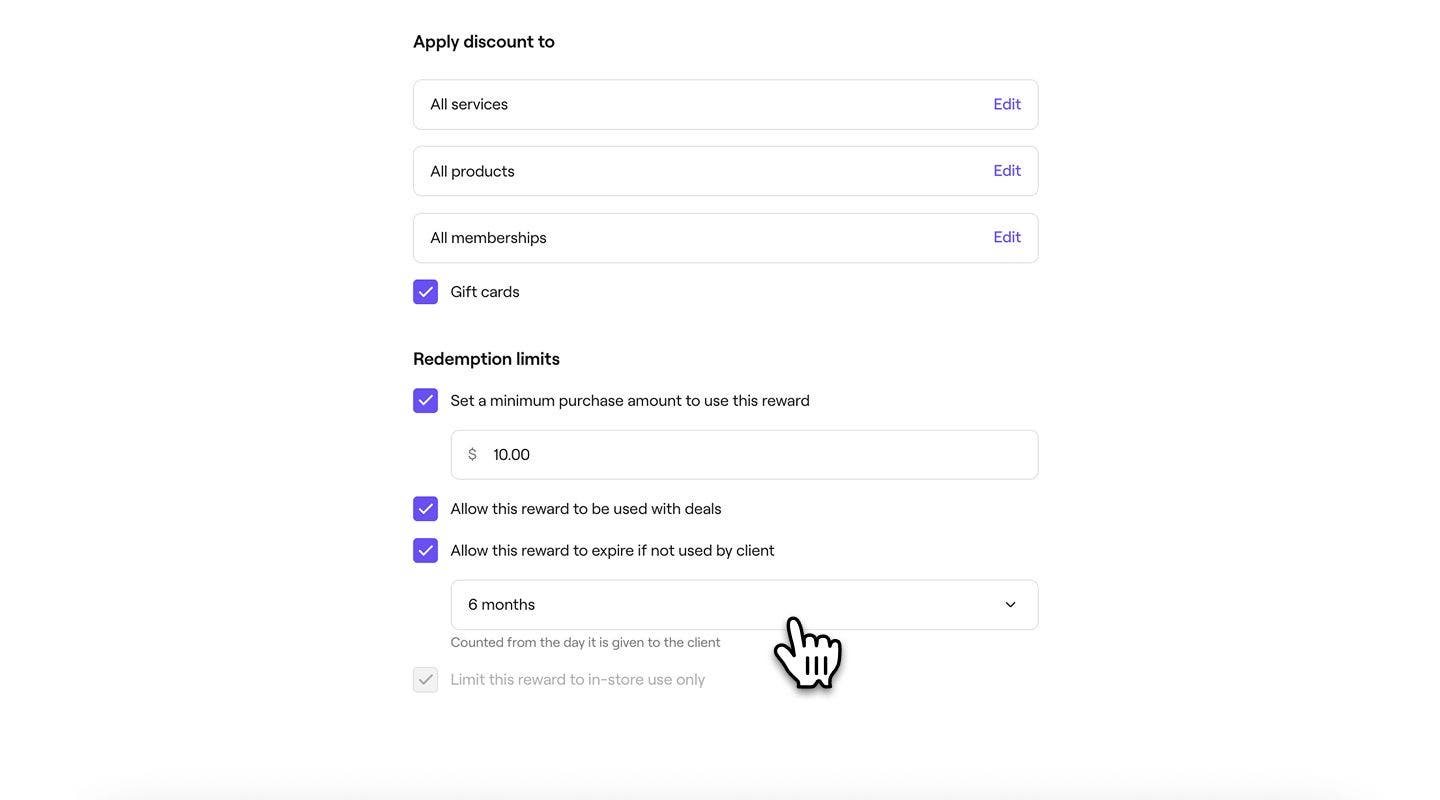
  4. Valitse Lunastusrajat-kohdassa kunkin rajan vieressä olevat valintaruudut asettaaksesi vähimmäiskulutuksen, voimassaolon päättymisen aikavälin ja sen, voidaanko alennusta käyttää muiden tarjousten kanssa vai onko se rajoitettu myymälässä tapahtuvaan lunastukseen.
    amount_discount_reward_web_4.jpg

  5. Napsauta oikeassa yläkulmassa olevaa Lisää-painiketta tallentaaksesi alennuspalkinnon.

  1. Valitse Palkkiotyypin vaiheessa Alennussumma tai Alennusprosentti avataksesi palkkioasetukset.
    amount_reward_1.jpg
  2. Määritä Alennuspalkkio-näkymässä kohdassa Alennuksen arvo seuraavat:
    1. Lisää alennussumma, jonka asiakas saa. 
    2. Valitse valintaruutu asettaaksesi palkinnolle mukautetun nimen. 
      amount_discount_reward_mob_2.jpg
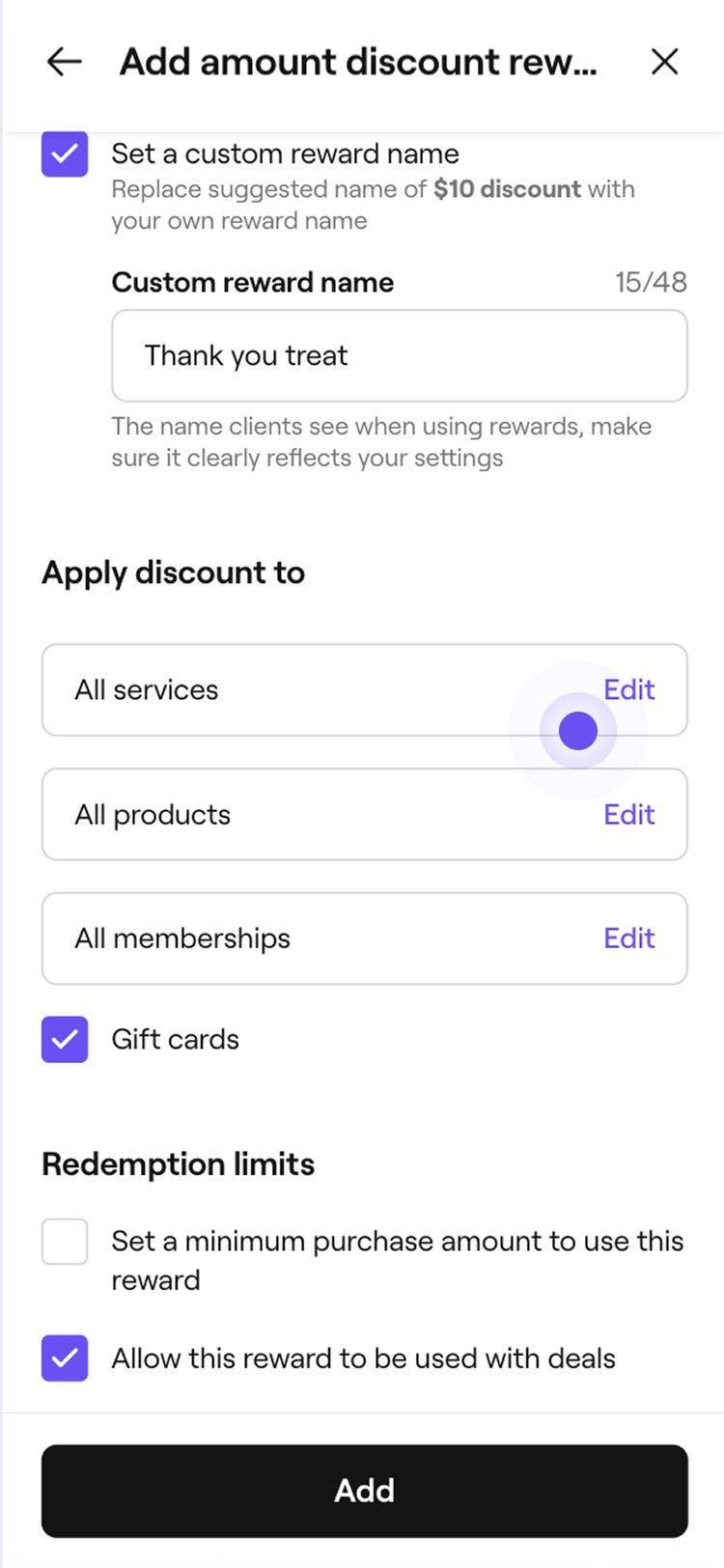
  3. Napauta Muokkaa kohdan Palvelut, Tuotteet tai Jäsenyydet vieressä, valitse sisällytettävät kohteet ja napsauta sitten Käytä.  Jos haluat sisällyttää lahjakortit, valitse valintaruutu.
    amount_discount_reward_mob_3.jpg
  4. Valitse Lunastusrajat-kohdassa kunkin rajan vieressä olevat valintaruudut asettaaksesi vähimmäiskulutuksen, voimassaoloajan ja sen, voidaanko alennusta käyttää muiden tarjousten kanssa vai onko se rajoitettu myymälässä tapahtuvaan lunastukseen.
    amount_discount_reward_mob_4.jpg
  5. Napauta alareunassa olevaa Lisää-painiketta tallentaaksesi alennuspalkinnon.

Tallennuksen jälkeen asiakkaat voivat käyttää maksutonta palvelu- tai tuotepalkintoa kassalla.

Lisää maksuton palvelu- tai tuotepalkinto

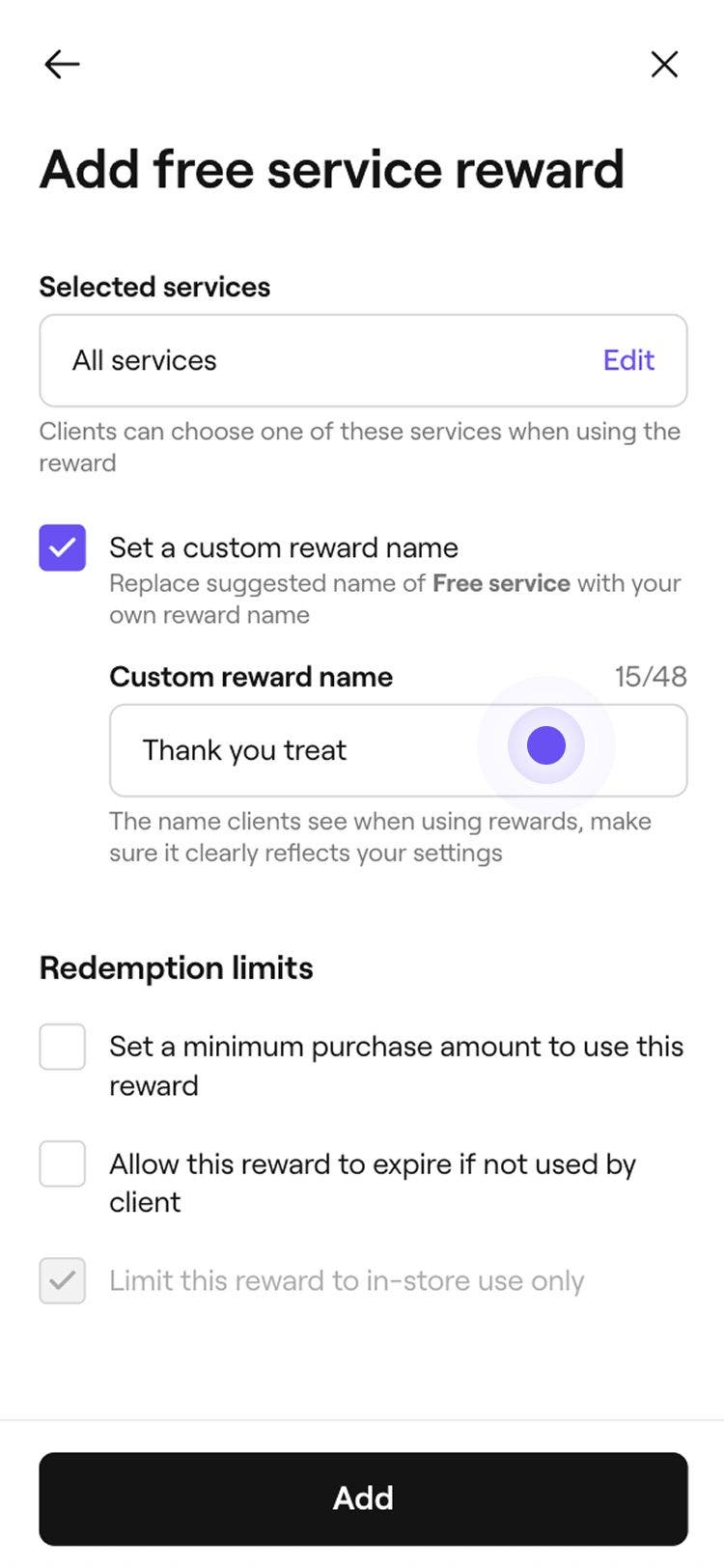
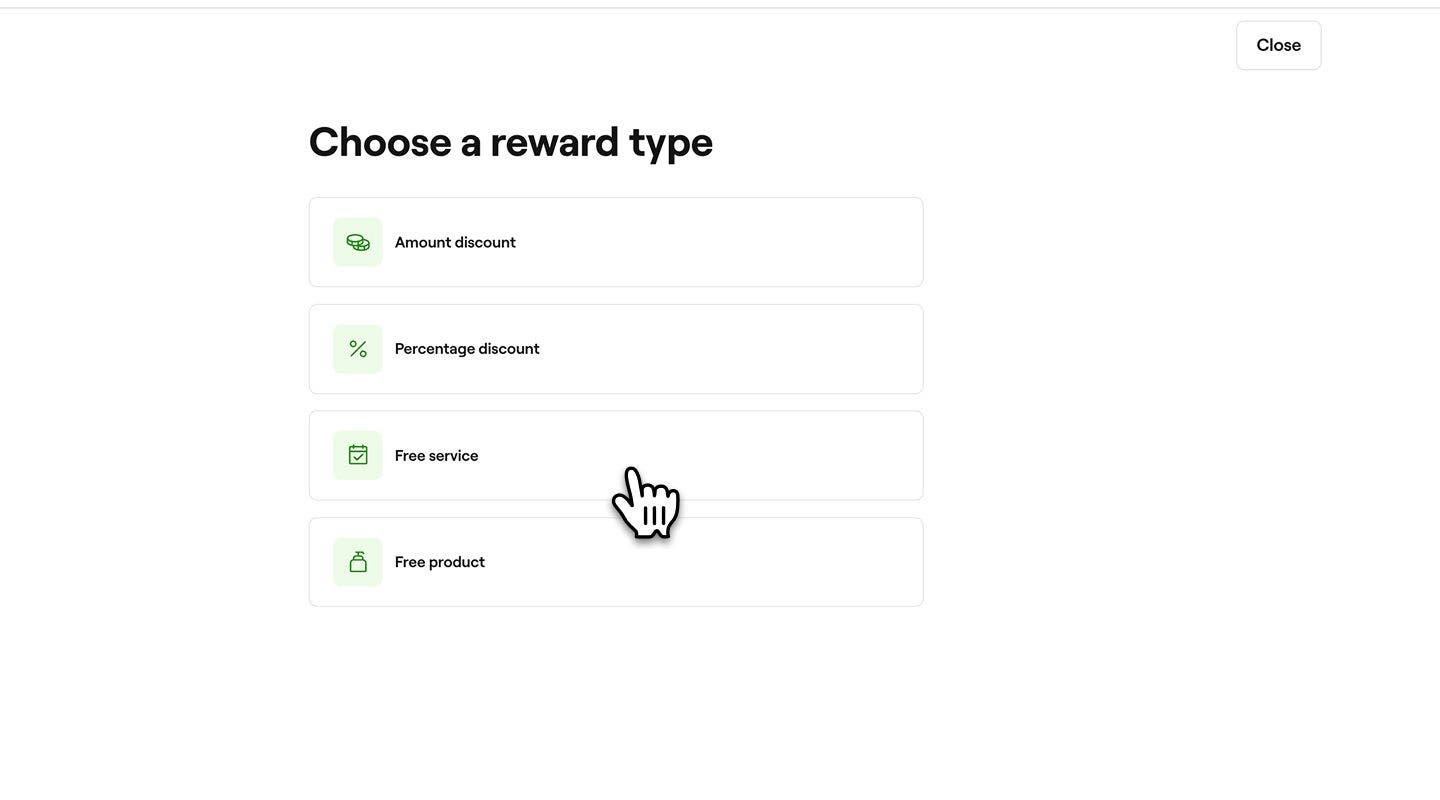
  1. Valitse Palkintotyyppi-vaiheessa Maksuton palvelu tai Maksuton tuote avataksesi palkintoasetukset.  
    Add_free_service_web_1.jpg
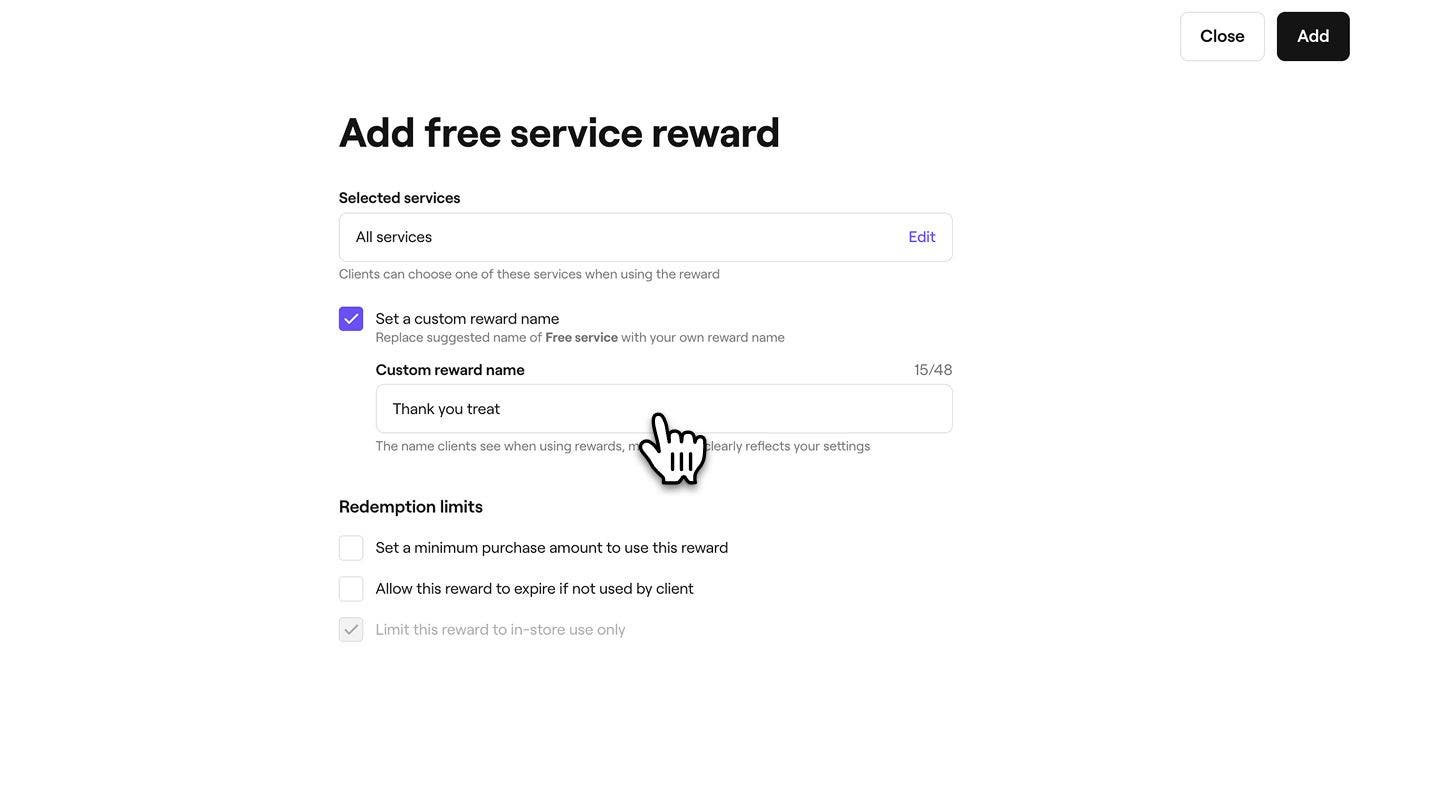
  2. Kohdassa Valitut tuotteet/palvelut:
    1. Napsauta Muokkaa kohdan Tuotteet vieressä, valitse sisällytettävät tuotteet ja napsauta sitten Käytä.
    2. Valitse valintaruutu asettaaksesi mukautetun palkintonimen.
      Add_free_service_web_2.jpg
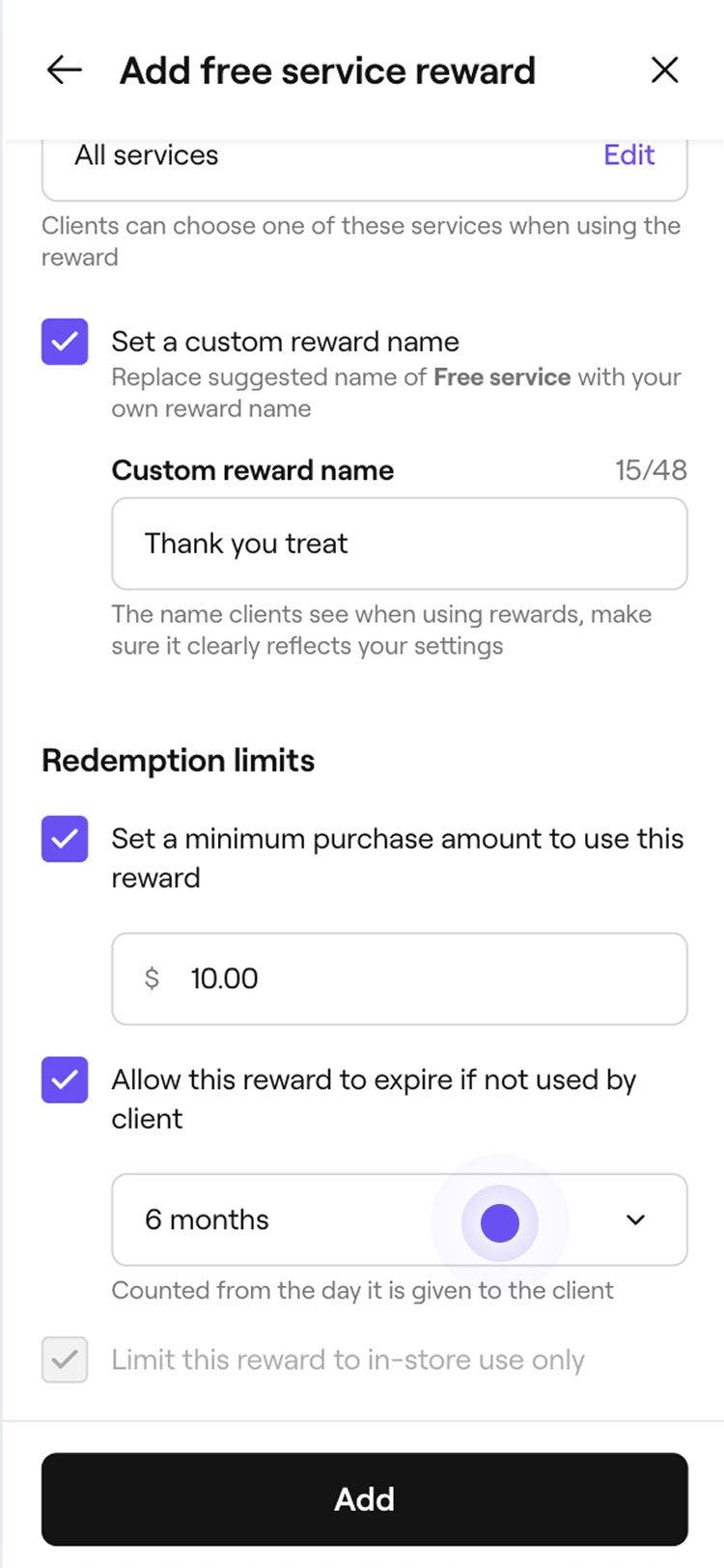
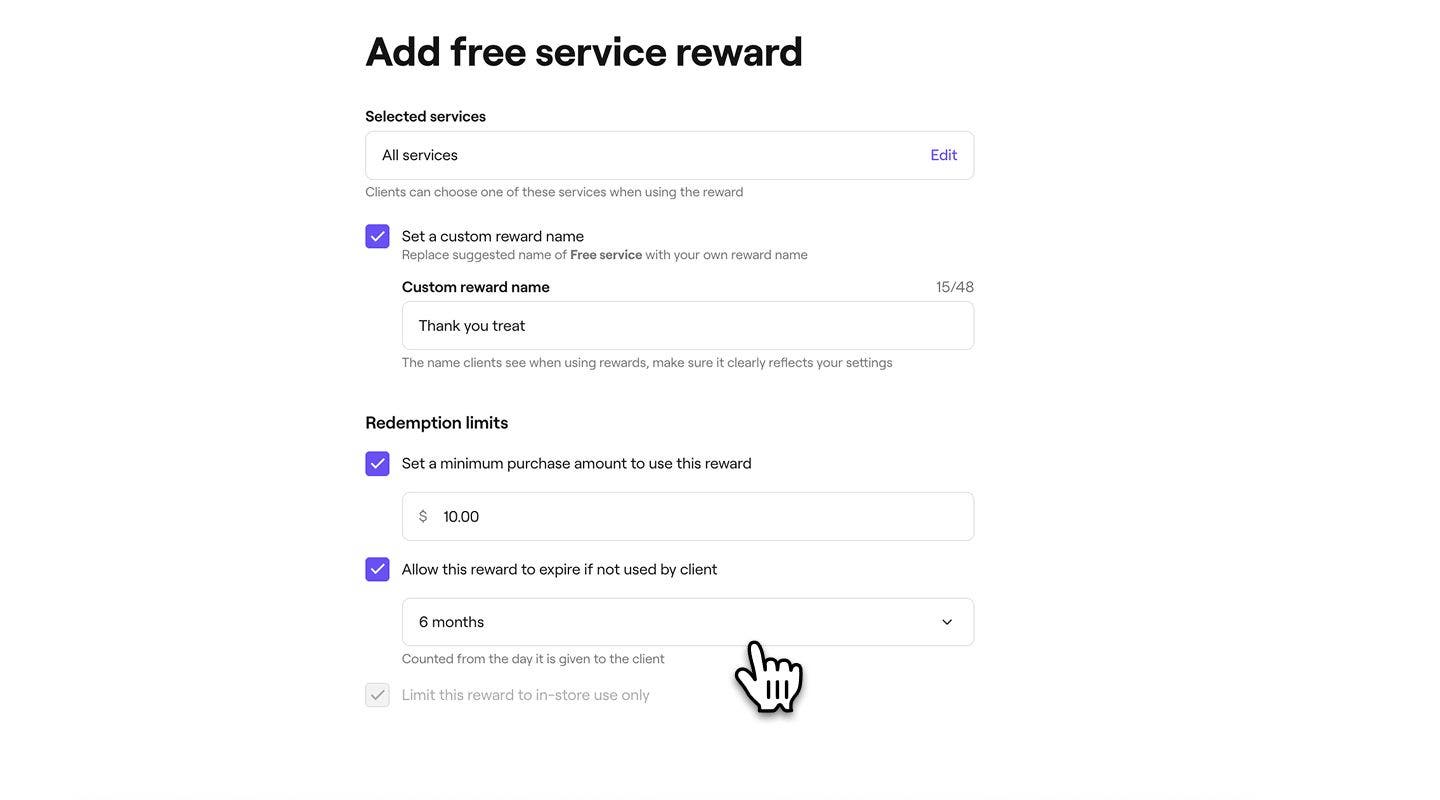
  3. Käytä Lunastusrajat-kohdassa valintaruutuja asettaaksesi rajat, kuten vähimmäiskulutuksen tai vanhentumisajan, tai rajoittaaksesi lunastuksen myymälässä tapahtuvaan lunastukseen.  
    Add_free_service_web_3.jpg
  4. Napsauta oikeassa yläkulmassa olevaa Lisää-painiketta tallentaaksesi maksuttoman palkinnon.
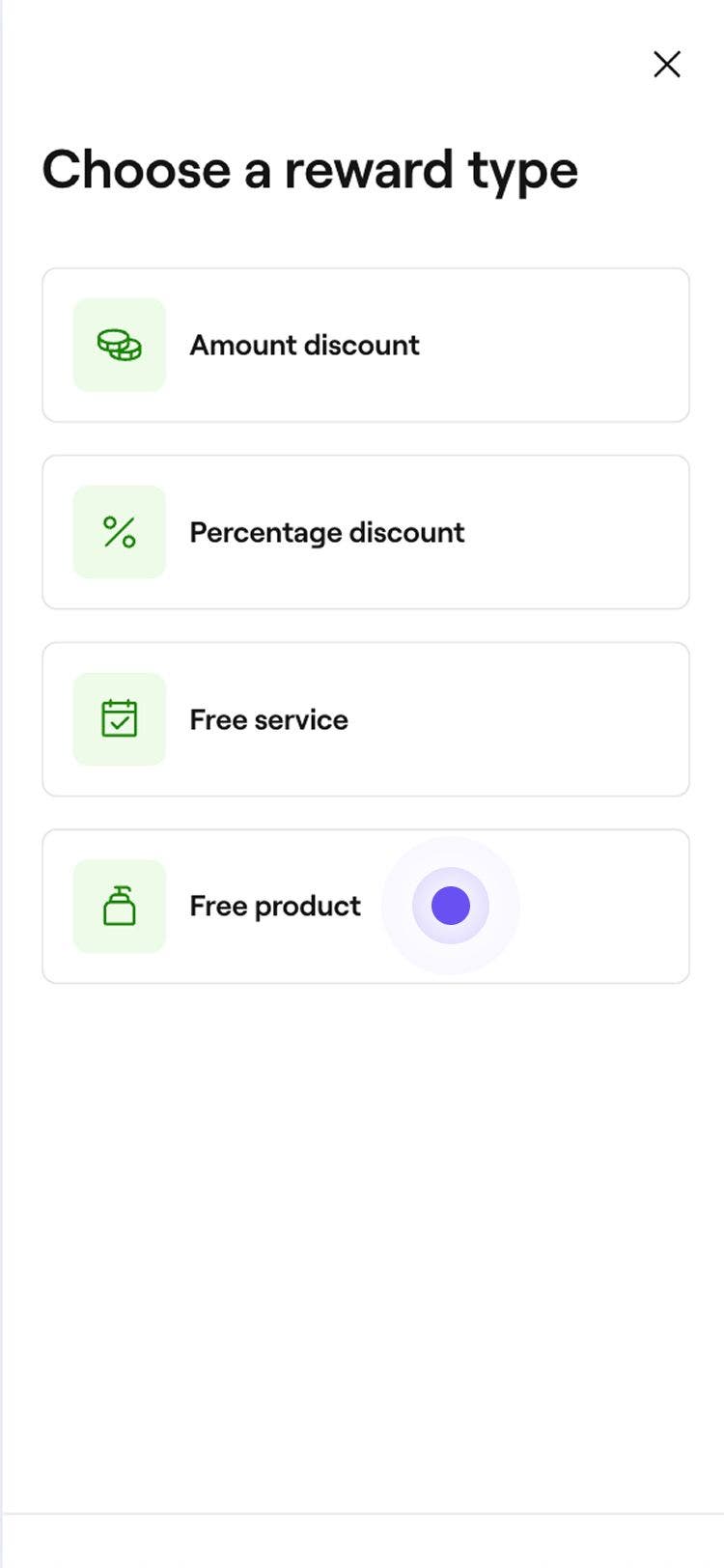
  1. Valitse Palkinnon tyyppi -vaiheessa Maksuton palvelu tai Maksuton tuote avataksesi palkintoasetukset.   Add_free_service_mob_1.jpg
  2. Napauta Valitut tuotteet -kohdassa Tuotteet-kohdan vieressä olevaa Muokkaa-kohtaa, valitse sisällytettävät tuotteet ja valitse sitten Käytä.  
    Add_free_service_mob_2.jpg
  3. Käytä Lunastusrajat-kohdassa valintaruutuja asettaaksesi rajat, kuten vähimmäiskulutuksen tai vanhentumisajan, tai rajoittaaksesi lunastuksen myymälässä tapahtuvaan lunastukseen.  
    Add_free_service_mob_3.jpg
  4. Napauta alareunassa olevaa Lisää-painiketta tallentaaksesi maksuttoman tuotepalkinnon.

Kun maksuton palvelu- tai tuotepalkinto on tallennettu, asiakkaat voivat käyttää sitä kassalla.

UKK

    • Kyllä, voit mukauttaa eri palvelujen pistearvoja luomalla useita tarkkoja palkintoja. Kun määrität kanta-asiakaspisteitä, valitset, mitkä palvelut, tuotteet, jäsenyydet tai lahjakortit soveltuvat lunastettaviksi. Jos haluat asettaa eri palveluille eri pistearvot, sinun on luotava erilliset palkinnot kullekin palvelulle ja määritettävä kullekin palkinnolle omat pistevaatimukset sen lunastamista varten.

      Liukuva asteikko -palkinto antaa asiakkaillesi mahdollisuuden vaihtaa pisteitä asteittain, mikä antaa heille joustavuuden valita, kuinka monta pistettä he haluavat käyttää. Jos esimerkiksi asetat palkinnoksi 100 pistettä = 1 €:n alennus ja asiakkaalla on 500 pistettä, hän voi vaihtaa 100–500 pistettä saadakseen jopa 5 €:n alennuksen kassalla. Tämä tekee asiakkaiden kannalta helpoksi käyttää pisteitään vähitellen ja nauttia samalla palkinnoistaan.


Asiakkaiden profiilit

Oliko opas hyödyllinen?

Asiakkaiden profiilit

Luo asiakasprofiileja

Lisää uusia asiakkaita yritykseesi ja pidä heidän tietonsa järjestyksessä yhdessä paikassa.

Päivitä asiakastiedot

Päivitä asiakastiedot, jotta tiedot ovat tarkkoja ja palvelu parempaa.

Kirjaa allergia

Tallenna asiakkaiden allergiatiedot ja pidä tiimisi ajan tasalla turvallisuuden vuoksi.

Lisää varoituksia asiakasprofiileihin

Paranna asiakkaiden hallintaa lisäämällä varoituksia keskeisten tietojen korostamiseksi.

Asiakkaiden allergiatestien kirjaaminen

Allergiatestien sisällyttäminen tiettyihin palveluihin mahdollisten allergioiden havaitsemiseksi.

Lisää merkintöjä asiakasprofiileihin

Pidä tärkeät asiakastiedot järjestyksessä tallentamalla merkinnät asiakkaiden profiileihin.

Poista asiakasprofiilit

Hallitse asiakasluetteloasi poistamalla pysyvästi asiakkaat, jotka eivät enää tee varauksia luotasi.

Näytä asiakkaan historia

Seuraa asiakkaan tapahtumia helposti tarkastelemalla asiakkaan ajanvarauksia, myyntiä ja ostoja.

Hallitse asiakaslompakoita

Näytä asiakkaan lompakon saldo ja tapahtumahistoria, jotta voit hallita raha-asioita paremmin.

Hallitse asiakaspalkintoja

Määritä palkinnot, joita asiakkaat voivat ansaita pisteillä, joihin he voivat päästä porrastettujen tasojen kautta tai joita he voivat saada manuaalisesti.

Lisää tiedostoja asiakasprofiileihin

Tallenna asiakirjat ja kuvat suoraan asiakasprofiileihin.

Lisää asiakaskutsut manuaalisesti

Lisää asiakaskutsut manuaalisesti asiakasprofiileihin, jotta tiedät aina, kuka tuo uusia asiakkaita yritykseesi.

Estä asiakkaita tekemästä varauksia

Rajoita verkkovarausta asiakkailta, jotka ovat jättäneet tulematta useita aikoja.

Liitä tunnisteita asiakkaisiin

Luo tunnisteita ja liitä ne asiakkaisiin tunnistaaksesi keskeiset asiakasryhmät ja kohdentaaksesi niihin.

Fresha
Hanki sovellus

Tietoja Freshasta

Työpaikat

Ohjeet ja tuki

Blogi

Sivustokartta

Yrityksille

Kumppaneille

Hinnoittelu

Ominaisuudet

Ajanhallinta

Myyntipiste

Maksut

Pääoma

Markkinapaikka

Tuki

Tila

Lakiasiat

Tietosuojakäytäntö

Palveluehdot

Käyttöehdot

Löydä meidät sosiaalisesta mediasta

Facebook
Linkedin
Instagram

© 2026 Fresha.com SV Ltd