Actualizar los datos de la cuenta de un miembro del equipo
En esta guía, aprenderás a gestionar los detalles del perfil de un miembro del equipo, incluidos los Servicios que puede realizar y los Centros en los que trabaja.
En este artículo
- Añadir la información básica de un miembro del equipo a su Perfil
- Añadir la dirección de un miembro del equipo a su Perfil
- Añadir contactos de emergencia para los miembros del equipo
- Asigna miembros del equipo a los Servicios que pueden prestar
- Asignar miembros del equipo a centros adicionales
- Hacer que los miembros del equipo estén disponibles para reservas de citas
Añadir la información básica de un miembro del equipo a su Perfil
- En el menú principal a la izquierda de la pantalla, ve a Equipo.
- Selecciona Miembros del equipo en el panel del menú de la izquierda.
- Selecciona el miembro del equipo para abrir su Perfil.
- En la vista del miembro del equipo, haz clic en Acciones y selecciona Editar para actualizar su Perfil.
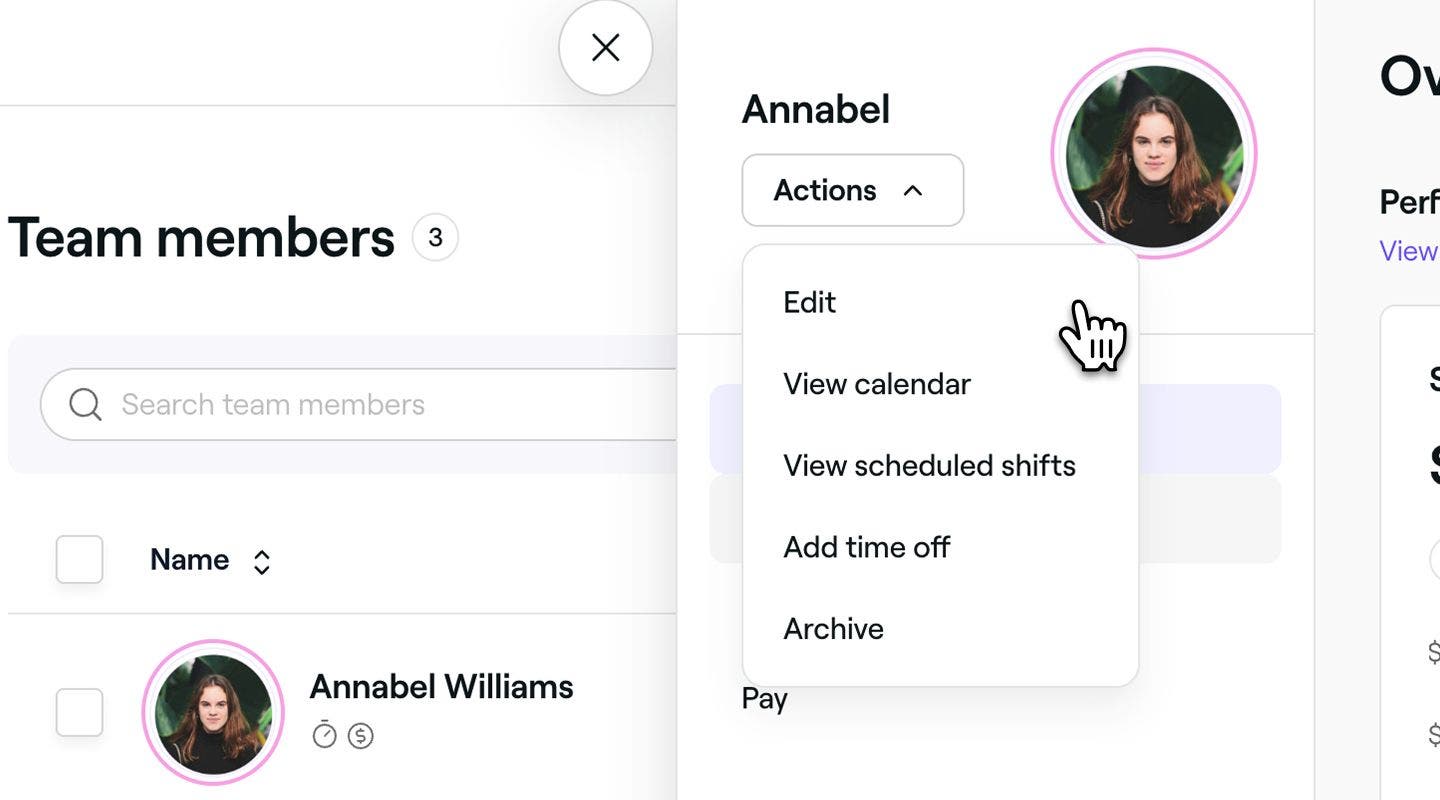
- En la vista Editar miembro del equipo, haz clic en el icono Editar de la foto de perfil para subir una nueva foto para el miembro del equipo.
- En los detalles del Perfil, añade los Datos personales y los Datos de contacto del miembro del equipo.
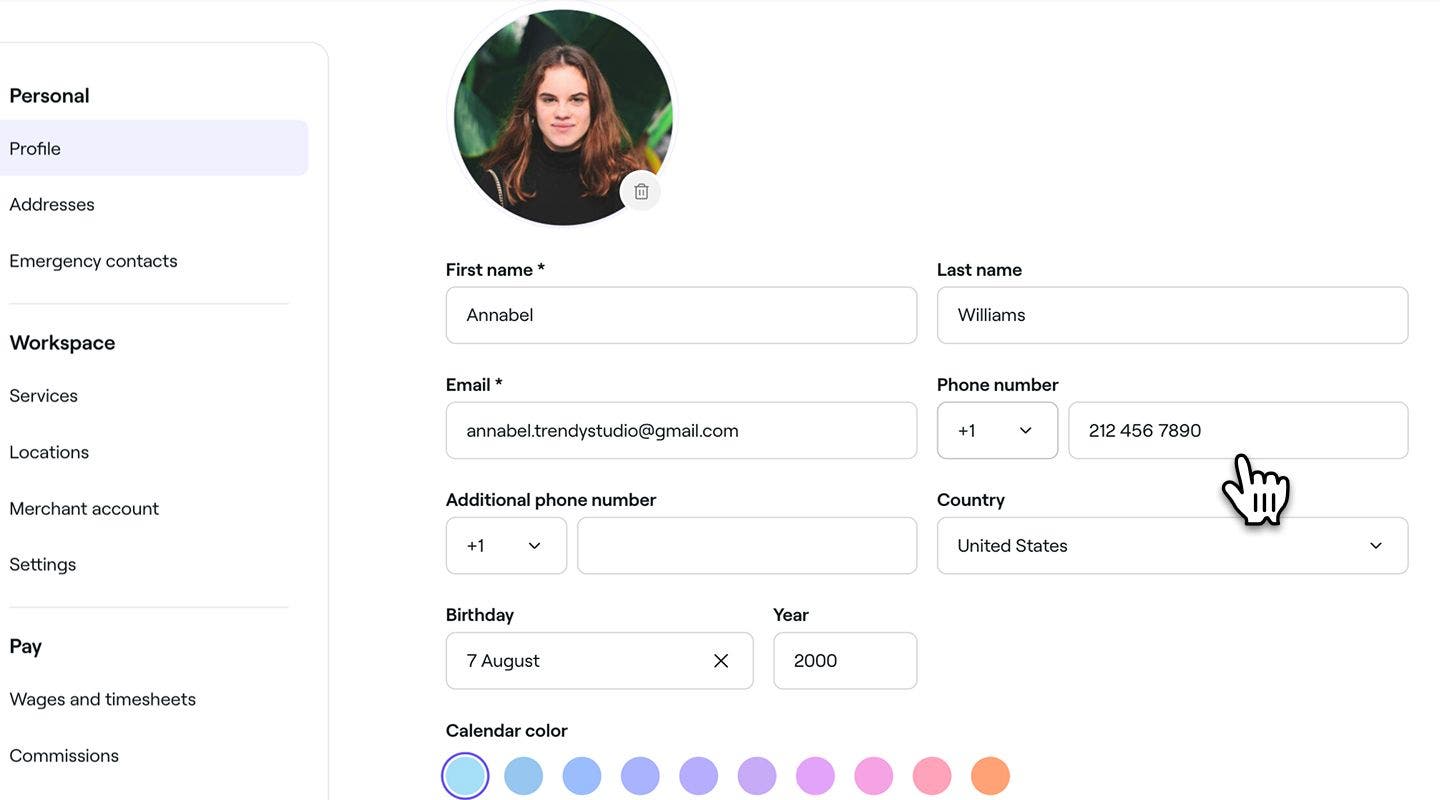
- En Color del calendario, selecciona un color para representar al miembro del equipo en tu calendario, según tu Configuración del calendario.
- En Detalles del trabajo, añade el puesto de trabajo del miembro del equipo y la información sobre su empleo.
- Haz clic en el botón Guardar en la parte superior derecha para actualizar el Perfil del miembro del equipo.


Una vez actualizados, la foto de perfil y el puesto de trabajo del miembro del equipo serán visibles para los clientes cuando reserven online.
Añadir la dirección de un miembro del equipo a su Perfil
-
En el menú principal a la izquierda de la pantalla, ve a Equipo.
-
Selecciona Miembros del equipo en el panel del menú de la izquierda.
-
Selecciona el miembro del equipo para abrir su Perfil.
-
En la vista del miembro del equipo, haz clic en Acciones y selecciona Editar para actualizar su Perfil.
-
En la vista Editar miembro del equipo, selecciona Direcciones en el panel del menú de la izquierda y haz clic en el botón Añade una dirección.

-
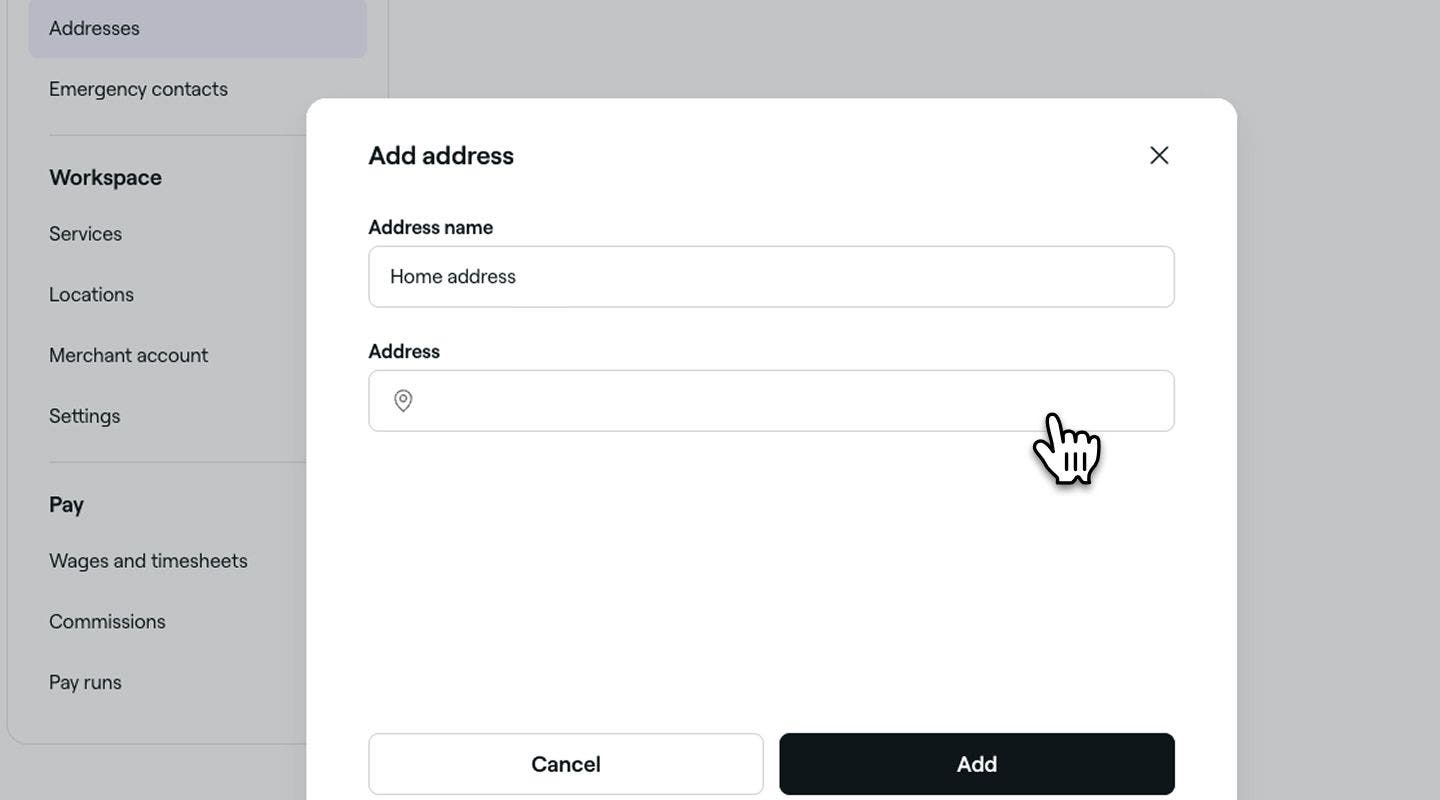
Introduce el Nombre de la dirección en la ventana emergente y, en Dirección, empieza a escribir la dirección y selecciona una de las opciones sugeridas. Una vez seleccionado, haz clic en el botón Añadir.
-
Haz clic en el botón Guardar en la parte superior derecha para actualizar los detalles del Perfil del miembro del equipo.
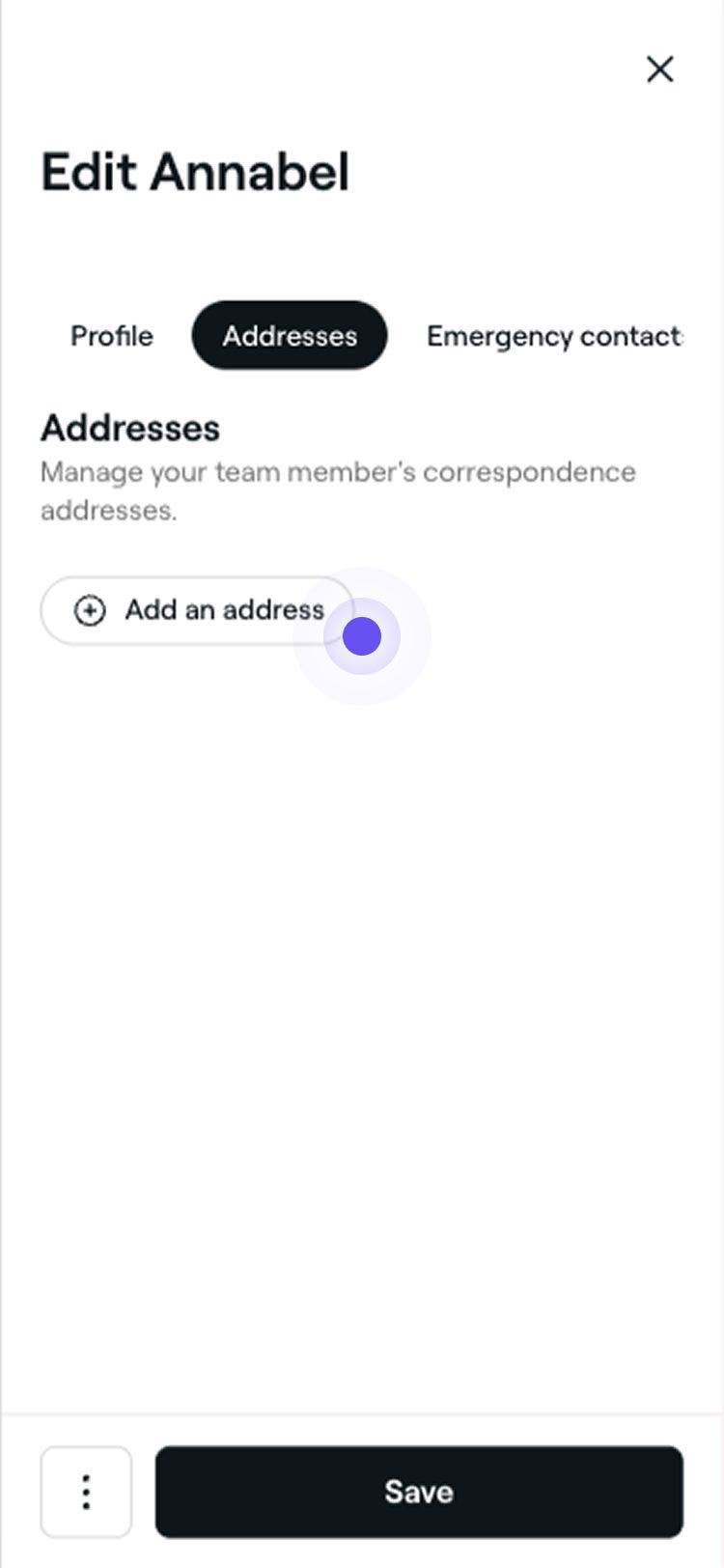

Una vez guardado, el Perfil del miembro del equipo se actualizará con la nueva Dirección. Puedes cambiar o eliminar la dirección en cualquier momento siguiendo los mismos pasos.
Añadir contactos de emergencia para los miembros del equipo
-
En el menú principal a la izquierda de la pantalla, ve a Equipo.
-
Selecciona Miembros del equipo en el panel del menú de la izquierda.
-
Selecciona el miembro del equipo para abrir su Perfil.
-
En la vista de miembro del equipo, haz clic en Acciones y selecciona Editar para actualizar su Perfil.
-
En la vista Editar miembro del equipo, selecciona Contactos de emergencia en el panel del menú de la izquierda y haz clic en el botón Añade un contacto de emergencia.

-
Introduce los detalles del contacto de emergencia en la ventana emergente y haz clic en el botón Añadir.

-
Haz clic en el botón Guardar en la parte superior derecha para actualizar los detalles del Perfil del miembro del equipo.


Una vez guardado, el contacto de emergencia se añadirá al Perfil del miembro del equipo. Puedes actualizarlo en cualquier momento siguiendo los mismos pasos.
Asigna miembros del equipo a los Servicios que pueden prestar
-
En el menú principal a la izquierda de la pantalla, ve a Equipo.
-
Selecciona Miembros del equipo en el panel del menú de la izquierda.
-
Selecciona el miembro del equipo para abrir su Perfil.
-
En la vista del miembro del equipo, haz clic en Acciones y selecciona Editar para actualizar su Perfil.
-
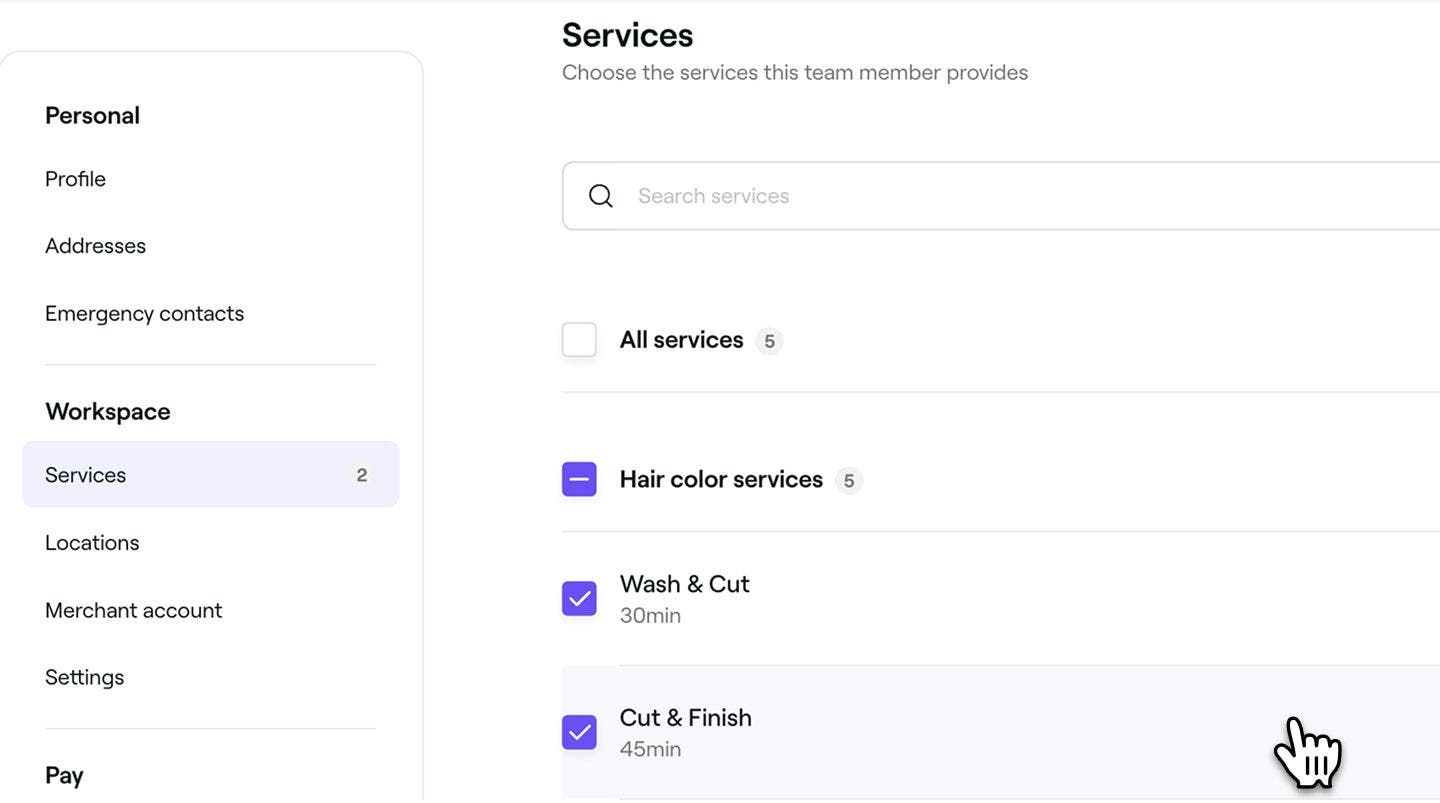
En la vista Editar miembro del equipo, selecciona Servicios en el panel del menú de la izquierda para asignar los servicios que el miembro del equipo puede prestar.
-
Marca las casillas de verificación junto a cada Servicio en particular o marca Todos los servicios para asignar todo a la vez.
-
Haz clic en el botón Guardar en la parte superior derecha para actualizar los detalles del Perfil del miembro del equipo.
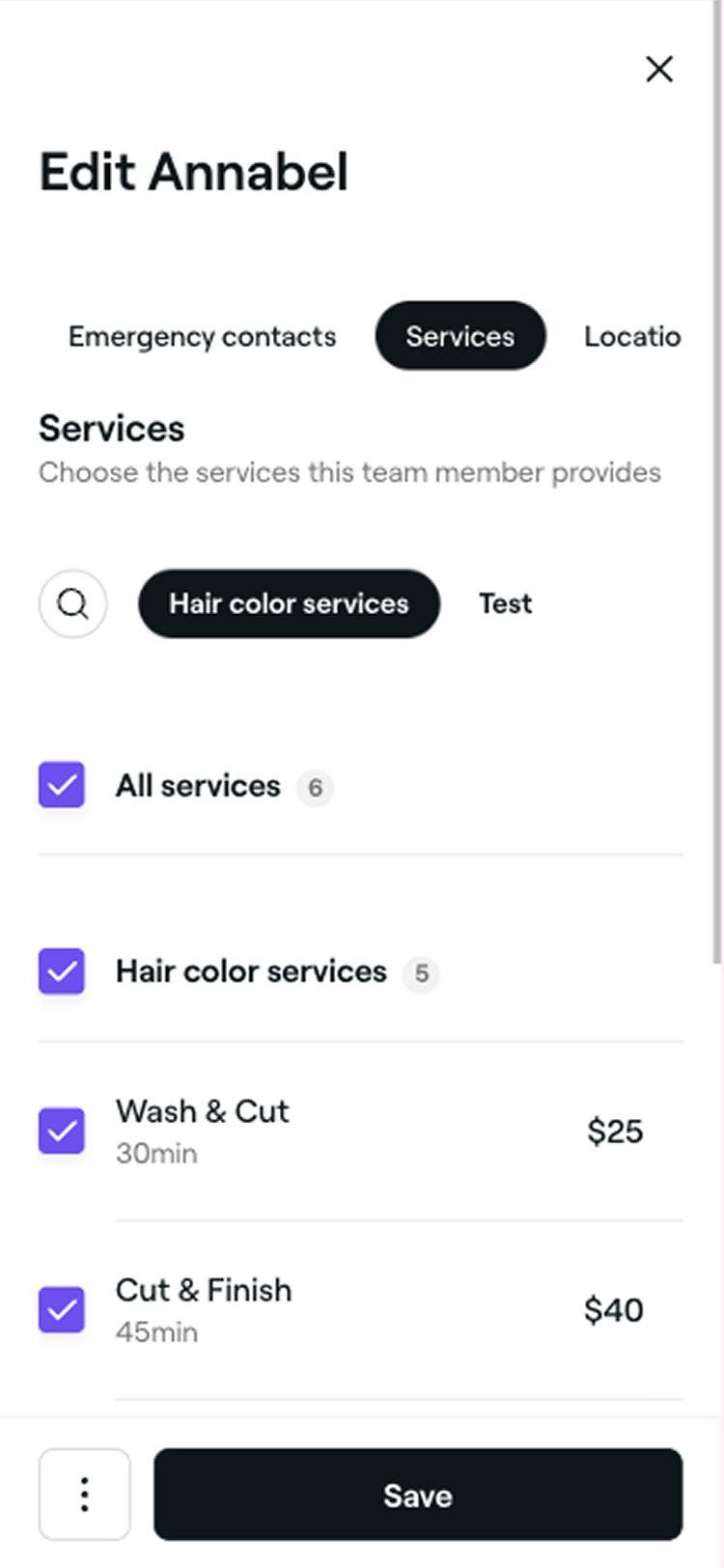
Una vez que los Servicios estén asignados a un miembro del equipo, puedes Programar citas para esos Servicios a su nombre en el Calendario. Si se pueden reservar citas online con el miembro del equipo, los clientes podrán seleccionarlo al reservar el Servicio.
Asignar miembros del equipo a centros adicionales
-
En el menú principal a la izquierda de la pantalla, ve a Equipo.
-
Selecciona Miembros del equipo en el panel del menú de la izquierda.
-
Selecciona el miembro del equipo para abrir su Perfil.
-
En la vista de miembro del equipo, haz clic en Acciones y selecciona Editar para actualizar su Perfil.
-
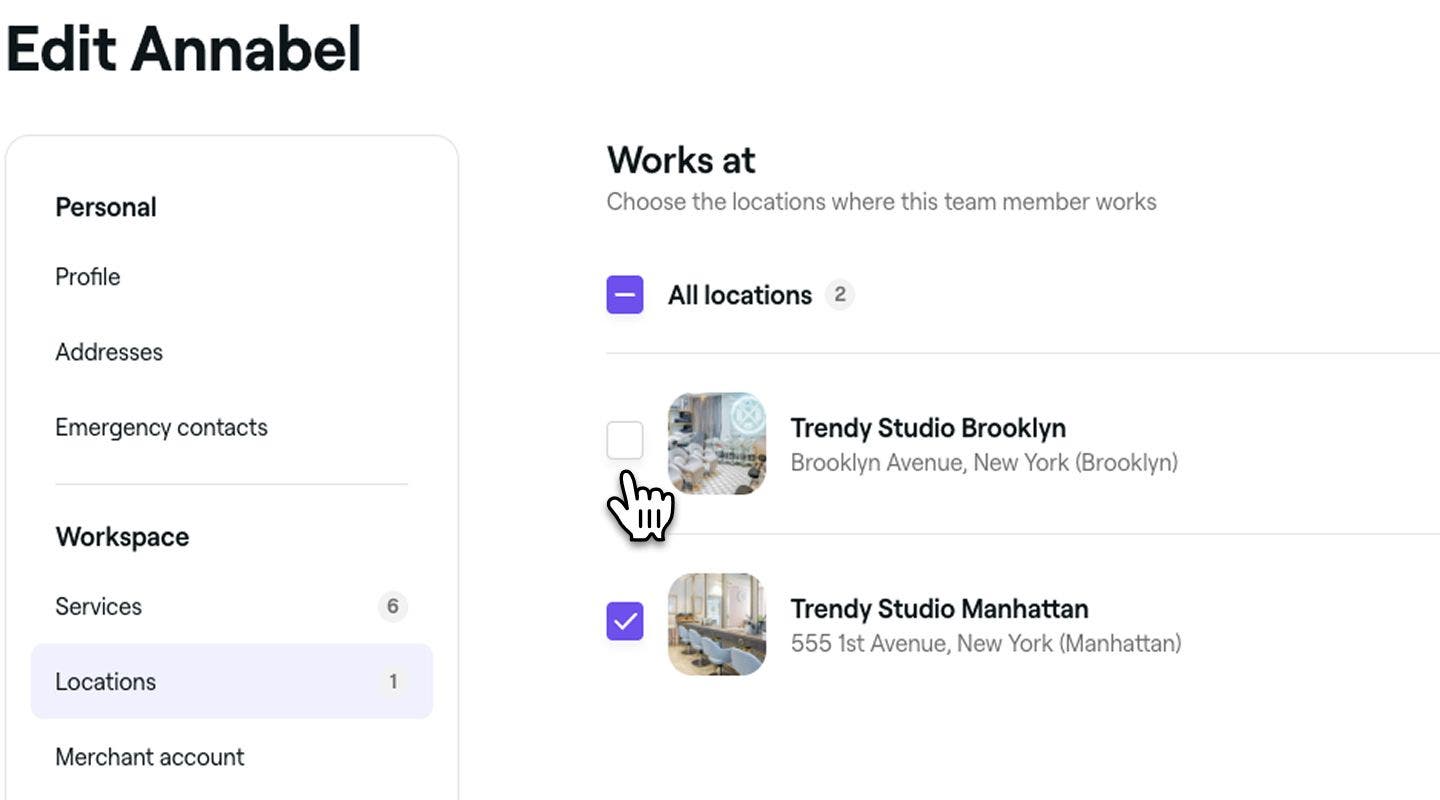
En la vista Editar miembro del equipo, selecciona Centros en el panel del menú de la izquierda para elegir el centro en el que trabaja el miembro del equipo.
-
Marca las casillas de verificación junto a cada centro en particular o marca Todos los centros para asignar todo a la vez.
-
Haz clic en el botón Guardar en la parte superior derecha para actualizar los detalles del Perfil del miembro del equipo.

Una vez que se asignen los centros a un miembro del equipo, se podrán reservar citas en esos centros tanto Online como en el Calendario.
Hacer que los miembros del equipo estén disponibles para reservas de citas
-
Desde el menú principal a la izquierda de la pantalla, ve a Equipo.
-
Selecciona Miembros del equipo en el panel del menú de la izquierda.
-
Selecciona el miembro del equipo para abrir su Perfil.
-
En la vista del miembro del equipo, haz clic en Acciones y selecciona Editar para actualizar su Perfil.
-
En la vista Editar miembro del equipo, selecciona Ajustes en el menú de la izquierda para actualizar sus ajustes de citas.
-
Utiliza el botón que aparece junto a Reservas del calendario para activar o desactivar las reservas online para este miembro del equipo.
-
En Opciones avanzadas, puedes elegir:
- Excluir a un miembro del equipo de las reservas online: Evita que este miembro del equipo aparezca en los canales de reservas online. Los clientes no podrán reservar citas online con este miembro del equipo.
- Excluir a un miembro del equipo de la asignación automática: Este miembro del equipo seguirá prestando servicios en línea, pero nunca se le seleccionará automáticamente cuando un cliente seleccione «Sin preferencia».
-
Haz clic en el botón Guardar en la parte superior derecha para actualizar los detalles del Perfil del miembro del equipo.

Cuando se puedan reservar citas con un miembro del equipo, aparecerá en tu Calendario para la Gestión de citas. Si la reserva online está activada, los clientes también podrán reservarlos para los Servicios asignados.
El Precio de tu plan Fresha se basa en el número de miembros del equipo disponibles para reservas. Cuando añadas o elimines miembros del equipo disponibles para reservas, tu Precio mensual cambiará en consecuencia. Estos ajustes automáticos de precio entrarán en vigor en tu próximo periodo de facturación.
También debes asignar o crear un Rol de permiso para el miembro de tu equipo, para determinar a qué áreas de tu Workspace puede acceder.
Preguntas frecuentes
Si el miembro del equipo ha añadido su foto de perfil y está conectado como Usuario de Fresha, no puedes eliminarla. Sin embargo, puedes sustituirla para tu Workspace subiendo una foto diferente.
Cuando un miembro del equipo se une a tu Workspace usando un perfil profesional ya existente en Fresha, sus detalles existentes se cargarán automáticamente. Puedes actualizar toda la información de su perfil, excepto su email y su número de teléfono móvil, en cualquier momento sin que ello afecte a su perfil profesional.
Puedes actualizar el rol de permisos de un miembro del equipo en cualquier momento, desde su perfil de miembro del equipo o desde tu pestaña Roles de permisos.
No se puede cambiar el email de un miembro del equipo en su nombre. Solo el miembro del equipo puede cambiar sus datos de contacto. Puede hacerlo con clics en su foto de perfil en la parte superior derecha y seleccionando Mi perfil. En el panel de la izquierda, elige Ajustes personales y, a continuación, Datos personales. En Contacto, haz clic en Editar y actualiza el email. Deberá verificar el nuevo email siguiendo el enlace del email de verificación enviado por Fresha.
El email de un miembro del equipo está vinculado a su cuenta personal de Fresha, por lo que no se puede modificar directamente desde tu Workspace. Si un miembro del equipo necesita actualizar su email, debe hacerlo directamente a través de la configuración de su cuenta personal de Fresha. También puedes contactar con el servicio de Ayuda de Fresha para que te ayuden a revisar y realizar el cambio de forma segura.