InicioBase de conocimientosAcademia Fresha
Crear descuentos de última hora
Atrás
  1. Base de conocimientos•
  2. Marketing•
  3. Crear descuentos de última hora

Crear descuentos de última hora

Descubre cómo aplicar descuentos a las reservas en línea cuando falte poco para la hora de inicio de una cita para llenar los huecos de tu calendario.

En este artículo

  • Acerca de los descuentos de última hora
  • Crear un descuento de última hora

Acerca de los descuentos de última hora

Los descuentos de última hora te ayudan a llenar los intervalos vacíos en tu calendario al ofrecer descuentos automáticos en citas online reservadas poco antes de que comiencen. Por ejemplo, ofrece un 15 % de descuento en servicios seleccionados cuando los clientes reserven dentro de la hora anterior a la hora de inicio de la cita para llenar una franja vacía.

Elige el descuento, con cuánta antelación a la hora de la cita deben reservar los clientes para poder optar a él y a qué servicios y miembros del equipo se aplica la oferta. Los clientes verán automáticamente el precio con descuento cuando reserven online dentro del plazo que hayas elegido.

Crear un descuento de última hora

  1. En el menú principal de la izquierda de la pantalla, ve a Marketing.

  2. Selecciona Ofertas y haz clic en el botón Añadir en la parte superior derecha para crear una nueva oferta. Selecciona «Ofertas» y haz clic en el botón «Añadir» de la parte superior derecha para crear una nueva oferta en Fresha.jpg

  3. Elige **Descuento de última hora **entre las opciones y, a continuación, haz clic en Continuar. Elige Oferta de última hora entre las opciones y, a continuación, haz clic en Continuar en Fresha..jpg

  4. Personaliza el descuento de última hora añadiendo los siguientes datos y, a continuación, haz clic en Continuar: 

    1. Nombre: introduce el nombre del descuento de última hora como referencia interna para ti y tu equipo.
    2. Descripción: Añade una descripción opcional que solo sea visible para ti y para tu equipo.
    3. Valor del descuento: introduce un valor de descuento y elige si se trata de un porcentaje o de una cantidad fija seleccionando las opciones de la derecha.
    4. Antes de la cita: Elige con cuánta antelación deben reservar los clientes para recibir el descuento.
    5. Aplicar a: Elige los servicios a los que se aplica el descuento de última hora haciendo clic en Editar junto a Todos los servicios. Personaliza la oferta de última hora en Fresha añadiendo los siguientes detalles y, a continuación, haz clic en Continuar_.jpg
  5. Elige con qué miembros del equipo se puede reservar con el descuento de última hora y, a continuación, haz clic en Crear para lanzar tu descuento de última hora. Elige con qué miembros del equipo se puede reservar con el descuento de última hora y, a continuación, haz clic en Crear para lanzar tu oferta en Fresha..jpg

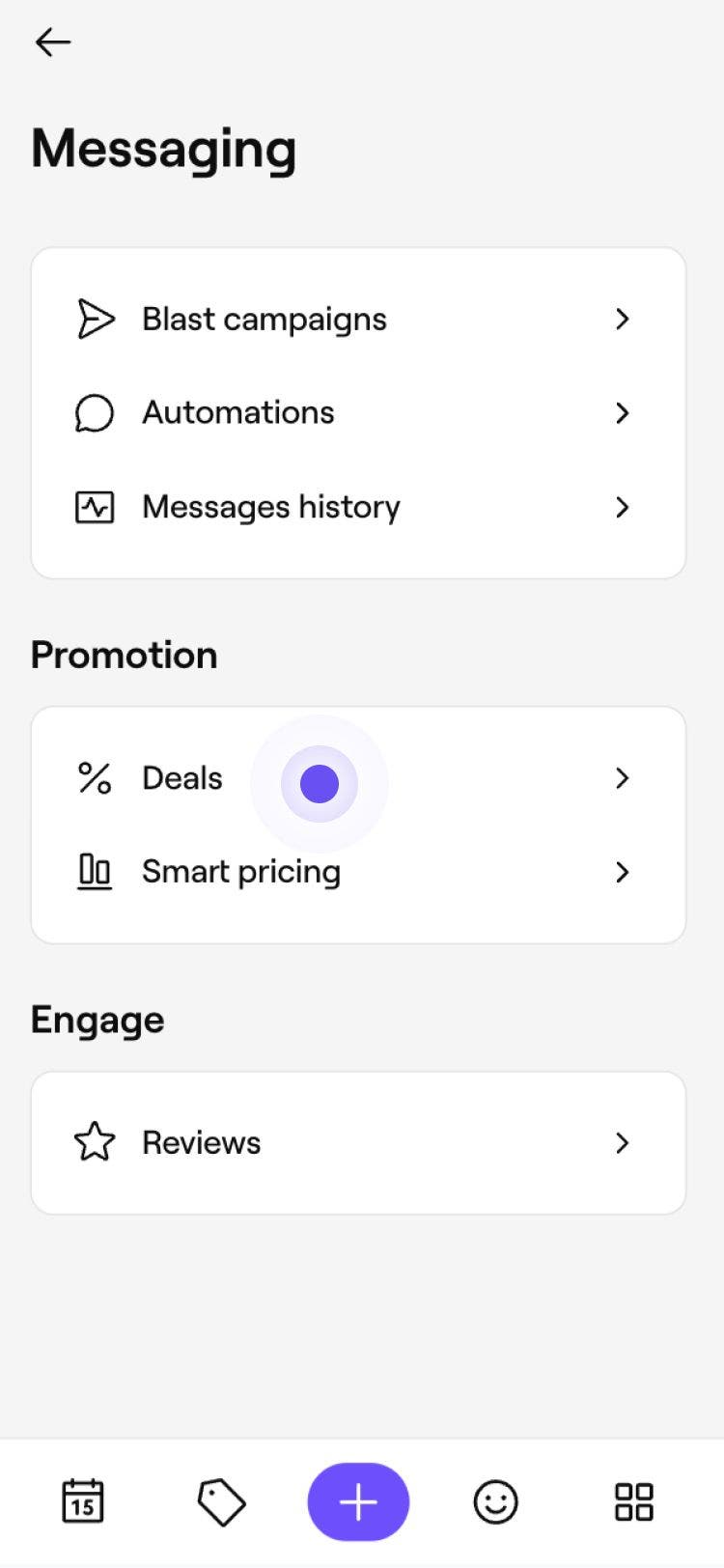
  1. En el menú principal de la parte inferior de la pantalla, pulsa en Más (icono de cuadrícula) y abre Marketing. En el menú principal de la parte inferior de la pantalla, pulsa en Más (icono de cuadrícula) y abre  Marketing en Fresha..jpg

  2. Selecciona Ofertas. Seleccionar Ofertas en Fresha..jpg

  3. Pulsa el botón Añadir para crear una nueva oferta. Pulsa el botón Añadir para crear una nueva oferta en Fresha..jpg

  4. Elige **Descuento de última hora **entre las Opciones y, a continuación, pulsa Continuar. Elige Descuento de última hora entre las opciones de Fresha y, a continuación, pulsa en Continuar..jpg

  5. Personaliza el descuento de última hora añadiendo los siguientes detalles y, a continuación, pulsa en Continuar: 

    1. Nombre: introduce el nombre del descuento de última hora como referencia interna para ti y tu equipo.
    2. Descripción: añade una descripción opcional que solo sea visible para ti y para tu equipo.
    3. Valor del descuento: introduce un valor de descuento y elige si es un porcentaje o una cantidad fija seleccionando las opciones de la derecha.
    4. Antes de la cita: Elige con cuánta antelación mínima deben reservar los clientes para beneficiarse del descuento.
    5. Aplicar a: selecciona los servicios a los que se aplica el descuento de última hora tocando Editar junto a Todos los servicios. Personaliza el descuento de última hora agregando los siguientes detalles en Fresha y, a continuación, pulsa en Continuar_.jpg
  6. Elige con qué miembros del equipo se puede reservar con el descuento de última hora y pulsa Crear para lanzar tu descuento de última hora. Elige con qué miembros del equipo se puede reservar con el descuento de última hora en Fresha y pulsa en Continuar..jpg

Tu descuento de última hora ya está activo en tu lista de ofertas. Los clientes que reserven dentro del plazo de reserva seleccionado verán automáticamente el precio con descuento cuando reserven online.

Preguntas frecuentes

    • Los descuentos de última hora están diseñados solo para reservas online. Para aplicar un descuento a una reserva sin cita o en tienda, tu equipo puede aplicar una promoción manualmente a una cita o al finalizar compra.


Ofertas


Artículos relacionados

¿Te ha resultado útil esta guía?

Ofertas

Crear promociones

Atrae y fideliza clientes creando Promociones personalizadas con códigos de descuento flexibles.

Crear ventas flash

Impulsa las ventas y aumenta los ingresos configurando ventas flash que apliquen descuentos al instante online.

Crear descuentos de última hora

Llena tu calendario creando descuentos de última hora para las Citas.

Aplicar ofertas y descuentos a las citas

Ofrece a los clientes los mejores descuentos aplicando ofertas directamente al finalizar la compra.

Revisar el rendimiento de la oferta

Accede a los resúmenes de las ofertas y a las métricas de rendimiento para mejorar las promociones.

Actualizar ofertas

Gestiona tus Ofertas para que sigan siendo relevantes a medida que cambien tus objetivos comerciales.

Resumen de ofertas

Crea ofertas específicas, consigue más Citas y adapta los precios a la demanda, todo desde un solo lugar en Fresha.

Artículos relacionados

Crear promociones

Atrae y fideliza clientes creando Promociones personalizadas con códigos de descuento flexibles.

Crear ventas flash

Impulsa las ventas y aumenta los ingresos configurando ventas flash que apliquen descuentos al instante online.

Editar y eliminar los Precios inteligentes

Edita los Ajustes de los Precios inteligentes, pausa o elimina las reglas de Precios y mucho más.

Fresha
Obtener la app

Acerca de Fresha

Empleo

Ayuda y servicio al cliente

Blog

Mapa del sitio

Para negocios

Para Partners

Precios

Herramientas

Gestión de citas

Sistema de TPV

Varios métodos de pago

Capital

Marketplace

Ayuda

Estado

Información legal

Política de privacidad

Condiciones del servicio

Condiciones de uso

Síguenos en nuestras redes sociales

Facebook
Linkedin
Instagram

© 2026 Fresha.com SV Ltd