InicioBase de conocimientosAcademia Fresha
Editar y eliminar los Precios inteligentes
Atrás
  1. Base de conocimientos•
  2. Marketing•
  3. Editar y eliminar los Precios inteligentes

Editar y eliminar los Precios inteligentes

Aprende a actualizar o desactivar tus Ajustes de Precios inteligentes a medida que cambia la demanda para mantener el control de tu estrategia de precios a lo largo del tiempo.

En este artículo

  • Acerca de los ajustes de los precios inteligentes
  • Editar precios inteligentes
  • Pausar o eliminar los precios inteligentes

Acerca de los ajustes de los precios inteligentes

Una vez establecidos los precios inteligentes, puedes actualizar tus reglas de precios, pausar temporalmente los ajustes automáticos de precios o eliminar permanentemente los precios inteligentes por completo. Esto te da la flexibilidad de adaptar tu estrategia de precios a medida que cambia la demanda, cambian las tendencias estacionales o evolucionan las prioridades de tu negocio.

Editar precios inteligentes

  1. En el menú principal de la izquierda de la pantalla, ve a Marketing.
  2. Selecciona Precios inteligentes para abrir la página de resumen. Selecciona Precios inteligentes para abrir la página de resumen en Fresha..jpg
  3. Junto a tus reglas de precios inteligentes, haz clic en Acciones y selecciona Editar. Junto a tus reglas de precios inteligentes, haz clic en Acciones y selecciona Editar en Fresha..jpg
  4. Vuelve a seleccionar a los miembros del equipo con los que se puede reservar con precios inteligentes y haz clic en Siguiente paso. Vuelve a seleccionar a los miembros del equipo con los que se puede reservar con precios inteligentes y haz clic en Siguiente paso en Fresha..jpg
  5. Ajusta los servicios disponibles con los precios inteligentes haciendo clic en Editar y, a continuación, en Siguiente paso. Adapta los servicios disponibles con precios inteligentes haciendo clic en Editar y luego en Siguiente paso en Fresha..jpg
  6. Actualiza tus reglas de precios inteligentes ajustando cuándo se aplican los precios inteligentes y cuánto aumentan o disminuyen los precios de los servicios. Actualiza tus reglas de precios inteligentes ajustando cuándo se aplican los precios inteligentes y cuánto aumentan o disminuyen los precios de los servicios en Fresha..jpg 
  7. Haz clic en Actualizar configuración para aplicar los cambios.
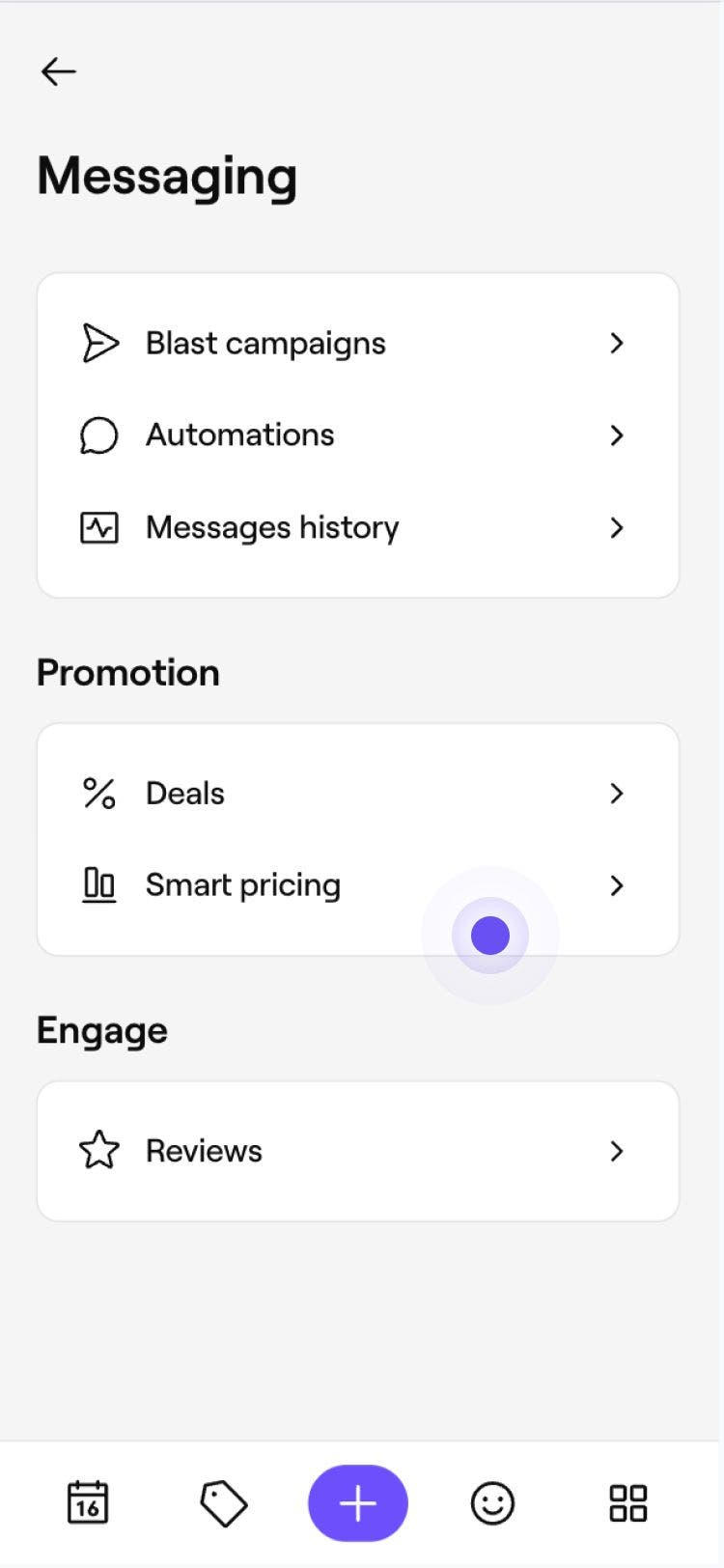
  1. En el menú principal de la parte inferior de la pantalla, pulsa en Más (el icono de la cuadrícula) y abre Marketing. En el menú principal de la parte inferior de la pantalla, pulsa en Más (el icono de la cuadrícula) y abre  Marketing en Fresha..jpg
  2. Selecciona Precios inteligentes para abrir la página de resumen. Selecciona precios inteligentes en Fresha..jpg
  3. Junto a tus reglas de precios inteligentes, pulsa en Acciones (tres puntos) y selecciona Editar. Junto a tus reglas de precios inteligentes, pulsa en Acciones (tres puntos) y selecciona Editar en Fresha..jpg
  4. Vuelve a seleccionar los miembros del equipo para los que se pueden reservar cita(s) con precios inteligentes y pulsa Siguiente paso. Vuelve a seleccionar a los miembros del equipo con los que se puede reservar con precios inteligentes y pulsa Siguiente paso en Fresha.jpg
  5. Ajusta los servicios disponibles con precios inteligentes pulsando en Editar y, a continuación, en Siguiente paso. Ajusta los servicios disponibles con precios inteligentes pulsando en Editar y, a continuación, en Siguiente paso..jpg
  6. Actualiza tus reglas de precios inteligentes ajustando cuándo se aplican los precios inteligentes y cuánto aumentan o disminuyen los precios de los servicios. Actualiza tus reglas de precios inteligentes ajustando cuándo se aplican los precios inteligentes y cuánto aumentan o disminuyen los precios de los servicios..jpg
  7. Pulsa Actualizar configuración para aplicar los cambios.
Tus reglas de precios inteligentes se han actualizado. Los cambios que hayas realizado se aplicarán a las nuevas reservas en el futuro y no afectarán a las citas existentes.

Puedes editar los precios inteligentes para varios centros simultáneamente haciendo clic en Opciones en la esquina superior derecha y seleccionando Editar todos los centros.

Pausar o eliminar los precios inteligentes

  1. En el menú principal de la izquierda de la pantalla, ve a Marketing.

  2. Selecciona Precios inteligentes para abrir la página de resumen. Selecciona Precios inteligentes para abrir la página de resumen en Fresha..jpg

  3. Junto al centro que quieras actualizar, haz clic en Acciones y elige una de las siguientes opciones:

    1. Pausar: Desactiva temporalmente los precios inteligentes sin perder las reglas que tienes guardadas. Haz clic en Pausar en el cuadro emergente para confirmar. Para volver a usar los precios inteligentes, sigue los mismos pasos y selecciona Reactivar.
    2. Borrar: elimina los precios inteligentes y devuelve los servicios a su Precio estándar. Haz clic en Borrar en el cuadro emergente para confirmar. Si quieres volver a usar los precios inteligentes en el futuro, puedes crear una nueva configuración en cualquier momento.Junto a tus reglas de precios inteligentes, haz clic en Acciones y selecciona Editar en Fresha..jpg
  1. En el menú principal de la parte inferior de la pantalla, pulsa en Más (el icono de la cuadrícula) y abre Marketing. En el menú principal de la parte inferior de la pantalla, pulsa en Más (icono de cuadrícula) y abre Marketing en Fresha..jpg

  2. Selecciona Precios inteligentes para abrir la página de resumen. Selecciona Precios inteligentes en Fresha..jpg

  3. Junto al centro que quieres actualizar, haz clic en Acciones y elige una de las siguientes opciones:

    1. Pausar: Desactiva temporalmente los precios inteligentes sin perder las reglas que tengas guardadas. Haz clic en Pausar en el cuadro emergente para confirmar. Para volver a usar los precios inteligentes, sigue los mismos pasos y selecciona Reactivar.
    2. Borrar: Elimina los precios inteligentes y vuelve a aplicar a los servicios sus precios estándar. Haz clic en Borrar en el cuadro emergente para confirmar. Si quieres volver a usar los precios inteligentes en el futuro, puedes crear una nueva configuración en cualquier momento.Junto a tus reglas de precios inteligentes, pulsa en Acciones (los tres puntos) y selecciona Editar en Fresha..jpg

Tus precios inteligentes se han actualizado. Las reservas futuras seguirán tus nuevos ajustes, mientras que las citas existentes permanecerán sin cambios.

Preguntas frecuentes

    • Si se han configurado los Precios inteligentes, los precios de tus Servicios online se ajustarán automáticamente. En el caso de los precios en horas de baja demanda, las franjas horarias mostrarán el precio reducido (por ejemplo, «50 % de descuento 10 £ 5 £»). Para los precios de alta demanda, las horas mostrarán el precio aumentado (por ejemplo, un Servicio que normalmente cuesta 5 £ aparecerá como «7,50 £», con un aumento del 50 %).

      Puedes ver si una cita se ha reservado con Precios inteligentes accediendo a la cita y haciendo clic en los Detalles del servicio. Debajo del precio, se indicará si se ha aplicado un aumento o una disminución de Precios inteligentes, junto con el Valor (por ejemplo, aumento del 50 % sobre los precios inteligentes).

      Si un Cliente reprograma a una Hora sin Precios inteligentes, los Precios inteligentes se eliminarán del Servicio.

      Los Precios inteligentes están diseñados para las reservas online, por lo que no se aplican automáticamente cuando creas una cita directamente en el calendario.

      Si bien los Precios inteligentes están diseñados para actualizarse automáticamente en las reservas online, puedes aplicar manualmente los Precios inteligentes a las citas reservadas en el establecimiento. Si la cita se encuentra dentro de un intervalo de Precios inteligentes, aparecerá una opción debajo de los Servicios añadidos para aplicar los cambios de Precios inteligentes.


Precios inteligentes


Artículos relacionados

¿Te ha resultado útil esta guía?

Precios inteligentes

Activar los Precios inteligentes

Configura los Precios inteligentes para que aumenten y disminuyan automáticamente durante los periodos de alta o baja demanda.

Editar y eliminar los Precios inteligentes

Edita los Ajustes de los Precios inteligentes, pausa o elimina las reglas de Precios y mucho más.

Revisar el rendimiento de los Precios inteligentes

Haz un seguimiento del impacto de tus Precios inteligentes, accede a análisis de rendimiento y realiza ajustes basados en datos.

Artículos relacionados

Crear descuentos de última hora

Llena tu calendario creando descuentos de última hora para las Citas.

Crear promociones

Atrae y fideliza clientes creando Promociones personalizadas con códigos de descuento flexibles.

Aplicar ofertas y descuentos a las citas

Ofrece a los clientes los mejores descuentos aplicando ofertas directamente al finalizar la compra.

Fresha
Obtener la app

Acerca de Fresha

Empleo

Ayuda y servicio al cliente

Blog

Mapa del sitio

Para negocios

Para Partners

Precios

Herramientas

Gestión de citas

Sistema de TPV

Varios métodos de pago

Capital

Marketplace

Ayuda

Estado

Información legal

Política de privacidad

Condiciones del servicio

Condiciones de uso

Síguenos en nuestras redes sociales

Facebook
Linkedin
Instagram

© 2026 Fresha.com SV Ltd