Organizar tus informes
En esta guía, aprenderás a optimizar tu proceso de informes organizándolos en carpetas y Favoritos, lo que te permitirá encontrarlos, gestionarlos y compartirlos más rápidamente.
En este artículo
Crea y gestiona Informes y carpetas
Organiza tus Informes personalizados agrupándolos en carpetas. Puedes poner un Nombre a las carpetas, añadir Descripciones y compartirlas con miembros específicos del equipo.
Para crear y gestionar carpetas de Informes, debes pasarte a Insights.
Gestionar los informes
Gestiona tus Informes Estándar y Personalizados añadiéndolos a Favoritos, duplicando informes para crear nuevas versiones y eliminando los informes que ya no necesites.
Marcar un informe como favorito
Una vez que se añade un informe a tu pestaña Favoritos, puedes acceder rápidamente a él, lo que facilita encontrar tus informes más usados frecuentemente.
- En el menú principal a la izquierda de la pantalla, ve a Informes.
- Utiliza la barra de búsqueda de la parte superior para introducir el Nombre o la Descripción del informe.
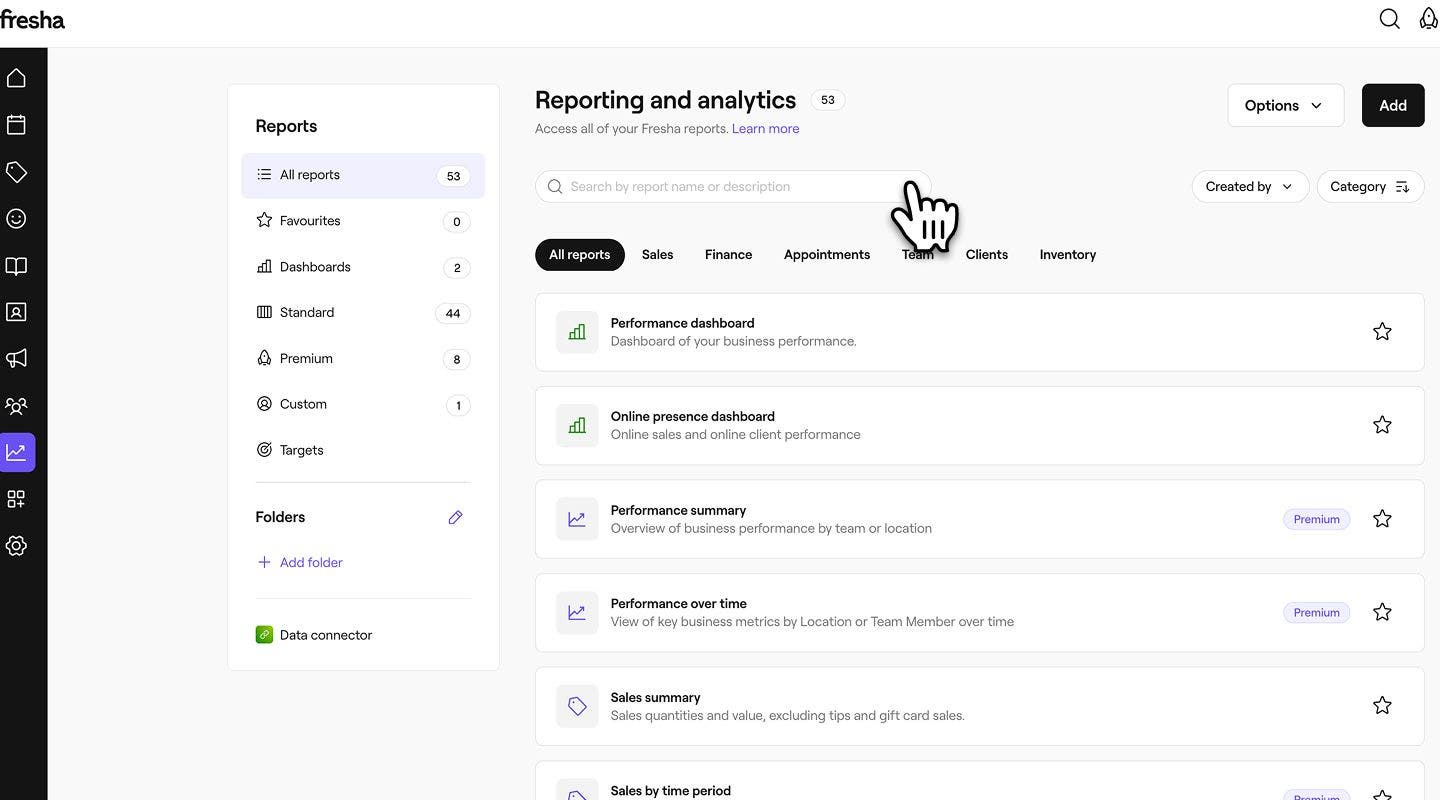
- Junto al informe, haz clic en el icono de la estrella para añadirlo a tu pestaña de Favoritos. La estrella se volverá dorada una vez que se añada.
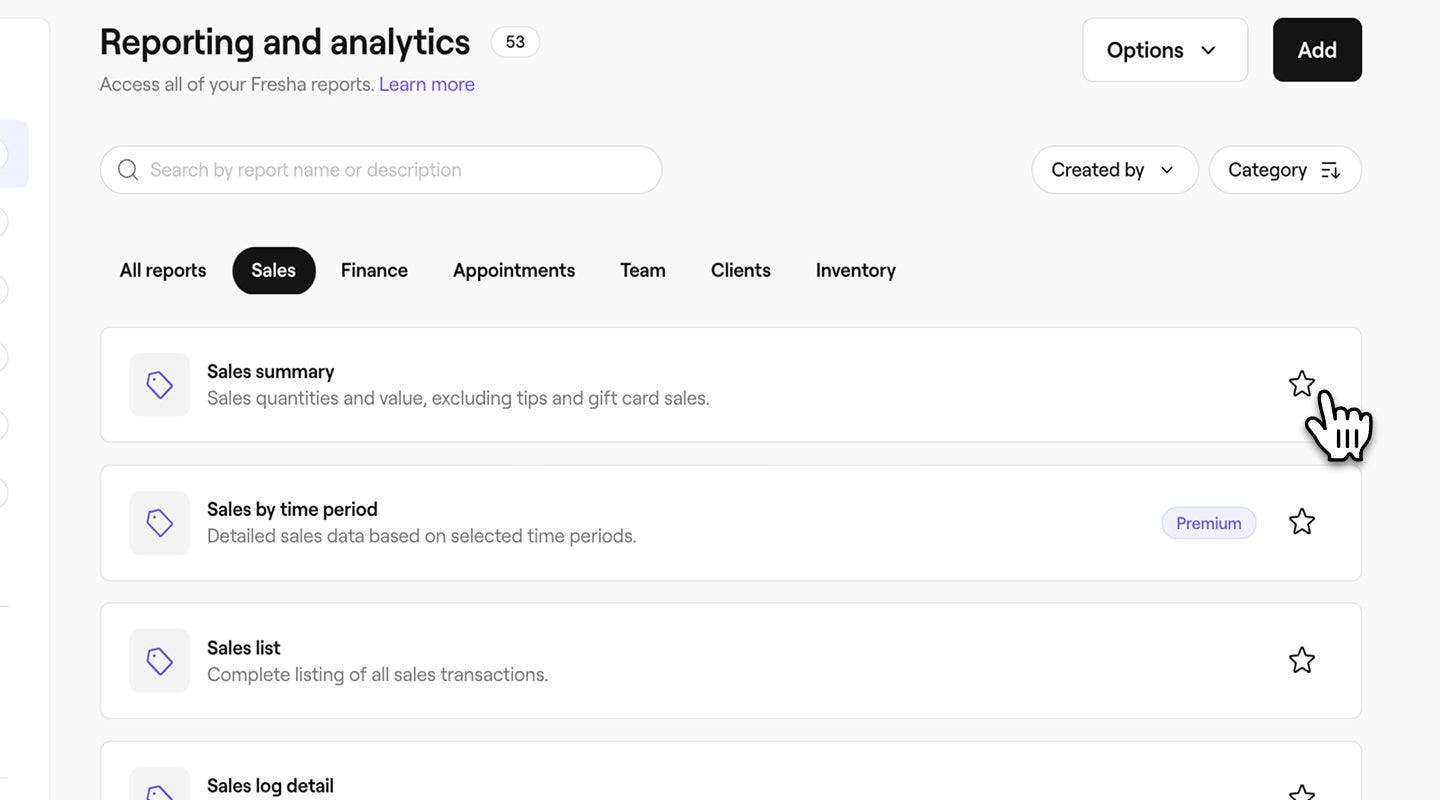
- Para eliminarlo de tus Favoritos, vuelve a hacer clic en la estrella para que cambie de nuevo a un contorno.
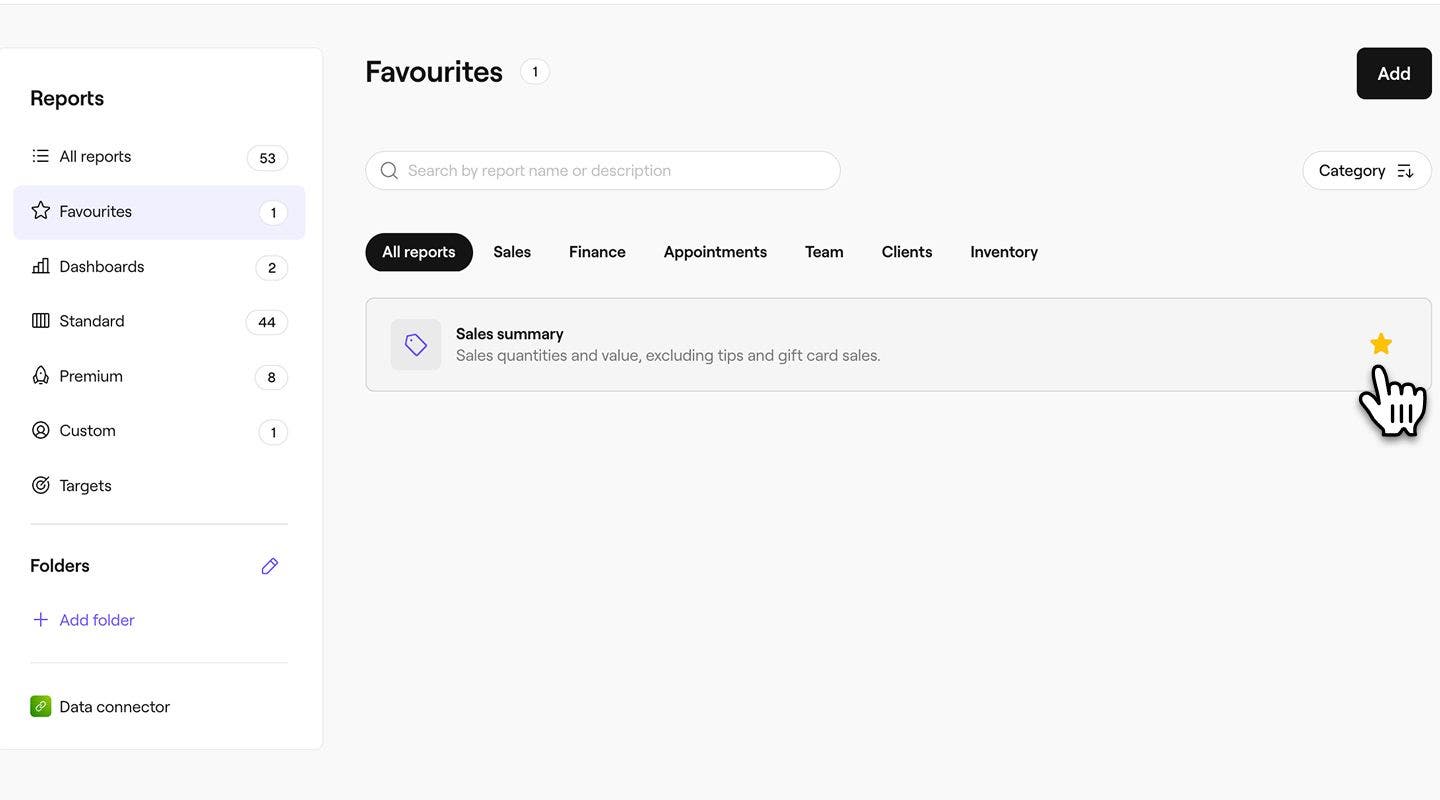
También puedes marcar un informe como favorito directamente desde el propio informe.
Eliminar un informe
Solo puedes eliminar los Informes personalizados que hayas creado tú; todos los Informes predefinidos permanecerán dentro de tus paneles y categorías.
- Abra un informe personalizado desde Informes.
- Haz clic en el botón Opciones en la parte superior derecha de la pantalla y, a continuación, selecciona Eliminar para eliminar de forma permanente el informe.
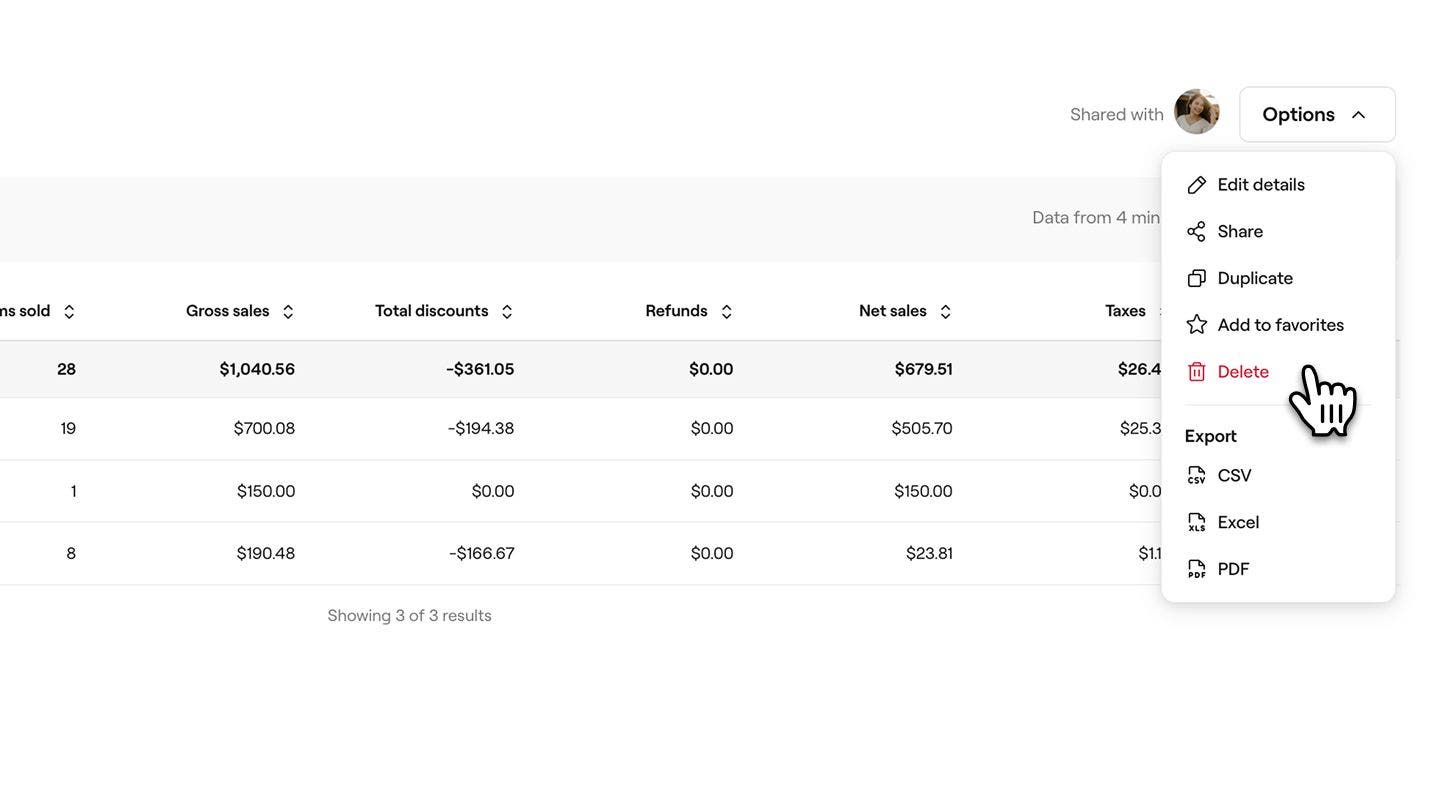
- En la ventana emergente, haz clic en el botón Eliminar para guardar tus cambios.
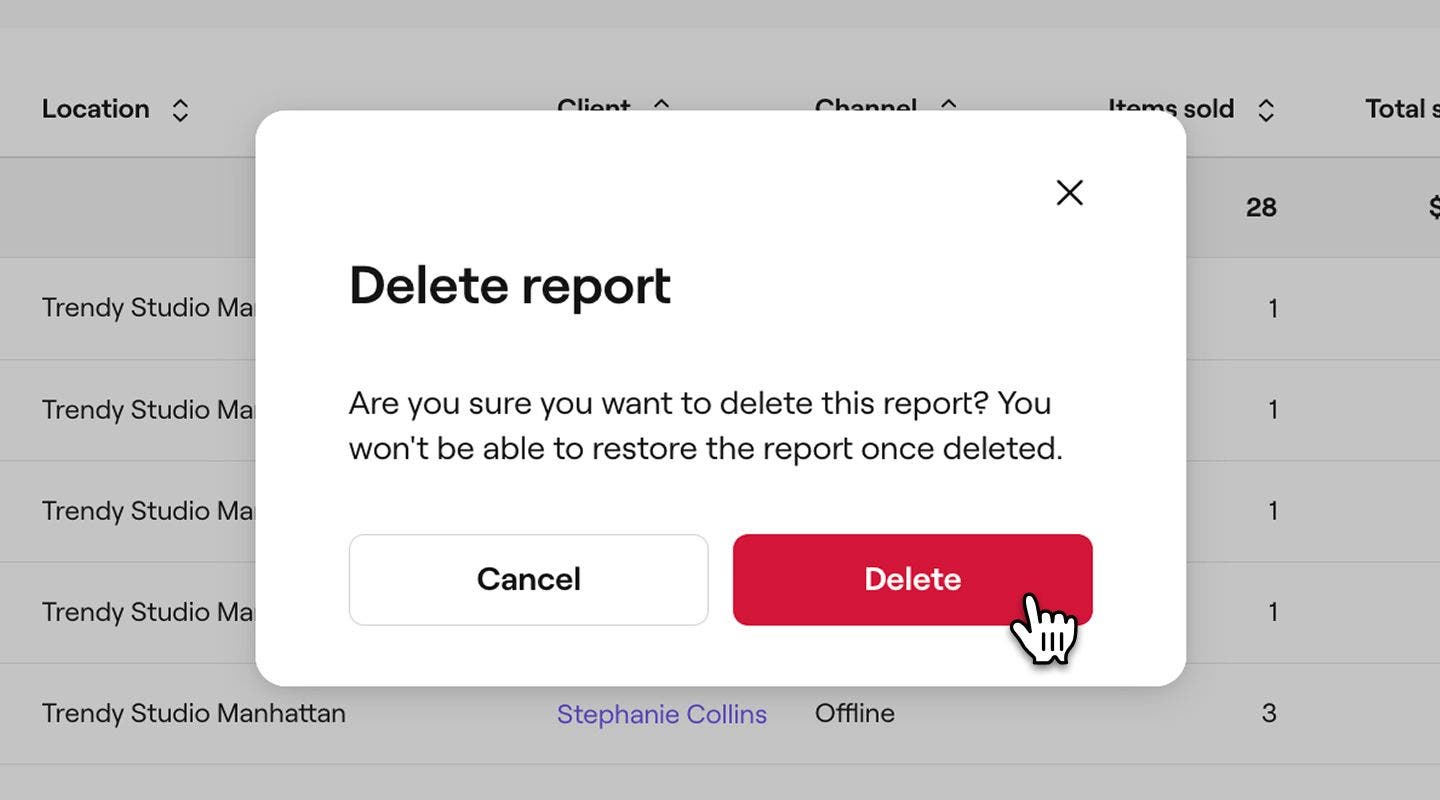
Una vez que se elimina un informe personalizado o duplicado, no se puede restaurar. Tendrás que crear una nueva copia o crear un nuevo informe personalizado si es necesario.
Crear una carpeta
- En el menú principal a la izquierda de la pantalla, ve a Informes.
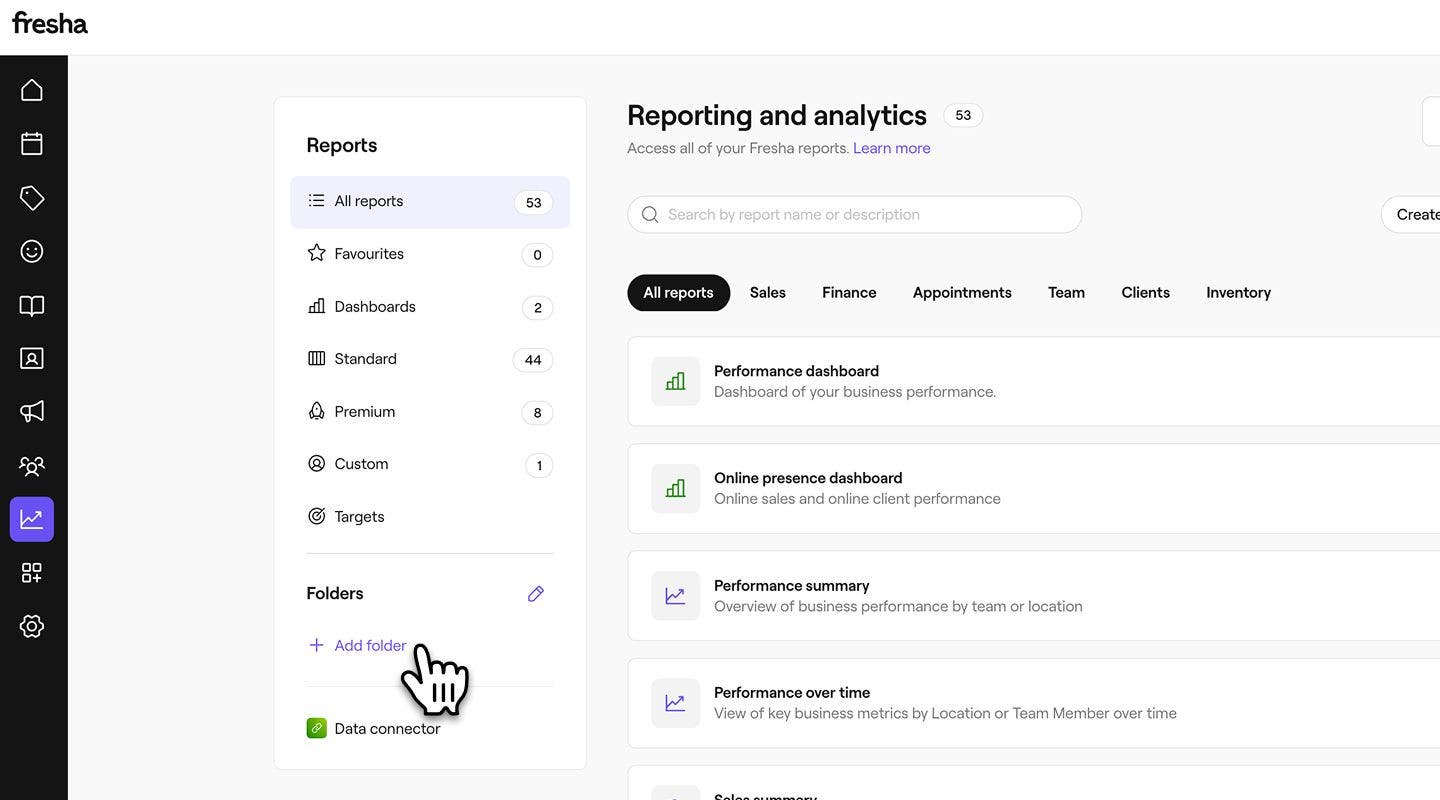
- En el panel del menú de la izquierda, en Carpetas, haz clic en Añadir carpeta para crear una.
- En la ventana emergente, añade el Nombre de la carpeta y una descripción opcional.
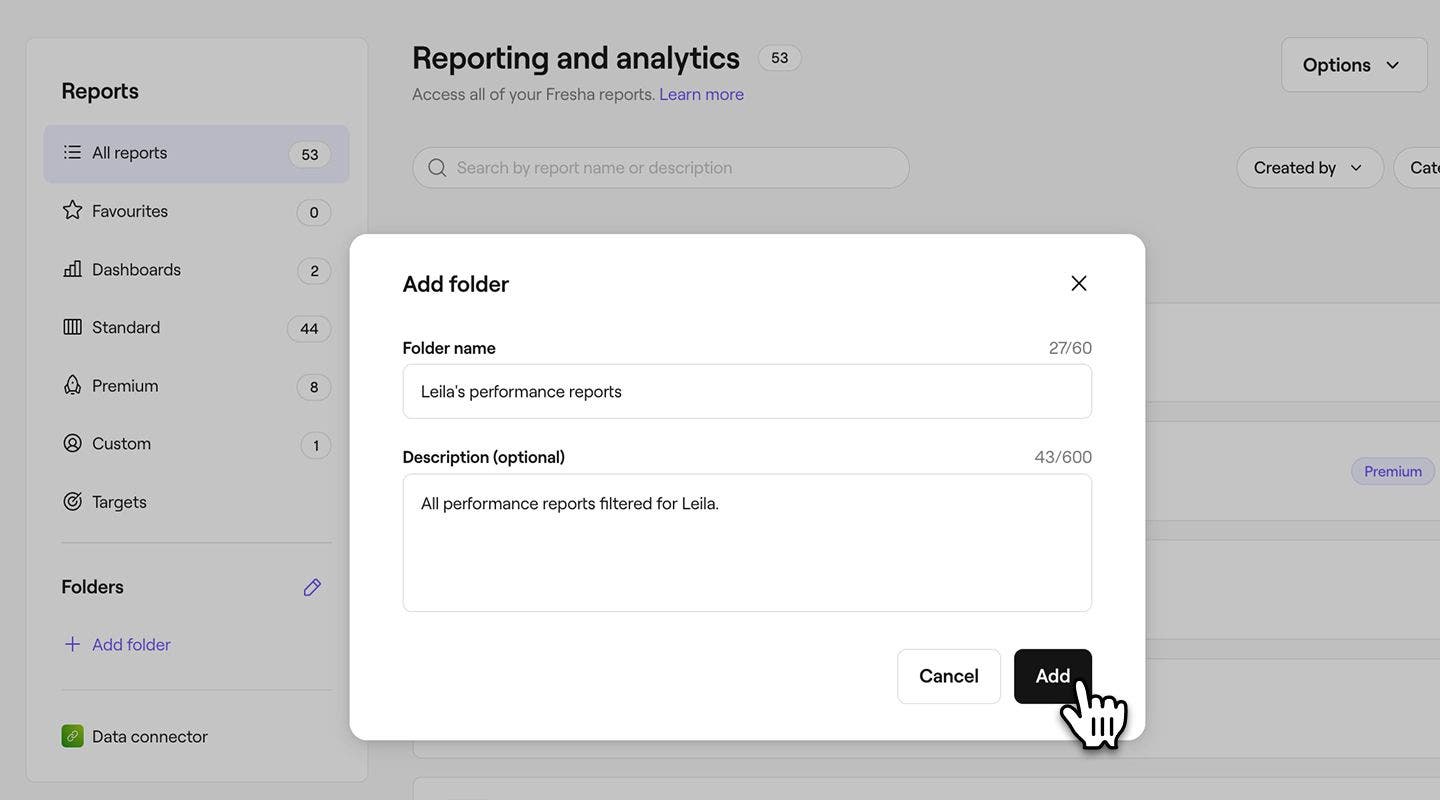
- Haz clic en el botón Añadir en la parte inferior de la ventana emergente para crear la carpeta.
De forma predeterminada, todos los que tengan acceso a tus informes pueden ver las carpetas de informes, pero puedes compartir informes particulares con miembros del equipo en cualquier momento.
Añadir un informe a una carpeta
Para añadir un informe existente a una carpeta, debes copiar el informe original; a continuación, el duplicado se colocará en la carpeta.
- Desde el menú principal a la izquierda de la pantalla, ve a Informes.
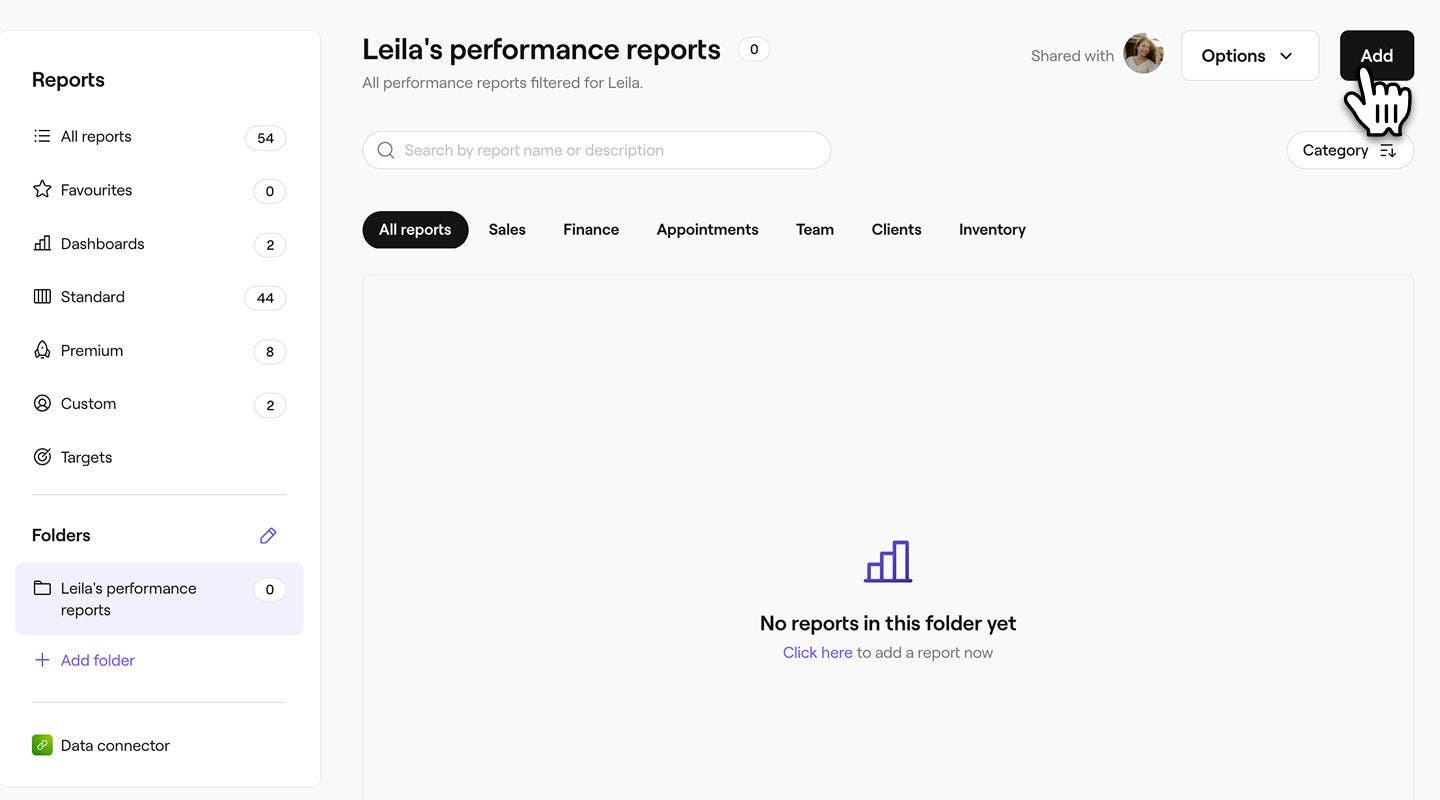
- En el panel del menú de la izquierda, en Carpetas, haz clic en la carpeta que quieras abrir.
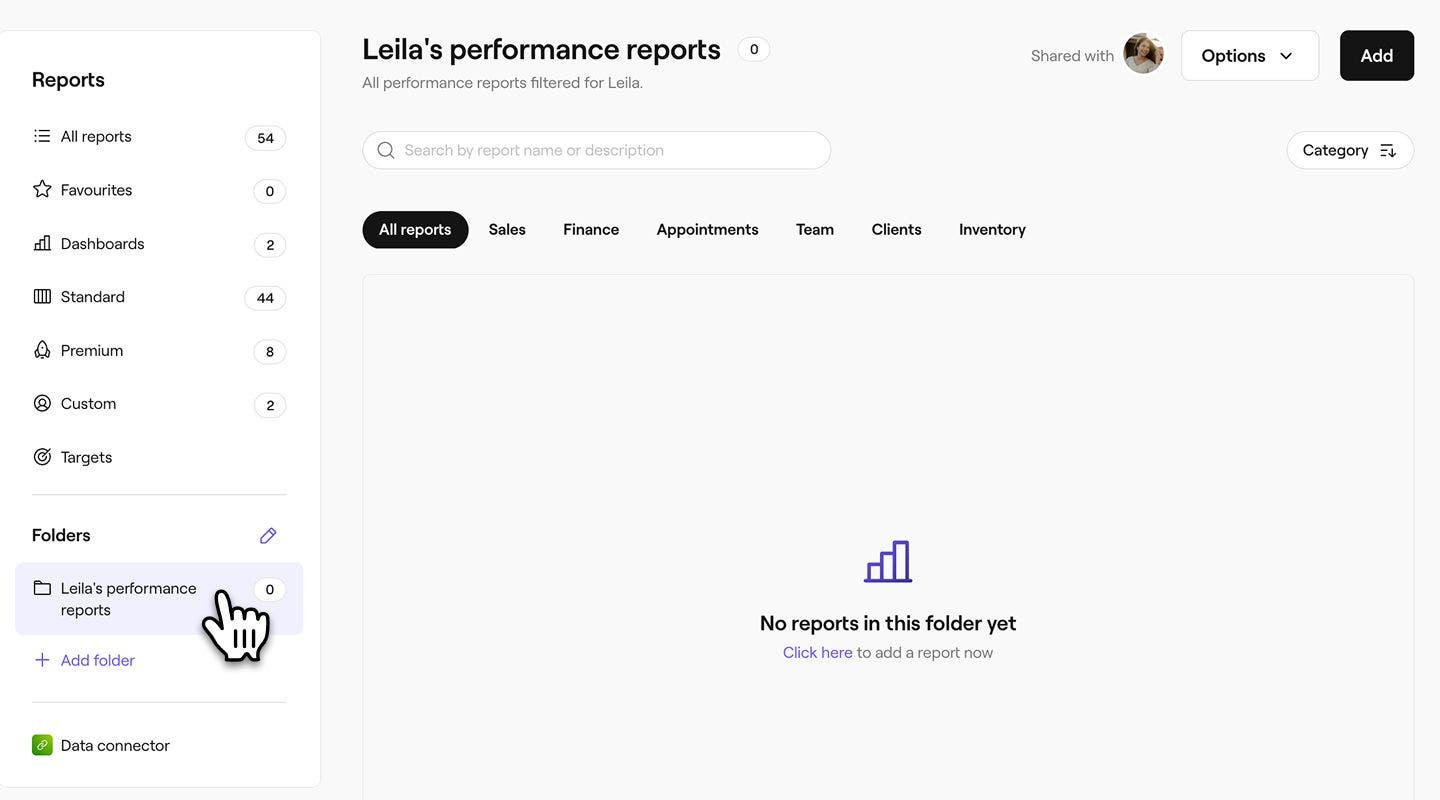
- Haz clic en el botón Añadir en la parte superior derecha de la pantalla para añadir un informe a la carpeta.
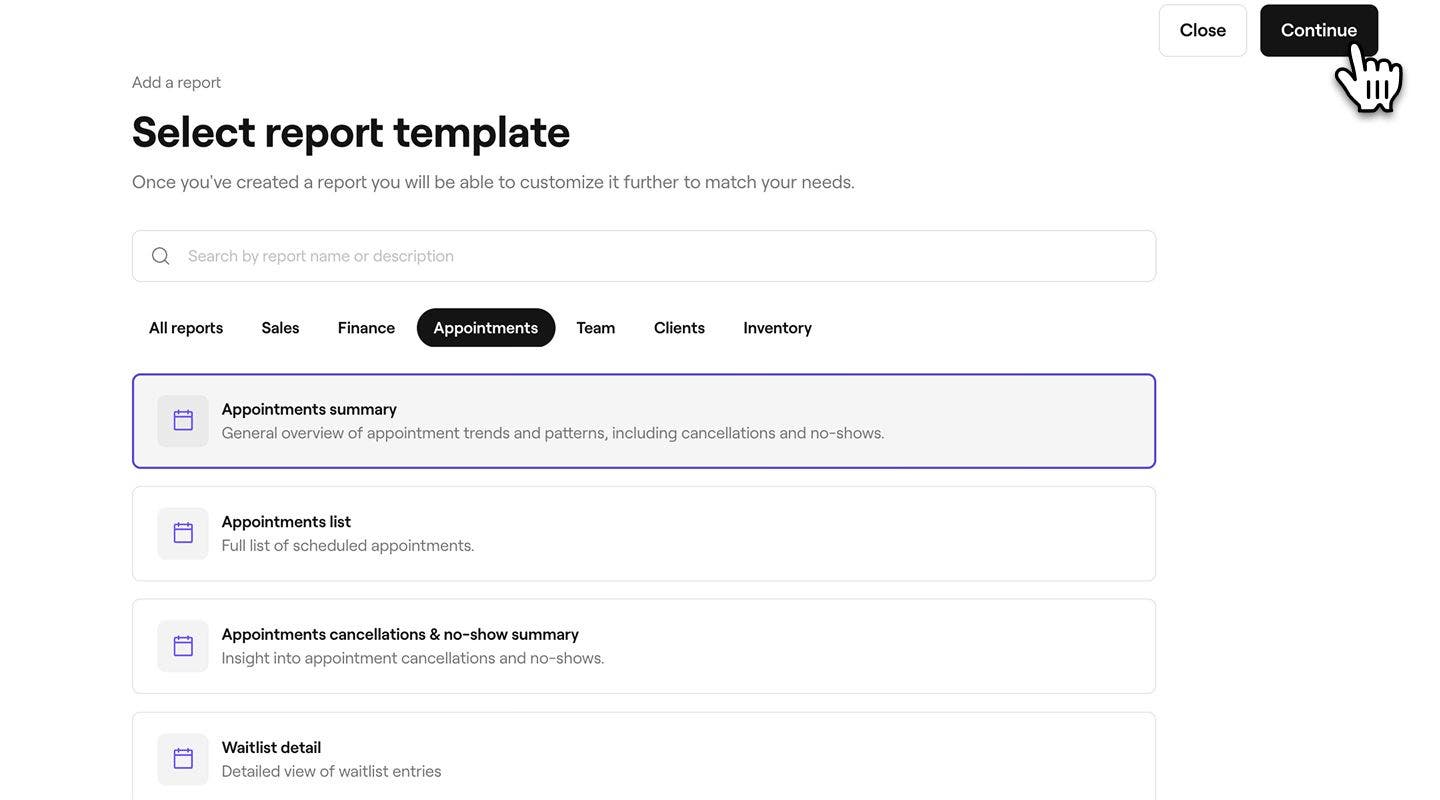
- Utiliza la barra de búsqueda de la parte superior para introducir el Nombre o la Descripción del informe que quieres añadir y selecciona el informe. Haz clic en el botón Continuar en la parte superior derecha de la pantalla para continuar.
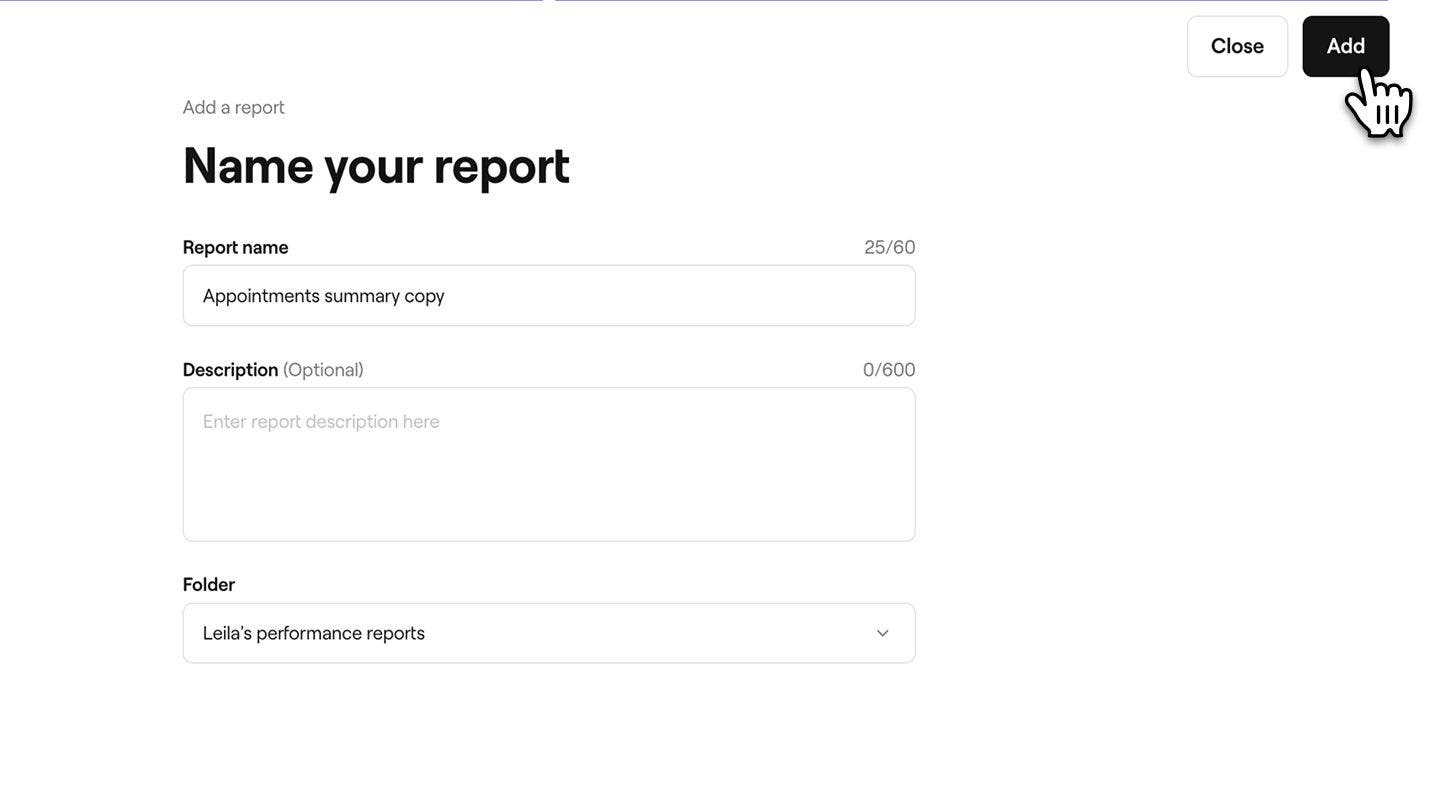
- Puedes introducir un nuevo Nombre y una nueva Descripción para el Informe. De forma predeterminada, a todos los duplicados se les añadirá «copia» al Nombre del informe para que puedas distinguirlos del original.
- Haz clic en el botón Añadir en la parte superior derecha para guardar tus cambios.
Mover o duplicar un informe a otra carpeta
Si quieres compartir el mismo informe en múltiples carpetas o moverlo de una carpeta a otra, tendrás que duplicar el informe de nuevo.
- Abre un informe desde Informes.
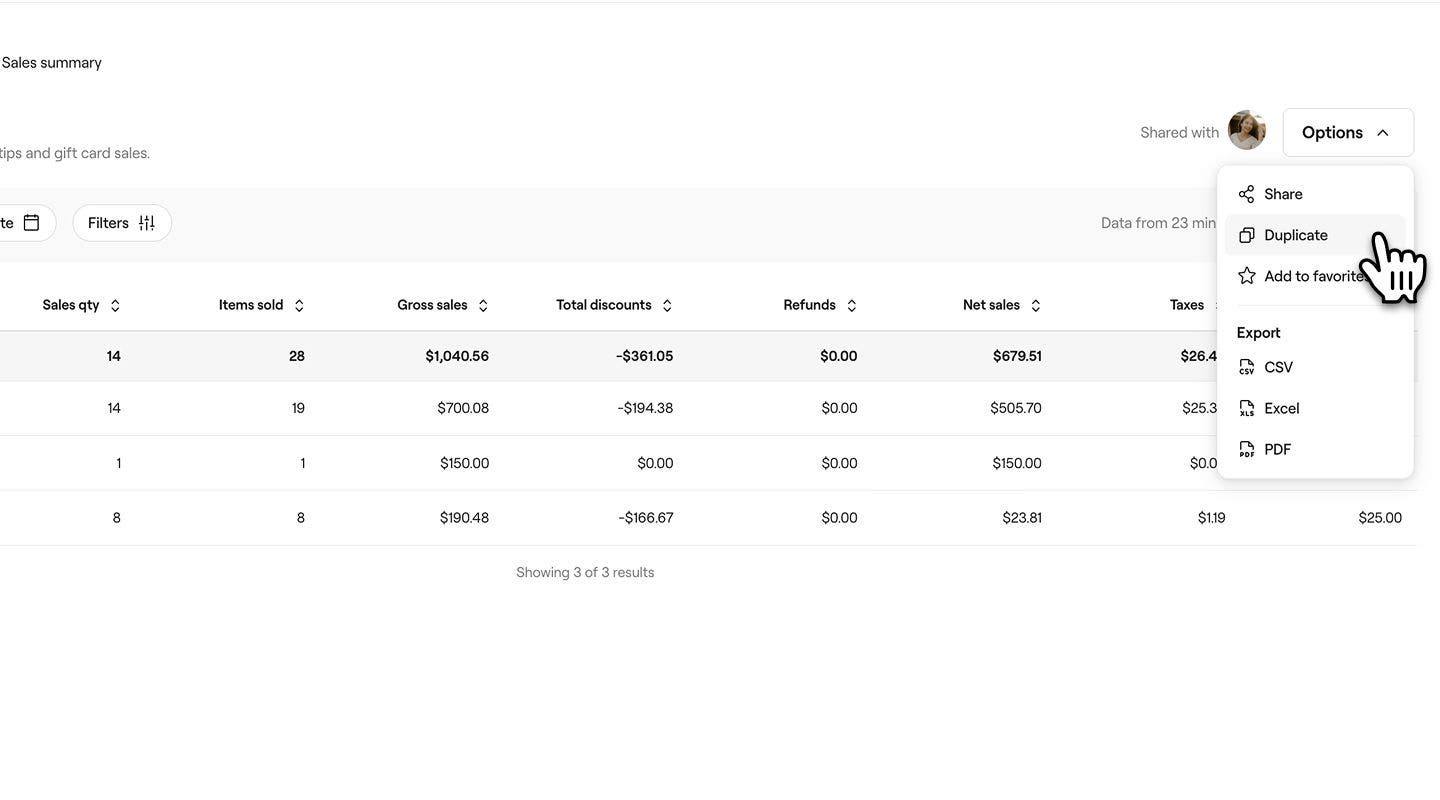
- Haz clic en el botón Opciones en la parte superior derecha de la pantalla y, a continuación, selecciona Duplicar.
- En la ventana emergente, introduce un nuevo Nombre y una descripción para el Informe. De forma predeterminada, a todos los duplicados se les añadirá «copia» al Nombre del informe, por lo que añadir una descripción puede ayudarte a distinguirlos.
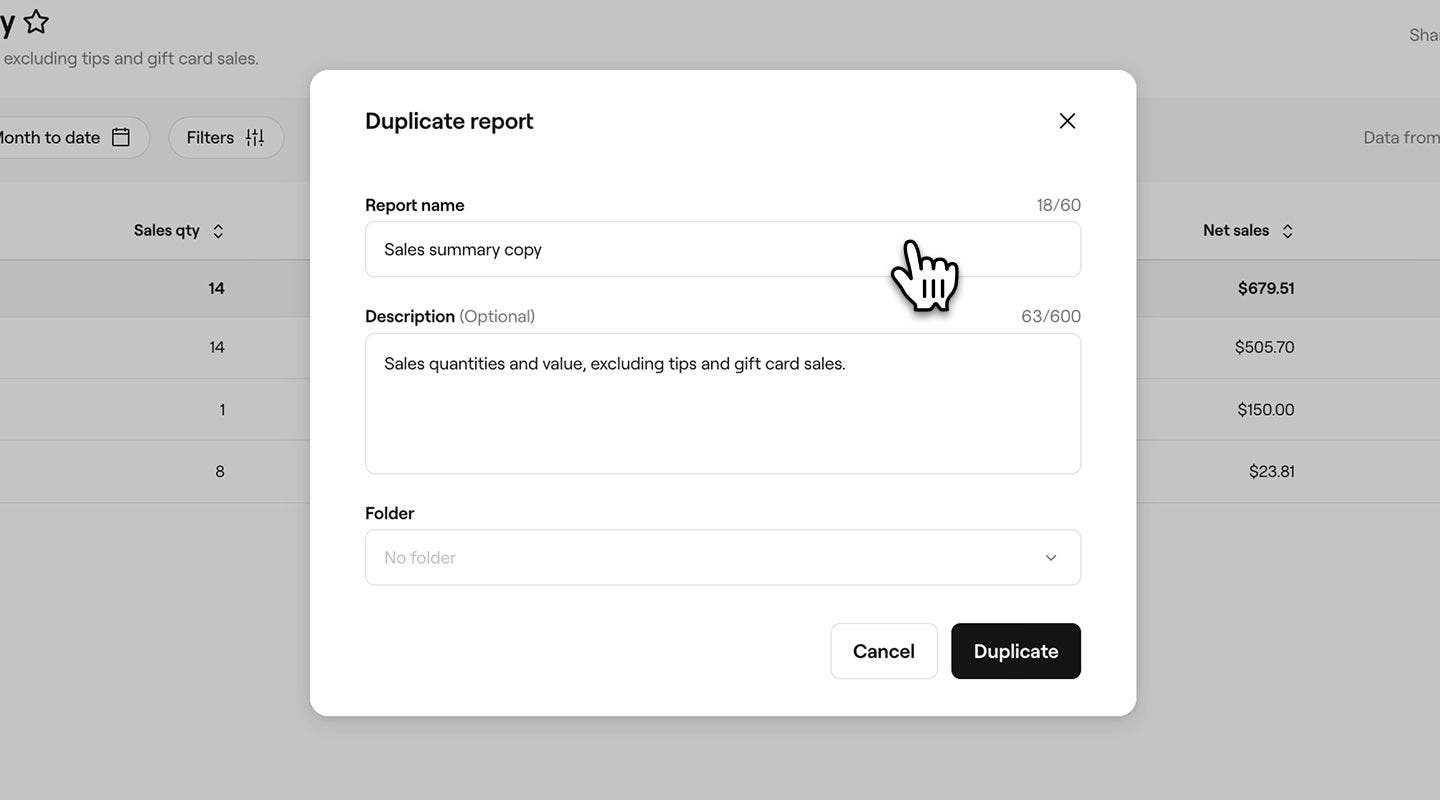
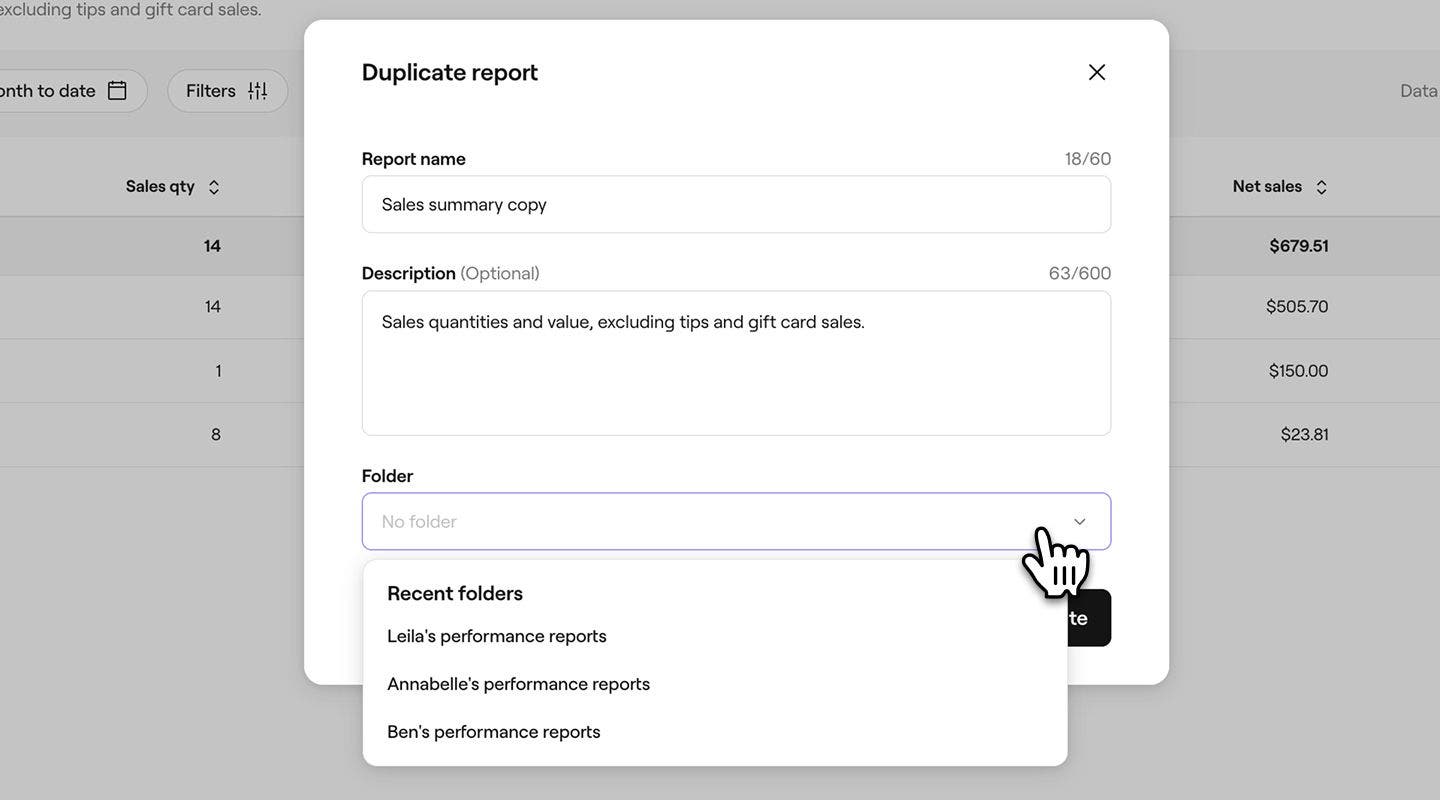
- En Carpeta, usa el menú desplegable para seleccionar una carpeta en la que guardar el informe o crea una nueva introduciendo un Nombre de carpeta. Si no se selecciona ninguna carpeta, el informe aparecerá en la sección Personalizada de tus Informes.
- Haz clic en el botón Duplicar en la parte inferior para guardar tus cambios.
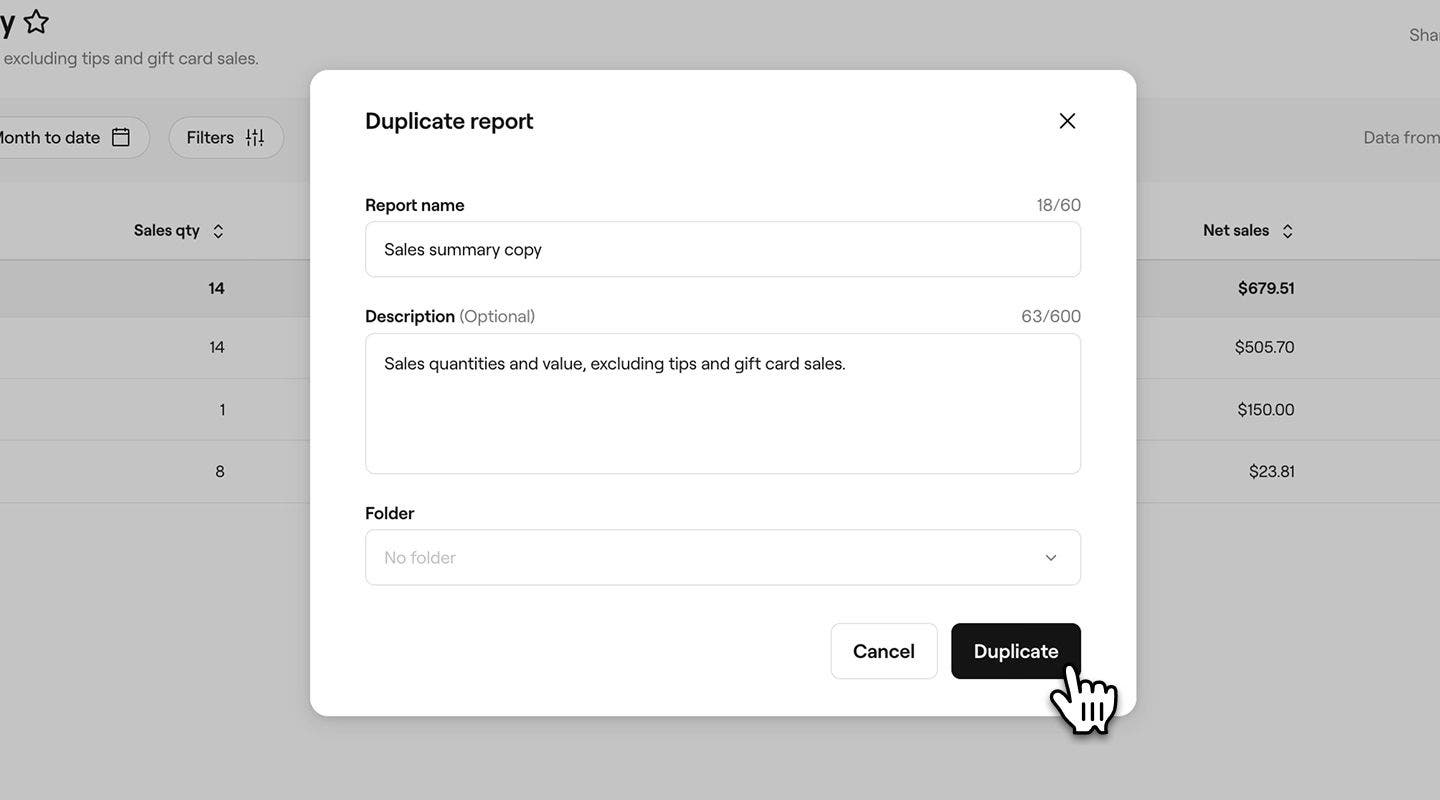
Después de mover un informe a otra carpeta, podrás eliminar manualmente la copia del informe de la carpeta original, si es necesario.
Eliminar un informe de una carpeta
- En el menú principal a la izquierda de la pantalla, ve a Informes.
- En el panel del menú de la izquierda, en Carpetas, haz clic en la carpeta que quieras abrir y selecciona el informe que quieras eliminar.
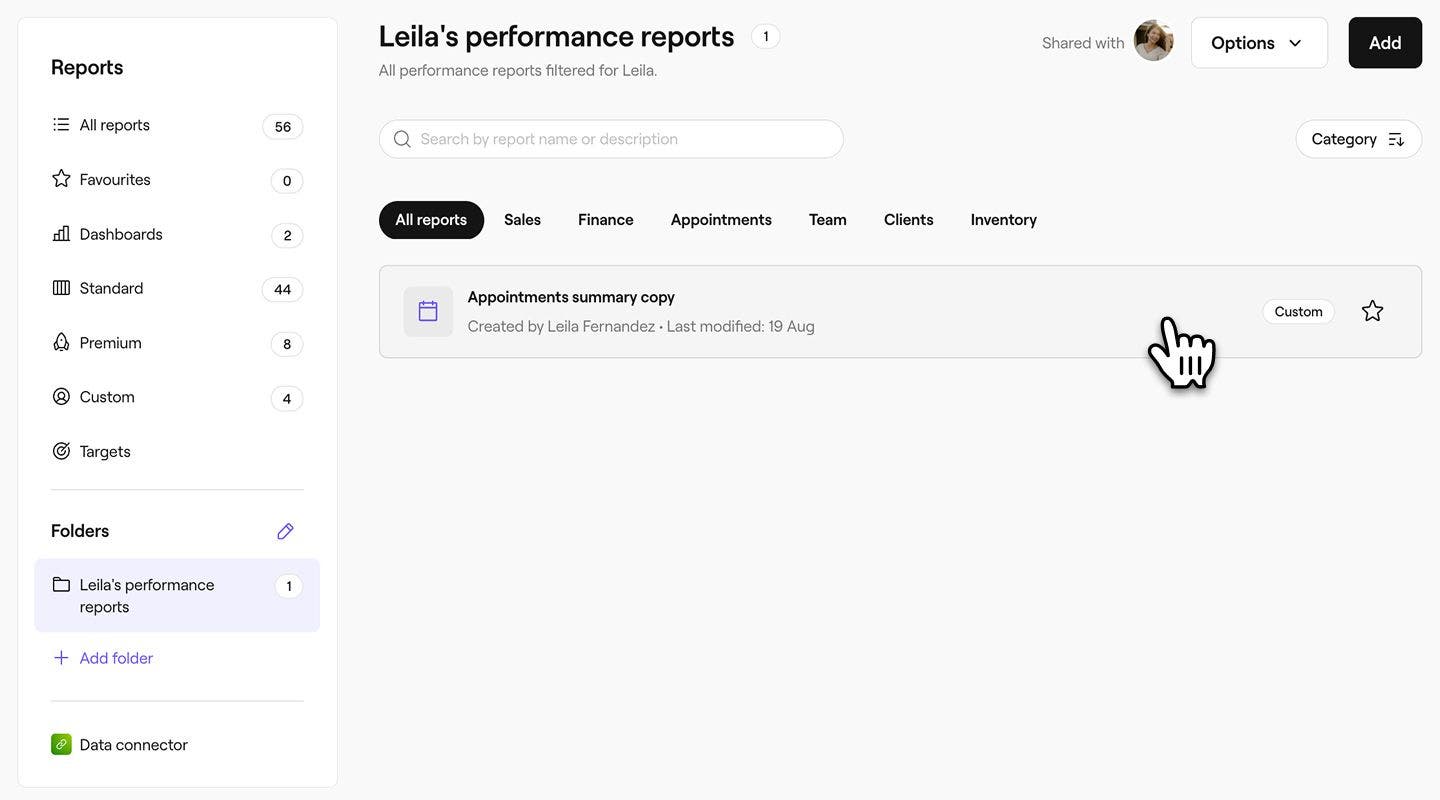
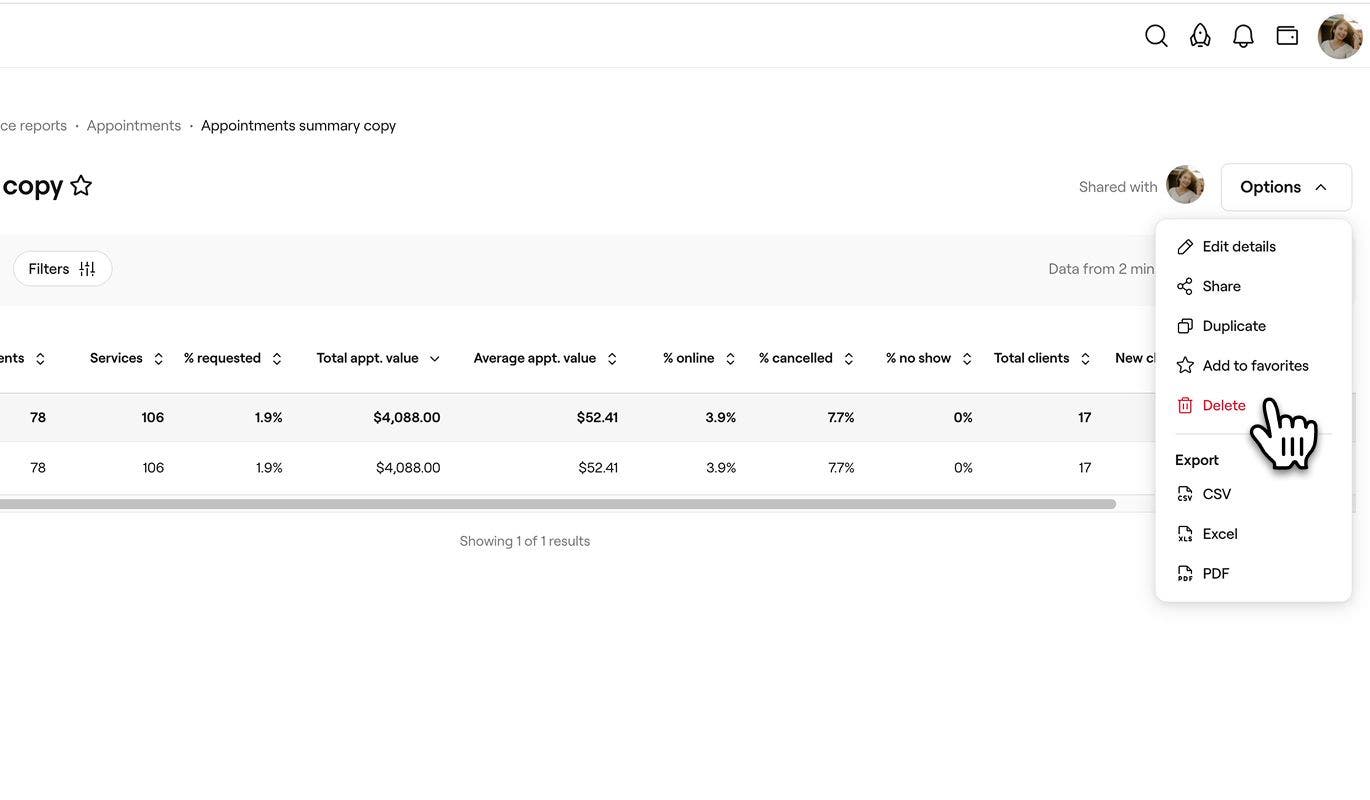
- Haz clic en el botón Opciones a la derecha de la pantalla y, a continuación, selecciona Eliminar para eliminar de forma permanente el informe.
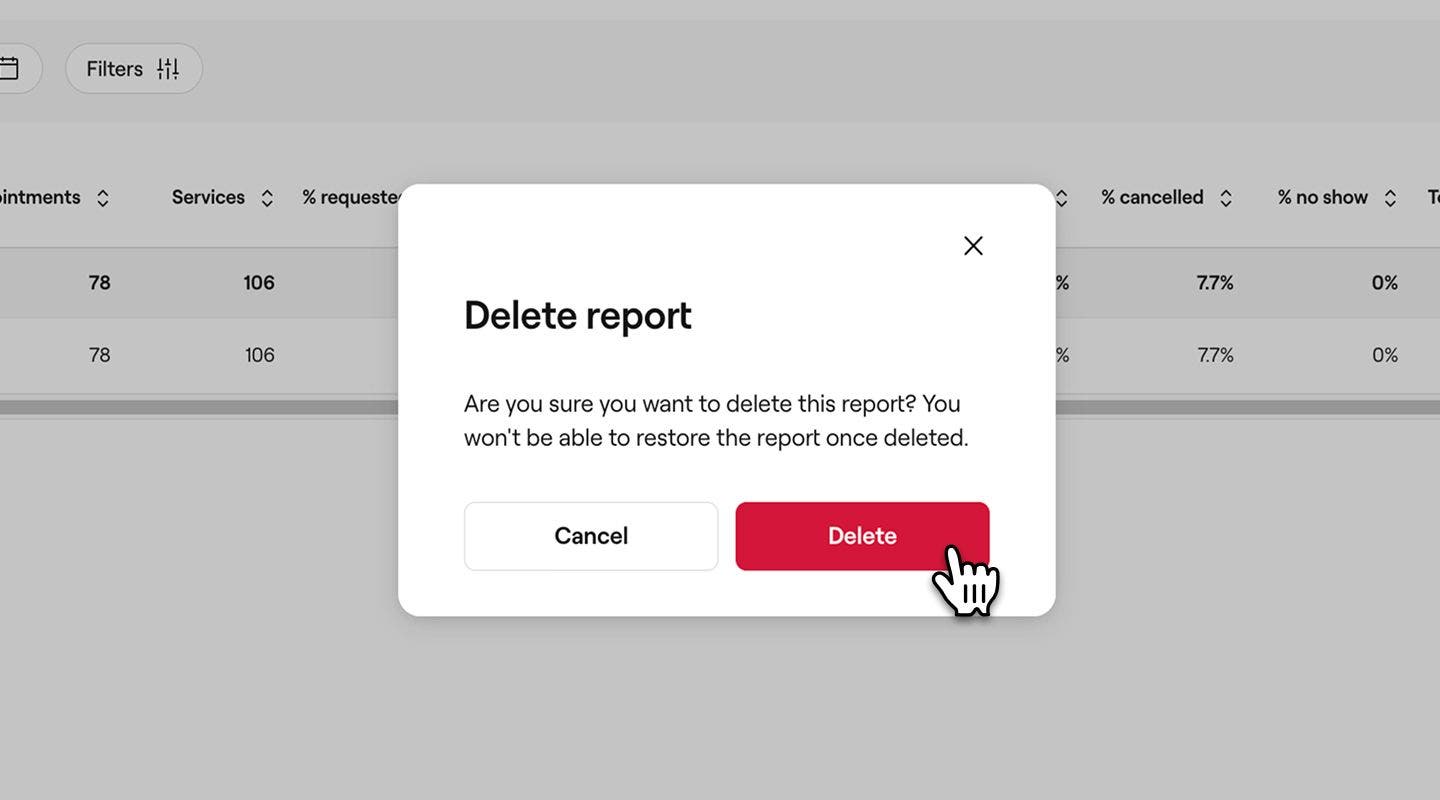
- En la ventana emergente, haz clic en el botón Eliminar para guardar tus cambios.
Cambiar nombre de una carpeta
- Desde el menú principal a la izquierda de la pantalla, ve a Informes.
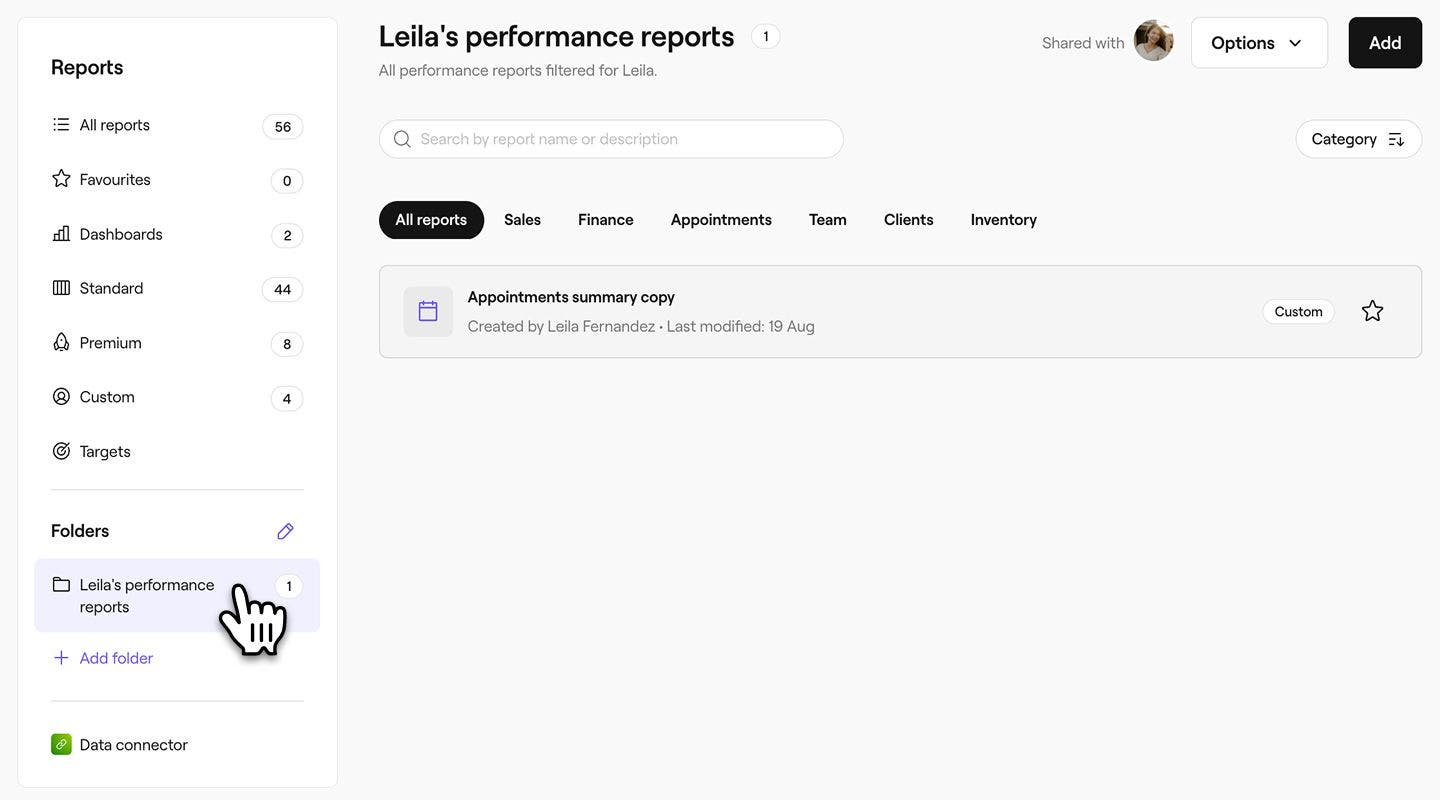
- En el panel del menú de la izquierda, en Carpetas, haz clic en la carpeta para abrirla.
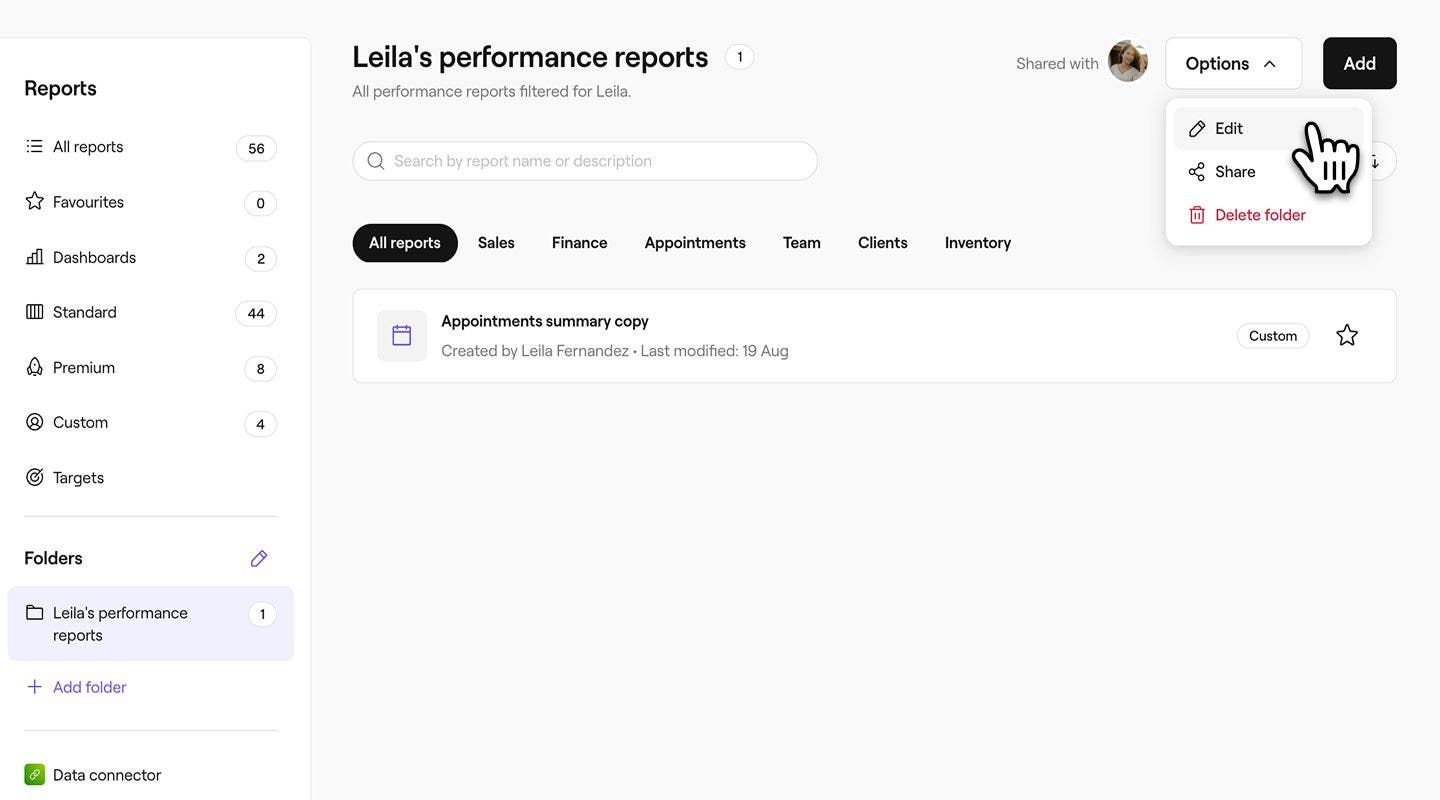
- Haz clic en el botón Opciones a la derecha de la pantalla y, a continuación, selecciona Editar.
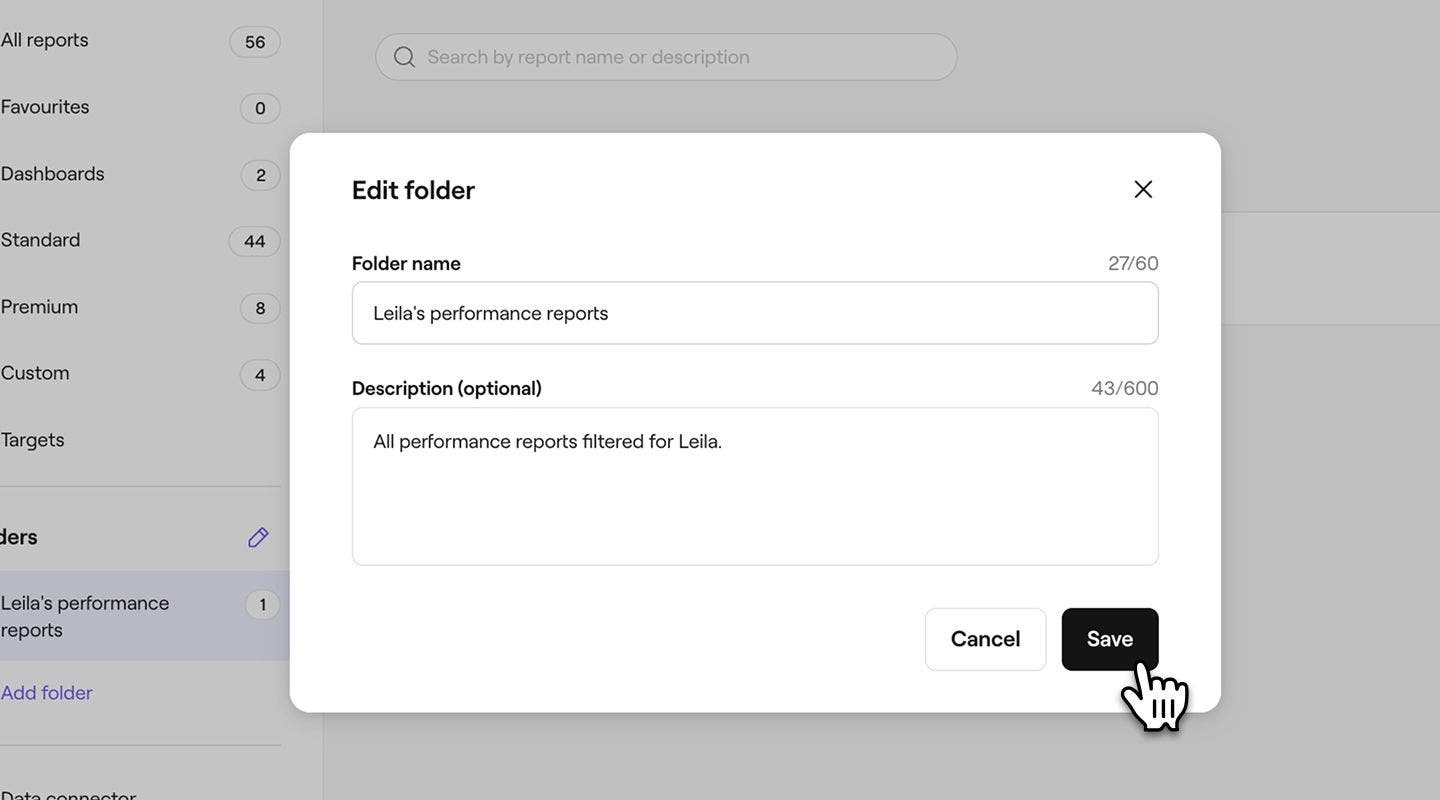
- En la ventana emergente, actualice el Nombre o la Descripción de la carpeta.
- Haz clic en el botón Guardar en la parte inferior de la ventana emergente para aplicar los cambios a la carpeta.
Reorganizar el orden de las carpetas
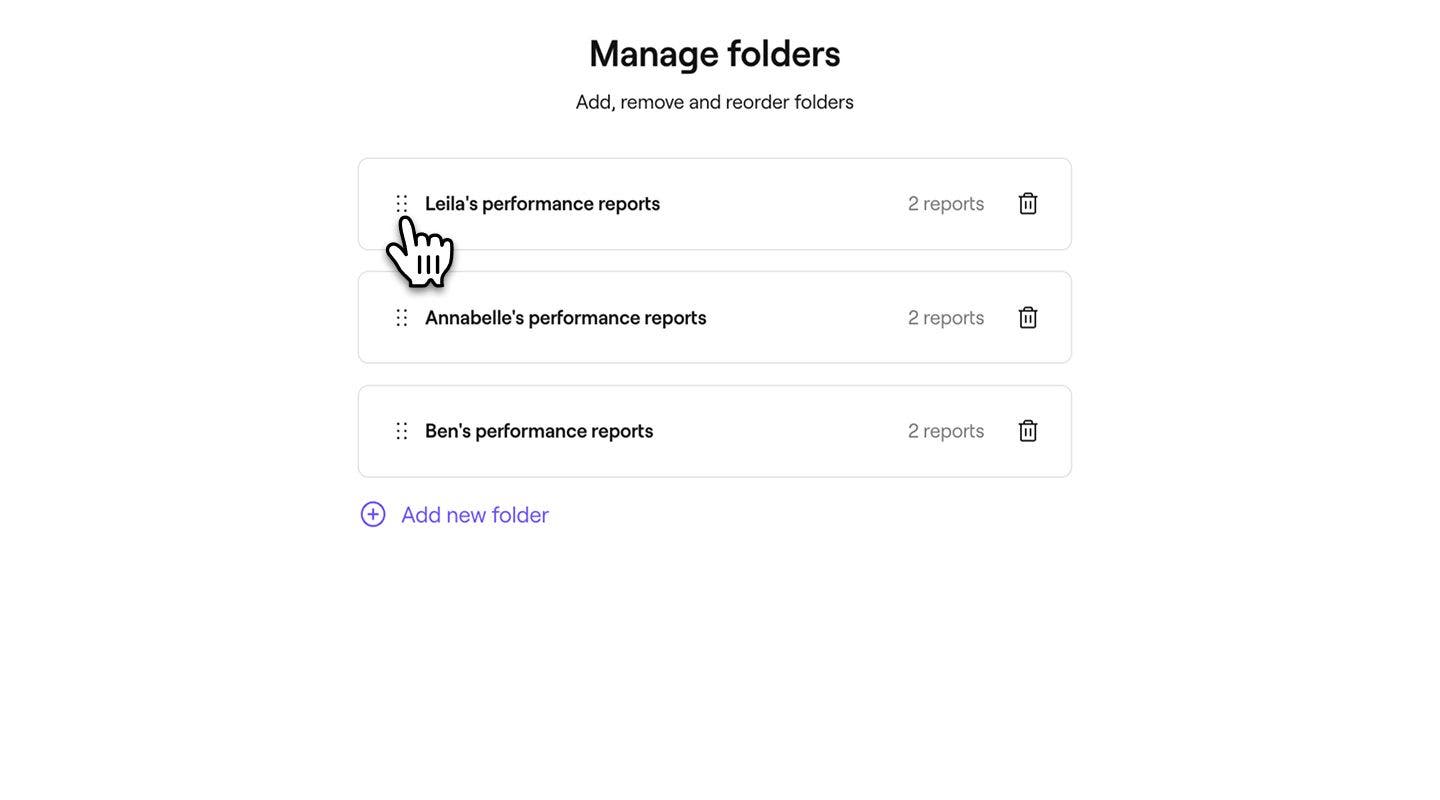
Puedes reordenar la forma en que aparecen tus carpetas en tu menú de Informes.
- En el menú principal de la izquierda de la pantalla, ve a Informes.
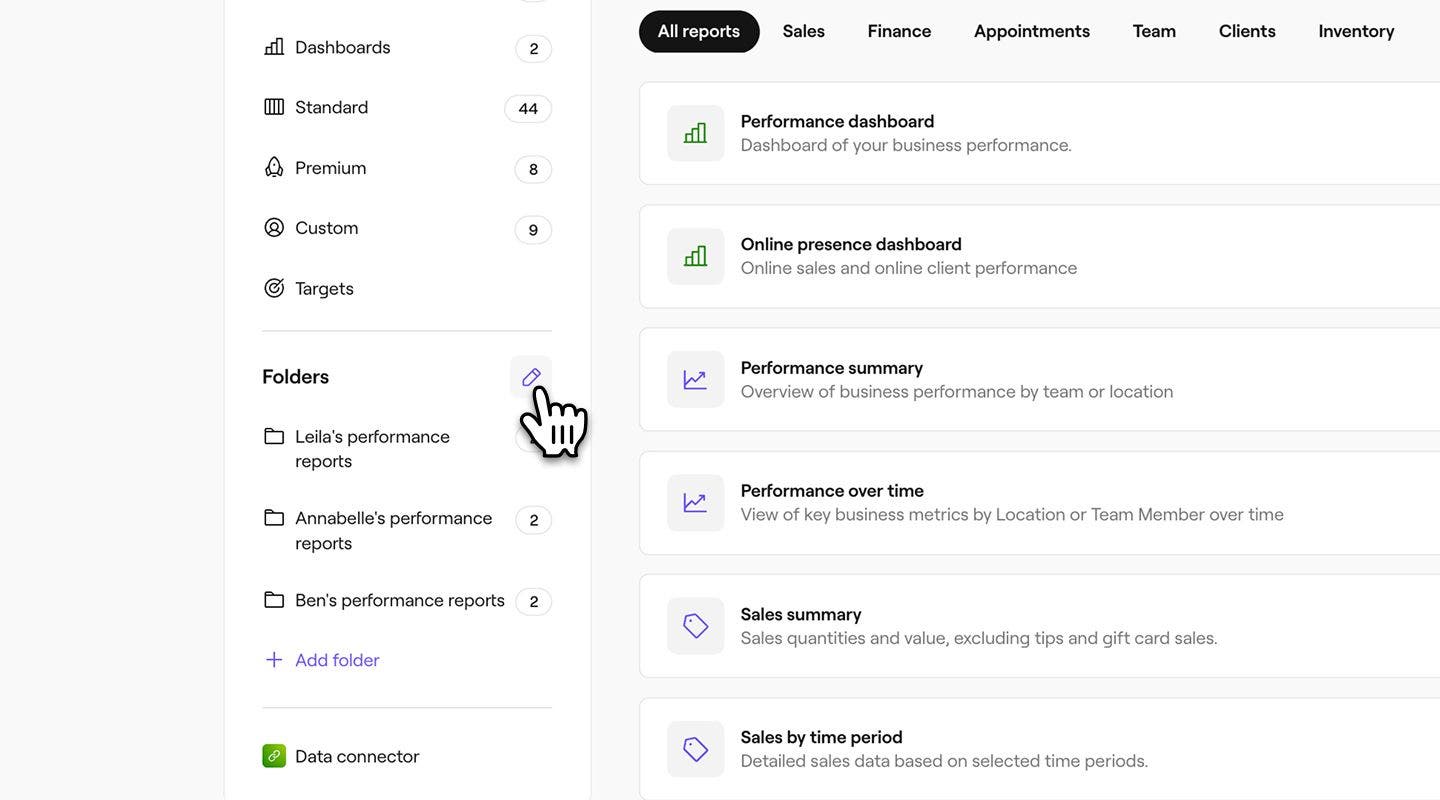
- En el panel del menú de la izquierda, en Carpetas, haz clic en el icono del lápiz para editar la configuración de tus carpetas.
- En la vista Gestionar carpetas, arrastra y suelta las carpetas en el orden correcto.
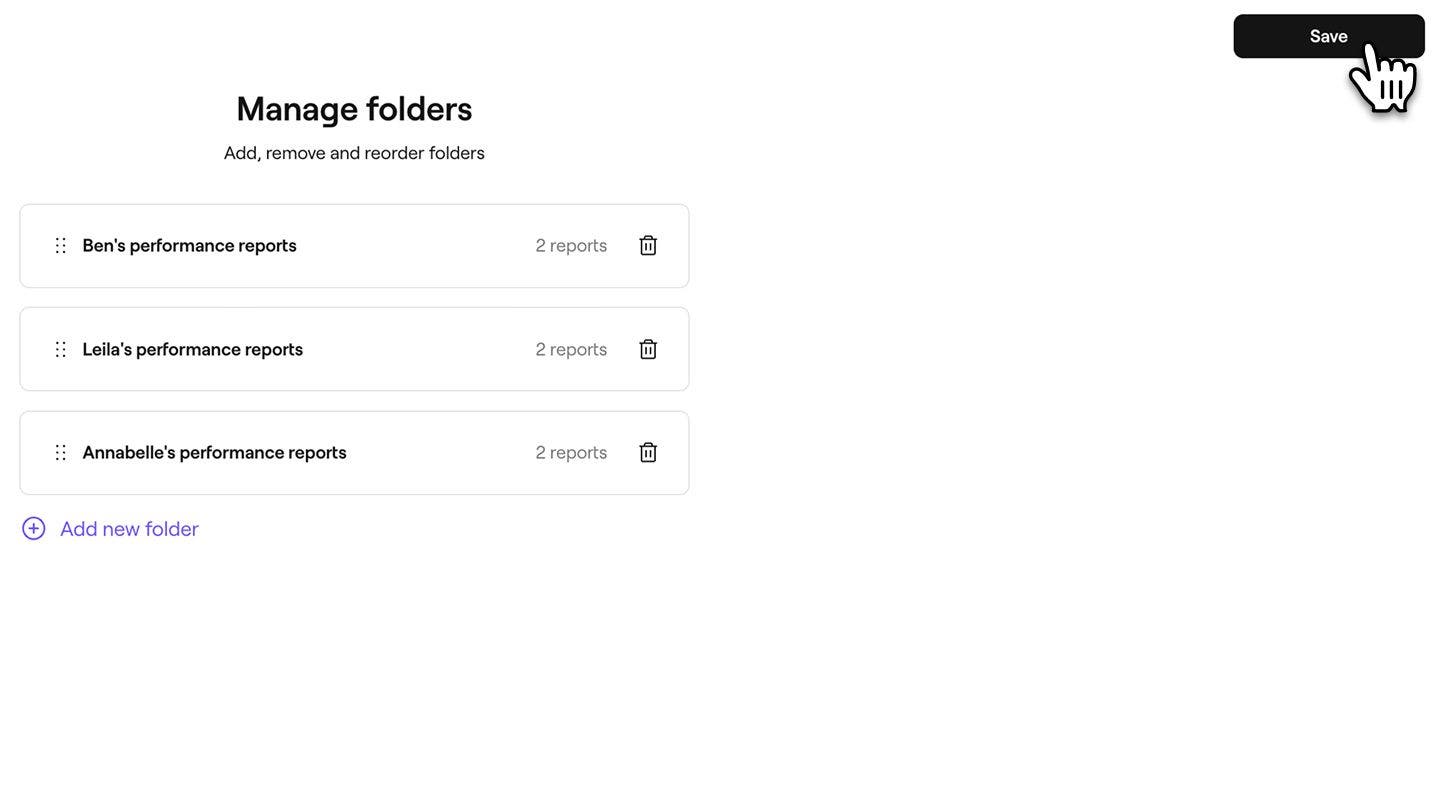
- Haz clic en el botón Guardar de la parte superior derecha para actualizar el orden de las carpetas.
Eliminar una carpeta
- Desde el menú principal a la izquierda de la pantalla, ve a Informes.
- En el panel del menú de la izquierda, en Carpetas, haz clic en la carpeta que quieras eliminar de forma permanente.
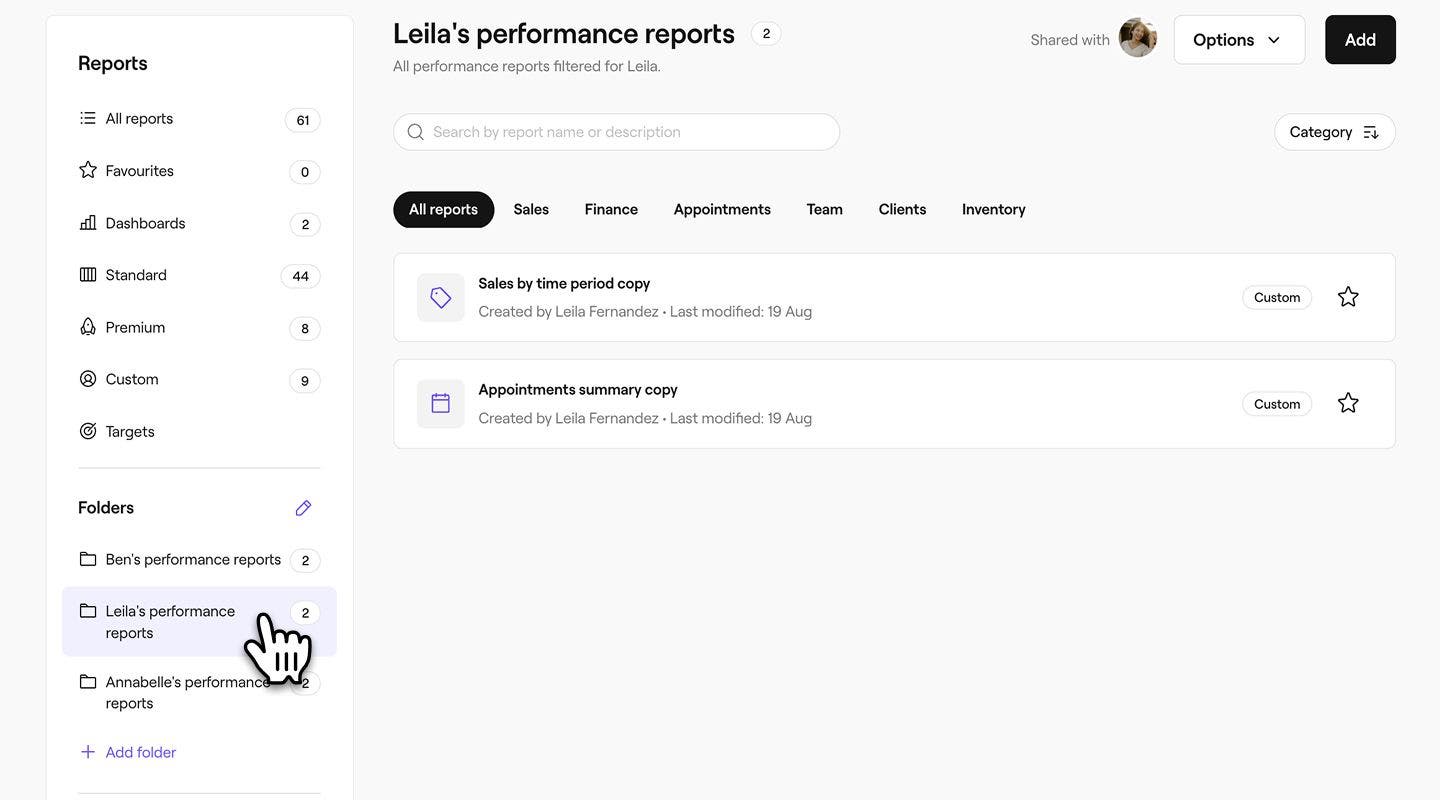
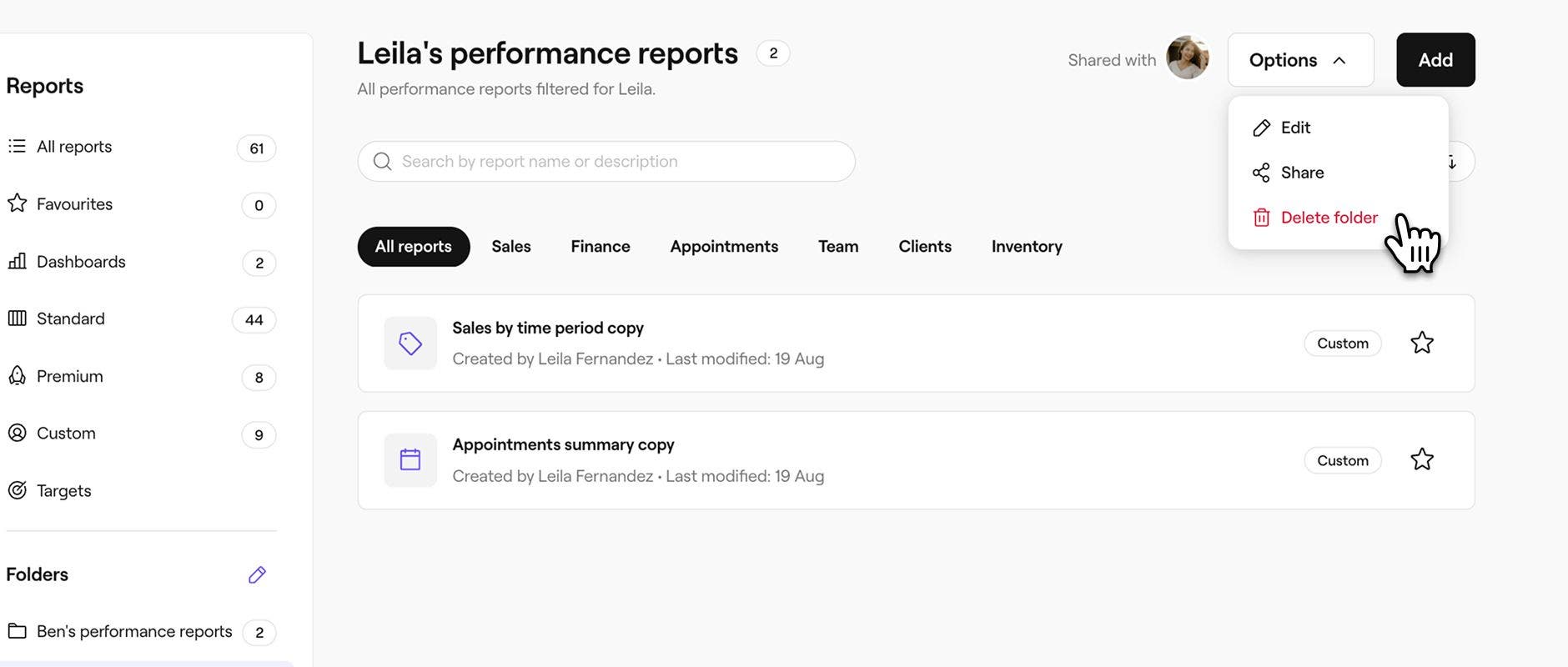
- Haz clic en el botón Opciones en la parte superior derecha de la pantalla y, a continuación, selecciona Eliminar carpeta.
- En la ventana emergente, haz clic en Eliminar para confirmar los cambios.
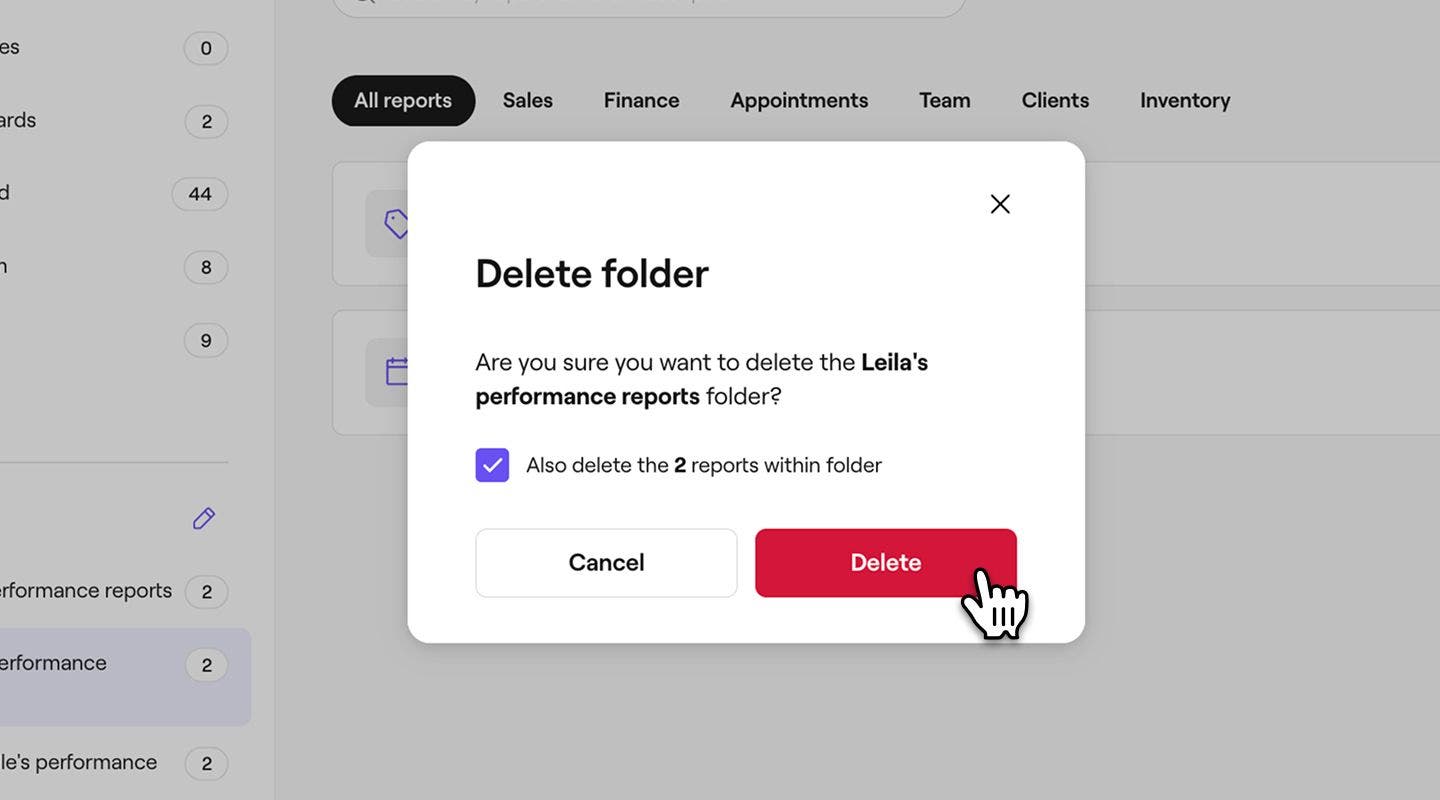
Si eliminas una carpeta pero no marcas los Informes para su eliminación, esos Informes se moverán automáticamente a tu carpeta Personalizado.
Preguntas frecuentes
Los Precios de todos los Complementos de Fresha, incluido Insights, están disponibles en nuestra página de precios.
Puedes conceder a los miembros del equipo permiso para acceder a tus Informes, incluidas las carpetas de Informes, activando Acceso a Informes y Acceso a Informes e Insights en tus Ajustes de permisos.
Los miembros del equipo a los que se les haya activado Acceder a informes e Insights en tus Ajustes de permisos podrán crear carpetas personalizadas en Informes. También puedes gestionar el acceso a los Informes de los miembros del equipo de forma individual.
Los miembros del equipo que tengan activado el permiso «Acceso a informes» en tus Ajustes de permisos tendrán acceso a tus Informes estándar. También puedes gestionar el acceso a los informes de los miembros de tu equipo de forma individual.
Los miembros del equipo que tengan activado el permiso «Acceso a Informes e Insights» en tus Ajustes de permisos tendrán acceso tanto a los Informes Personalizados como a los Estándar. Si está desactivado, no pueden acceder a los Informes personalizados recién creados, pero sí pueden ver los existentes.
También puedes gestionar el acceso a los informes de los miembros del equipo de forma individual.
Para eliminar el acceso de un miembro del equipo a los Informes, actualiza sus Ajustes de permisos desmarcando tanto Acceder a informes como Acceder a informes e Insights para su nivel de permiso. También puedes gestionar el acceso a los informes de los miembros del equipo de forma individual.