Gestionar las entradas de la lista de espera
En esta guía, aprenderás cómo funciona tu lista de espera y cómo gestionar las entradas cuando haya citas disponibles.
En este artículo
Cómo funciona la lista de espera
Tu Lista de espera te ayuda a maximizar tu Disponibilidad al permitir que los clientes se unan y reserven las citas que hayan Solicitado cuando estén disponibles. Puedes añadir clientes a tu Lista de espera y gestionar todas las entradas a través del calendario. Para permitir que los clientes se unan a tu Lista de espera cuando reserven online, simplemente adapta los ajustes de tu Lista de espera.
Los clientes recibirán Notificaciones cuando se unan a la Lista de espera y cuando haya franjas horarias disponibles. Estas se pueden gestionar en tus Automatizaciones de mensajería.
Añadir clientes a tu lista de espera
-
En el menú principal de la izquierda de la pantalla, ve a Calendario.
-
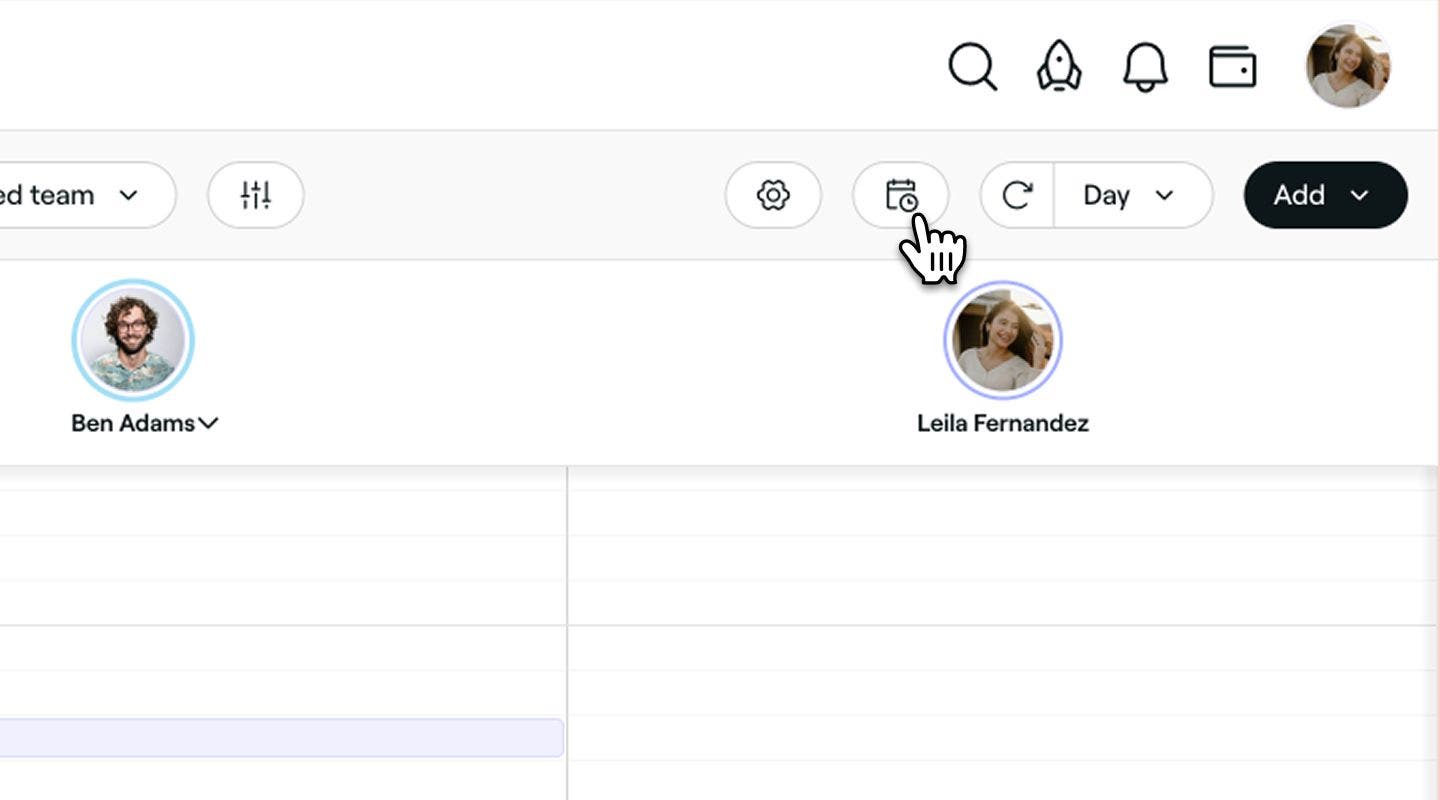
Haz clic en el icono de la lista de espera en la barra de herramientas del calendario para abrir la vista de la lista de espera.
-
Haz clic en el botón Añadir en la parte superior derecha para iniciar la creación de una nueva entrada en la lista de espera.
-
En el paso Seleccionar un cliente, busca o selecciona un cliente existente de la lista u opta por añadir un nuevo cliente.
-
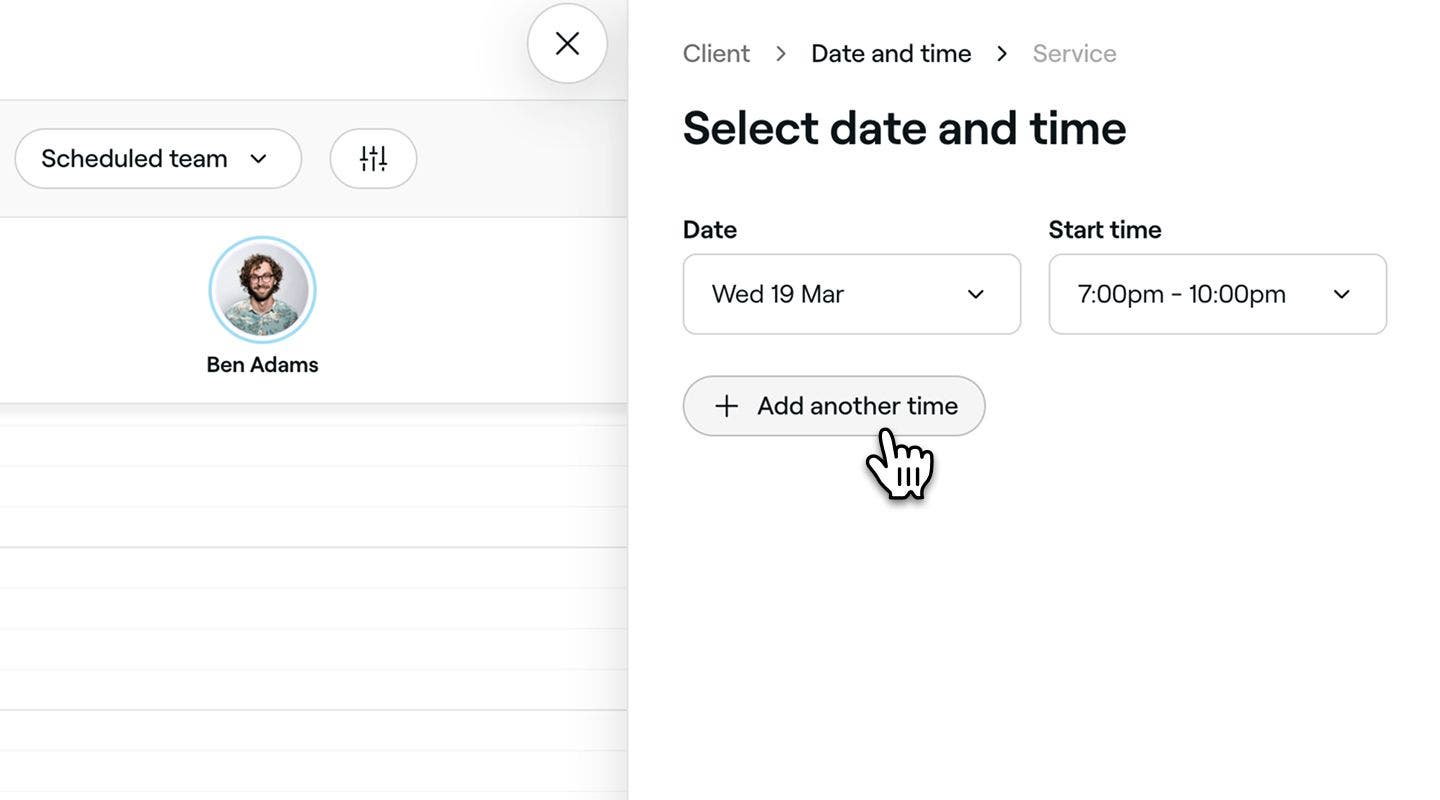
En el paso Seleccionar fecha y hora, selecciona la fecha de la cita y la hora de inicio preferidas por el cliente y, a continuación, haz clic en el botón Siguiente en la parte inferior para continuar.
- Para añadir más Opciones de fecha y franja horaria, haz clic en Añadir otra hora.
-
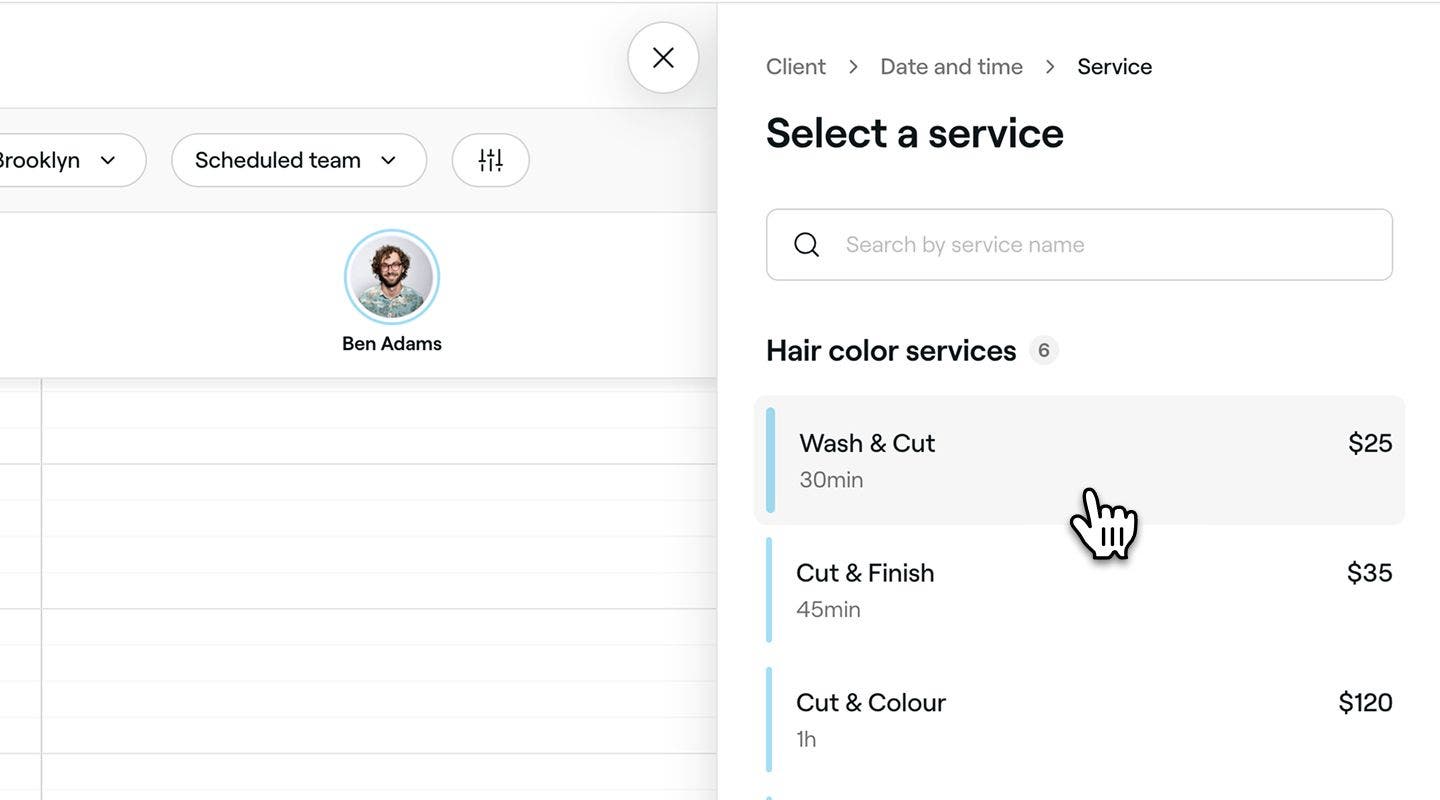
En el paso Seleccionar un servicio, busca o selecciona un servicio de la lista para crear la nueva entrada.
- Para añadir más servicios, haz clic en el botón Añadir servicio.
- Para personalizar los detalles del servicio, basta con hacer clic en el servicio.
-
Haz clic en el botón Guardar en la parte inferior para añadir la nueva entrada a tu lista de espera.


Los clientes que se hayan añadido a tu Lista de espera a través del Calendario recibirán una notificación indicando que se les ha añadido a la Lista de espera o si se abre una franja horaria, según tus Ajustes.
Puedes añadir cualquier información adicional a las entradas de la lista de espera en la sección de Comentarios. Estos comentarios solo son visibles para los miembros de tu equipo.
Actualizar las Preferencias de franjas horarias para citas o eliminar entradas de tu Lista de espera
-
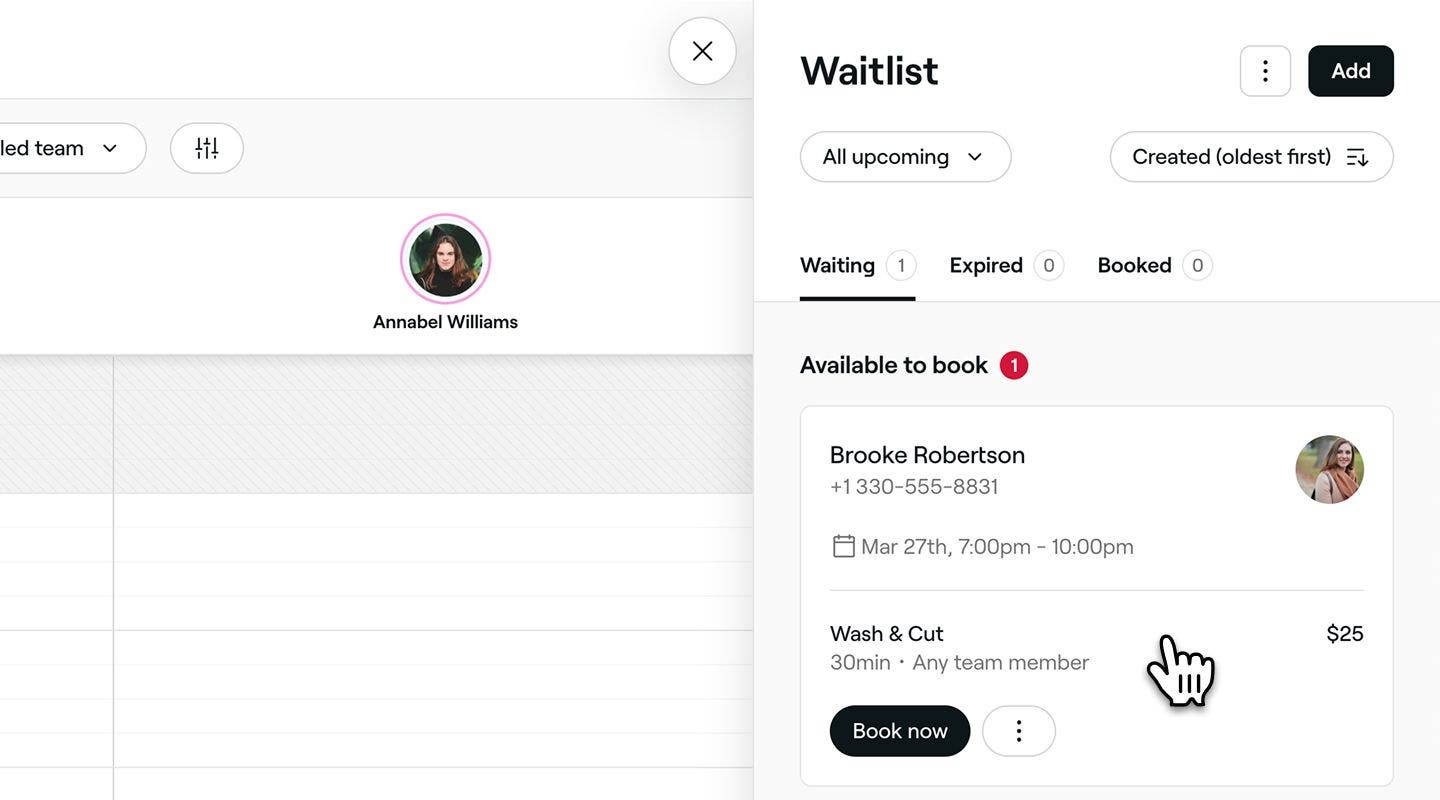
Abre una entrada de la lista de espera desde tu lista de espera.
-
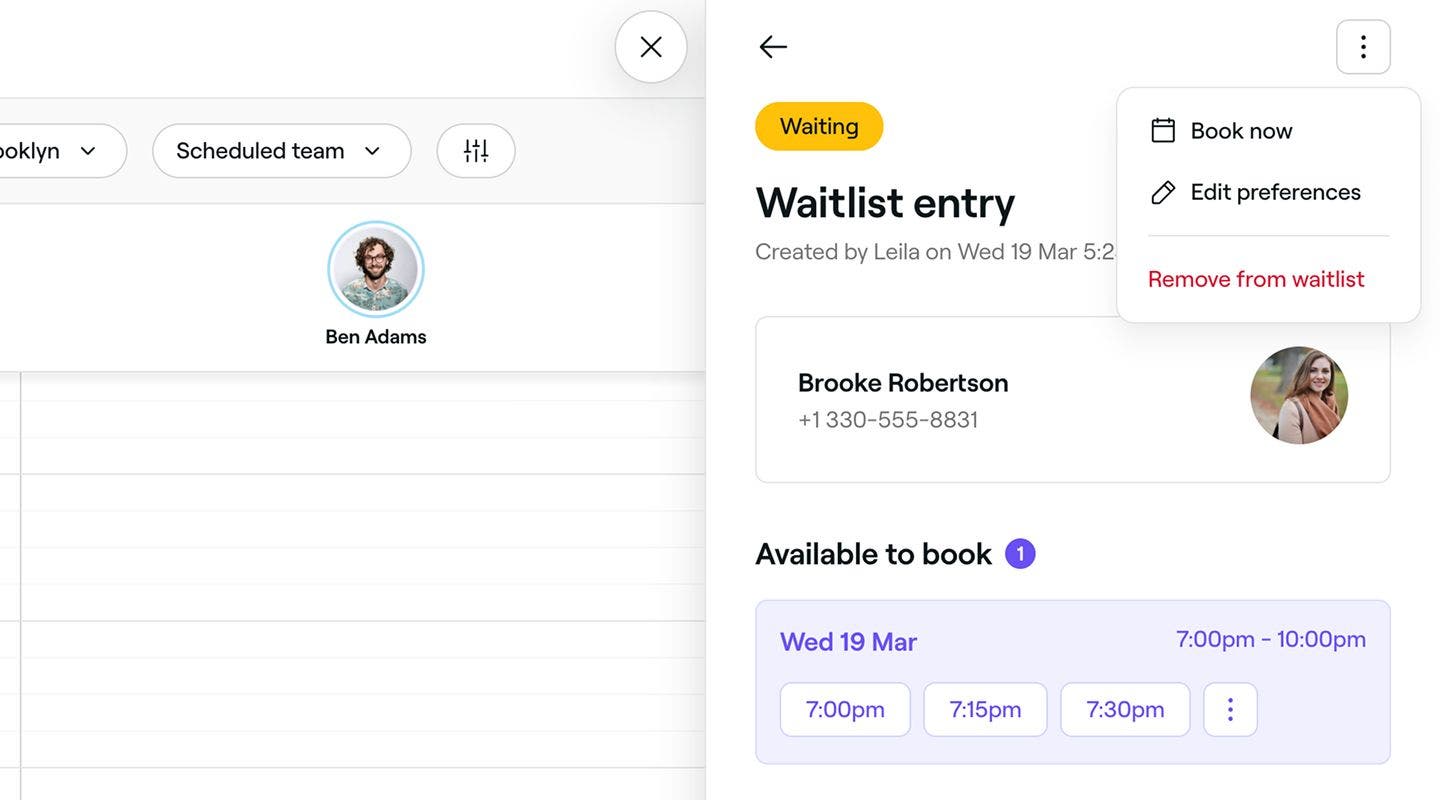
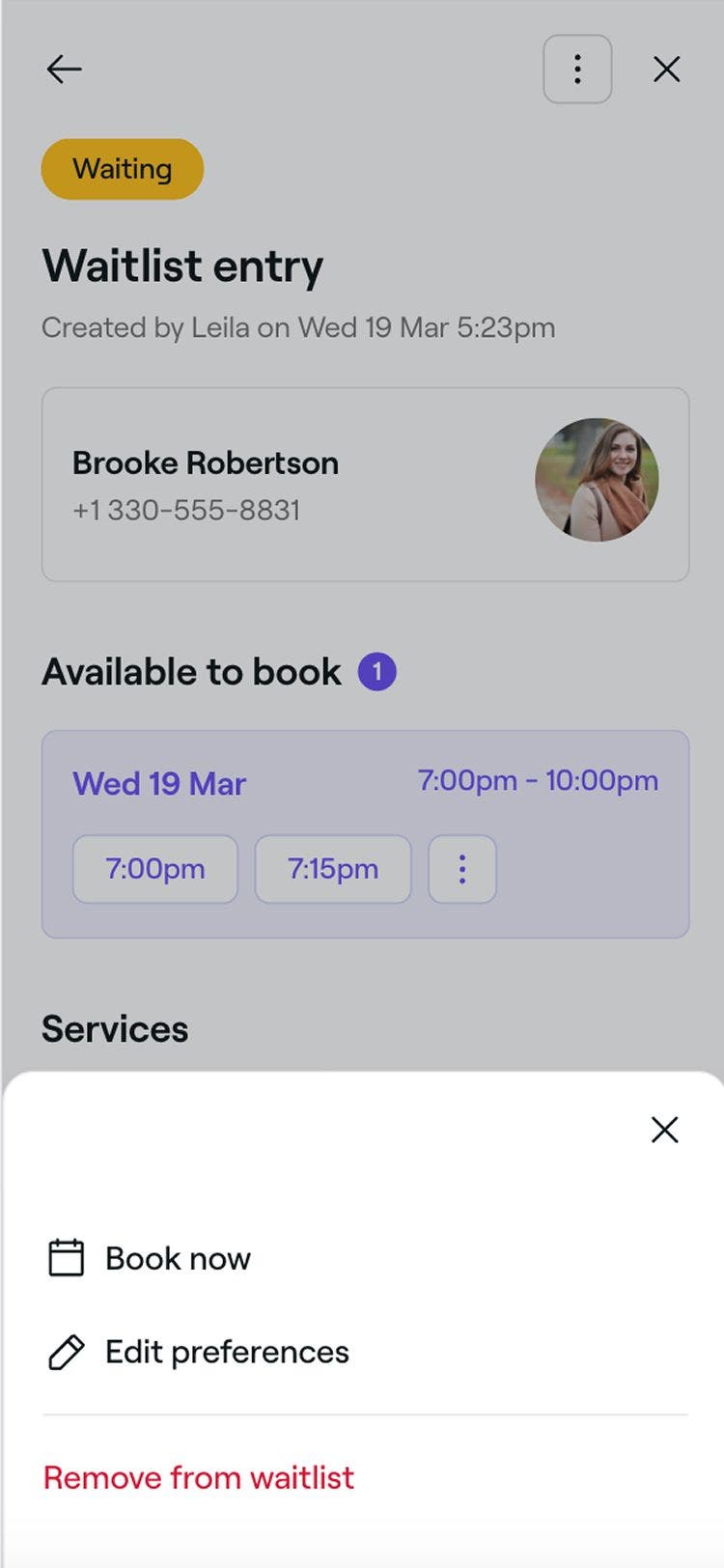
Haz clic en Acciones (tres puntos) en la parte superior derecha y selecciona una de las siguientes Opciones del panel:
- Editar preferencias: sigue los pasos para actualizar los Servicios preferidos del cliente o la Disponibilidad de franjas horarias. Haz clic en el botón Guardar en la parte inferior para actualizar sus Preferencias.
- Eliminar de la lista de espera: elimina permanentemente la entrada de la lista de espera. Haz clic en el botón Eliminar en la ventana emergente para confirmar.
Reservar manualmente las franjas horarias disponibles de tu Lista de espera
-
Abre una entrada en la lista de espera desde tu lista de espera.
-
Programa una cita en una franja horaria recién disponible utilizando uno de los siguientes métodos:
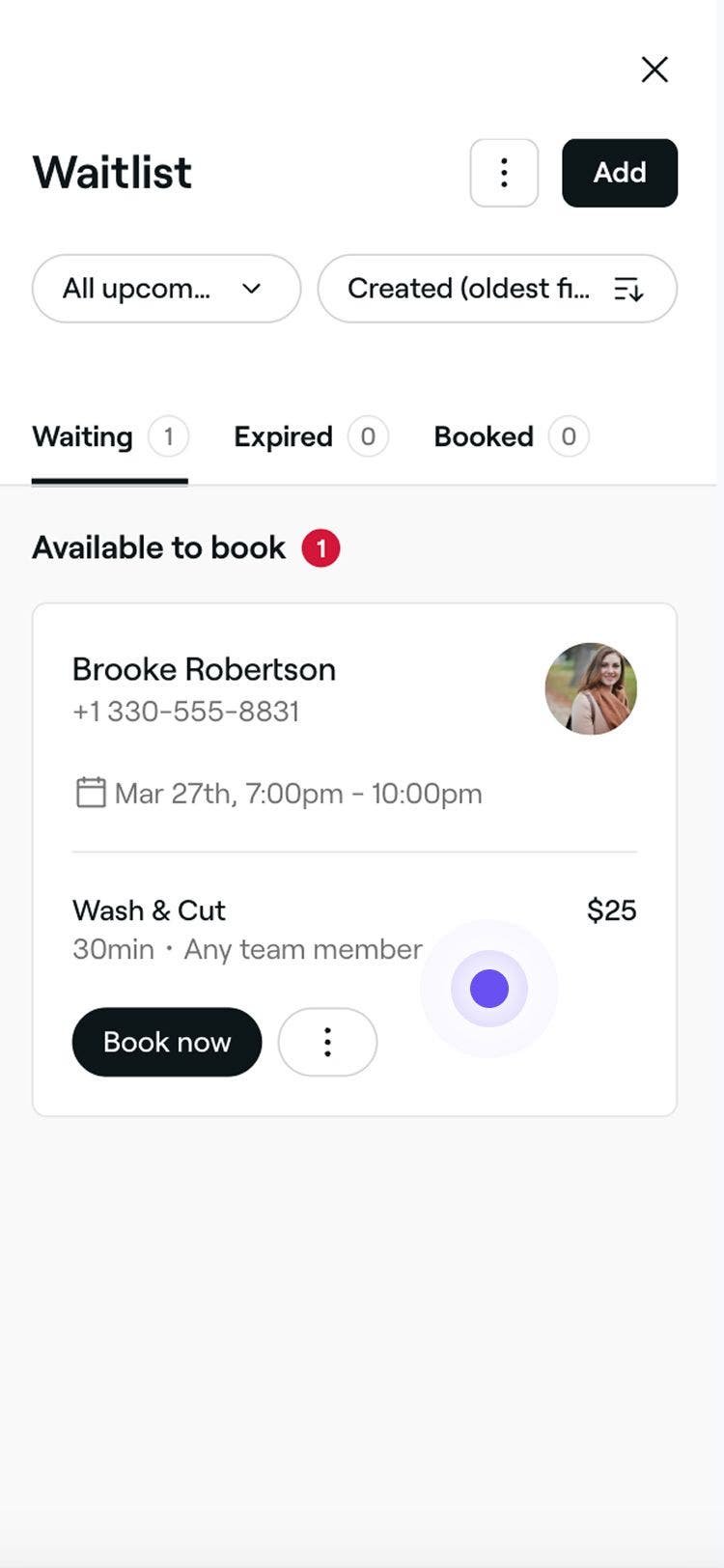
- Reservar ahora: si la franja horaria solicitada en una entrada en la lista de espera está disponible, aparecerá el botón Reservar ahora. Haz clic en el botón Reservar ahora para programar la cita.
- Acciones: en la entrada de la lista de espera, haz clic en Acciones (tres puntos) y selecciona Reservar ahora en el panel para seleccionar una franja horaria en tu calendario. Actualiza los detalles de la cita y haz clic en el botón Guardar para confirmar la cita.
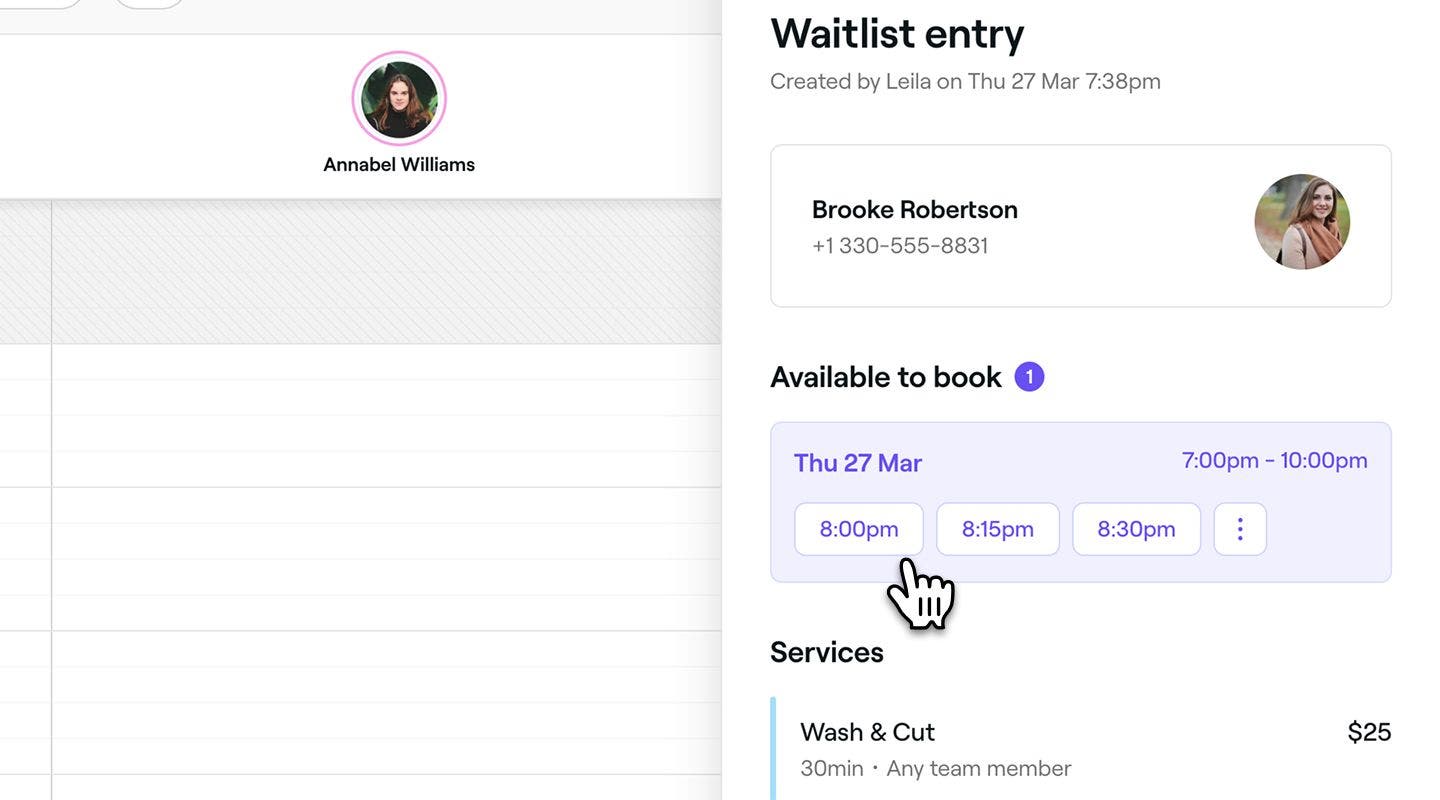
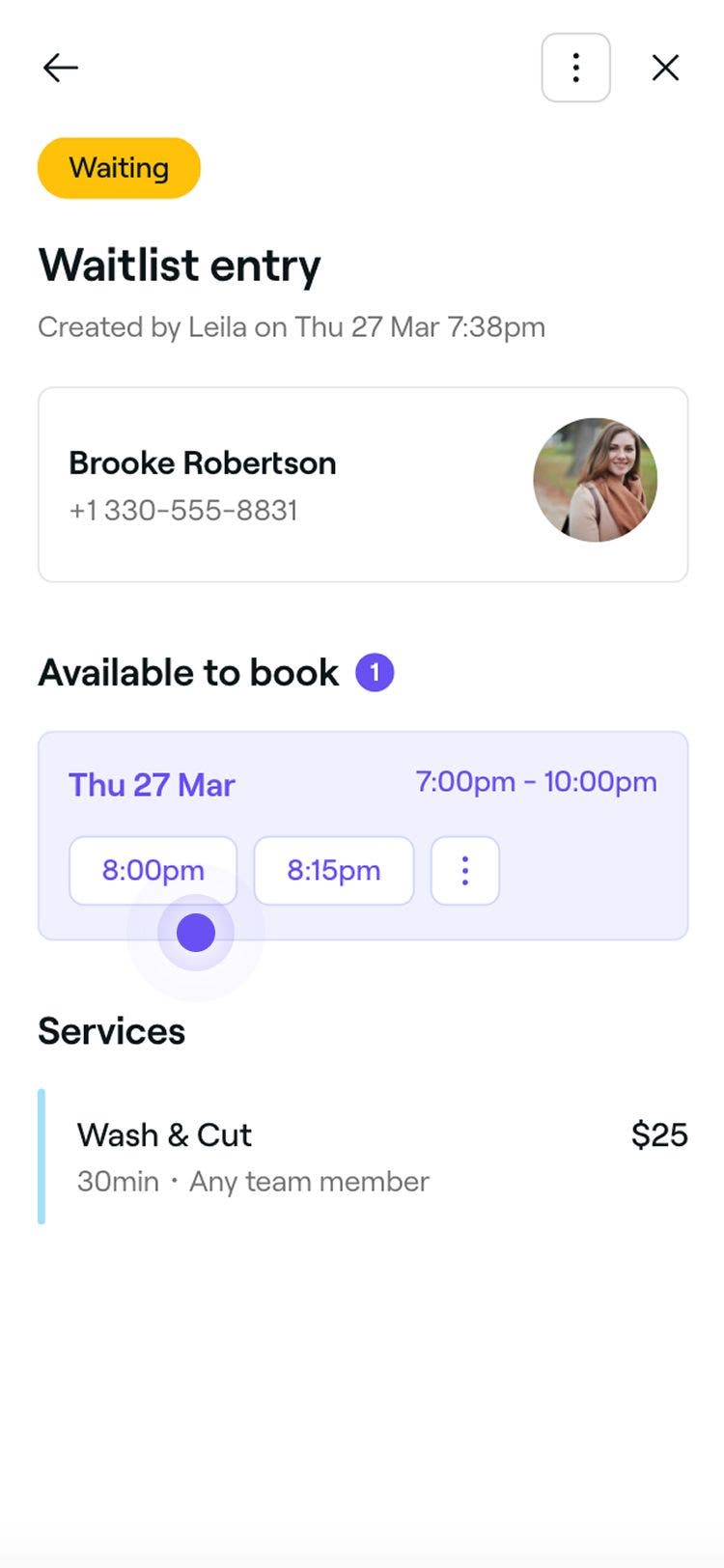
- Selecciona una franja horaria específica: haz clic en la entrada en la lista de espera para ver todos los detalles. En Disponible para reservas, selecciona una franja horaria y actualiza los detalles de la cita. Haz clic en el botón Guardar para confirmar la cita.
Preguntas frecuentes
- Franja horaria disponible: si se abre una franja horaria, el Cliente la reserva directamente desde la Lista de espera.
- Sin franja disponible: el Cliente reserva por separado fuera de la Lista de espera.
Los clientes no pueden actualizar sus preferencias de hora online después de unirse a la lista de espera, pero pueden optar por salir de la lista.
Si necesitan actualizar sus preferencias, puedes hacerlo fácilmente en su nombre abriendo su entrada de la lista de espera y seleccionando Editar preferencias. Te recomendamos que pidas a los Clientes que se pongan en contacto directamente contigo si desean realizar cambios, para que puedas asegurarte de que su Disponibilidad se refleje con precisión.
La herramienta de Lista de espera es completamente gratis para todos los negocios en Fresha. Puedes activarla y usarla en cualquier momento sin cargos adicionales.
Sí, se notificará a los clientes cuando haya una franja horaria de citas disponible. Comprobamos continuamente si hay franjas horarias disponibles para citas y enviamos Info. sobre la lista de espera si está activada. Si un cliente no recibe una notificación, comprueba que sus datos de contacto sean correctos en su perfil de cliente y que haya optado por recibir mensajes en los ajustes de sus notificaciones.
Sí, si un Cliente no reserva dentro del plazo establecido, se lo notificaremos automáticamente al siguiente Cliente de la Lista de espera. Este proceso continúa hasta que se ocupa la franja horaria disponible, lo que ayuda a reducir los intervalos vacíos en tu horario.
Cuando los clientes se unen a tu Lista de espera, pueden reservar una cita de dos formas, según la disponibilidad de las franjas horarias:
En ambos casos, se aplicará la Tarifa de nuevo cliente del Marketplace si se verifica que el cliente es un nuevo cliente que descubrió tu negocio a través del Marketplace de Fresha.
