CasaBase de conocimientosAcademia Fresha
Bloquear a los clientes para que no hagan reservas
Regresar
  1. Base de conocimientos•
  2. Clientes•
  3. Bloquear a los clientes para que no hagan reservas

Bloquear a los clientes para que no hagan reservas

En esta guía, aprenderás a bloquear clientes para administrar quién puede hacer una reserva con tu negocio.

En este artículo

  • Cómo funciona el bloqueo de clientes
  • Bloquear a un cliente

Cómo funciona el bloqueo de clientes

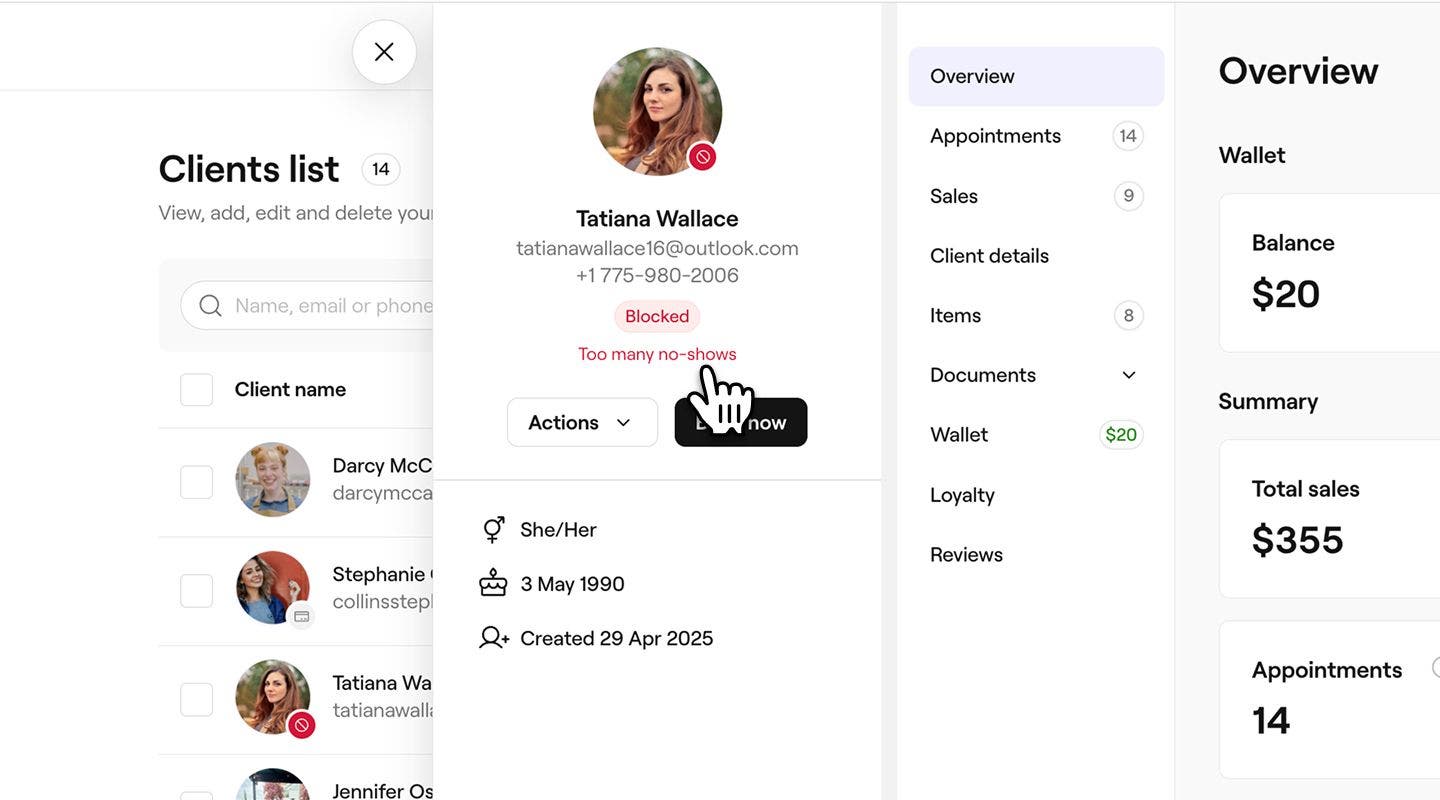
Bloquear a un cliente le impide hacer citas en línea con tu negocio. Si un miembro del equipo intenta reservar una cita en la tienda para un cliente bloqueado, verá una notificación con el motivo del bloqueo y podrá elegir si desea continuar con la reserva.

El cliente permanece en tu lista de clientes, lo que te permite conservar su historial de actividad completo. A los clientes bloqueados no se les notifica el bloqueo; en cambio, verán un mensaje de “Algo salió mal” con los datos de contacto de tu empresa cuando intenten hacer una reserva.

Bloquear a un cliente

  1. En el menú principal a la izquierda de la pantalla, vaya a Clientes.
  2. Seleccione Lista de clientes en el panel del menú de la izquierda.

    Adjust_client_source_web_1.jpg
  3. Se hace clic en el perfil de un cliente para ver los detalles de su perfil.
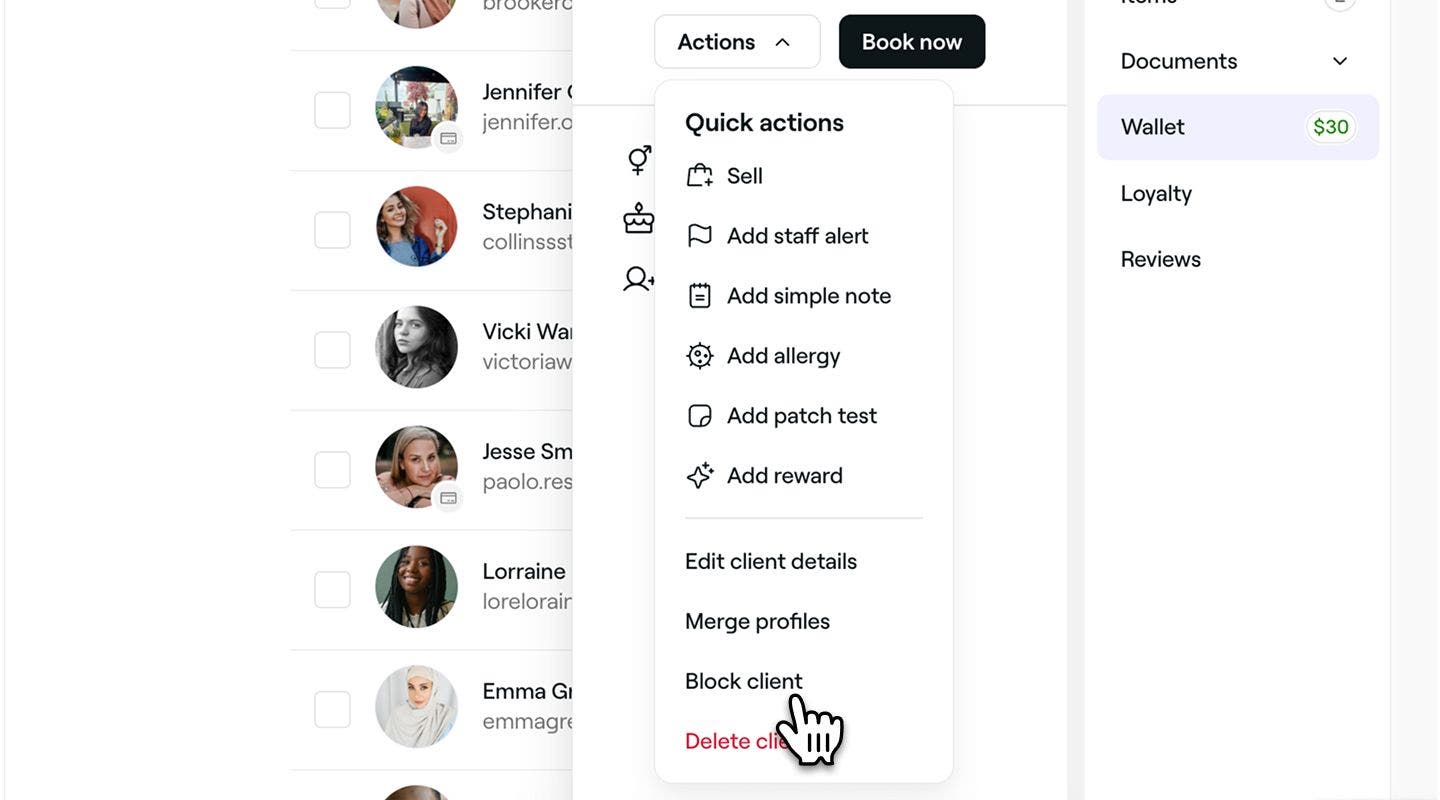
  4. En la vista del cliente, se hace clic en Acciones y se selecciona Bloquear cliente.
    block_single_client_web_2.jpg
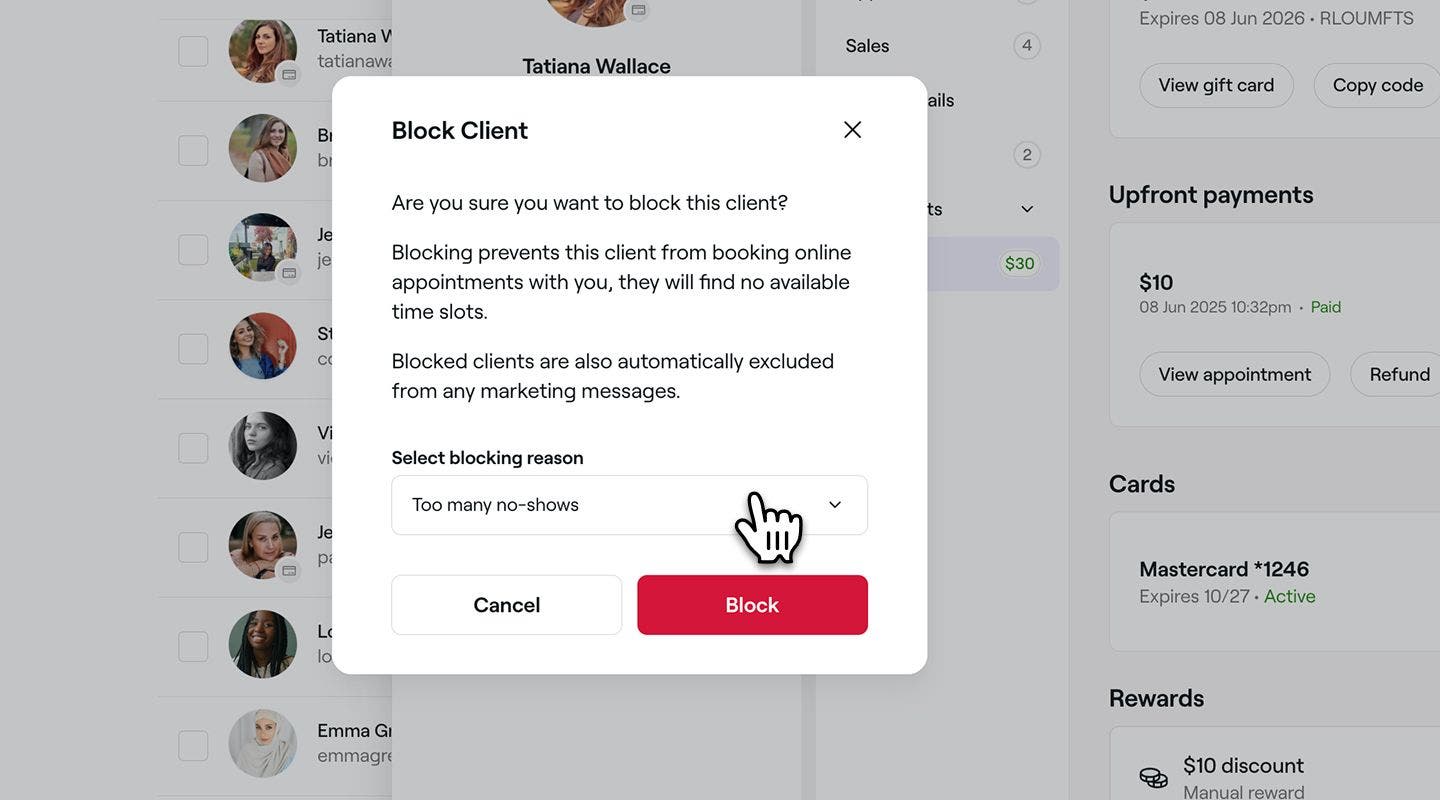
  5. En la ventana emergente Bloquear cliente, seleccione un motivo de bloqueo.
    block_single_client_web_3.jpg
  6. Se hizo clic en el botón Bloquear para confirmar. El estado de bloqueo aparecerá en el perfil del cliente.
    Block_client_web_4.jpg
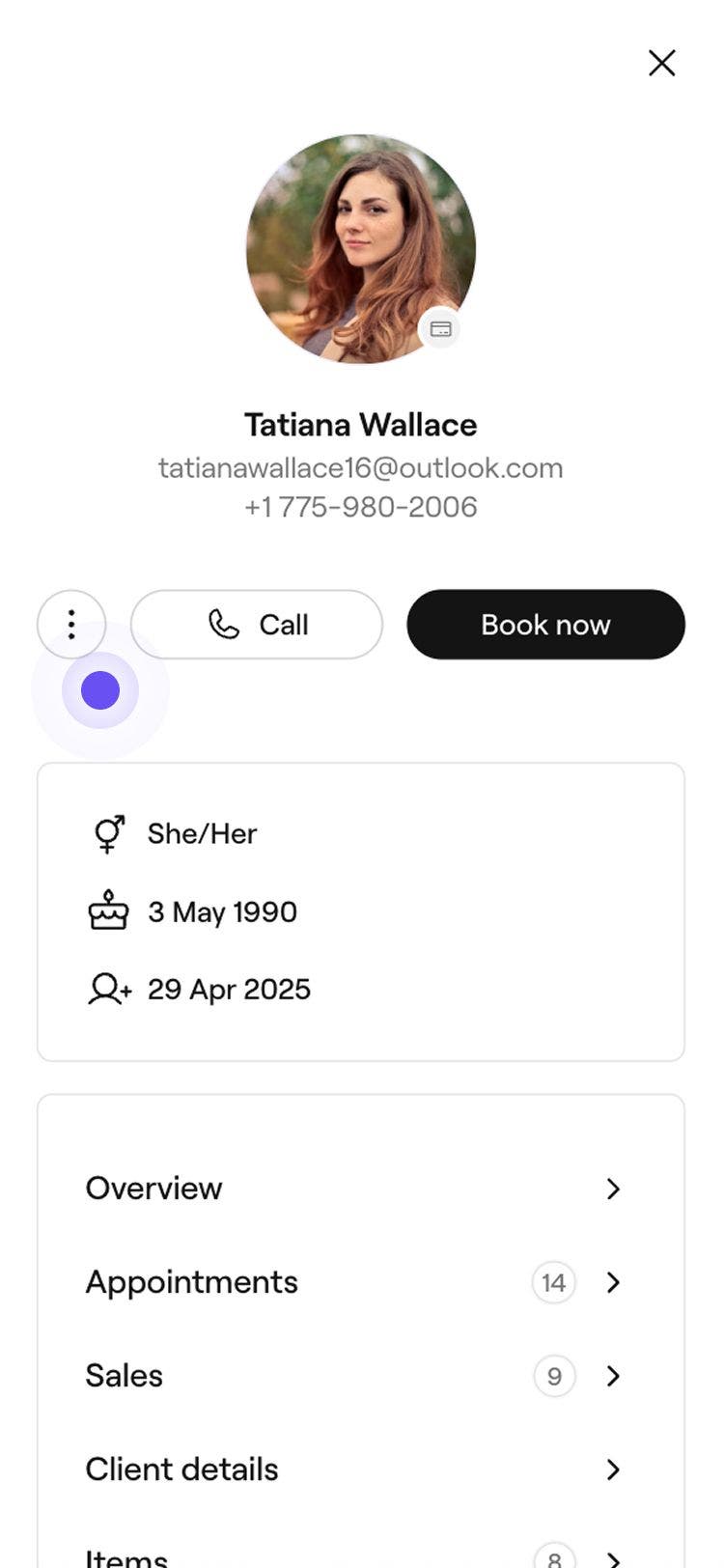
  1. Abre el perfil de un cliente desde tu Lista de clientes. 
  2. En la vista del cliente, toque Acciones (tres puntos) y seleccione Bloquear cliente.
    Block_client_mob_2.jpg
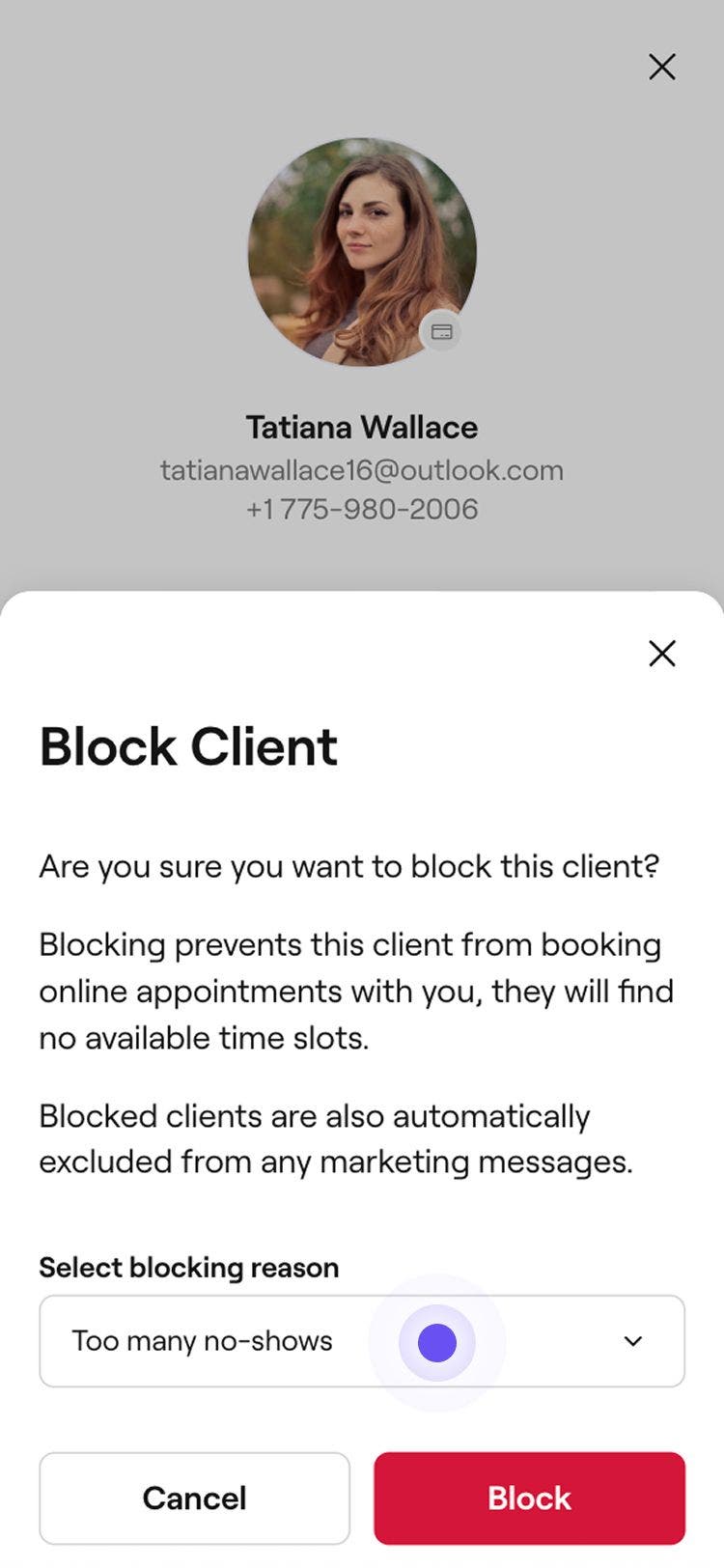
  3. En la ventana emergente Bloquear cliente, selecciona un motivo de bloqueo.
    Block_client_mob_3.jpg
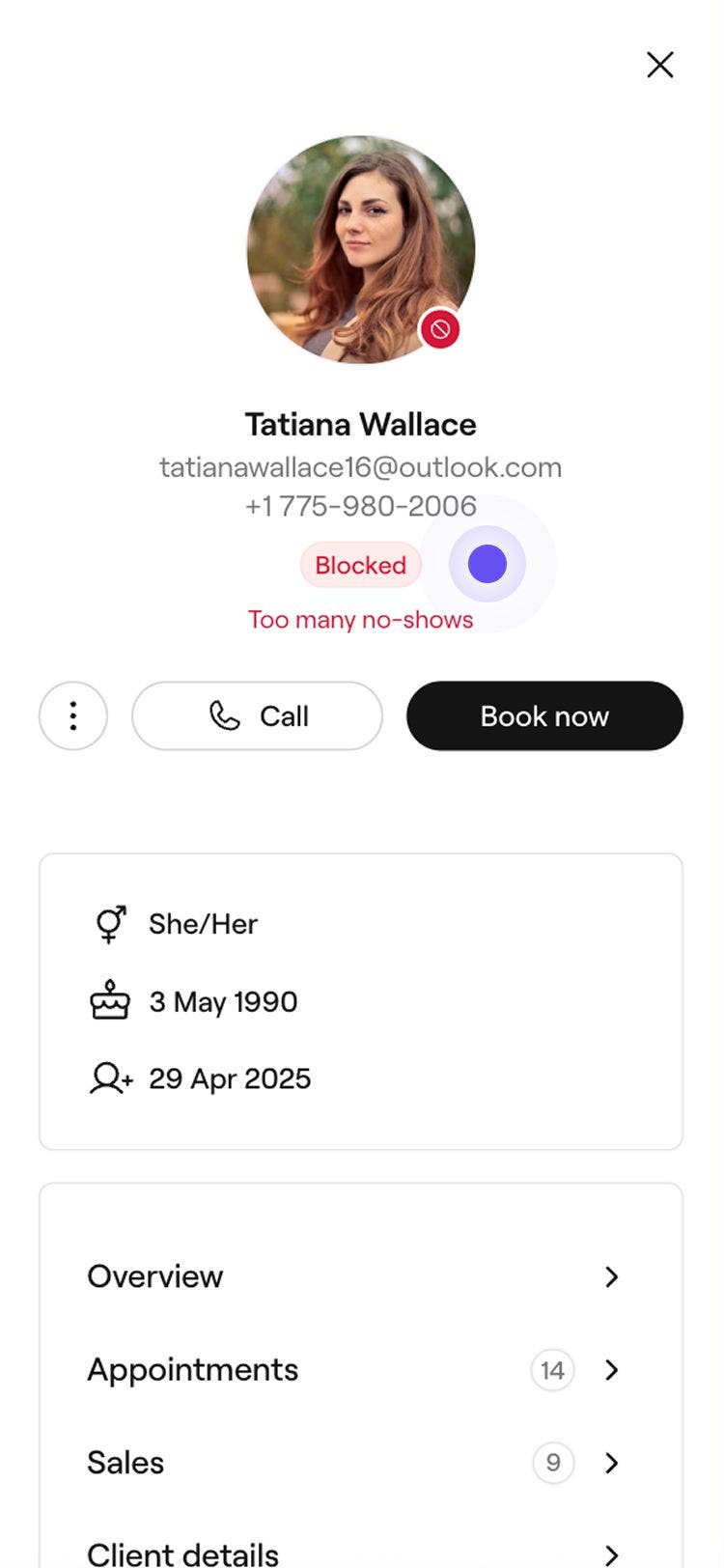
  4. Toca el botón Bloquear para confirmar. El estado de bloqueado aparecerá en el perfil del cliente.
    Block_client_mob_4.jpg

Una vez bloqueado, el cliente ya no podrá hacer reservas con tu negocio. Su perfil permanecerá en tu lista de clientes con el estado de bloqueo visible para tu equipo. Para desbloquear al cliente, siga los mismos pasos y seleccione Desbloquear en el menú Acciones.

Preguntas frecuentes

    • Sí, puedes bloquear o desbloquear a un cliente directamente desde su cita en tu calendario. Abre la cita y haz clic en el nombre del cliente para ver su perfil. Desde ahí, selecciona Acciones y elige Bloquear cliente.

      En lugar de bloquear, considera actualizar a nuestra solución de procesamiento de pagos y habilitar la protección contra inasistencias y cancelaciones tardías. Esto puede ayudar a reducir las inasistencias hasta en un 90%.

      Sí, el estado de bloqueo y el motivo serán visibles para todos los miembros del equipo que tengan acceso al perfil del cliente.

      Sí, tu equipo aún puede hacer reservas manualmente para los clientes bloqueados.


Perfiles de clientes


Artículos relacionados

¿Le resultó útil esta guía?

Perfiles de clientes

Crear perfiles de clientes

Agrega nuevos clientes a tu negocio y mantén su información organizada en un solo lugar.

Registrar una alergia

Guarda la información sobre las alergias de los clientes y mantén a tu equipo informado por seguridad.

Agregar alertas del personal a los perfiles de los clientes

Mejora la gestión de clientes agregando alertas del personal para destacar la información clave.

Registrar las pruebas de parche del cliente

Incorporación de pruebas de parche para ciertos servicios con el fin de detectar posibles alergias.

Agregar notas a los perfiles de los clientes

Mantén organizada la información importante de los clientes guardando notas en sus perfiles.

Eliminar perfiles de clientes

Administra tu lista de clientes eliminando permanentemente a los clientes que ya no hacen reservas contigo.

Ver el historial del cliente

Haz un seguimiento de la actividad del cliente con facilidad al ver sus citas, ventas y artículos comprados.

Administra los monederos de los clientes

Consulta el saldo del monedero y el historial de transacciones de un cliente para una mejor gestión financiera.

Actualizar los datos del cliente

Actualiza la información del cliente para tener registros precisos y mejorar el servicio.

Administra las recompensas para clientes

Configura recompensas que los clientes puedan ganar con puntos, alcanzar a través de niveles o recibir manualmente.

Agregar archivos a los perfiles de los clientes

Almacene documentos e imágenes directamente en los perfiles de los clientes.

Agregar referencias de clientes manualmente

Agrega manualmente las recomendaciones de clientes en los perfiles de clientes, para que siempre sepas quién está atrayendo nuevos clientes a tu negocio.

Bloquear a los clientes para que no hagan reservas

Restringir la reserva en línea para los clientes que hayan faltado a varias citas.

Asignar etiquetas a los clientes

Cree etiquetas y asígnelas a los clientes para identificar y dirigirse a grupos clave de clientes.

Artículos relacionados

Agregar alertas del personal a los perfiles de los clientes

Mejora la gestión de clientes agregando alertas del personal para destacar la información clave.

Agregar notas a los perfiles de los clientes

Mantén organizada la información importante de los clientes guardando notas en sus perfiles.

Haz un seguimiento de cómo los clientes descubren tu negocio

Distingue los tipos de cita asignándoles colores según el servicio, el equipo o el estado.

Fresha
Descarga la app

Acerca de Fresha

Carreras

Ayuda y soporte

Blog

Mapa del sitio

Para empresas

Para socios

Precios

Características

Programación

Punto de venta

Pagos

Capital

Marketplace

Soporte

Estado

Legal

Política de privacidad

Términos de servicio

Términos de uso

Encuéntranos en redes sociales

Facebook
Linkedin
Instagram

© 2026 Fresha.com SV Ltd.