Activar el Programa de fidelidad
En esta guía, aprenderás a activar el complemento de Programa de fidelidad y a configurar tus Ajustes maestros, lo que incluye elegir un tema y definir qué artículos cuentan para obtener puntos y aumentar de nivel.
En este artículo
-
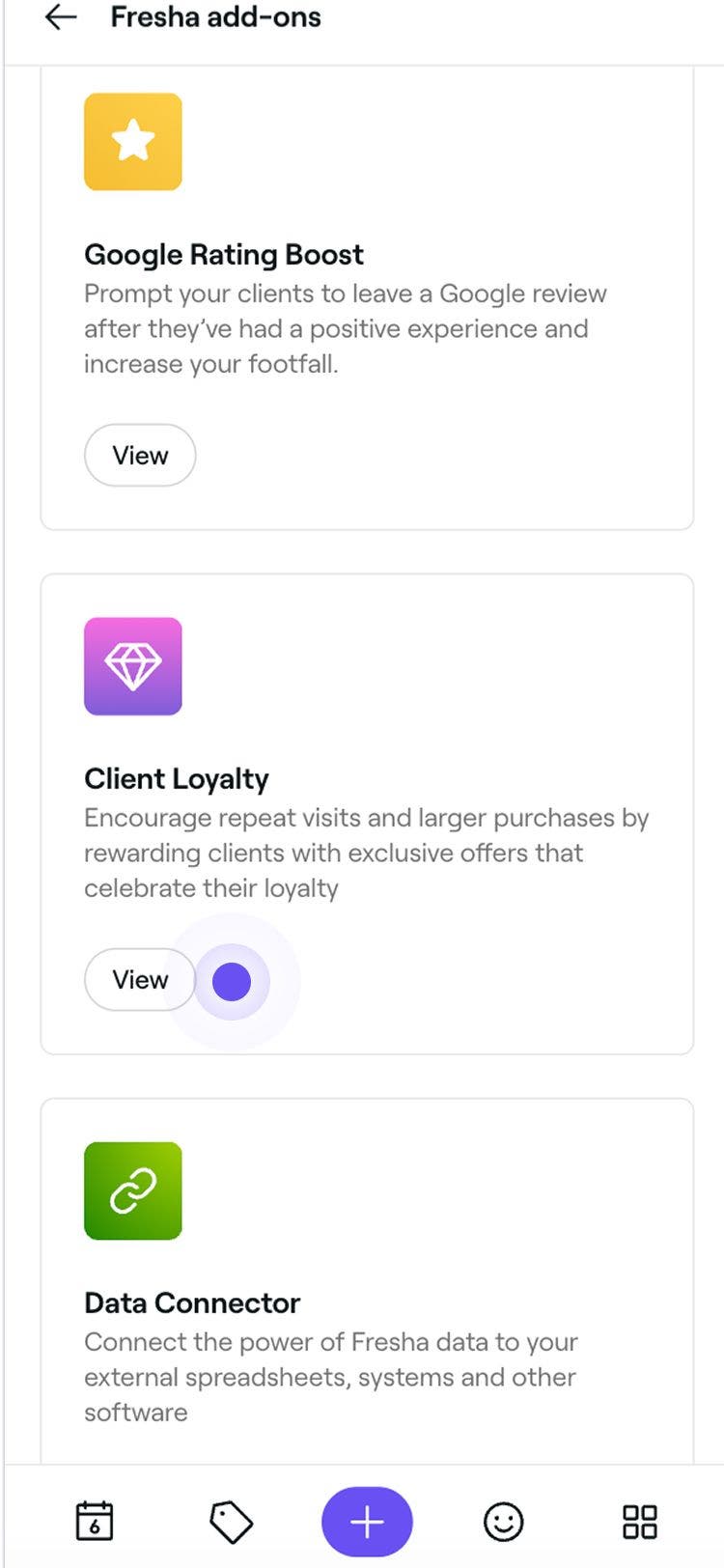
En el menú principal de la izquierda de la pantalla, ve a Complementos.
-
Selecciona el botón Ver debajo de Programa de fidelidad para abrir la vista de resumen de los complementos.

-
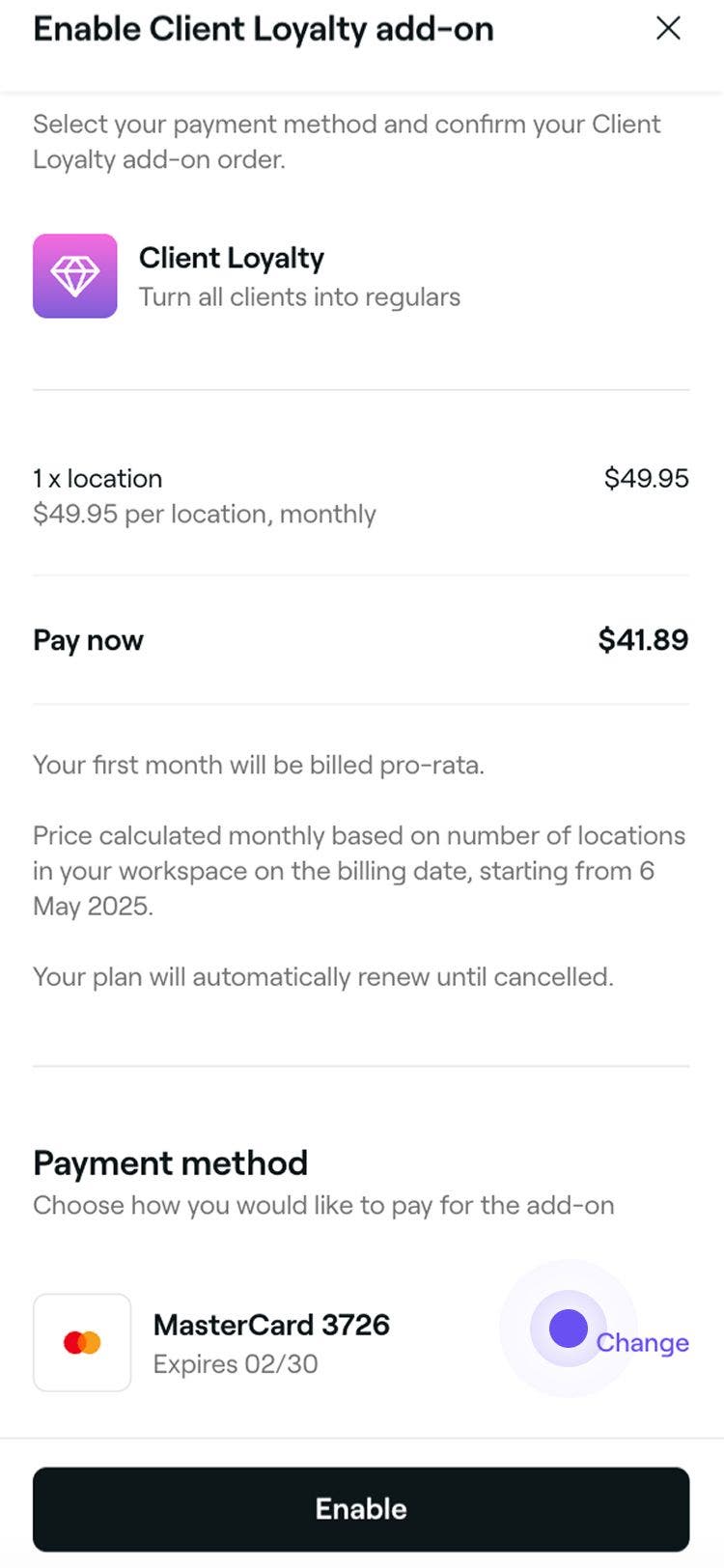
Haz clic en el botón Continuar para revisar el precio mensual del complemento.
-
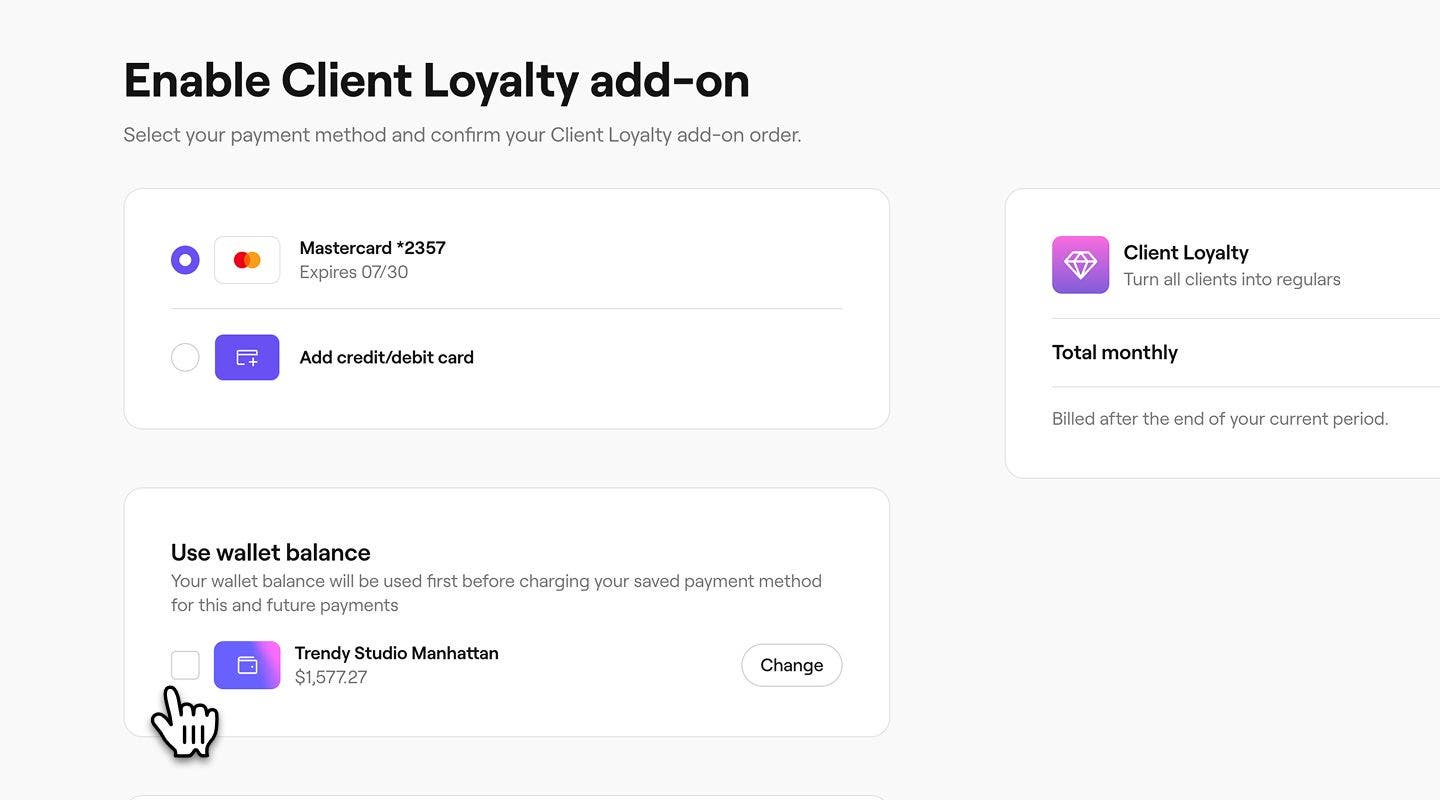
En el siguiente paso, revisa tus opciones de método de pago, incluidas las siguientes:
-
Selecciona un método de pago existente o añade una nueva tarjeta de crédito/débito.
-
Selecciona Usar saldo de la billetera para que el recargo mensual se deduzca primero del saldo de tu billetera antes de cargarlo en tu método de pago guardado. Si tienes múltiples centros, haz clic en Cambiar para elegir el saldo de la Billetera del centro que quieras usar por defecto.
-
-
Haz clic en el botón Activar en la parte superior derecha para activar el Programa de fidelidad.
Una vez activado, puedes empezar a personalizar tu programa de fidelidad en detalle, ya sea ofreciendo un sistema basado en puntos, una progresión por niveles o una combinación de ambos para recompensar a tus clientes.
Elige qué artículos cuentan para obtener puntos y aumentar de Nivel
-
En el menú principal de la izquierda de la pantalla, ve a Ajustes.
-
Haz clic en la categoría Programa de fidelidad para gestionar los Ajustes maestros.

-
Junto a Artículos de venta aptos, haz clic en el botón Editar para ver las Opciones de artículos.

-
En la vista Editar artículo de venta apto, actualiza los siguientes detalles:
- Artículos incluidos en una venta: haz clic en Editar junto a Servicios, Productos o Membresías, marca los artículos que quieras incluir y, a continuación, haz clic en Aplicar. Marca la casilla junto a Tarjetas regalo para incluirlas.
- Incluir partes de una venta: marca las casillas junto a cualquier elemento adicional de la venta, como Impuestos o Cargos por servicio, para incluirlos.

-
Haz clic en el botón Guardar en la parte superior derecha para actualizar los Ajustes.


Tus artículos seleccionados y los componentes de la Venta ahora contarán para obtener Puntos de fidelidad y aumentar de nivel. El Subtotal siempre se incluye en el cálculo de los puntos obtenidos y el progreso del nivel de un Cliente.
Establece el tema de color para tu Programa de fidelidad
- Desde el menú principal a la izquierda de la pantalla, ve a Ajustes.
- Haz clic en la categoría Programa de fidelidad para ver y gestionar tus Ajustes del programa de fidelidad.

- Junto a Diseño del tema del Programa de fidelidad, haz clic en el botón Editar para ver las Opciones del tema.

- En la vista Editar tema, obtén una vista previa y elige un tema seleccionando una opción de color a la izquierda.

- Haz clic en el botón Guardar en la parte superior derecha para actualizar el tema del Programa de fidelidad.


El tema de color que establezcas con contigo se muestra a los Clientes cuando consultan su progreso en el Programa de fidelidad en su Cuenta de Fresha. Cualquier cambio se actualiza inmediatamente para todos los Clientes.
Añade los términos y condiciones de tu Programa de fidelidad
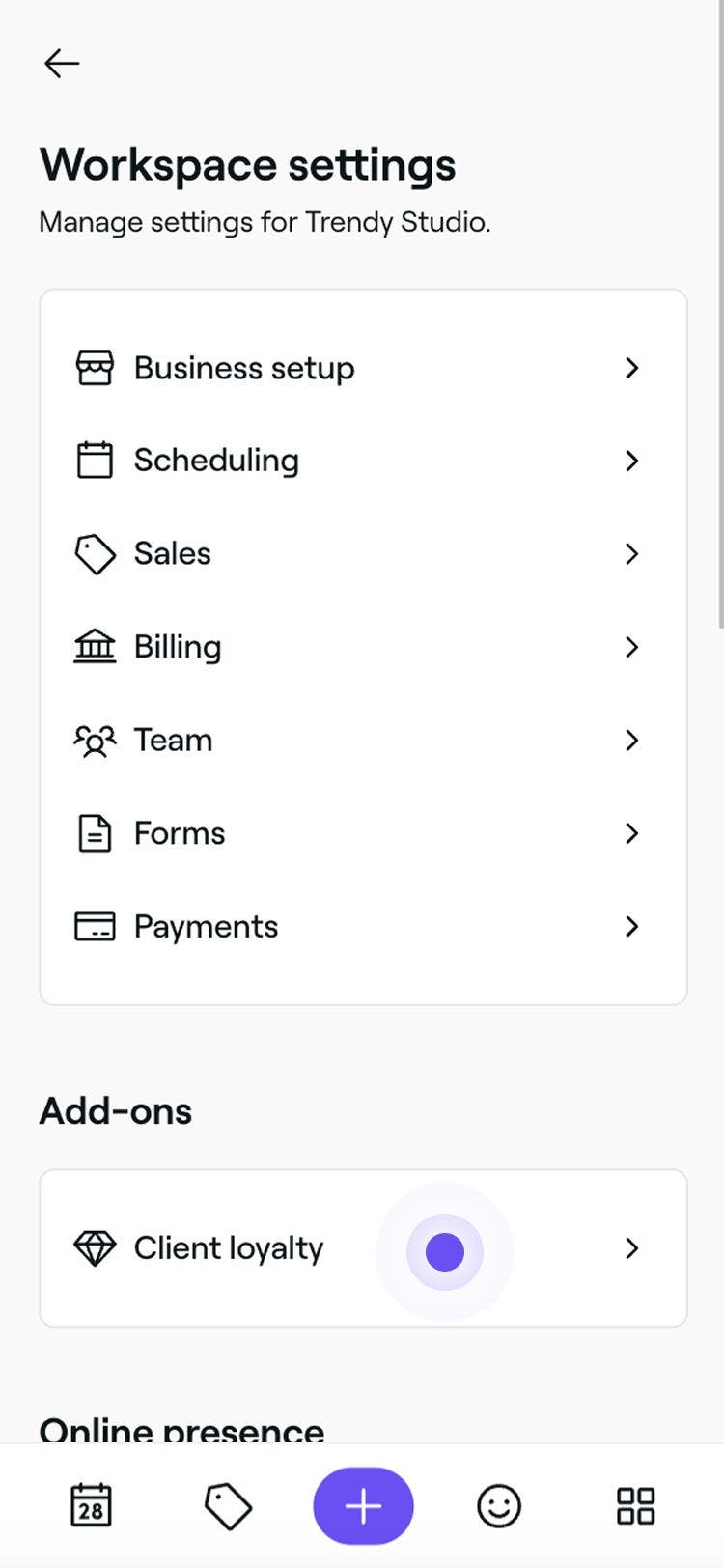
- En el menú principal a la izquierda de la pantalla, ve a Ajustes.
- Haz clic en la categoría Programa de fidelidad para ver y gestionar tus Ajustes del programa de fidelidad.

- Junto a Términos y condiciones, haz clic en el botón Añadir para incluir información adicional sobre tu programa.

- En la vista Editar términos y condiciones, introduce una descripción que se mostrará a los Clientes como los Términos y condiciones de tu Programa de fidelidad.

- Haz clic en el botón Guardar en la parte superior derecha para actualizar los Términos y condiciones.
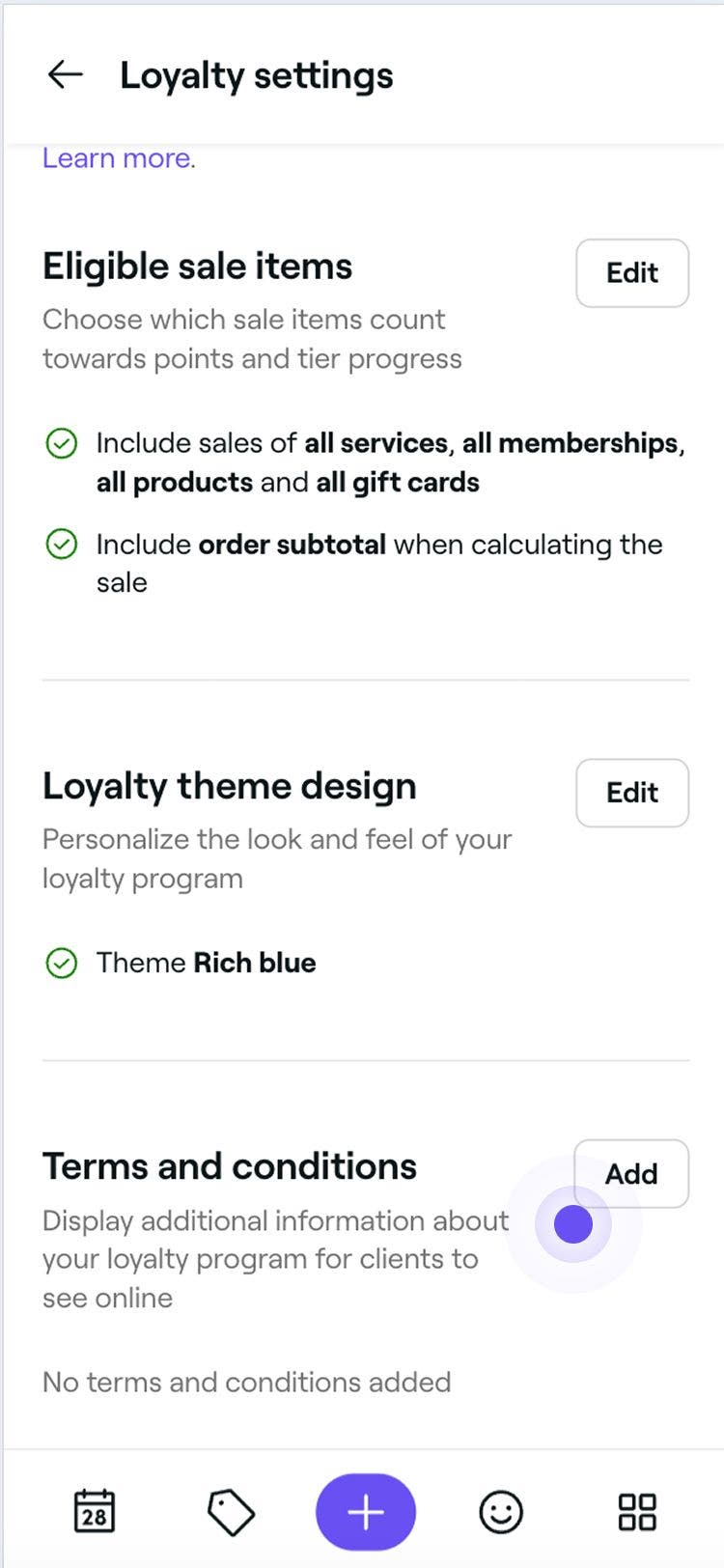
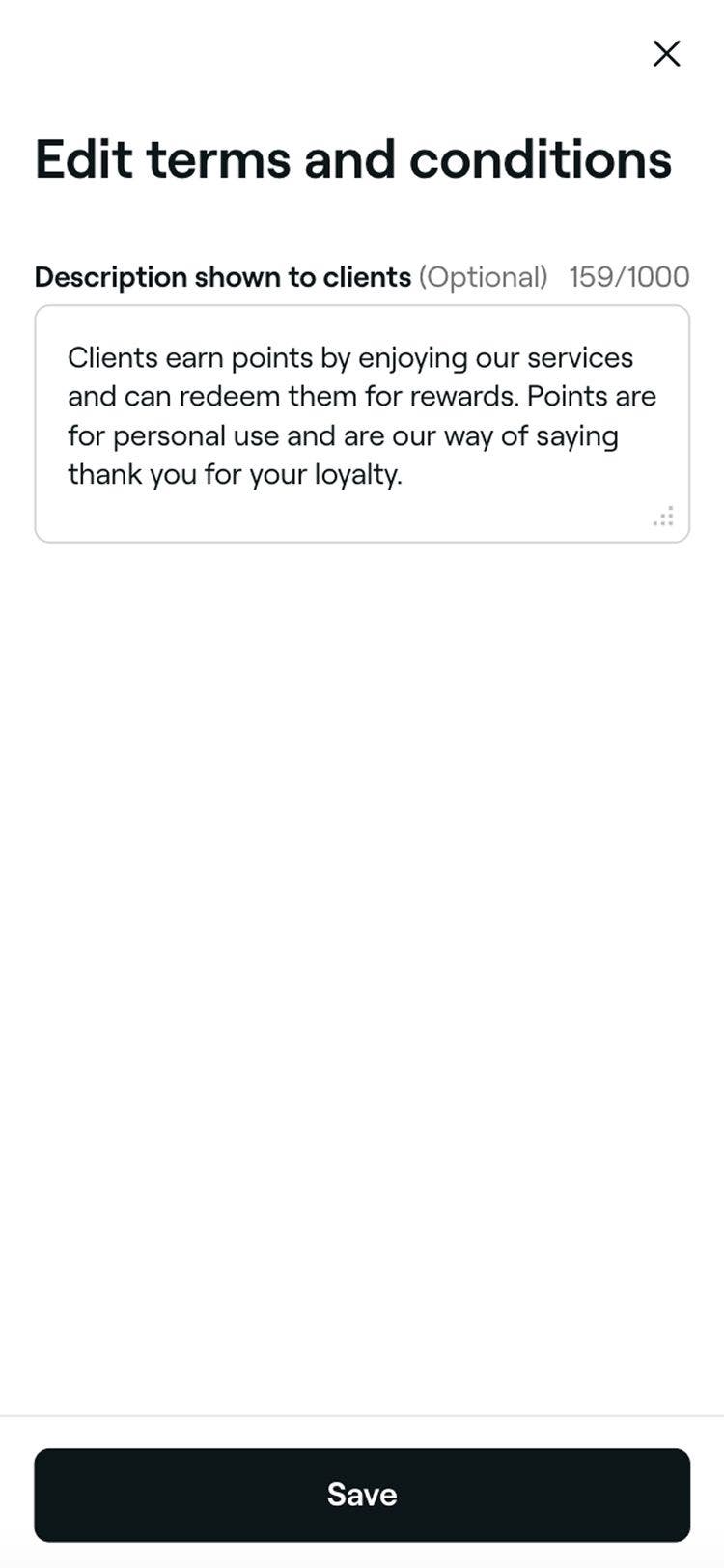
Cualquier cambio realizado en tus Términos y condiciones se actualizará inmediatamente, y los clientes podrán acceder a ellos a través de su Cuenta de Fresha.
Desactivar el Programa de fidelidad
- Abre el complemento de Programa de fidelidad desde Complementos.
- Haz clic en el botón Opciones en la parte superior derecha y selecciona Desactivar complemento en el panel.

- Revisa las condiciones para desactivar el Programa de fidelidad y selecciona un motivo.

- Haz clic en el botón Desactivar ahora para confirmar.
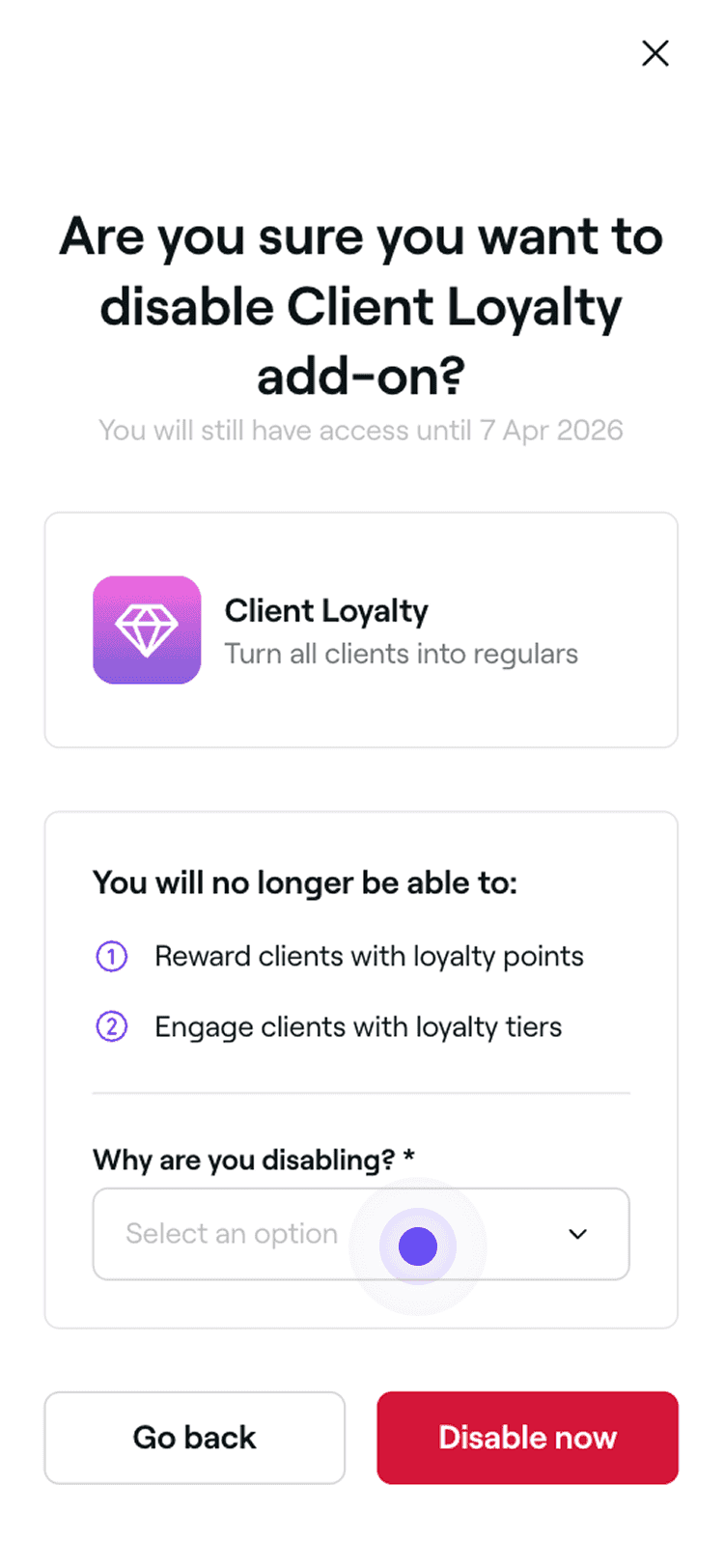
Una vez desactivado, los clientes dejarán de ganar puntos y perderán el acceso a sus Niveles. Si bien se conservarán los puntos existentes, los Niveles y sus recompensas asociadas no se mantendrán. Si decides reactivar el Programa de fidelidad, los Niveles se volverán a calcular según tus Ajustes.
Preguntas frecuentes
Sí, si los impuestos están incluidos, se incluyen los impuestos pagados por los artículos de venta aptos para generar ingresos. Por ejemplo, si un Cliente compra un corte de pelo de 100 EUR con una tasa impositiva del 10 % y gana 1 punto por cada euro gastado, obtendrá 110 puntos en total.
Los detalles de los Precios de todos los Complementos de Fresha, incluido el Programa de fidelidad, están disponibles en nuestra página de precios. El precio viene determinado por el número total de centros en tu Workspace. Cuando añadas nuevos Centros, se incluirán en el próximo ciclo de Facturación.
Las citas canceladas o perdidas, incluidos los recargos asociados, no cuentan para ganar puntos ni para avanzar por los Niveles, lo que ayuda a garantizar que los puntos y los Niveles se basen en las visitas completadas.
Cuando edites los artículos de venta aptos, los clientes ganarán puntos y subirán de nivel según tus nuevos ajustes.
Los Clientes se inscriben automáticamente cuando reservan una cita o compran. Sin embargo, incluir Términos y condiciones ayuda a establecer pautas claras para tu Programa de fidelidad.
Los reembolsos no se restan automáticamente de los puntos ganados. Sin embargo, puedes ajustar manualmente los puntos del cliente después de procesar un reembolso.
Tus Términos y condiciones se aplican a todo el Programa de fidelidad, no a Niveles particulares.
Sí, los clientes pueden consultar su saldo de puntos a través de su cuenta de cliente de Fresha.
Para encontrar tu fecha de facturación del complemento de Programa de fidelidad, ve al menú principal de la izquierda, haz clic en Complementos, y selecciona Ver en Programa de fidelidad. Encontrarás información sobre tu fecha de facturación en Detalles.
Sí, una vez activado, el Programa de fidelidad está activo en todos tus centros y los clientes pueden obtener puntos cuando reservan en cualquier centro de tu negocio.