Crear combos de servicios
Aprende a agrupar varios servicios en combos para que los clientes los reserven.
En este artículo
Cómo funcionan los combos de servicios
Los paquetes agrupan servicios, por lo que se reservan juntos en la misma cita. Son perfectos para combinaciones de tratamientos comunes, como un lavado, corte y secado, y puedes establecer precios con descuento para animar a los clientes a reservar más a la vez.
Los paquetes utilizan servicios que ya están en tu menú, lo que te permite mezclar y combinar lo que ofreces y establecer el orden en que se prestan. Aparecen como cualquier otro servicio en tu menú, con un desglose claro de lo que incluyen, junto con el precio total y la duración.
Si deseas ofrecer a los clientes varios servicios que se puedan reservar de forma independiente en diferentes momentos, configura las membresías.
Crear un combo de servicios
-
Desde el menú principal a la izquierda de la pantalla, ve a Catálogo.
-
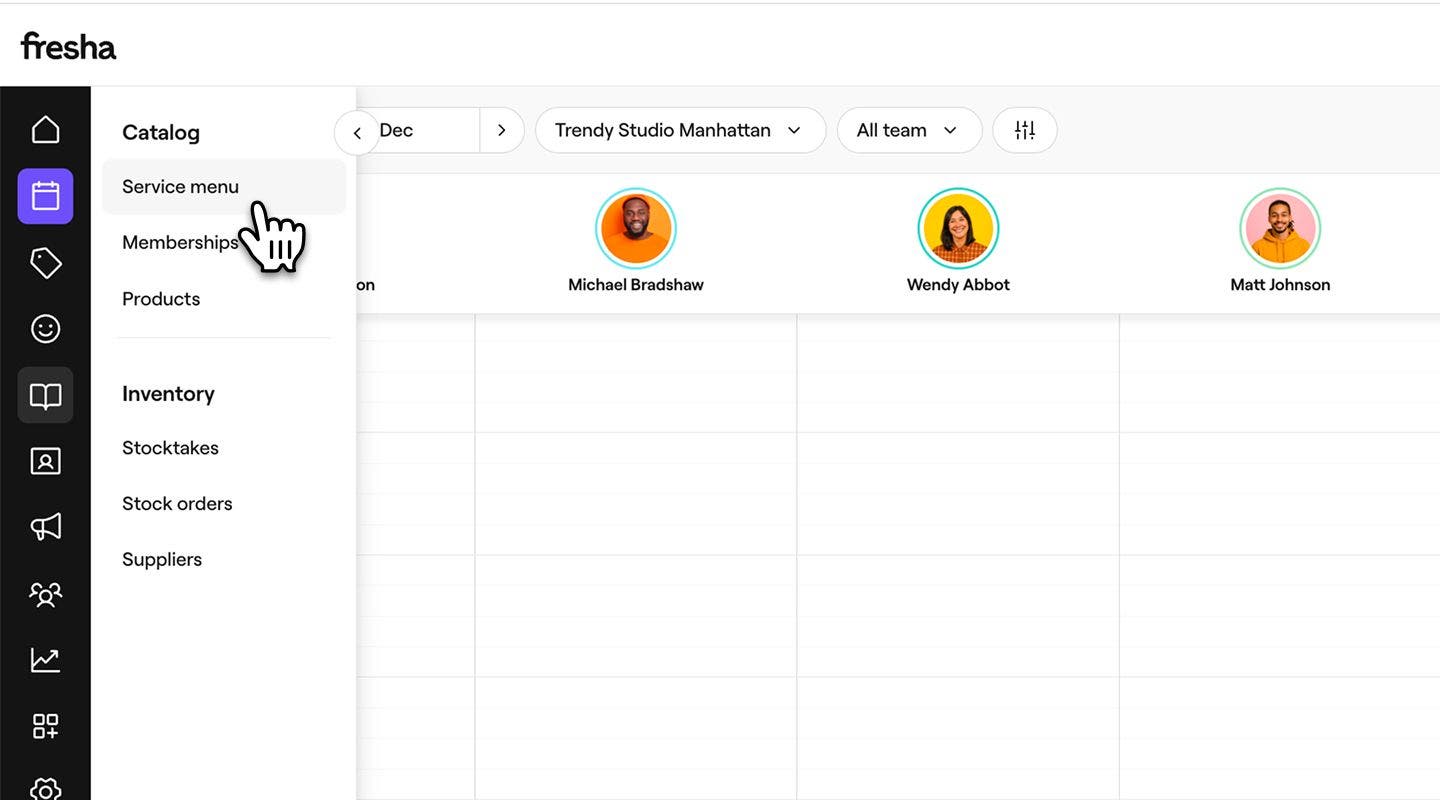
Selecciona Menú de servicios en el panel de menú de la izquierda.

-
Se hace clic en el botón Agregar en la parte superior derecha y luego se selecciona Combo.

-
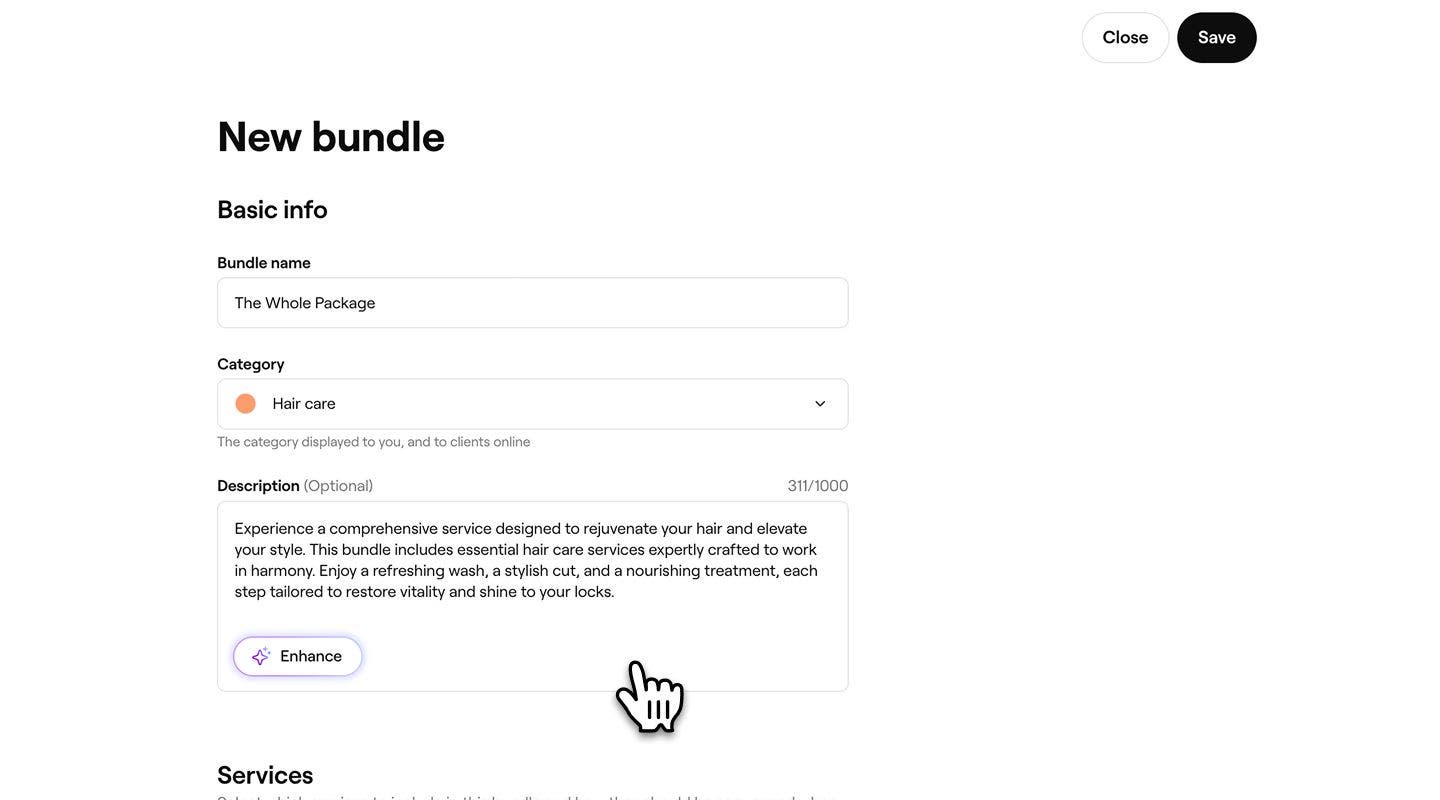
En la vista Nuevo combo, ingrese los siguientes datos en Información básica:
-
Nombre del combo: el nombre que aparece en tu Menú de servicios y que ven los clientes al hacer la reserva.
-
Categoría: elija la categoría en la que debe aparecer este servicio. Esto es visible para usted y para los clientes en línea.
-
Descripción: agrega un breve resumen que ayude a los clientes a entender qué tipos de servicios se incluyen en este combo.
-
-
En Servicios, haz clic en el botón Agregar servicio y selecciona al menos dos servicios para agregarlos al combo.

-
Debajo de Tipo de horario, elige cómo se prestarán los servicios entre las siguientes opciones:
- Reservados en secuencia: los servicios se agregan al calendario uno después de otro.
- Reservados en paralelo: los servicios se agregan al calendario al mismo tiempo, entre varios miembros del equipo.

-
En Asignación de recursos, elige cómo se asignan los recursos cuando se reserva este combo, si se necesitan recursos:
- Usar los mismos recursos: los servicios que necesitan el mismo recurso lo comparten. Por ejemplo, un masaje para parejas se lleva a cabo en una sala en lugar de dos.
- Usar recursos separados: cada servicio del combo se reserva en su propio recurso. Por ejemplo, un masaje para parejas usaría dos salas separadas.
-
En Precios, elige entre las siguientes opciones cómo se debe fijar el precio del combo:
- Precios de los servicios: calcula automáticamente el total en función de los precios estándar de todos los servicios del combo.
- Precios personalizados: establece tu propio precio fijo para todo el combo.
- Descuento porcentual: aplica un descuento porcentual al valor combinado de los servicios incluidos.
- Gratis: Ofrece el combo sin costo.

-
Debajo de Reserva en línea, usa el botón para permitir que los clientes reserven el servicio en línea y, a continuación, especifica la disponibilidad del servicio por género.

-
Se hace clic en el botón Guardar en la parte superior derecha para guardar el combo en su menú.
Una vez guardado, el combo aparecerá en tu Menú de servicios con todos los ajustes que hayas seleccionado aplicados. Los clientes podrán reservarlo en línea y los servicios del combo se agregarán automáticamente a tu calendario según el tipo de horario que hayas elegido.
Reordena los servicios arrastrándolos y soltándolos. El orden determinará la secuencia en el calendario.
Agregar tiempo extra a un combo
- Desde el menú principal a la izquierda de la pantalla, ve a Catálogo.
- Selecciona Menú de servicios en el panel de menú de la izquierda.
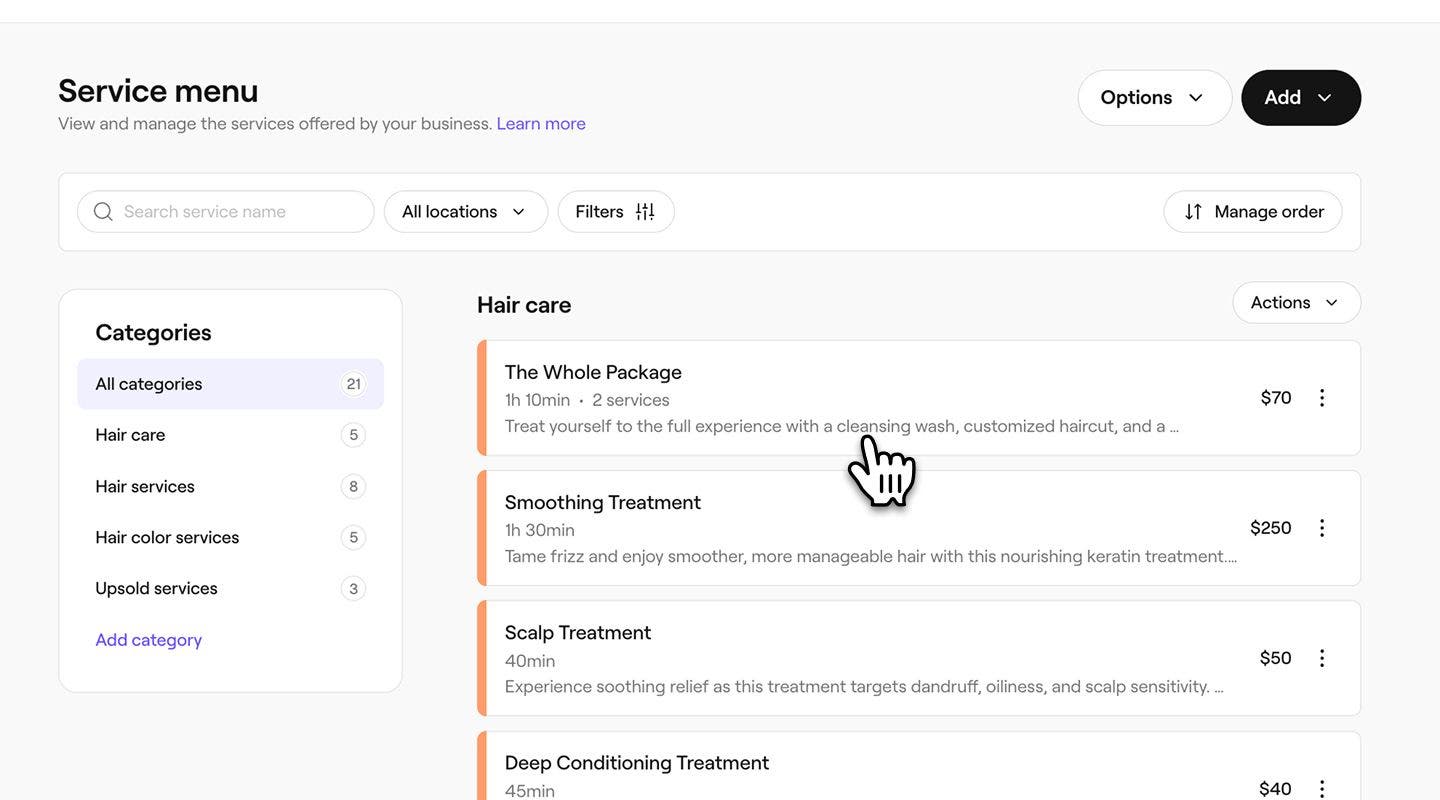
- Se hace clic en un combo del Menú de servicios para actualizarlo.
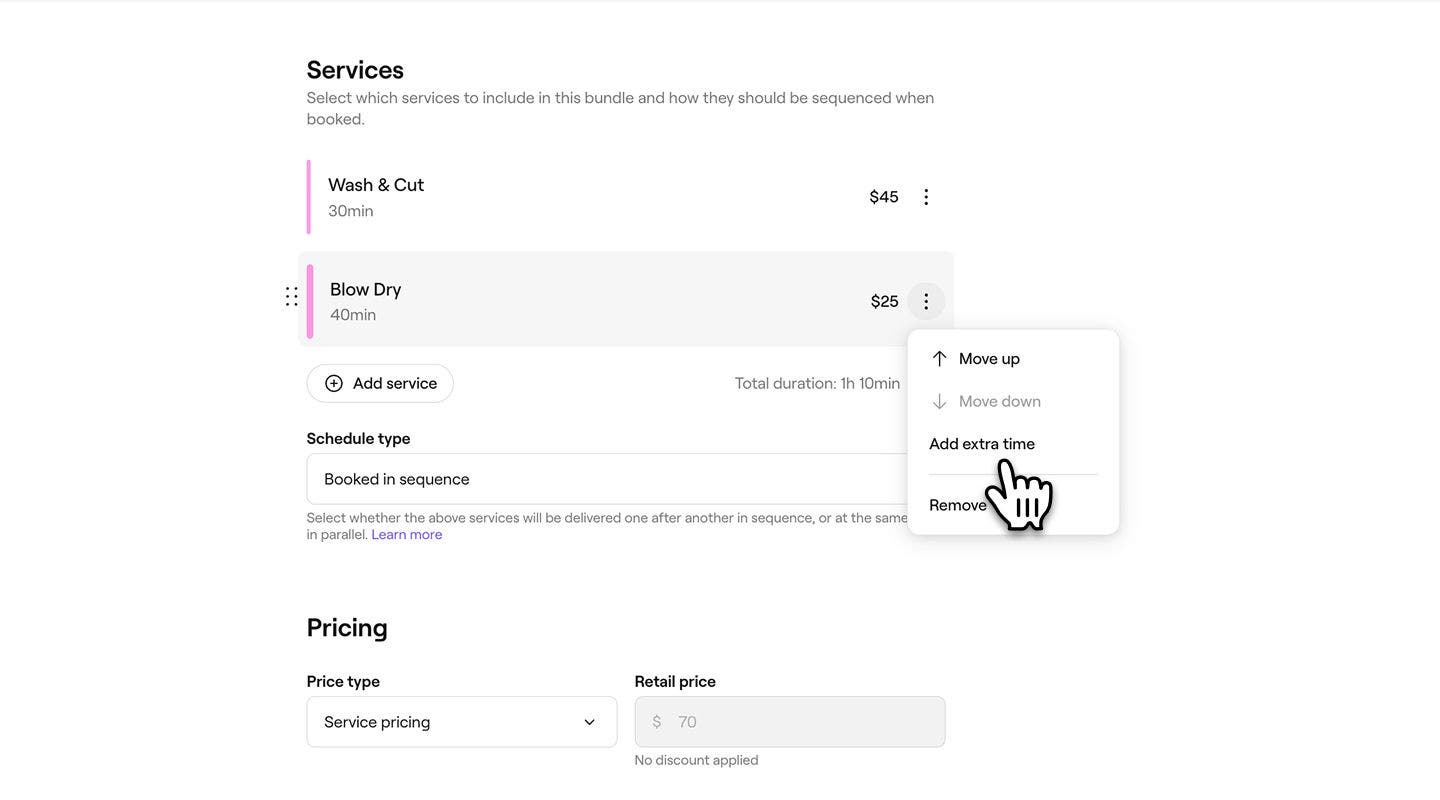
- En la vista Editar combo, haz clic en Acciones (tres puntos) junto al servicio al que quieres agregar tiempo adicional y selecciona Agregar tiempo extra.
- En la ventana emergente Agregar tiempo extra, haga clic en el botón Agregar tiempo extra y seleccione entre En proceso, Bloqueado o Tiempo de servicio adicional.
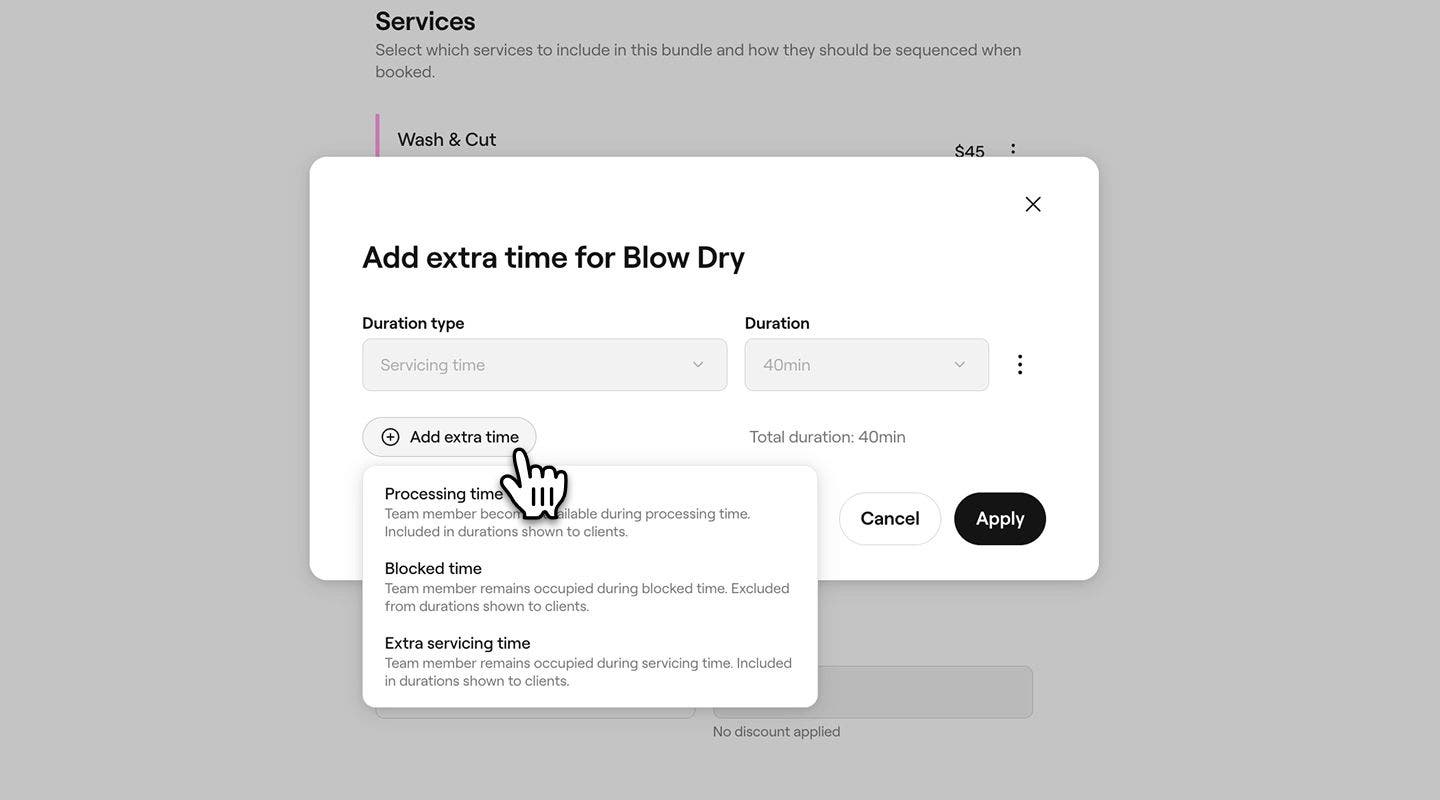
- En Duración, usa el menú desplegable para establecer la duración del tiempo extra y luego haz clic en el botón Aplicar.
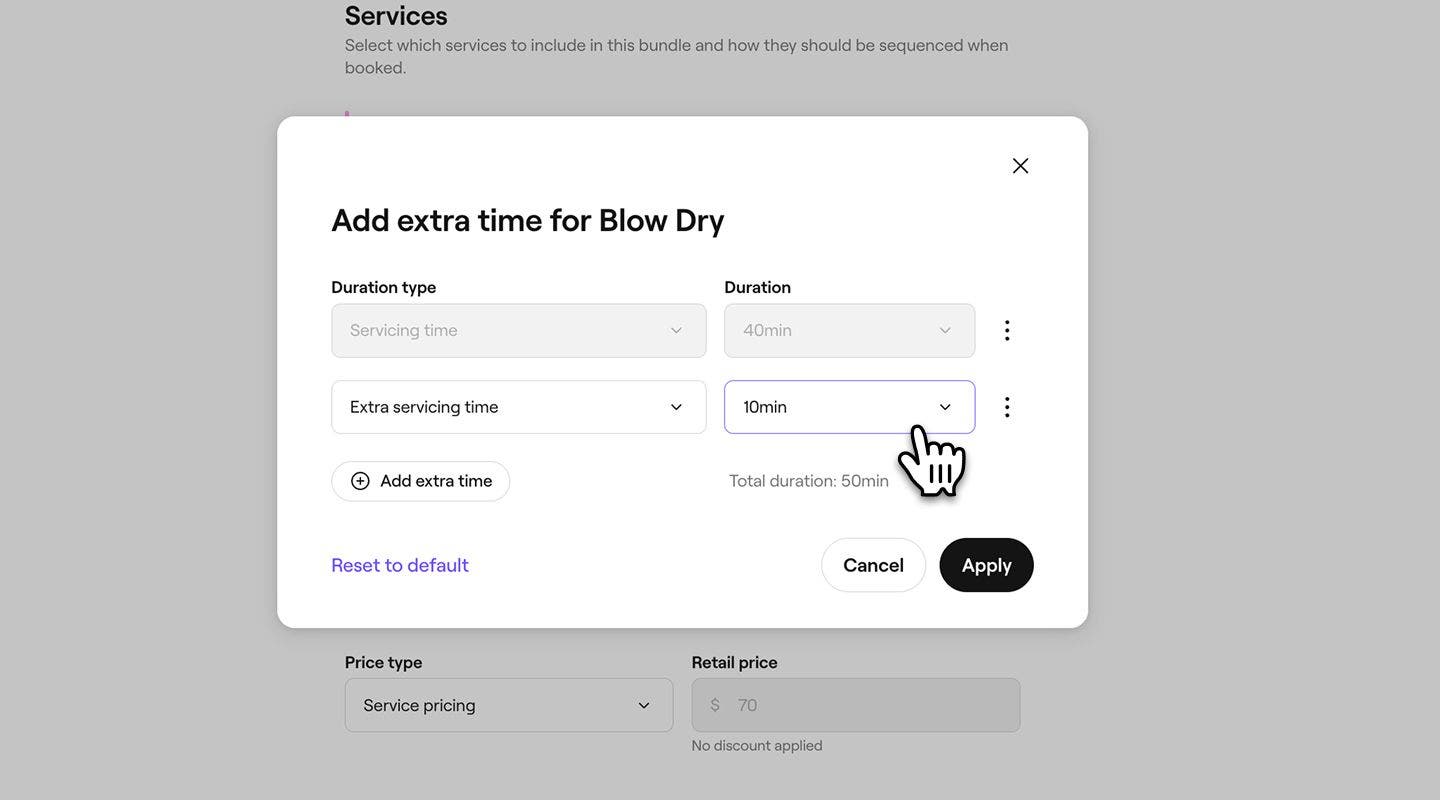
- Se hace clic en el botón Guardar en la parte superior derecha para aplicar tiempo extra al combo.
Una vez que se agrega tiempo extra a un combo, solo se aplica al servicio dentro de ese combo específico. Si alguno de los servicios del combo se reserva por separado, este tiempo extra no se incluirá.
Preguntas frecuentes
Puedes ocultar tus combos de servicios para la reserva en línea abriendo un combo desde tu Menú de servicios, y desactivando el botón en Reserva en línea. El combo permanece disponible en tu cuenta, pero ya no se muestra a los clientes durante la reserva en línea.
