Οργάνωση των αναφορών σας
Σε αυτόν τον οδηγό, θα μάθετε πώς να βελτιστοποιήσετε τη διαδικασία αναφορών σας οργανώνοντας τις αναφορές σε φακέλους και Αγαπημένα, καθιστώντας ταχύτερη την εύρεση, τη διαχείριση και την κοινοποίησή τους.
Δημιουργία και διαχείριση αναφορών και φακέλων
Οργανώστε τις προσαρμοσμένες αναφορές σας ομαδοποιώντας τις σε φακέλους. Μπορείτε να ονομάσετε φακέλους, να προσθέσετε περιγραφές και να τους κοινοποιήσετε σε συγκεκριμένα μέλη της ομάδας.
Για τη δημιουργία και τη διαχείριση φακέλων αναφορών, πρέπει να κάνετε αναβάθμιση στη λειτουργία Insights.
Διαχείριση αναφορών
Διαχειριστείτε τις Τυποποιημένες και Προσαρμοσμένες αναφορές σας, προσθέτοντάς τις στα Αγαπημένα, αντιγράφοντας αναφορές για να δημιουργήσετε νέες εκδόσεις και διαγράφοντας αναφορές που δεν χρειάζεστε πλέον.
Προσθήκη αναφοράς στα Αγαπημένα
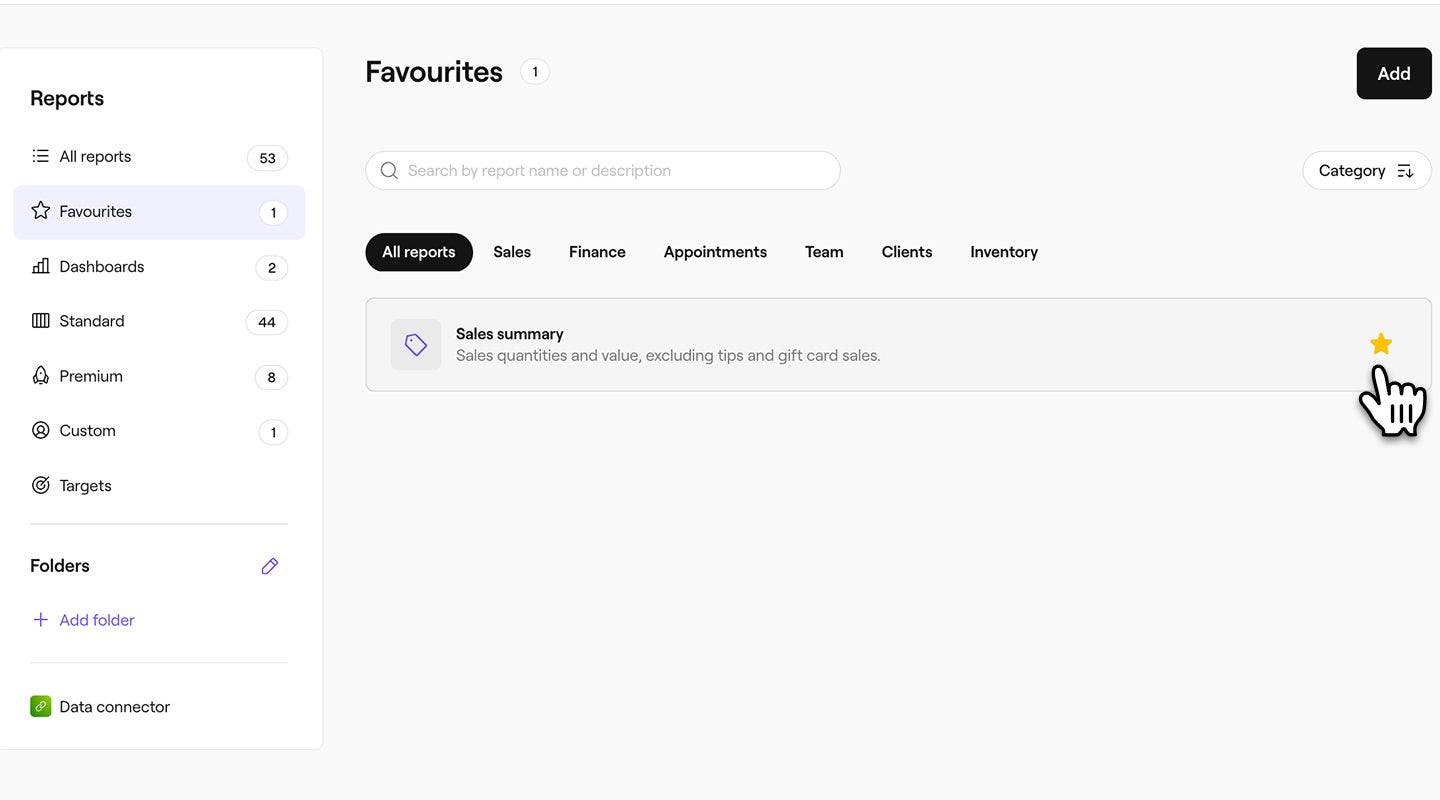
Μόλις μια αναφορά προστεθεί στην καρτέλα Αγαπημένα, μπορείτε να έχετε γρήγορη πρόσβαση σε αυτήν, διευκολύνοντας έτσι την εύρεση των πιο συχνά χρησιμοποιούμενων αναφορών σας.
- Από το κύριο μενού στα αριστερά της οθόνης σας, μεταβείτε στις Αναφορές.
- Χρησιμοποίησε τη γραμμή αναζήτησης στο επάνω μέρος για να εισαγάγεις το όνομα ή την περιγραφή της αναφοράς.
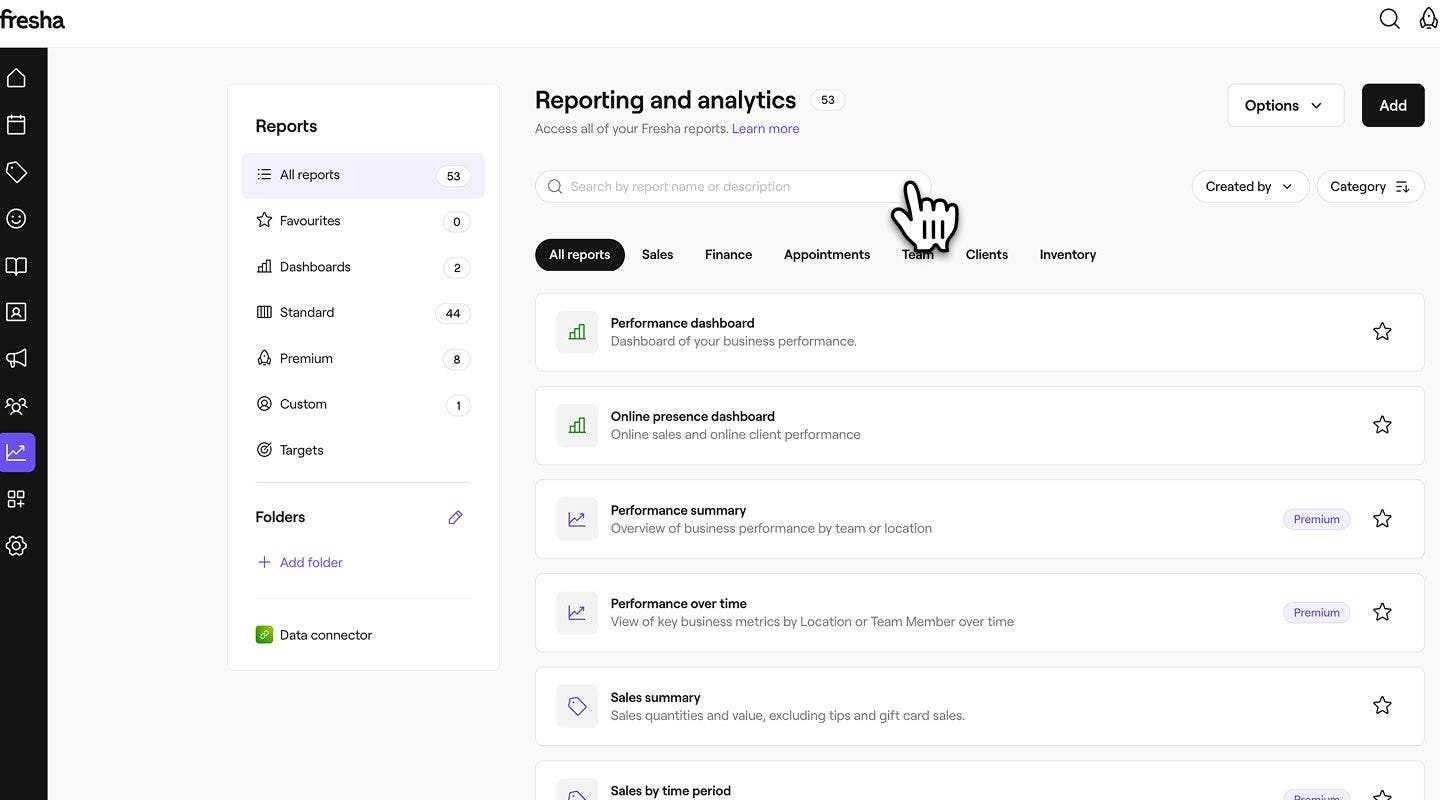
- Δίπλα στην αναφορά, κάντε κλικ στο εικονίδιο αστεριού για να την προσθέσετε στην καρτέλα Αγαπημένα. Το αστέρι θα γίνει χρυσό μόλις προστεθεί.
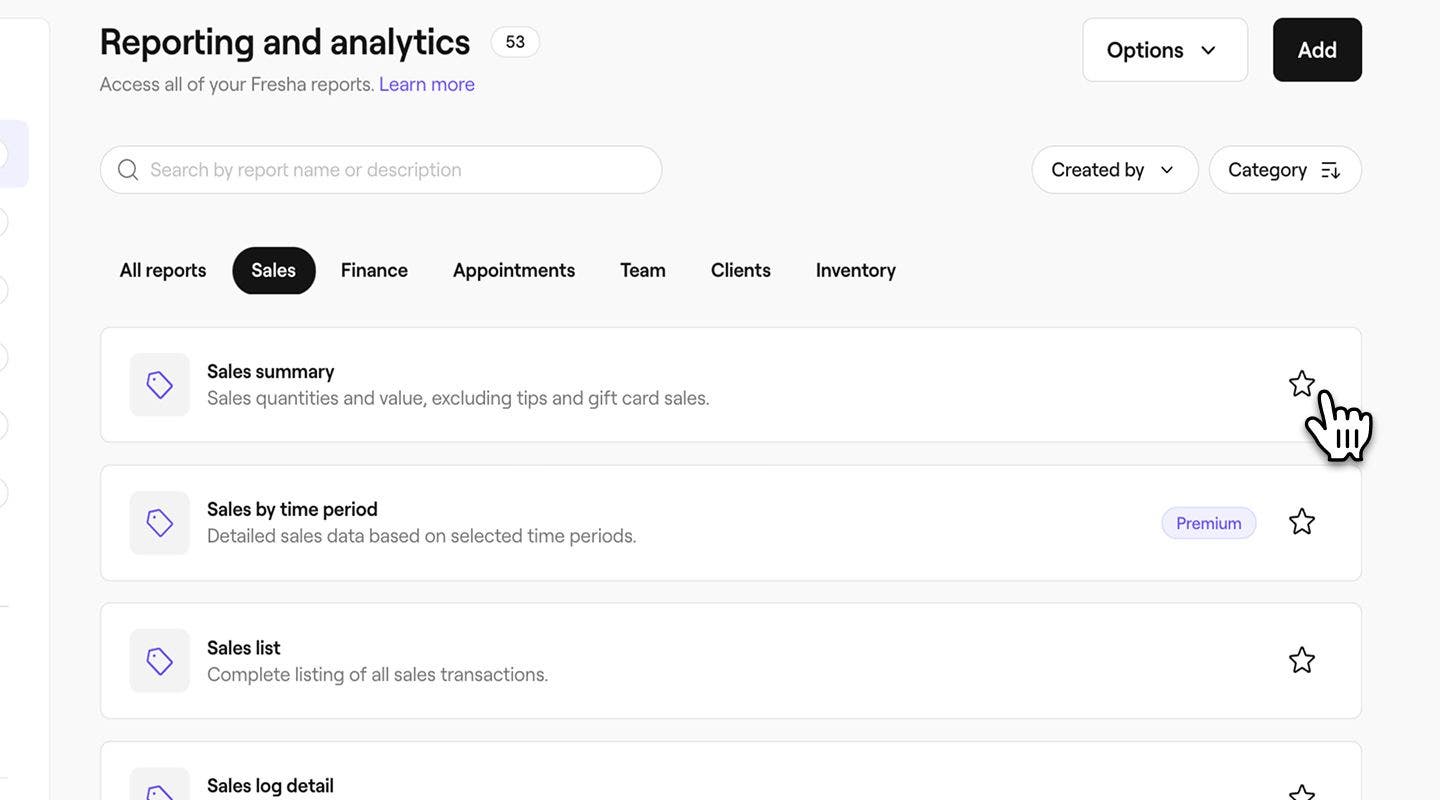
- Για να την καταργήσετε από τα Αγαπημένα σας, κάντε ξανά κλικ στο αστέρι για να το αλλάξετε ξανά σε περίγραμμα.
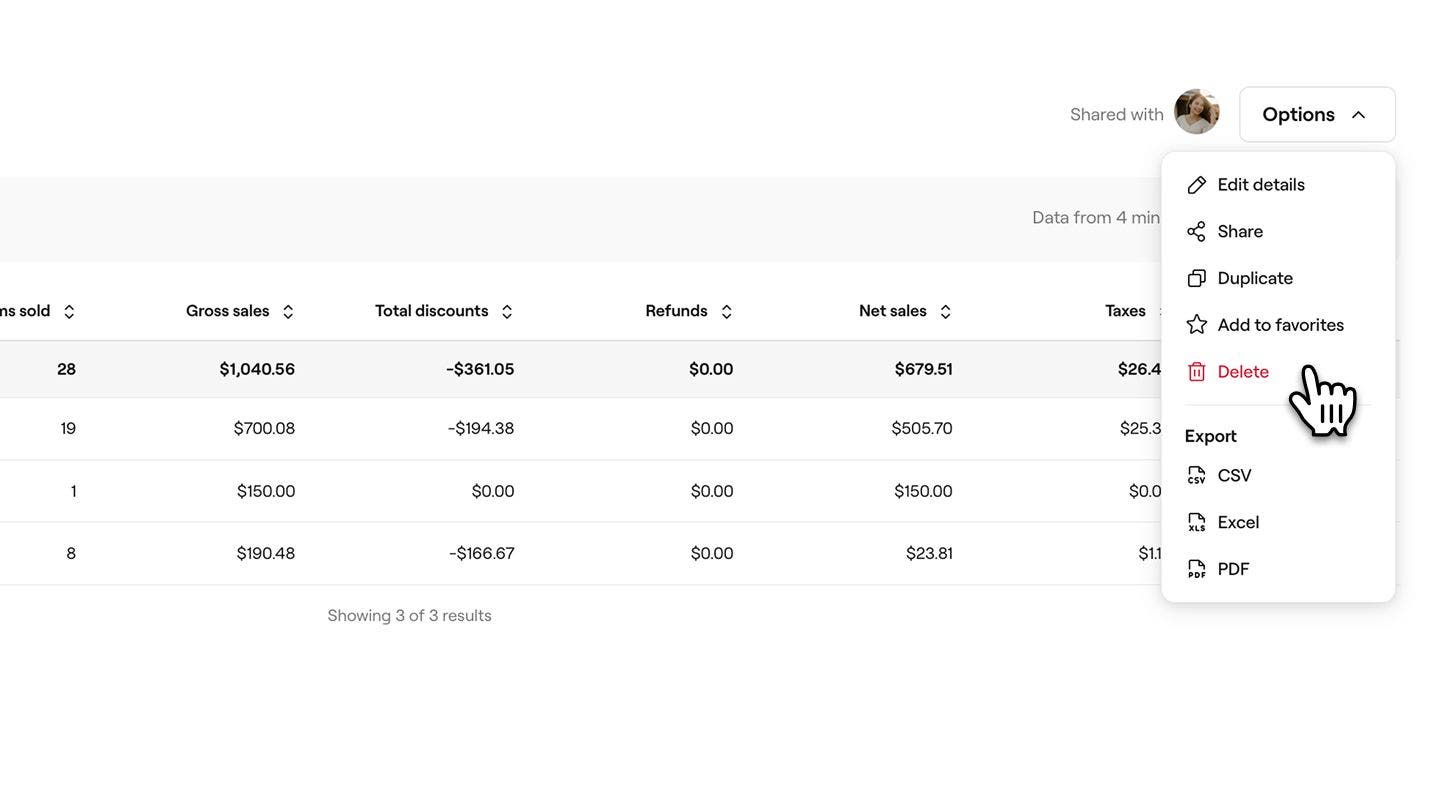
Μπορείτε επίσης να επισημάνετε μια αναφορά ως Αγαπημένη απευθείας από την αναφορά.
Διαγραφή αναφοράς
Μπορείτε να διαγράψετε μόνο προσαρμοσμένες αναφορές που έχετε δημιουργήσει εσείς. Όλες οι προκαθορισμένες αναφορές θα παραμείνουν στους πίνακες ελέγχου και στις κατηγορίες σας.
- Άνοιξε μια προσαρμοσμένη αναφορά από τις Αναφορές.
- Κάντε κλικ στο κουμπί Επιλογές στην επάνω δεξιά γωνία της οθόνης σας και, στη συνέχεια, επιλέξτε Διαγραφή για να διαγράψετε οριστικά την αναφορά.
- Στο αναδυόμενο παράθυρο, κάντε κλικ στο κουμπί Διαγραφή για να αποθηκεύσετε τις αλλαγές σας.
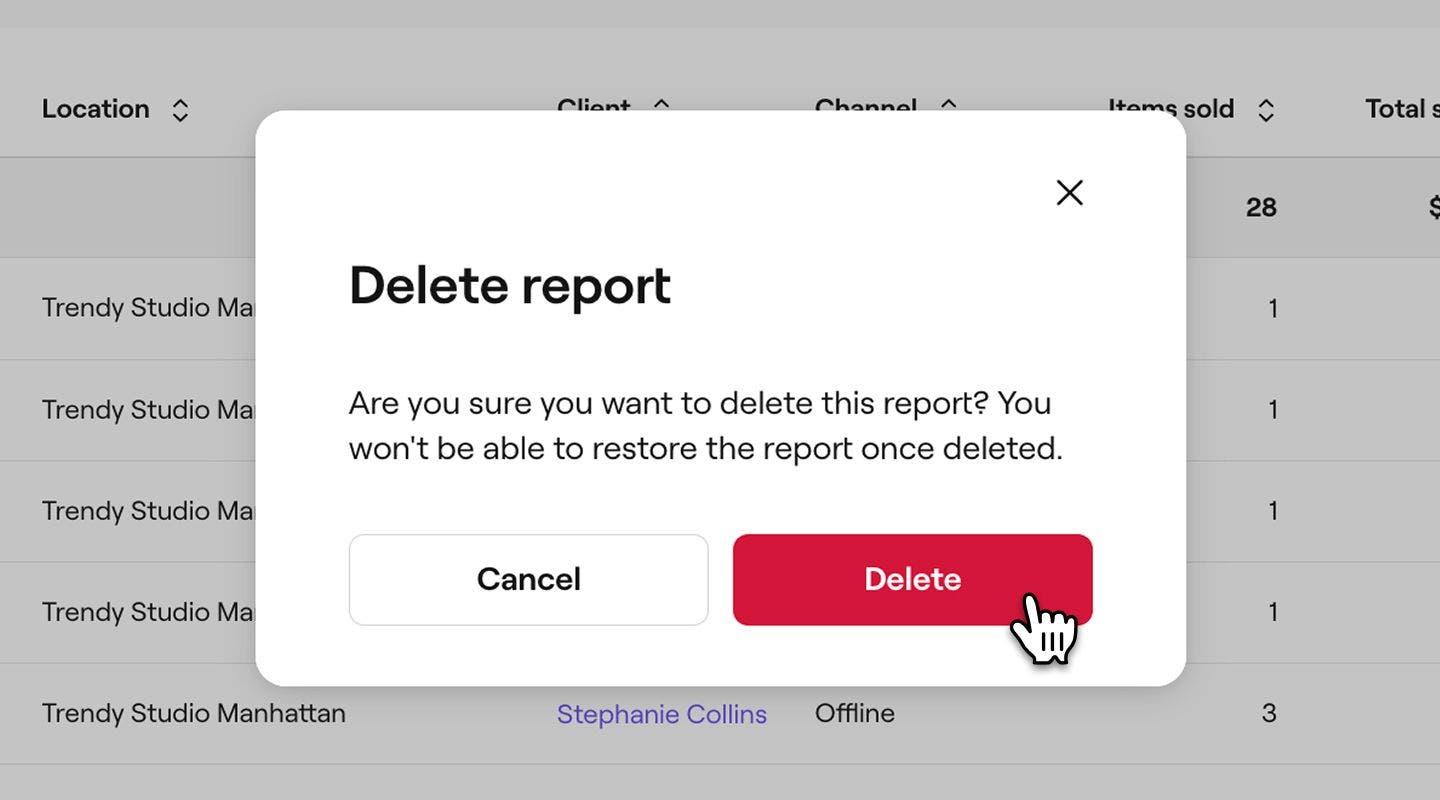
Μόλις διαγραφεί μια προσαρμοσμένη αναφορά ή μια αναφορά για την οποία δημιουργήθηκε διπλότυπο, δεν μπορεί να αποκατασταθεί. Θα πρέπει να δημιουργήσετε ένα νέο αντίγραφο ή να δημιουργήσετε μια νέα προσαρμοσμένη αναφο��ά αν χρειαστεί.
Δημιουργία φακέλου
- Από το κύριο μενού στα αριστερά της οθόνης σας, μεταβείτε στις Αναφορές.
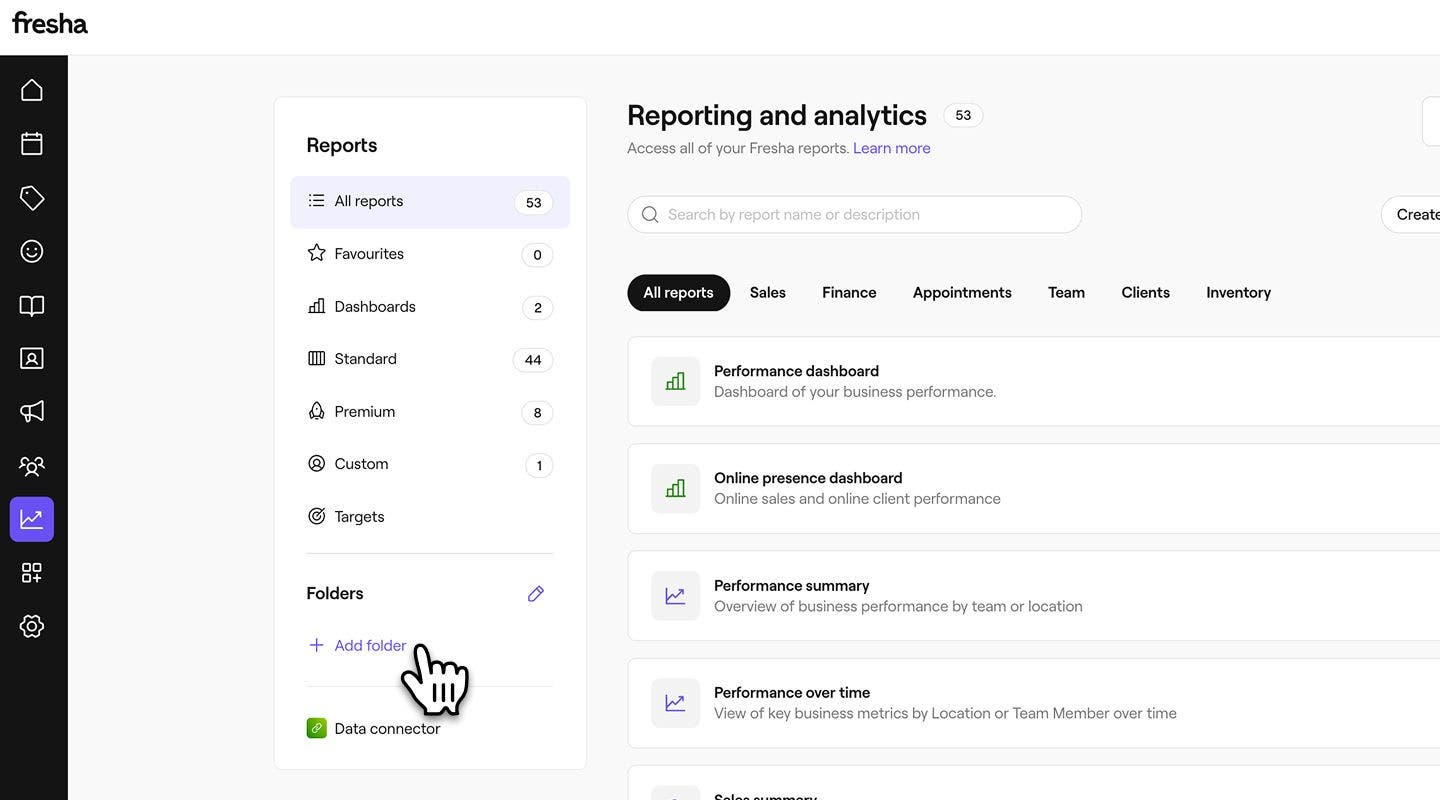
- Στο αριστερό πλαίσιο του μενού, στην ενότητα Φάκελοι, κάντε κλικ στο Προσθήκη φακέλου για να δημιουργήσετε έναν.
- Στο αναδυόμενο παράθυρο, προσθέστε το όνομα του φακέλου και μια προαιρετική περιγραφή.
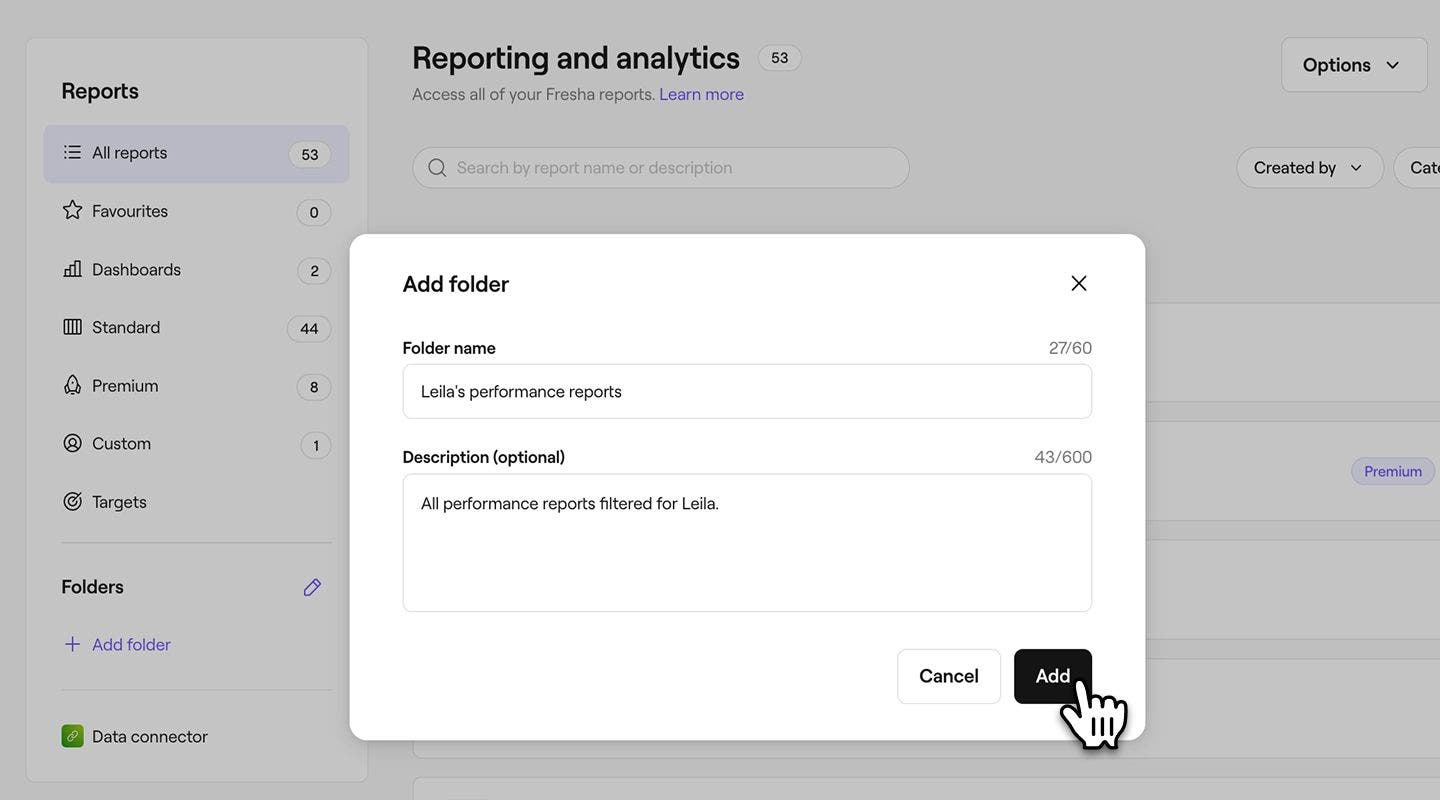
- Κάντε κλικ στο κουμπί Προσθήκη στο κάτω μέρος του αναδυόμενου παραθύρου για να δημιουργήσετε τον φάκελο.
Από προεπιλογή, όποιος έχει πρόσβαση στις αναφορές σας να βλέπει τους φακέλους αναφορών, αλλά μπορείτε να κοινοποιήσετε ατομικές αναφορές σε μέλη της ομάδας ανά πάσα στιγμή.
Προσθήκη αναφοράς σε φάκελο
Για να προσθέσετε μια υπάρχουσα αναφορά σε έναν φάκελο, πρέπει να αντιγράψετε την αρχική αναφορά. Στη συνέχεια, το αντίγραφο θα τοποθετηθεί στον φάκελο.
- Από το κύριο μενού στα αριστερά της οθόνης σας, μεταβείτε στις Αναφορές.
- Στο αριστερό πλαίσιο του μενού, στην ενότητα Φάκελοι, κάντε κλικ στον φάκελο που θέλετε να ανοίξετε.
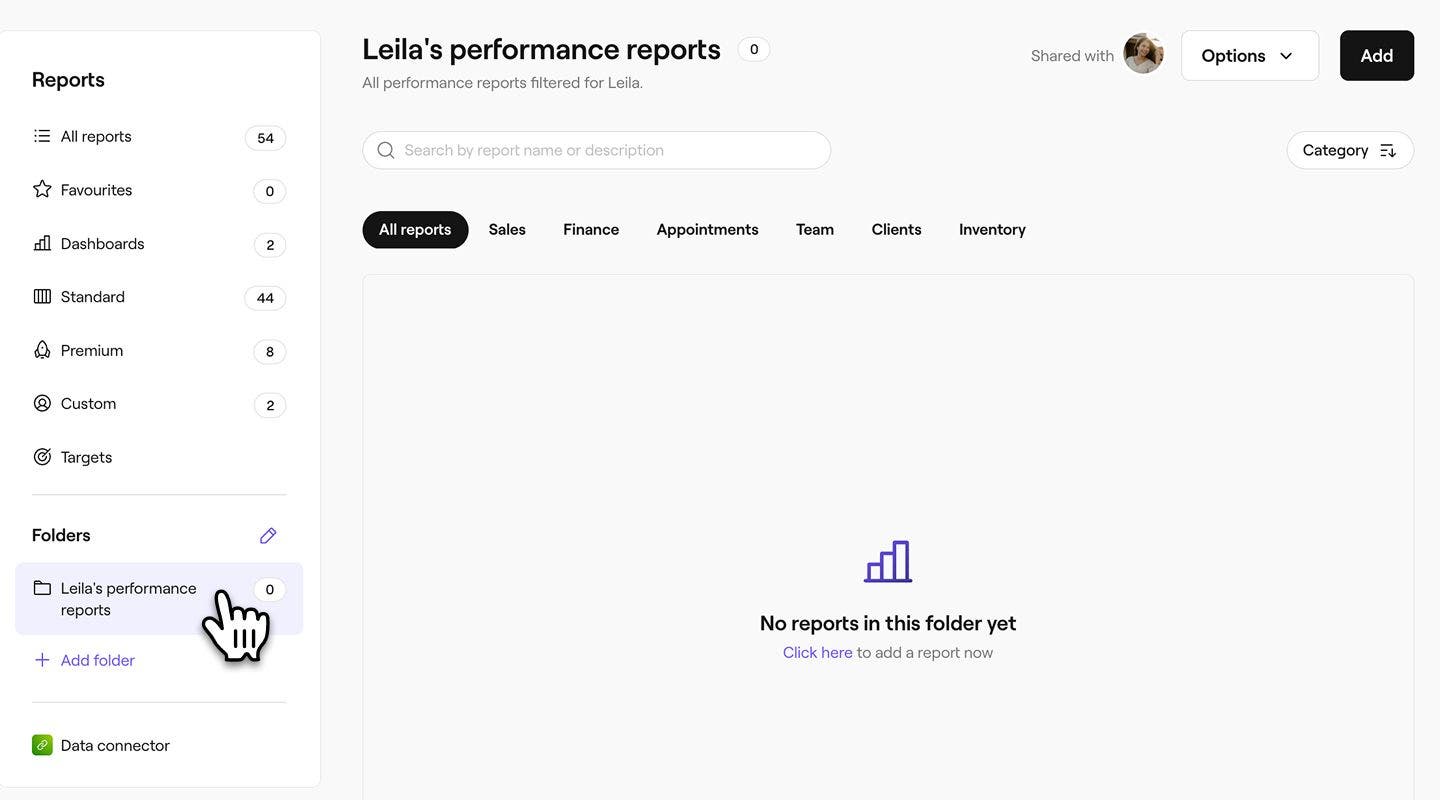
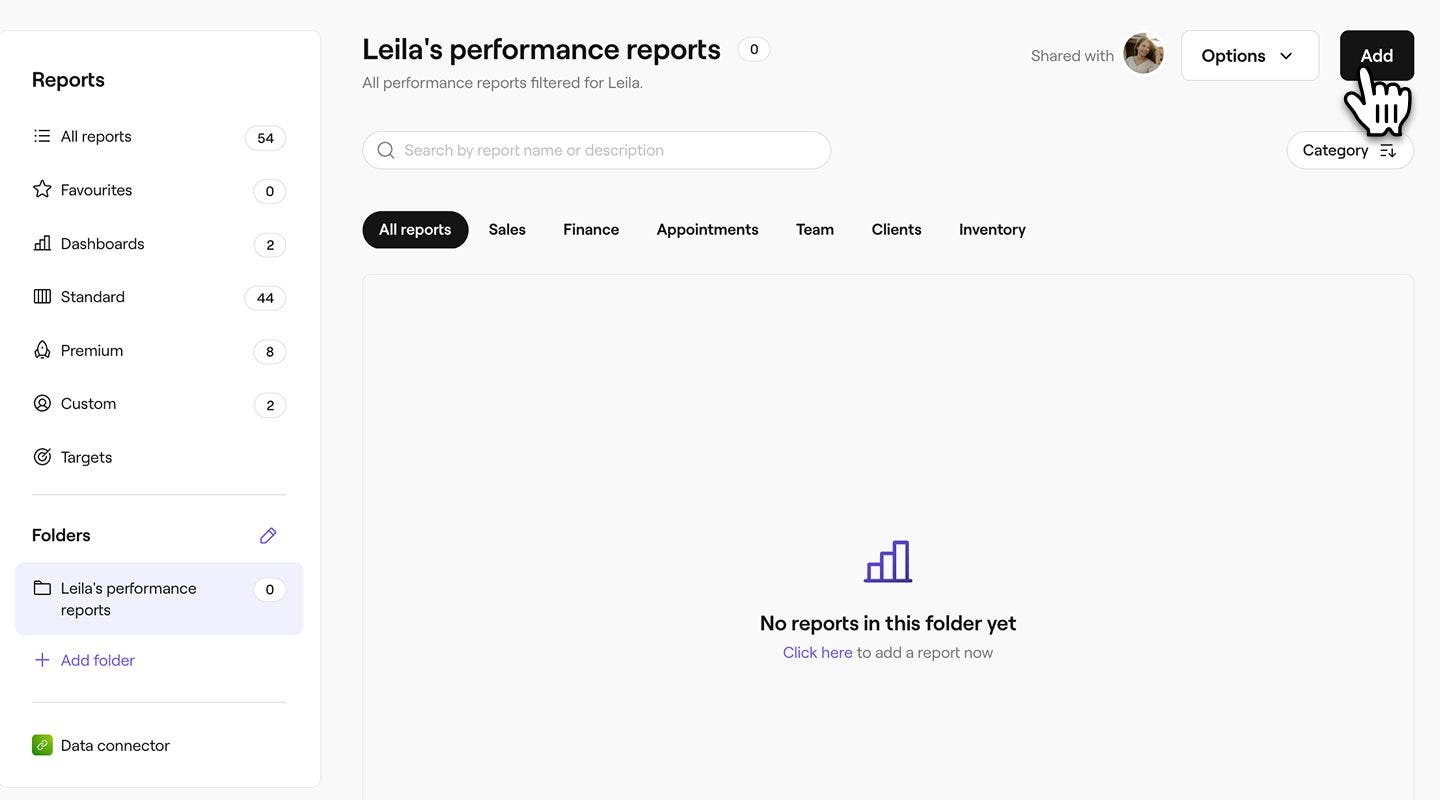
- Κάντε κλικ στο κουμπί Προσθήκη στην επάνω δεξιά γωνία της οθόνης για να προσθέσετε μια αναφορά στον φάκελο.
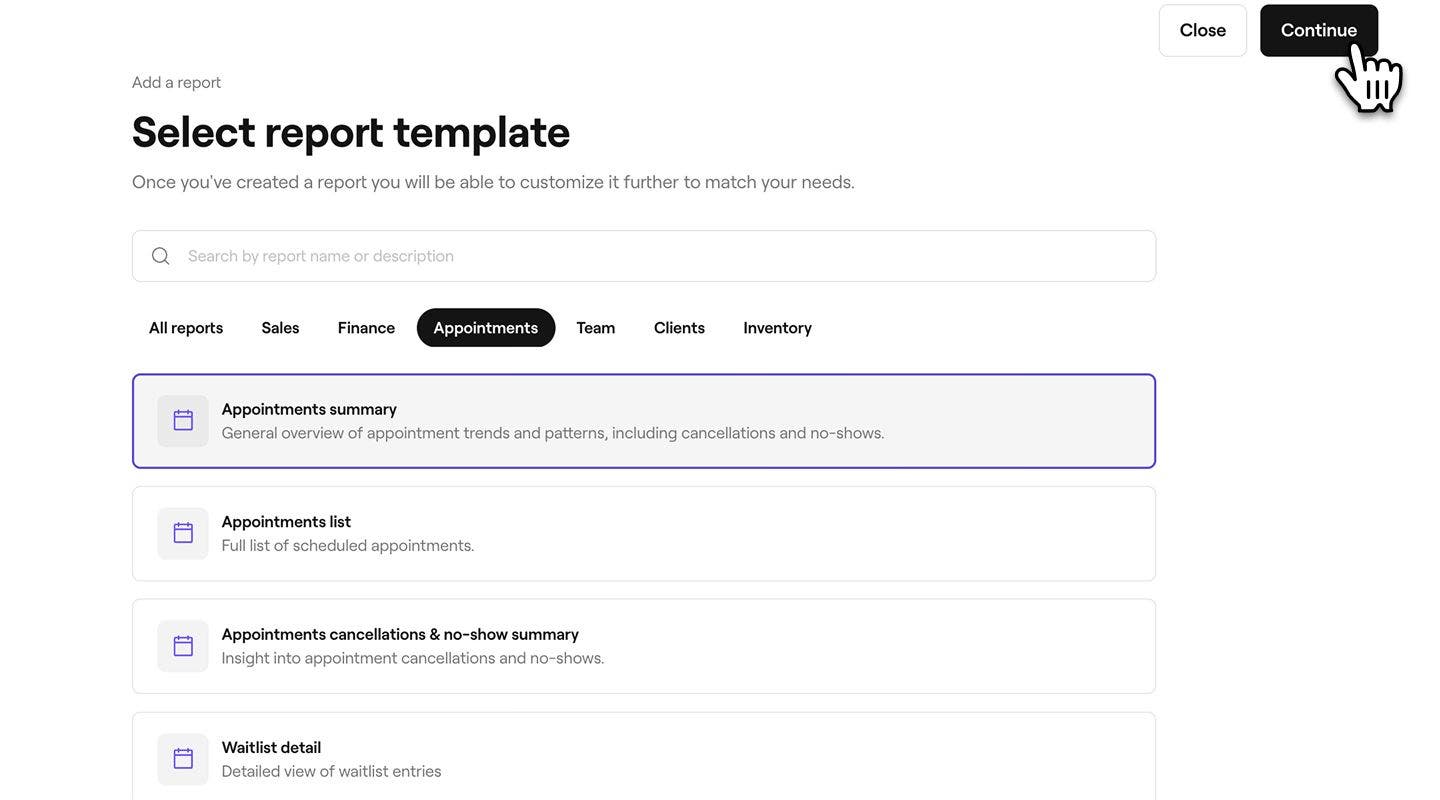
- Χρησιμοποιήστε τη γραμμή αναζήτησης στο επάνω μέρος για να εισαγάγετε το όνομα ή την περιγραφή της αναφοράς που θέλετε να προσθέσετε και επιλέξτε την αναφορά. Κάντε κλικ στο κουμπί Συνέχεια στην επάνω δεξιά γωνία της οθόνης σας για να συνεχίσετε.
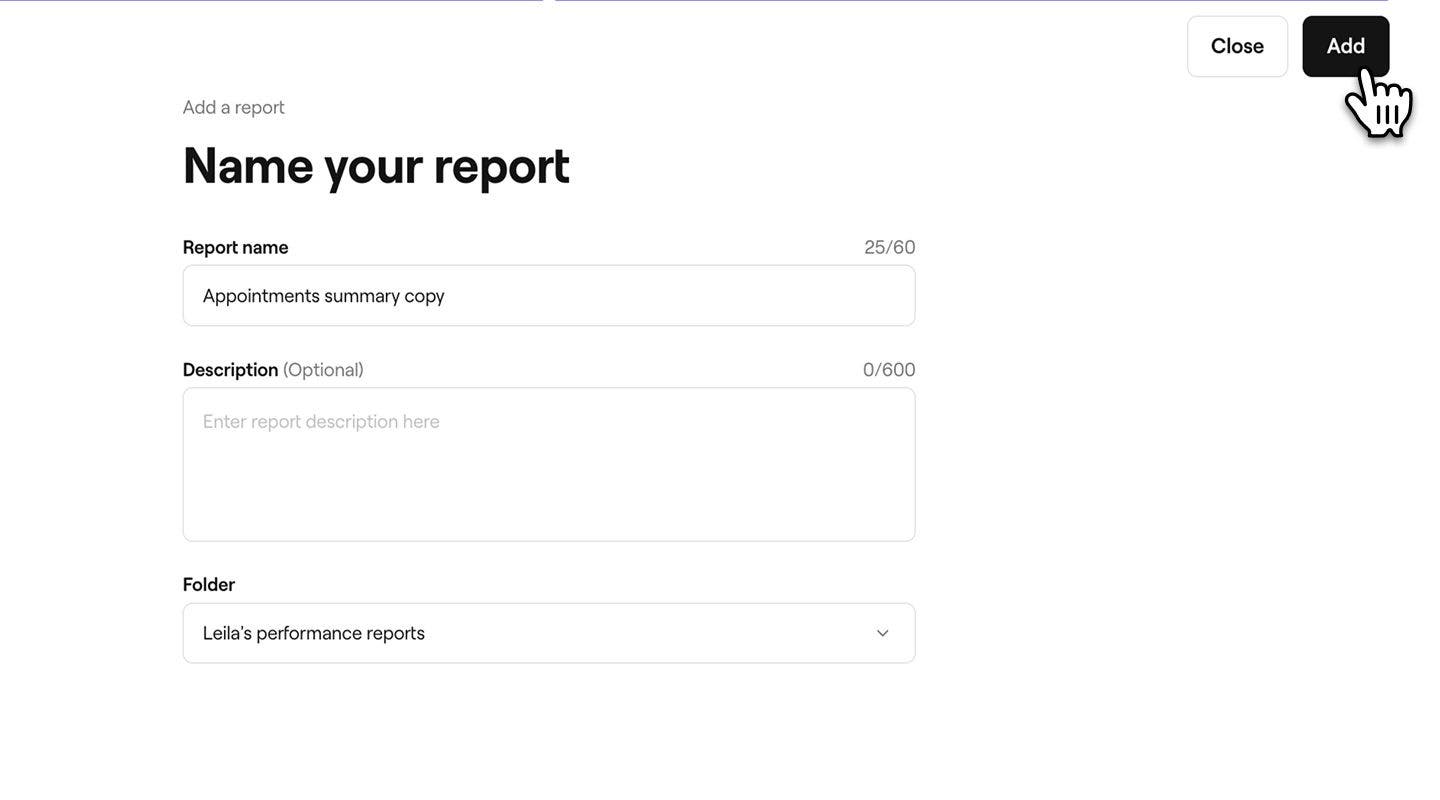
- Μπορείτε να εισαγάγετε ένα νέο όνομα και μια νέα περιγραφή για την αναφορά. Από προεπιλογή, σε όλες τις Αντιγραφές θα προστίθεται η λέξη «copy» στο Όνομα της αναφοράς, ώστε να μπορείτε να τις ξεχωρίσετε από το πρωτότυπο.
- Κάντε κλικ στο κουμπί Προσθήκη επάνω δεξιά για να αποθηκεύσετε τις αλλαγές σας.
Μετακίνηση ή αντιγραφή μιας αναφοράς σε άλλο φάκελο
Αν θέλετε να μοιραστείτε την ίδια αναφορά σε πολλούς φακέλους ή να τη μετακινήσετε από τον έναν φάκελο στον άλλο, θα πρέπει να αντιγράψετε ξανά την αναφορά.
- Ανοίξτε μια αναφορά από τις Αναφορές.
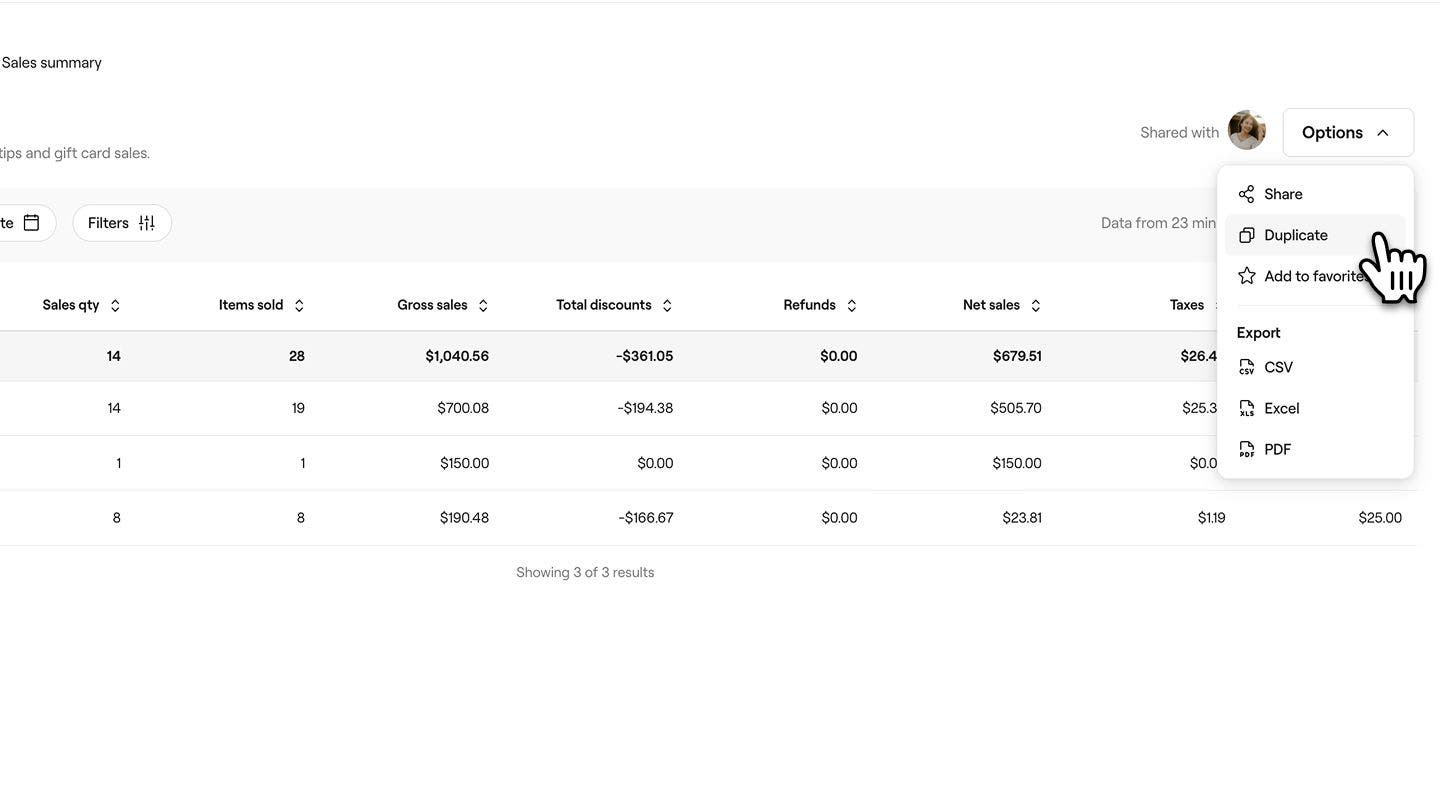
- Κάντε κλικ στο κουμπί Επιλογές στην επάνω δεξιά γωνία της οθόνης σας και, στη συνέχεια, επιλέξτε Αντιγραφή.
- Στο αναδυόμενο παράθυρο, εισαγάγετε ένα νέο όνομα και περιγραφή για την αναφορά. Από προεπιλογή, σε όλες τις αντιγραφές θα προστεθεί η λέξη «copy» στο Όνομα της αναφοράς, οπότε η προσθήκη περιγραφής μπορεί να σας βοηθήσει να τις ξεχωρίσετε.
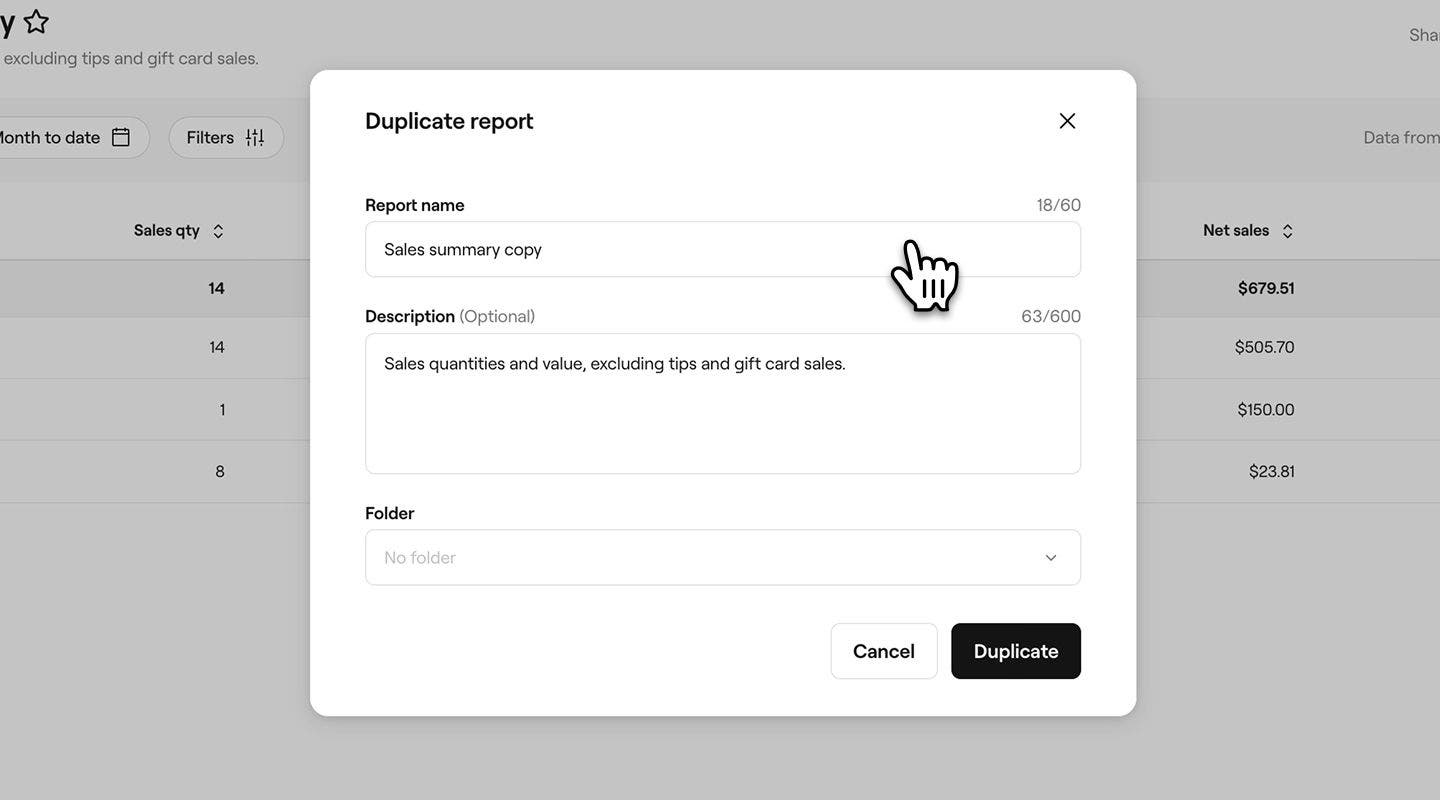
- Στην ενότητα Φάκελος, χρησιμοποιήστε το αναπτυσσόμενο μενού για να επιλέξετε έναν φάκελο στον οποίο θα αποθηκεύσετε την αναφορά ή δημιουργήστε έναν νέο φάκελο πληκτρολογώντας ένα όνομα φακέλου. Εάν δεν έχει επιλεγεί φάκελος, η αναφορά θα εμφανίζεται στην ενότητα Προσαρμοσμένα στις αναφορές σας.
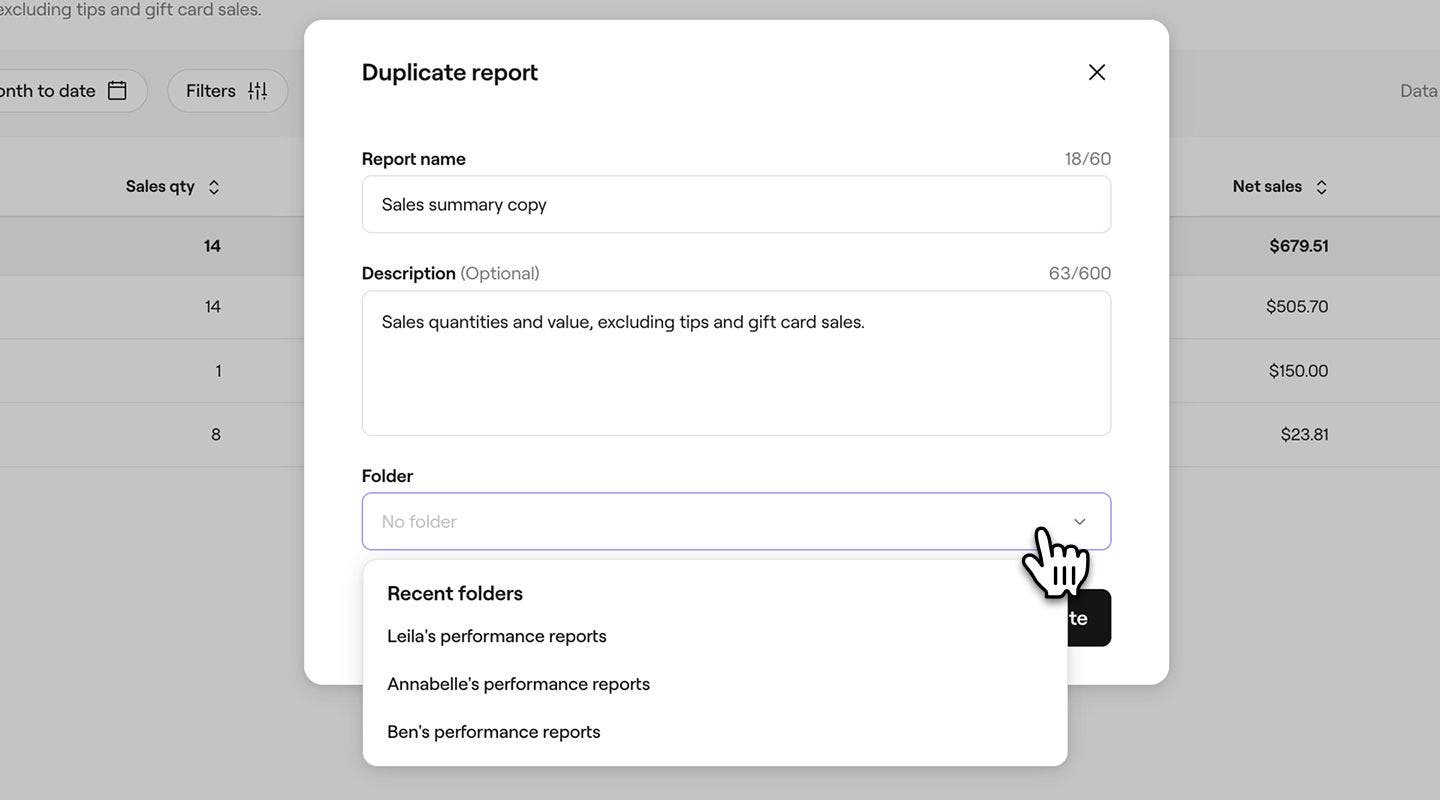
- Κάντε κλικ στο κουμπί Αντιγραφή στο κάτω μέρος για να αποθηκεύσετε τις αλλαγές σας.
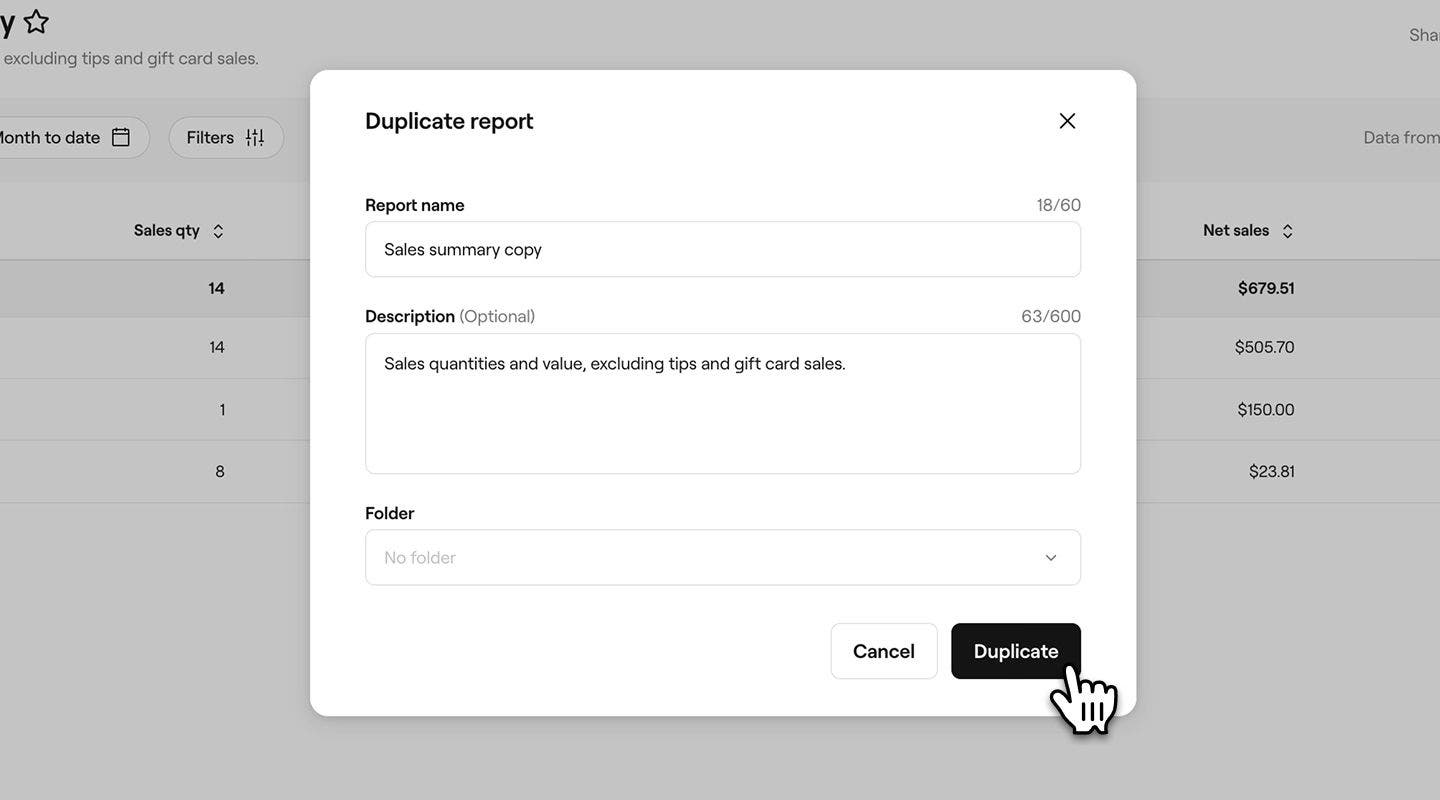
Μετά τη μετακίνηση μιας αναφοράς σε άλλο φάκελο, μπορείτε να διαγράψετε χειροκίνητα το αντίγραφο της αναφοράς από τον αρχικό φάκελο, αν χρειαστεί.
Διαγραφή αναφοράς από φάκελο
- Από το κύριο μενού στα αριστερά της οθόνης σας, μεταβείτε στις Αναφορές.
- Στο αριστερό πλαίσιο του μενού, στην ενότητα Φάκελοι, κάντε κλικ στον φάκελο που θέλετε να ανοίξετε και επιλέξτε την αναφορά που θέλετε να διαγράψετε.
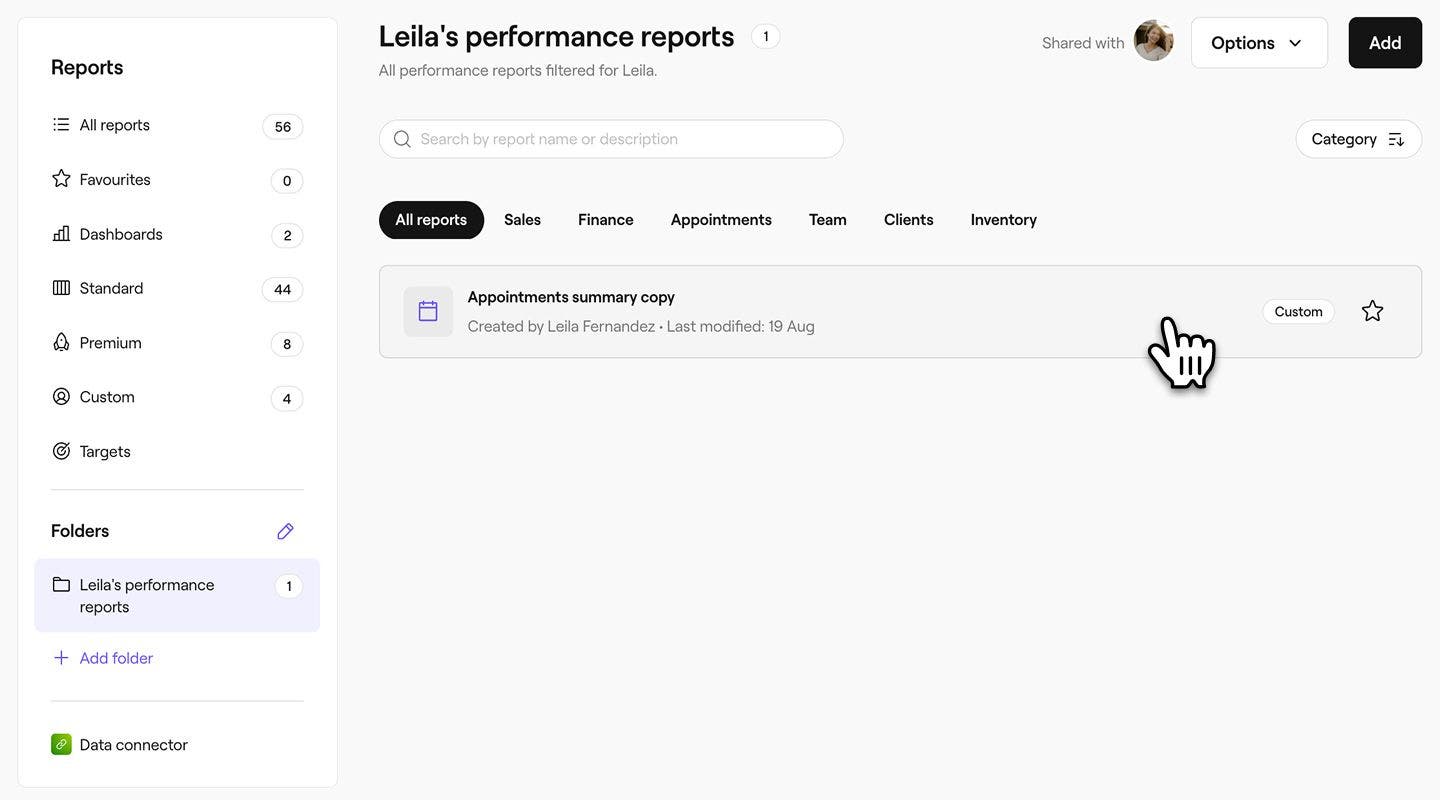
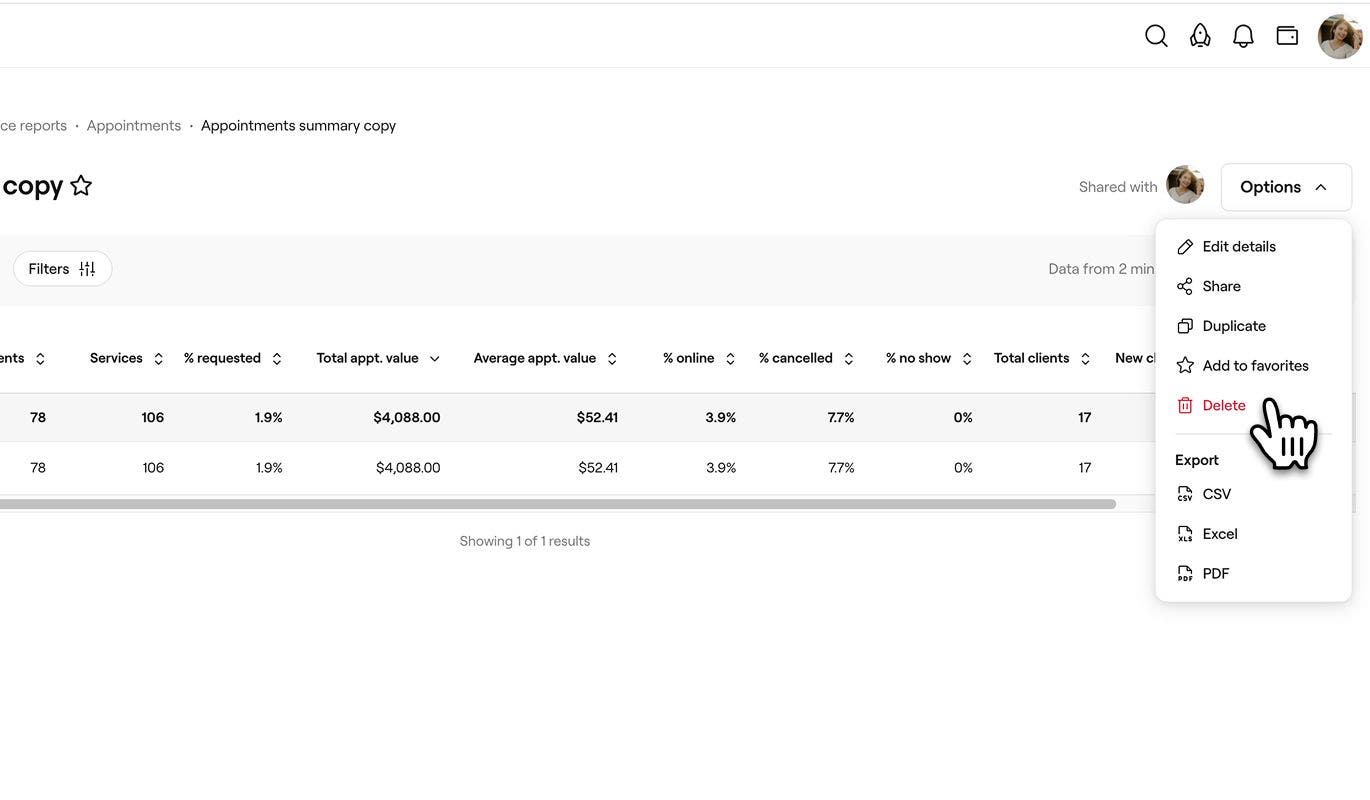
- Κάντε κλικ στο κουμπί Επιλογές στα δεξιά της οθόνης σας και, στη συνέχεια, επιλέξτε Διαγραφή για να διαγράψετε οριστικά την αναφορά.
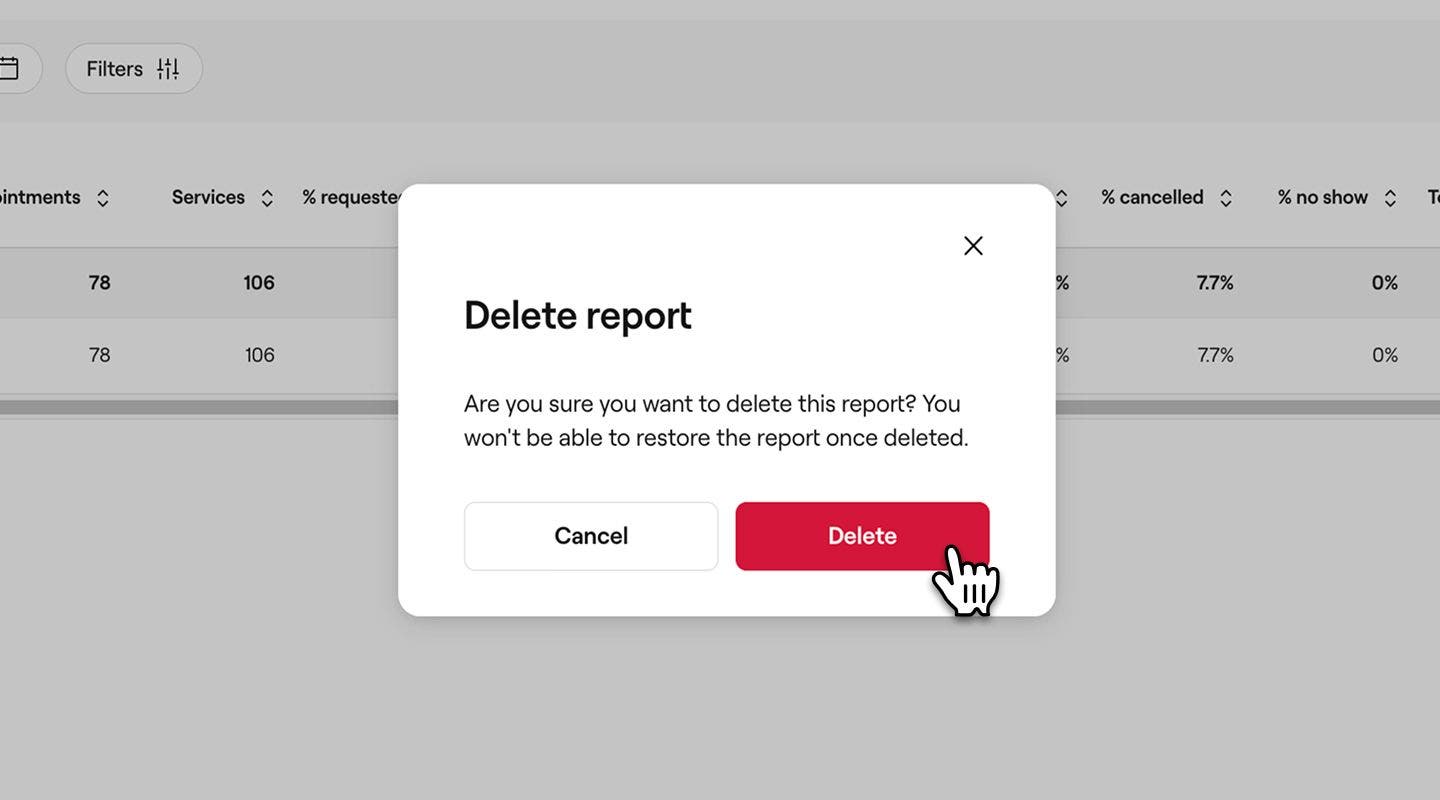
- Στο αναδυόμενο παράθυρο, κάντε κλικ στο κουμπί Διαγραφή για να αποθηκεύσετε τις αλλαγές σας.
Μετονομασία φακέλου
- Από το κύριο μενού στα αριστερά της οθόνης σας, μεταβείτε στις Αναφορές.
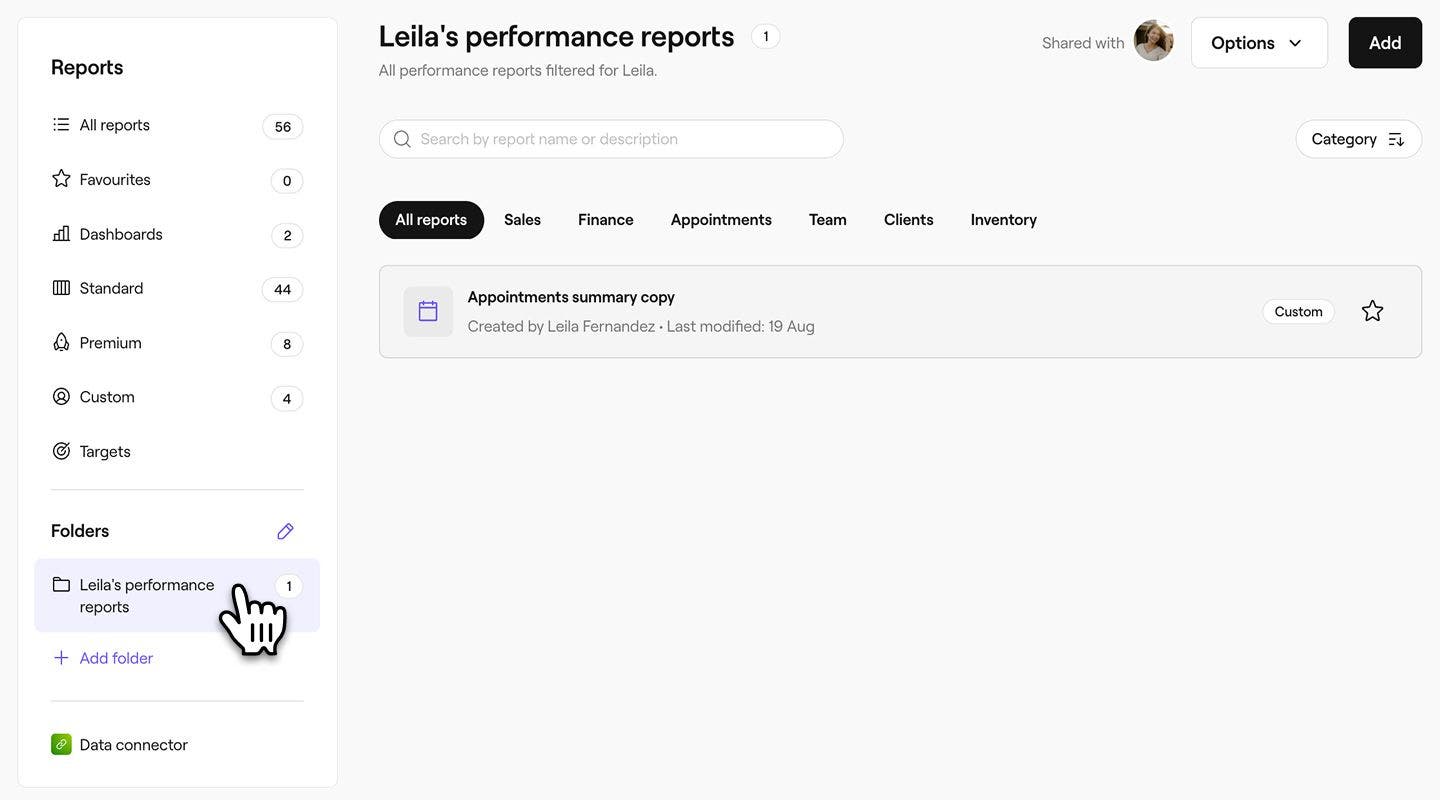
- Στο αριστερό πλαίσιο του μενού, στην ενότητα Φάκελοι, κάντε κλικ στον φάκελο για να τον ανοίξετε.
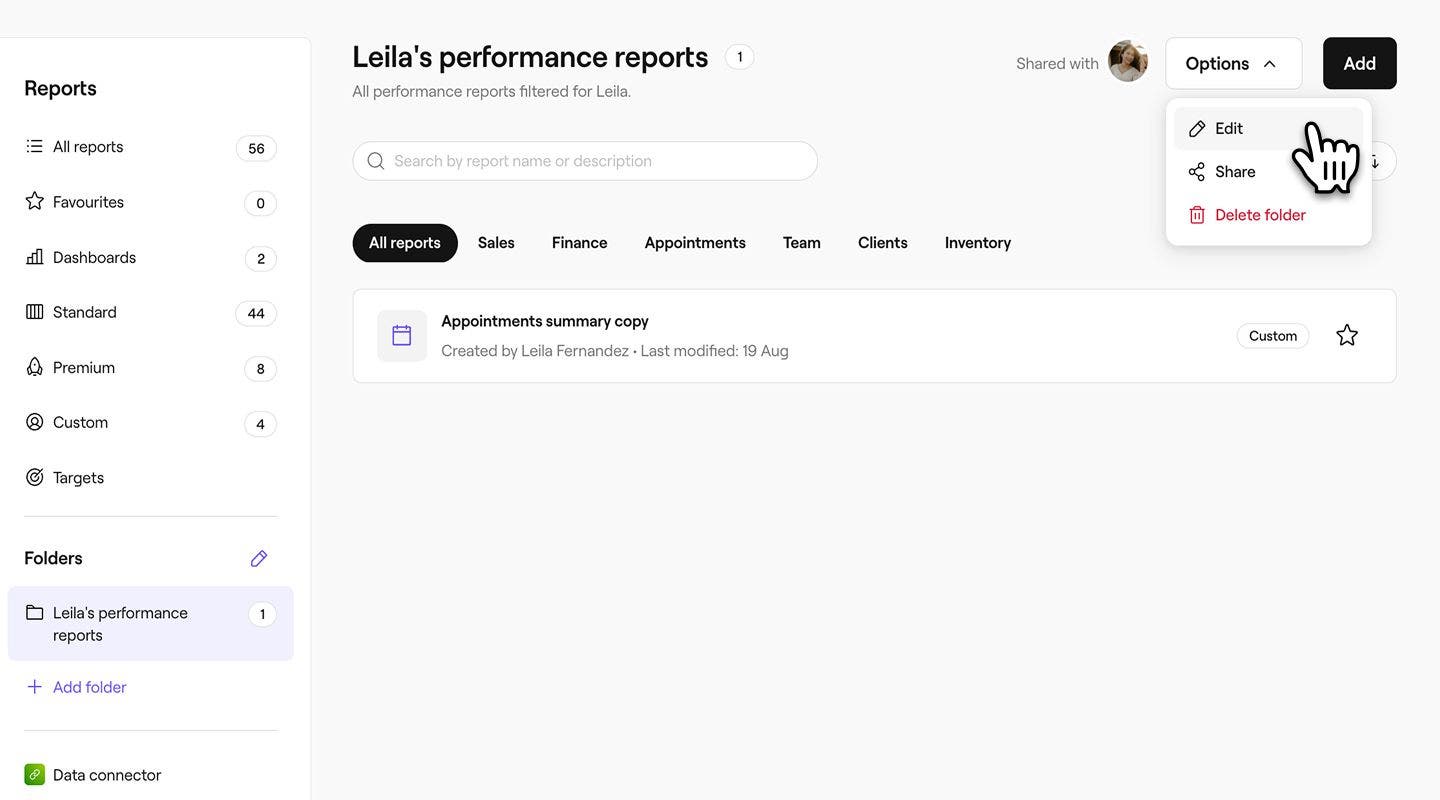
- Κάντε κλικ στο κουμπί Επιλογές στα δεξιά της οθόνης σας και, στη συνέχεια, επιλέξτε Επεξεργασία.
- Στο αναδυόμενο παράθυρο, ενημερώστε το όνομα ή την περιγραφή του φακέλου.
- Κάντε κλικ στο κουμπί Αποθήκευση στο κάτω μέρος του αναδυόμενου παραθύρου για να εφαρμόσετε τις αλλαγές στον φάκελο.
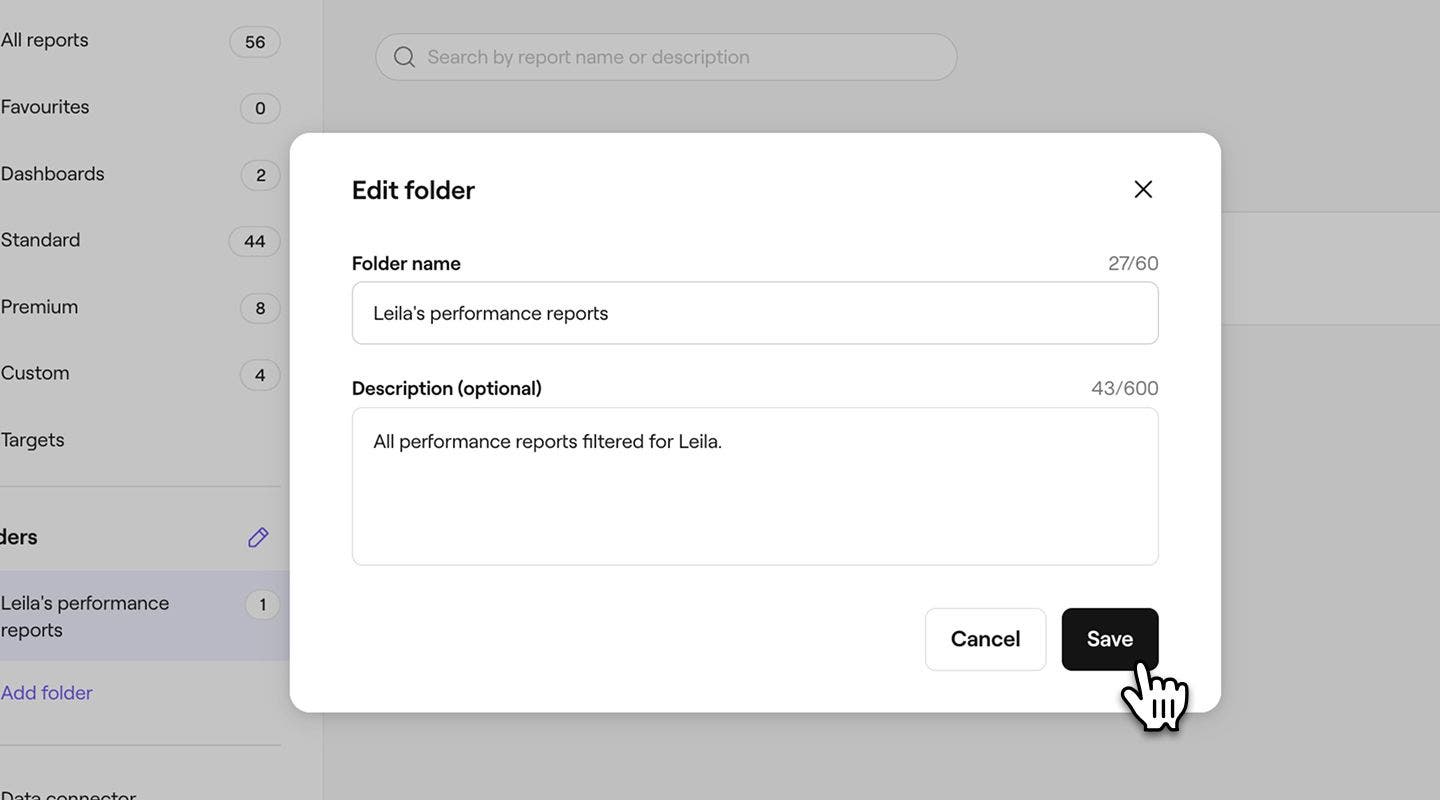
Αναδιάταξη της σειράς των φακέλων
Μπορείτε να αλλάξετε την ταξινόμηση των φακέλων σας στο μενού Αναφορές.
- Από το κύριο μενού στα αριστερά της οθόνης σας, μεταβείτε στις Αναφορές.
- Στο αριστερό πλαί��ιο του μενού, στην ενότητα Φάκελοι, κάντε κλικ στο εικονίδιο μολύβι για να επεξεργαστείτε τη ρύθμιση των φακέλων σας.
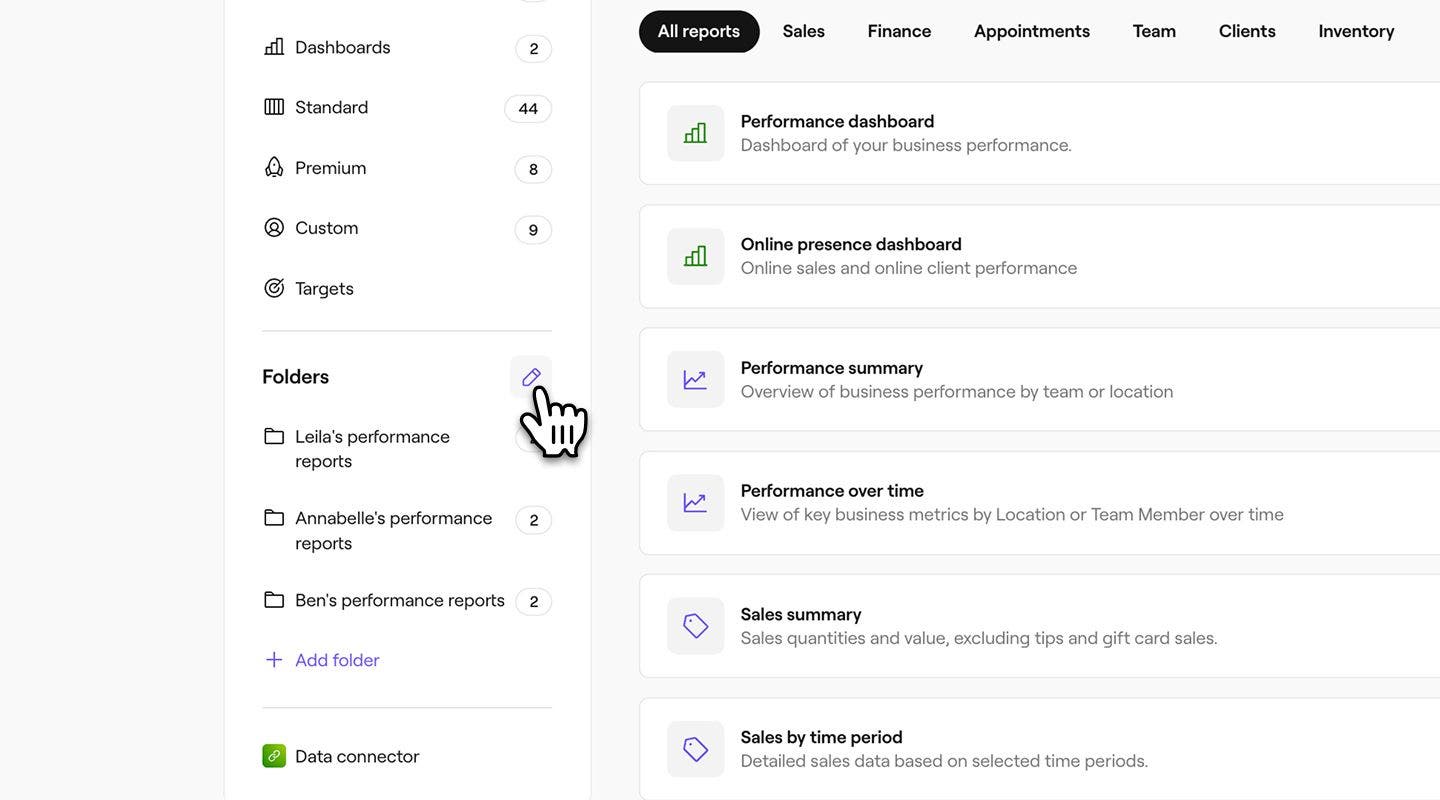
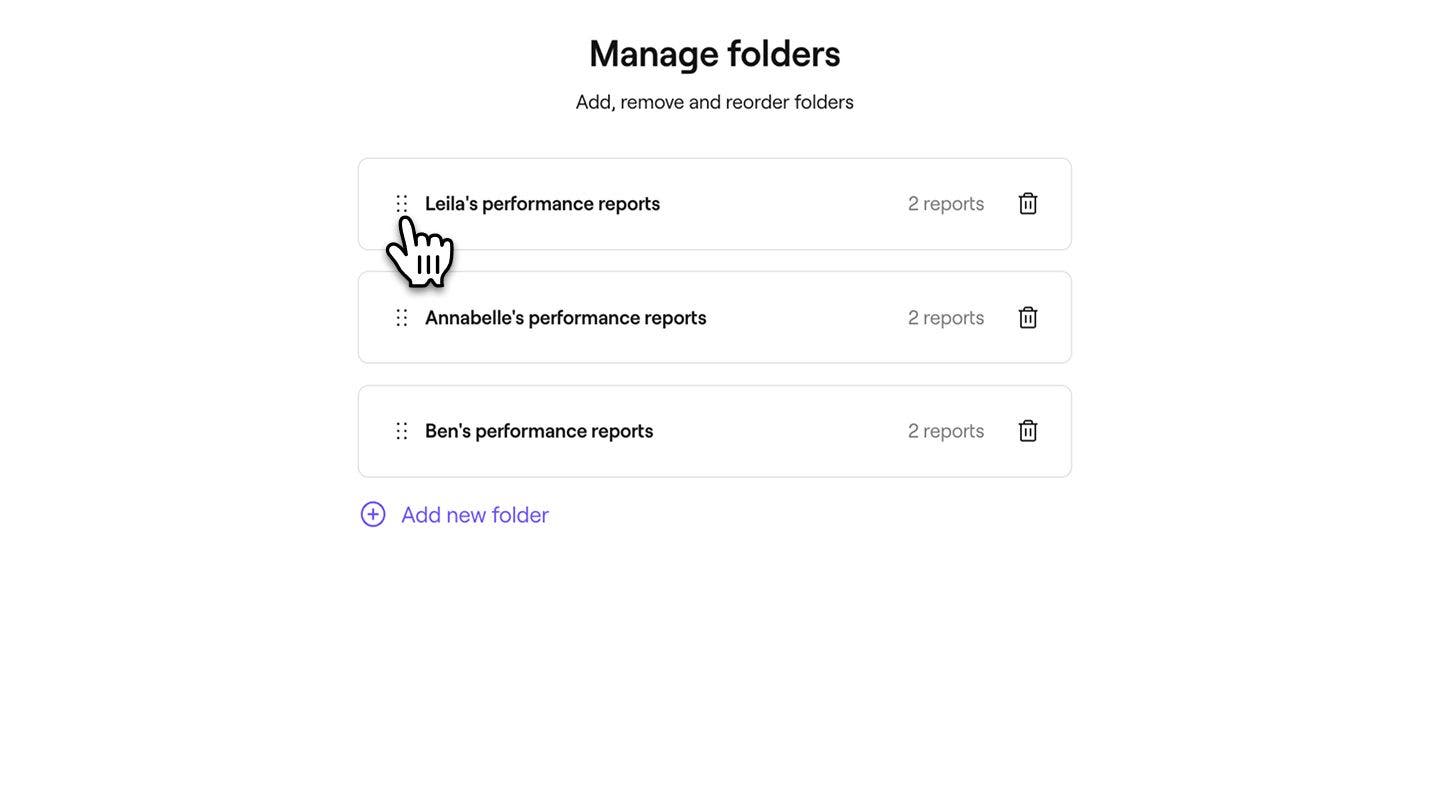
- Στην προβολή Διαχείριση φακέλων, πραγματοποιήστε μεταφορά και απόθεση για να τους τοποθετήσετε στη σωστή σειρά.
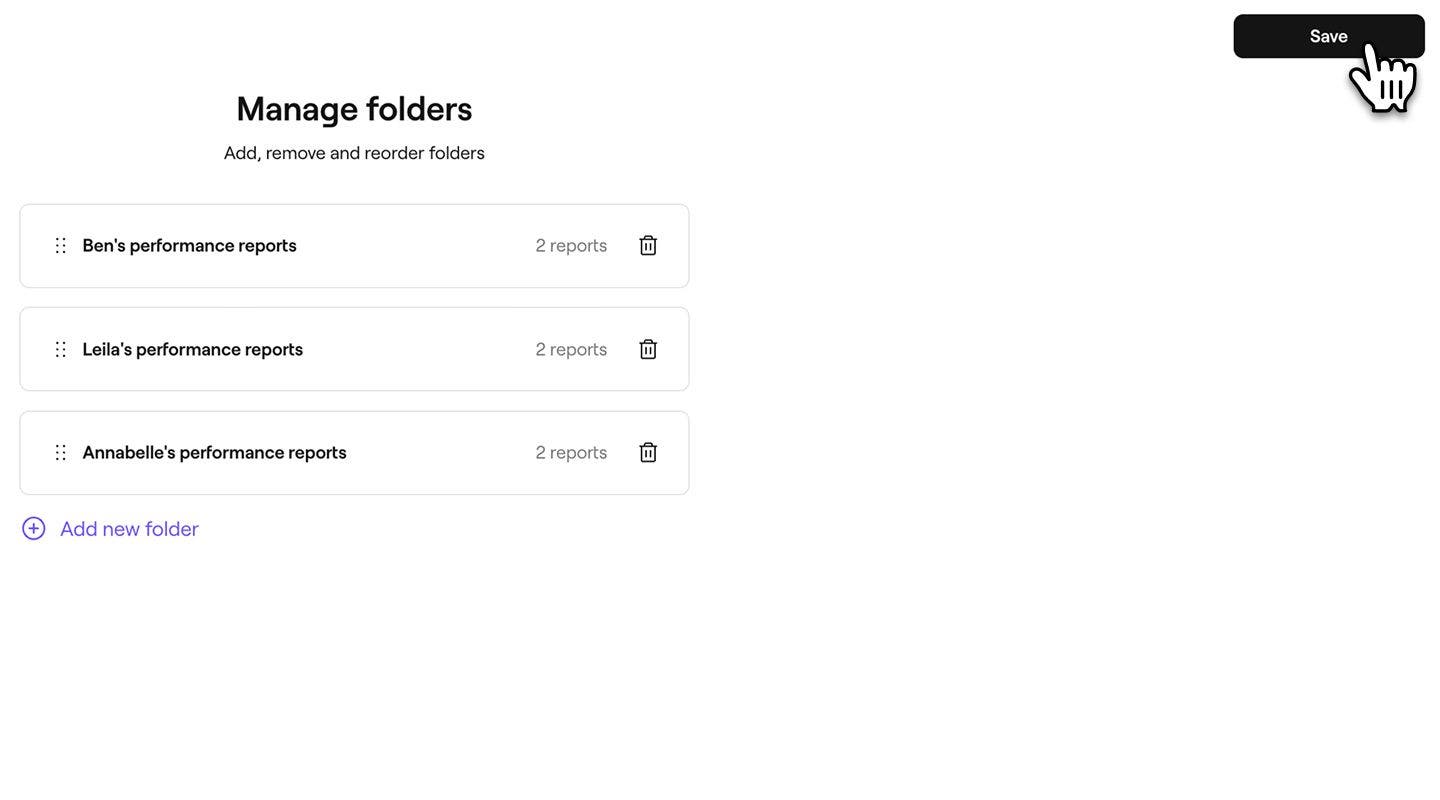
- Κάντε κλικ στο κουμπί Αποθήκευση επάνω δεξιά για να ενημερώσετε τη σειρά των φακέλων.
Διαγραφή φακέλου
- Από το κύριο μενού στα αριστερά της οθόνης σας, μεταβείτε στις Αναφορές.
- Στο αριστερό πλαίσιο του μενού, στην ενότητα Φάκελοι, κάντε κλικ στον φάκελο που θέλετε να διαγράψετε οριστικά.
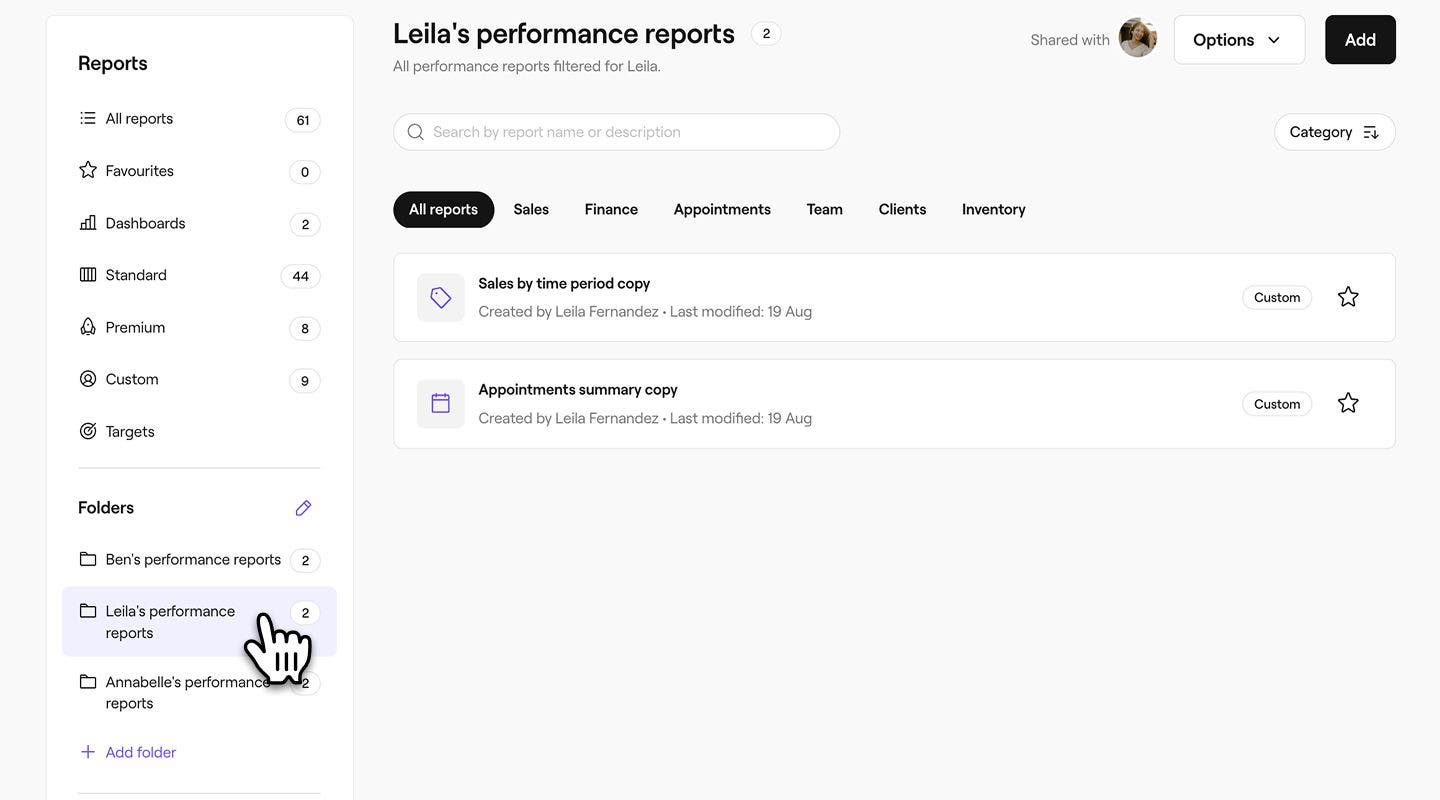
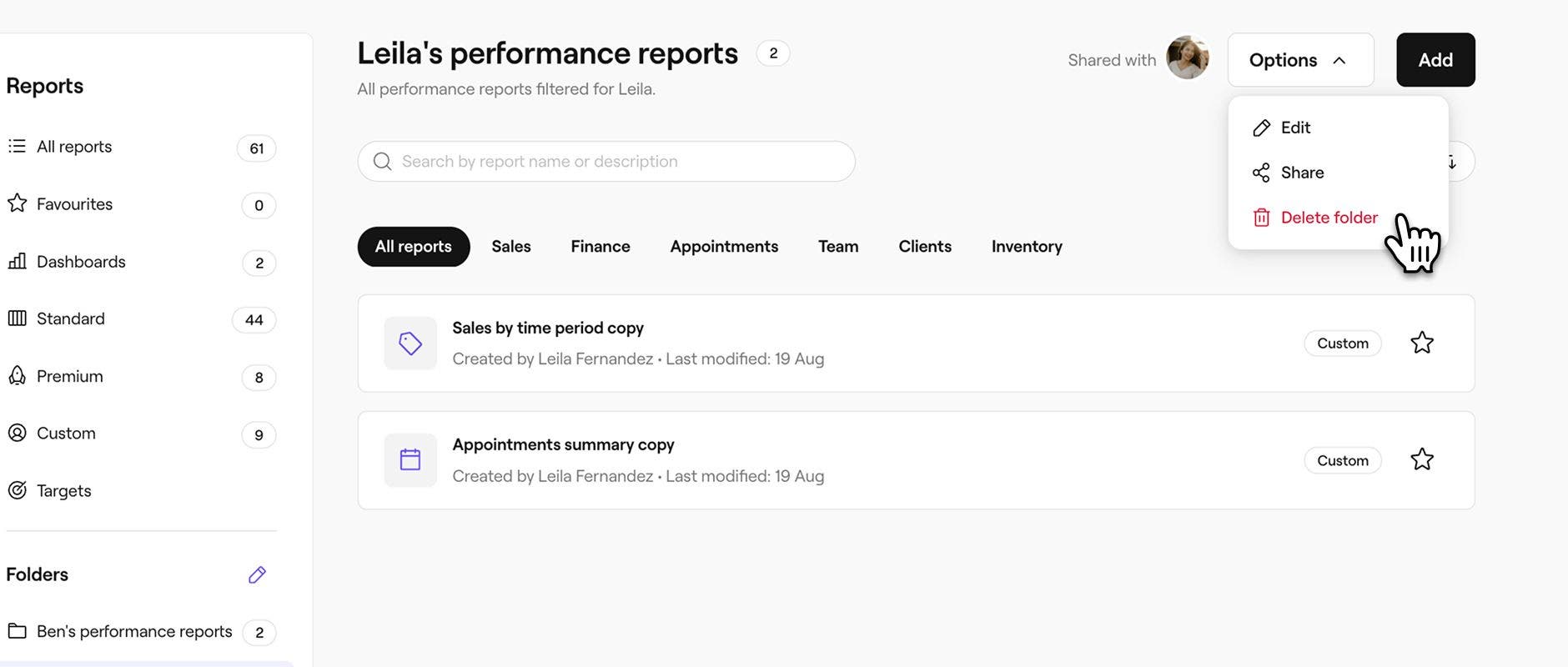
- Κάντε κλικ στο κουμπί Επιλογές στην επάνω δεξιά γωνία της οθόνης σας και, στη συνέχεια, επιλέξτε Διαγραφή φακέλου.
- Στο αναδυόμενο παράθυρο, κάντε κλικ στην Διαγραφή για να επιβεβαιώσετε τις αλλαγές σας.
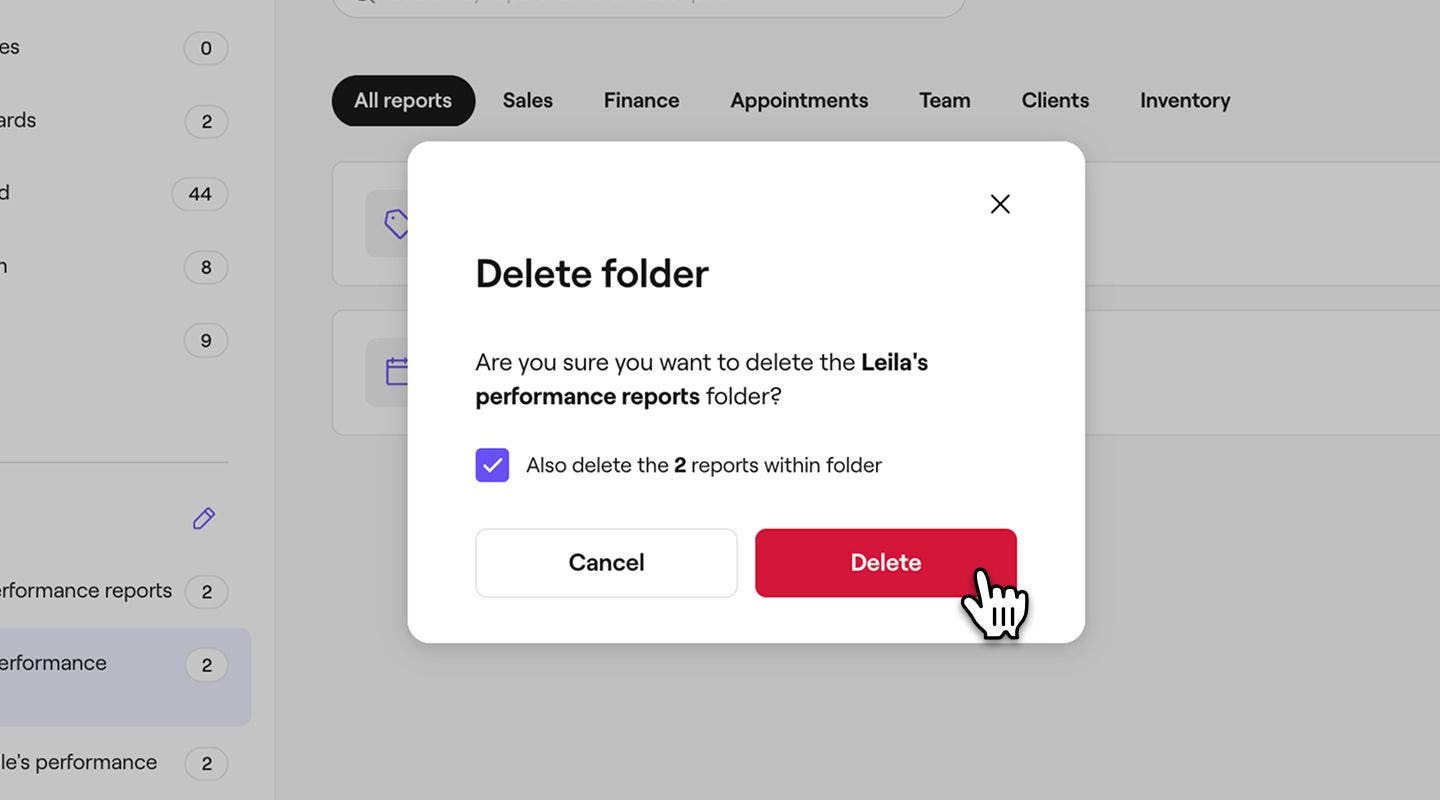
Αν διαγράψετε έναν φάκελο αλλά δεν επιλέξετε τις Αναφορές για διαγραφή, αυτές οι Αναφορές θα μετακινηθούν αυτόματα στον φάκελο Προσαρμοσμένα.
Συχνές ερωτήσεις
Η Τιμολόγηση για όλες τις Πρόσθετες λειτουργίες του Fresha, συμπεριλαμβανομένων των Insights, είναι διαθέσιμη στη σελίδα τιμολόγησης.
Μπορείτε να παραχωρήσετε στα μέλη της ομάδας άδεια πρόσβασης στις αναφορές σας, συμπεριλαμβανομένων των φακέλων αναφορών, με την Ενεργοποίηση της Πρόσβασης στις Αναφορές και της Πρόσβασης στις αναφορές & Insights στις Ρυθμίσεις αδειών.
Τα μέλη της ομάδας για τα οποία έχει ενεργοποιηθεί η Πρόσβαση σε αναφορές και Insights στις Ρυθμίσεις δικαιωμάτων θα μπορούν να δημιουργούν προσαρμοσμένους φακέλους στις αναφορές. Μπορείτε επίσης να διαχειριστείτε την πρόσβαση του κάθε μέλους της ομάδας σας στις αναφορές.
Τα μέλη της ομάδας για τα οποία έχει ενεργοποιηθεί το δικαίωμα «Πρόσβαση στις αναφορές» στις ρυθμίσεις δικαιωμάτων θα έχουν πρόσβαση στις Τυποποιημένες αναφορές σας. Μπορείτε επίσης να πραγματοποιήσετε ξεχωριστά Διαχείριση της πρόσβασης του μέλους της ομάδας σας στις αναφορές.
Τα μέλη της ομάδας για τα οποία έχει ενεργοποιηθεί το δικαίωμα «Πρόσβαση σε Αναφορές και Insights» στις ρυθμίσεις δικαιωμάτων θα έχουν πρόσβαση τόσο σε Προσαρμοσμένες όσο και σε Τυποποιημένες αναφορές. Εάν απενεργοποιηθεί, δεν μπορούν να έχουν πρόσβαση σε προσαρμοσμένες αναφορές που δημιουργήθηκαν πρόσφατα, αλλά μπορούν να βλέπουν τις υπάρχουσες.
Μπορείτε επίσης να πραγματοποιήσετε διαχείριση της πρόσβασης του μέλους της ομάδας σας στις αναφορές μεμονωμένα.
Για να καταργήσετε την πρόσβαση ενός μέλους της ομάδας στις αναφορές, ενημερώστε τις ρυθμίσεις δικαιωμάτων του καταργώντας την επιλογή Πρόσβαση σε αναφορές και Πρόσβαση σε αναφορές και Insights για το επίπεδο δικαιωμάτων του. Μπορείτε επίσης να πραγματοποιήσετε διαχείριση της πρόσβασης του μέλους της ομάδας σας στις αναφορές μεμονωμένα.